Как увеличить оперативную память компьютера — как увеличить оперативную память компьютера на windows 7
10.07.2019- Как увеличить оперативную память компьютера?
- Как увеличить оперативную память компьютера
- Новичкам об Internet
- Как увеличить виртуальную память компьютера в Windows 7
- Как увеличить оперативную память компьютера файлом подкачки
- Как увеличить виртуальную память в Windows 7? Краткая инструкция
- Как увеличить оперативную память компьютера
Также стало популярным повышение производительности компьютеров путем увеличения объема внутренней виртуальной оперативной памяти при помощи флешки. Эту технологию разработала всем известная компания Microsoft и дала ей название ReadyBoost.
Как увеличить оперативную память компьютера?
 Здравствуйте, дорогие читатели блога. Сегодня я предлагаю поговорить о проблеме, которая рано или поздно стает актуальной для любого пользователя ПК — «Как увеличить оперативную память компьютера?». Если вам надоело долго ждать загрузку программ и приложений, вы хотите поиграть в любимую игру без «подвисаний» то, стоит прочитать статью до конца и тогда вы будете знать как увеличить оперативную память компьютера и повысить его быстродействие.
Приходит время, когда появляется недостаток ОЗУ (оперативно запоминающее устройство), так как на компьютере используются более требовательные к системным ресурсам программы, игры и т.д. Основным способом повышения производительности ПК является как раз увеличение объема оперативки.
Существует несколько методов увеличения памяти. Можно увеличить ее объем за счет ресурсов винчестера, можно воспользоваться настройками BIOS и с помощью его функционала задать параметры, которые повысят ее производительность. Также возможен разгон оперативной памяти с помощью разного рода утилит, созданных для этой цели. Но самым лучшим решением этой проблемы будет банальное приобретение дополнительных плат ОЗУ, если у вас конечно есть свободные слоты для ее установки ну и деньги на ее покупку.
Многие ПК, а в частности их материнские платы, оснащены всего двумя разъемами под оперативную память. Поэтому прежде чем нестись сломя голову в магазин компьютерной техники за дополнительными модулями ОЗУ, удостоверьтесь, что у вас есть лишний слот для ее установки. Если все таки выяснилось, что у вас два слота под «оперативку» и вам не подходит вариант с докупкой плат, то можно купить платы большим объемом и заменить ними старые.
Как увеличить оперативную память компьютера? Основные способы
Как вариант можно попробовать освободить (разгрузить) оперативную память за счет увеличения виртуальной. Виртуальная память выполняет роль перевалочного пункта между оперативкой и управляющей программой. Она вступает в работу, когда ОЗУ уже не может самостоятельно справляться с поступающим на нее объемом информации. Но увеличение виртуальной памяти не спасет вас от проблемы с низкой производительностью вашего компьютера, это лишь немного ускорит его работу.
Также стало популярным повышение производительности компьютеров путем увеличения объема внутренней виртуальной оперативной памяти при помощи флешки. Эту технологию разработала всем известная компания Microsoft и дала ей название ReadyBoost.
Какой принцип ее работы? С помощью операционной системы, на флешке создается специальный файл, который выполняет кэширование данных, к которым чаще всего обращаются программы. Это еще эффективно и по другим причинам. Одной из них является то, что у флешки намного выше скорость обработки файлов (их чтения и записи), что несомненно повышает производительность системы, так как скорость обращения к файлам и их использование значительно увеличивается.
ReadyBoost ускоряет работу еще и тем, что освобождает систему от поиска нужных файлов на HDD, так как все они находятся на нашем внешнем накопителе. Но этот способ увеличения оперативной памяти требует минимум наличие флешки, а еще лучше хорошей флешки, у которой высокие показатели скорости работы с файлами.
Решением проблемы повышения производительности вашего ПК, может стать разгон оперативной памяти (оверлокинг). Как говорилось выше, сделать это можно с помощью функций BIOS, при повышении частотностей, напряжения и других показателей. Это даст прирост к скорости работы вашего компьютера приблизительно на 5-10%.
Нужно помнить, что разгон оперативной памяти через BIOS всегда связан с определенной долей риска, так как это может вывести вашу ОЗУ или другие комплектующие из строя, по множеству причин. Как вариант, можно отдать ваш ПК профессионалу и тот сделает грамотный разгон всех его составляющих. Оверлокинг — это очень интересный процесс и о нем мы обязательно будем говорить в следующих статьях, а пока вернемся к оперативной памяти компьютера.
Вот мы и подошли к последнему варианту увеличения объема оперативной памяти — покупки дополнительных модулей ОЗУ. Прежде чем идти покупать «планки», нужно разобраться с типом оперативки.
DDR1 или просто DDR — это устаревший вид, он используется на довольно старых компьютерах. А вот DDR2 более новый вариант, он имеет больше частоту, чем первая и довольно часто применяется в различных конфигурациях ПК. DDR3 — это наиболее распространенный тип памяти, сейчас используется практически в каждом современном компьютере.
Ничего страшного не будет, если вы в материнскую плату, которая поддерживает оперативку DDR2 вставите DDR3, она просто будет работать на частоте первой. Это происходит потому, что у ОЗУ есть максимальный показатель ее частоты, за который она не может выйти без предварительных ее настроек (разгона), но работать на частоте, которая ниже ее максимума, ей никто не запрещал.
После того, как мы определились какой тип оперативки поддерживает наша материнская плата, нужно решить будем ли мы добавлять «планки» или заменим старые, новыми, с большим объемом. Помните, что лучше покупать ОЗУ с одинаковым объемом памяти, так как это позволит вам использовать функцию «Dual Сhannel Memory», которая удваивает скорость передачи данных. А еще лучше будет, если оперативка будет еще и от одного производителя и одной частоты. Используя эту функцию «Dual Сhannel» материнской платы, вы получите значительный прирост к быстродействию вашего компьютера.
Какой оптимальный объем ОЗУ? На этот вопрос нельзя ответить однозначно. Все зависит от того, для каких целей используется ваш компьютер. Сейчас в основном на новых ПК используют объем в 3Гб. Это сделано потому, что при покупке ПК вам устанавливают 32-х битную операционную систему, которая поддерживает максимальный размер памяти в 3Гб (гига байт). Поэтому, как только у вас появится желание увеличить оперативную память компьютера, вам нужно будет покупать и новую ОС.
Сядьте и подумаете, для чего вам необходимо увеличение оперативной памяти, с какими программами вы будете работать и в какие игры будете играть. Исходя из этого и определитесь с ее размером. Если у вас есть возможность, то можете проконсультироваться в любом магазине компьютерной техники, где вам обязательно подскажут оптимальный вариант, или следить за выходом новых статей блога и всегда быть в курсе всех нюансов. Главное — помните, что оперативной памяти много не бывает, чем больше вы ее имеете, тем выше будет производительность вашего ПК.
Но при увеличении ОЗУ сверх 3Гб, как говорилось выше, возникает проблема с операционной системой, которая попросту не увидит того, что вы добавили оперативки. С этой проблемой очень просто справится. Делается это элементарным удалением вашей старой тридцати двух разрядной ОС и установкой новой шестидесяти четырех разрядной, которая поддерживает большие объемы ОЗУ.
Про установку планок оперативной памяти непосредственно на материнскую плату вы можете почитать тут.
На этом статья подходит к концу, мы рассмотрели основные принципы того, как увеличить оперативную память компьютера. Теперь, вы можете выбрать метод, который вам больше всего подходит и с его помощью повысить производительность своего ПК.
Источник: http://tehno-bum.ru/kak-yvelichit-operativnuy-pamjat-komputera/
Как увеличить оперативную память компьютера
Увеличить оперативную память стремятся многие пользователи персональных компьютеров и ноутбуков.
Для чего увеличивают ОЗУ
Основная причина лежит в понимании пользователями того, что данное действие значительно увеличит производительность компьютера, быстродействие и значительно разгрузит его файла подкачки.
Ни для кого не секрет, что оперативная память обладает некоторыми характеристиками, которые влияют на ее производительность и на скорость работы системы в целом.
Основными из данных характеристик являются ее частота (скорость) работы и объем.
Что касается частоты работы ОЗУ, то она в простой классификации обозначается как DDR 200, DDR 266, DDR 333, DDR 400, что соответствует частоте работы 100 МГц, 133 МГц, 166МГц и 200 МГц.
Данные типы памяти относятся к типу DDR SDRAM, но в последнее время они вытеснены с рынка новыми типами оперативной памяти DDR2 SDRAM, DDR3 SDRAM и DDR4 SDRAM.
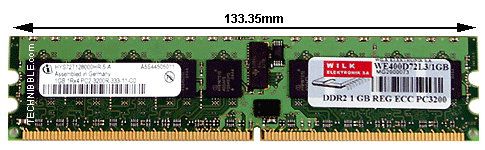


Но об этом мы поговорим позже. Наша задача выяснить, как лучше увеличить оперативную память компьютера.
С чего нужно начать
Прежде чем увеличить оперативную память выясните, какой тип памяти стоит в вашем компьютере.
Это можно узнать из документации идущей вместе с компьютером, по внешнему виду или с помощью специального софта. Про то, как определить тип оперативной памяти мы обязательно напишем отдельную статью, а сейчас идем дальше.
Хотим обратить внимание на тот момент, что существуют некоторые рекомендации, какой объем ОЗУ должен быть на вашем компьютере при работе с той или иной операционной системой.
Допустим при работе с Windows 7 рекомендованный минимальный объем оперативной памяти 1 Гб, а дальше, чем больше, тем лучше.
Также следует знать, что 32 – х битная операционная система, которая стоит у большинства пользователей ПК и ноутбуков, поддерживает не больше 4 Гб оперативной памяти, а 64 битная Windows 7 может поддерживать до 192 Гбайт (по данным WinSuperSite), что конечно же впечатляет.
Еще один важный момент. Посмотрите сколько слотов для ОЗУ установлено в вашей системной плате.
Если четыре слота, то это хорошо. Во-первых, у Вас оперативная память будет работать в двух канальном режиме (если заполнены два слота, через один), а во-вторых, вы на много больше сможете увеличить ее объем.
Если только два слота, то это не очень хорошо, значит, в свое время, вы приобрели не дорогую системную плату или она очень старая и Вам придется ее менять (если вы захотите, конечно).
В данном случае оперативная память будет тоже работать в двух канальном режиме (если заполнены два слота), однако, что бы нарастить ОЗУ до 4 Гб придется покупать две планки по 2 Гб.
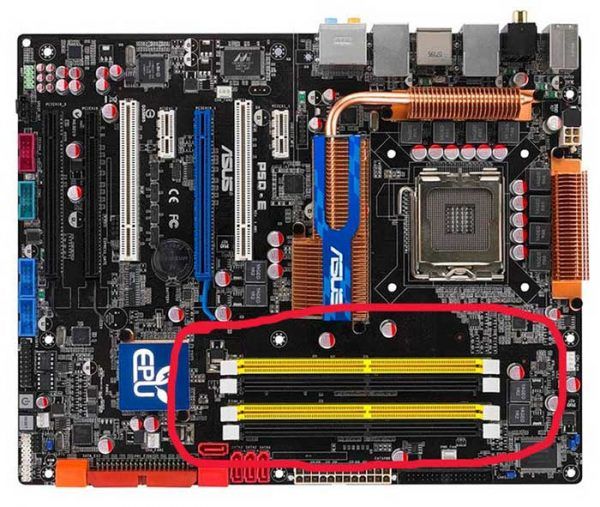

Что лучше четыре слота или два, выбирать Вам.
Также определитесь, насколько вы хотите увеличить память, и сколько у вас есть для этого средств.
Не ошибитесь с типом оперативной памяти
После того, как вы предварительно выяснили все основные моменты, желательно снять установленную планку ОЗУ и поехать в специализированный магазин.
Для чего ее снимать? Спросите вы. Ну, во-первых, чтобы не ошибиться с типом оперативной памяти, а во-вторых, желательно, что бы в вашем компьютере были установлены планки оперативной памяти только от одного производителя.
Это обеспечит более стабильную работу системы в целом. Конечно это не панацея но, желательно.
Стоит заметить, что в современных компьютерах рекомендовано иметь не менее 2 Гб оперативной памяти, это обеспечит стабильную и быструю работу системы.
Допустим, на вашей системной плате предусмотрена установка четырех планок оперативной памяти. У вас установлена одна планка на 512 мб.
Естественно, чтобы увеличить оперативную память необходимо добавить дополнительные планки в свободные слоты. Казалось бы, все просто, но не ту то было.
Увеличивая оперативную помять, разберитесь, какой тип DDR 2, DDR 3 или DDR 4 поддерживает ваша системная плата. Допустим, если у вас тип DDR 2, то DDR 3 уже не подойдет, так как слоты разные и т.д.
Важный момент
У вас занят один слот. Что бы правильно работала дух канальная оперативная память необходимо, что бы было занято четное количество слотов, то есть два или четыре.
Поэтому в данном случае я рекомендую избавиться вас от планки на 512 мб любым удобным для вас способом и увеличить оперативную память до 2 Гб путем покупки двух планок по 1 Гб от одного производителя.
Или вообще заполнить все слоты планками по 1 Гб, но это уже зависит от вашего бюджета.
Это конечно рекомендации, но смысла в увеличении оперативной памяти компьютера только на 512 мб, т.е. покупка такой же планки, которая у вас уже есть, нет смысла.
Увеличивать оперативную память необходимо, конечно же, на полностью обесточенном компьютере.
Что бы проверить увидела ли система изменения в объеме системной памяти, нажмите правой кнопкой мышки на значок МОЙ КОМПЬЮТЕР и затем левой кнопкой на СВОЙСТВА.
Если по некоторым причинам нет возможности именно сейчас увеличить оперативную память, то стоит обратить внимание на файл подкачки.
Файл подкачки это резервированное системой место на жестком диске, которое как бы дополняет основную оперативную память и используется, если установленной системной памяти не хватает для стабильной работы компьютера.
Но как вы понимаете, скорость передачи данных на жестком диске значительно уступает скорости работы системной памяти, поэтому в данном случае увеличение оперативной памяти за счет файла подкачки существенного прироста производительности не даст.
Но настроить размер файла подкачки можно. Для этого в Windows 7 нажмите правой кнопкой мышки на значок МОЙ КОМПЬЮТЕР и затем левой кнопкой на СВОЙСТВА, дальше переходим в дополнительные параметры системы, быстродействие – параметры, дополнительно, виртуальная память – изменить.
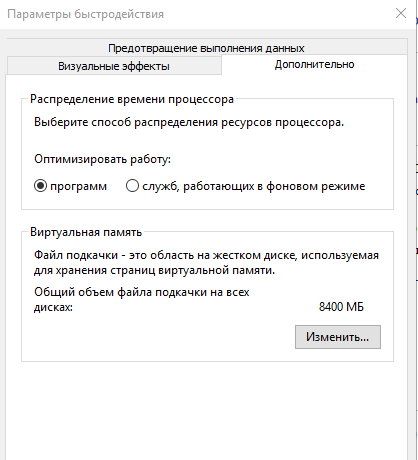
Если у вашего компьютера маленькая оперативная память, то советую поставить размер по выбору системы.
Если у Вас большой размер системной памяти, к примеру, 8 Гб как у меня, то тут необходимо поэкспериментировать. Сейчас я поставил указанный размер 2 Гб, при этом система работает стабильно.
Мы думаем не надо говорить, что все проделывает на диске С, а диск D и остальные диски просто отключает, т.е. ставит без файла подкачки.
Как мы видим увеличить оперативную память можно и нужно, но подходить к этому процессу необходимо грамотно и с пониманием того, что вы делаете.
Допустим один пользователь ПК, имея на компьютере 32 – х битную Windows XP SP3 купил 4 планки DDR 3 по 2 Гб каждая, думая, что с системной памятью в 8 Гб его комп будет очень крутой.
Заплатив очень много денег намеченной цели он не достиг, так как 32 – х битная Windows XP поддерживает только 4 Гб. На 64 битную ОС он не планирует переходить, поэтому две планки у него лежат и пылятся на полке. Вот итог не правильного увеличения оперативной памяти, делайте выводы.
Источник: http://it-topic.ru/servis/uvelichit-operativnuyu-pamyat.html
Новичкам об Internet
Как увеличить виртуальную память компьютера в Windows 7
Vladekas Blog — Интернет для Чайников
- Главная
- Блог
- Форум
- RSS
- Рассылка
Как увеличить виртуальную память компьютера в Windows 7

Когда начинает тормозить компьютер при просмотре видео или компьютерной игре, то стоит задуматься, в действительности, о покупке нового компьютера. Раз в 5 лет стоит менять железо. Полностью. Что я лично и сделал 3 года назад. То есть, у меня ещё 2 года запаса прочности 🙁 (?!) и самому придётся снова менять железо!
Однако мы ж не такие и хотим выжать из существующего железа всё возможное. Давайте рассмотрим основные причины торможения компьютера и некоторые профилактические меры.
- Зловредные вирусы тормозят работу компьютера. Нужно почистить комп антивирусом. Например вполне сгодится бесплатная утилита Dr.Web CureIt!
- Системы операционки забиты всяким ненужным хламом. Например кеш браузеров хранит всего много всего, что нужно вытереть. Для этого советую использовать программы CCleaner или Advanced SystemCare Free.
- Необходимо провести дефрагментацию дисков: Пуск – Все программы – Стандартные – Служебные – Дефрагментация диска. Так система Windows упорядочит расположение на жёстком диске разрозненных кусочков файлов. И будет меньше нагрузка на процессор.
- Отключите автозагрузку вместе со стартом Виндовс ненужных программ. Сделать это можно с помощью той же программы CCleaner. Открываете программу и далее: Сервис – Автозагрузка – клик на имя программы – клик на «Выключить». Это существенно сбережёт ресурсы операционной системы и процессора. И вообще –удалите ненужные вам программы с компьютера!
- Проблема с охлаждением процессора. Как ни банально, но если вы слышите, что вентиляторы в системном блоке стали работать существенно громче, то они будут плохо охлаждать системы материнской платы и процессор. Перегрев процессора тянет за собой снижение производительности процессора. Что и выражается в явлении «тормозит компьютер». Нужно отдавать на профилактику. Или сделать чистку кулеров и их смазку самому. Но незабывайте, что между процессором и корпусом кулера должна быть специальная термопаста. Именно она позволяет эффективно отводить тепло от процессора на корпус вентилятора и наоборот.
- Наверное и это будет не последняя причина, но это тема данной статьи. Речь о маленькой оперативке.
И с этого места будем более подробны
Как увеличить оперативную память компьютера файлом подкачки
Под виртуальной памятью понимают сумму размера физической оперативной памяти компьютера на планках в материнке и размер файла подкачки. Файл подкачки размещается ОС Windows на жестком диске компьютера и используется системой при перегрузке оперативной памяти.
Данная процедура чаще всего нужна людям у которых мало физической оперативной памяти на компьютере, а покупать новую оперативку, а скорее всего новый компьютер нет возможности или желания.
Последовательность действий для увеличения файла подкачки:
- Сделайте правый клик мышкой на «Компьютер» или зайдите в папку «Компьютер» и там сделайте правый клик в поле папки
- Далее на жмите «Свойства» в контекстном меню
- Слева найдите и нажмите: «Дополнительные параметры системы»
- В открывшемся окне нужно найти и нажать: «Быстродействие: Параметры»
- Нажать на вкладку «Дополнительно»
- В этой вкладке надо найти и нажать: «Виртуальная память: Изменить»
- Появится окошко в котором надо выбрать диск. Желательно выбирать не системный диск «С»:\, а другой раздел жёсткого диска на котором достаточно свободного места. А лучше вообще другой жёсткий диск, если имеется.
- В том же окне выбери ниже «Указать размер»
- В «Исходный размер» нужно поставить цифру минимального размера файла подкачки. Например – такой же размер, как и ваша оперативная память
- В «Максимальный» – ставим размер в 1,5 раза больше размера оперативной памяти
- Жмём «Задать» , а потом выходим из окна через ОК.
Если хотите доверить процедуру выбора размера системе, то выбираете диск, потом ставите отметку «Размер по выбору системы» и жмите «Задать».
Если вы не хотите чтобы использовался файл подкачки на конкретном диске, то указываете «Без файла подкачки» и жмёте «Задать»
Таким образом вы увеличите виртуальную память компьютера для улучшения работы системы. Возможно это поможет, когда компьютер при просмотре видео тормозит и зависает. Тоже лечит и торможение компьютера от нагрузки компьютерными играми.
Однако хочу заметить, что если у вас есть возможность доустановить на материнскую плату оперативную память, то это нужно сделать обязательно. Поскольку постоянное использование файла подкачки будет создавать излишнюю нагрузку на механизмы жёсткого диска. Вы очень рискуете потерять винчестер и данные на нём. Лучше всего подумать над новым оборудованием или апгрейдом старого железа.
В видео показано увеличение файла подкачки в ОС Windows 7.
Подписка на мой канал YouTube — «PI — Популярный Internet» по ссылке: Подписаться >>>
Порекомендуйте сайт другим:
Если Вам понравилась статья, то Вы можете:
- получать новые материалы сайта по RSS (что такое RSS),
- подписаться на почтовую рассылку по e-mail.
- сделать закладку на статью, нажав клавиши Ctrl+D.
- обсудить статью на форуме
Источник: http://vladekas.com/blog/post_1363543560.html
Как увеличить виртуальную память в Windows 7? Краткая инструкция
Здравствуйте, дорогие читатели.
Любой компьютер состоит из множества компонентов, без которых он просто не может выполнять свои функции. И одним из таких является виртуальная память. Она необходима для обработки любой информации. Бывают случаи, когда при работе с объемными приложениями этого ресурса попросту не хватает. В статье далее я расскажу, как производится увеличение виртуальной памяти Windows 7, а также ознакомлю с основными моментами.
Содержание статьи
Основная информация ( к содержанию ↑ )
Разработчики операционных систем Windows предусмотрели в системе компонент, который является некоего рода «дополнением» к оперативной памяти. Он получил название «pagefile.sys». Элемент в большинстве случаев позволяет обеспечить работу приложений даже тогда, когда реальной RAM не хватает. И особенно данный инструмент полезен при использовании 2Гб оперативы.
По сообщениям представителей Microsoft система работает просто – из оперативной памяти все неиспользуемые процессы перемещаются именно на файл подкачки. Это позволяет освободить определенное место, которое используется активными приложениями.
По умолчанию в операционных системах от IT-гиганта размер указанного выше файла назначается самостоятельно. При этом нередко ручные настройки могут значительно улучшить работу компьютера.
Изменение виртуальной памяти ( к содержанию ↑ )
Выше я уже рассказал, зачем нужно менять размер этой области. Теперь же приступим к самому процессу:
Находим «Компьютер» и вызываем на нем контекстное меню. Выбираем «Свойства».
Нас интересует «Защита системы». Попасть сюда также можно нажав «Win+R» и указав «ysdm.cpl».
Отправляемся на вкладку «Дополнительно». На пункте «Быстродействие» нажимаем «Параметры».
Опять переходим на «Дополнительно». В разделе «Виртуальная память» выбираем «Изменить».
Как раз здесь вы и сможете установить все необходимые значения.
Кроме того, есть способ, позволяющий выполнить нужные действия из командной строки. Для этого проделываем несколько движений:
В поиске в «Пуске» вводим «cmd».
Появится найденный вариант «Командная строка». Нажимаем на ней ПКМ и запускаем от администратора.
Мы увидим окно с черным фоном, где необходимо ввести: «bcdedit/set increaseuserva xxx», где ххх является новым размером подкачки, указанным в мегабайтах.
Вводим просто «bcdedit». Покажется информация, рассказывающая о нужном инструменте.
Настройка ( к содержанию ↑ )
Существует большое количество рекомендаций, в которых указываются данные, касающиеся правильной настройки описанного ранее элемента.
Так, например, разработчики из Microsoft Sysinternals рекомендуют использовать минимальные значения, которые высчитываются путем вычитания максимального объема задействованной памяти из физического размера RAM. При этом максимальный параметр – то же число, только умноженное на два. Особенно это полезно, когда на компьютере установлено до 4 Гб оперативки.
Еще нередко на просторах Интернета можно встретить информацию, в которой идет речь об использовании одинакового размера, будь то минимальное или максимальное значение. Причем, это помогает только при использовании HDD, но абсолютно не актуально при подключении SSD.
Если же на компьютере установлено 8 Гб и более памяти, специалисты рекомендуют вовсе отключить инструмент. Это поможет лишний раз не нагружать жесткий диск, что опять же положительно повлияет на быстродействие операционки.
А вот для игр все же настройка элемента будет полезной, независимо от объема RAM.
Как обычно, видео на эту тему:
Надеюсь, у вас получится все изменить и ускорить работу своего устройства.
Источник: http://windwix.ru/uvelichenie-virtualnoj-pamyati-windows-7/
Как увеличить оперативную память компьютера
Многие пользователи после покупки первого компьютера долгое время довольны приобретением, пользуются и радуются. Однако, со временем аппетиты операционных систем, браузеров, игр и программного обеспечения растут, и владелец системного блока сталкивается с нехваткой ОЗУ. Возникает естественный вопрос — как увеличить оперативную память компьютера. Подобная необходимость возникает, когда в процессе работы или игры пользователь начинает сталкиваться с системными сообщениями о нехватке памяти. Например,

Как добавить оперативной памяти
На самом деле, ничего сложного в поиске ответа на вопрос, как добавить озу, нет. Это простая операция, которую может выполнить человек который хотя бы немного разбирается в компьютерных комплектующих и имеет «прямые» руки. Чтобы добавить оперативную память в компьютер, необходимо выяснить, какой объём ОЗУ в системном блоке установлен в данный момент, возможно ли увеличение объёма.
Как расширить оперативную память на компьютере
Чтобы выяснить, возможно ли расширить на компьютере оперативную память, необходимо проделать определённые действия. Однако, следует помнить, что перед изменением компьютера необходимо полностью отключить питание системного блока.
Оперативная память чувствительна к статическому напряжению и может выйти из строя из-за обычного разряда статического электричества, так что во время установки дополнительной ОЗУ на компьютер следует избегать одежды, предметов, способных накапливать статические заряды.
Выяснить текущий объём оперативной памяти
Это можно сделать, кликнув правой кнопкой мыши по значку «Мой компьютер» и выбрав пункт контекстного меню «Свойства». Windows покажет объём оперативной памяти, установленный в системе. Кроме этого, данное окно покажет, какая операционная система установлена — 32 или 64 бит. 32-х битные ОС не видят объём ОЗУ более 4ГБ. Кроме того, даже при установке 4ГБ ОЗУ в 32-разрядной Windows пользователю может быть доступно 3,75ГБ, 3,5ГБ или 3ГБ оперативной памяти, так как часть адресного пространства зарезервирована для работы видеокарты и прочих комплектующих с периферией.
Какой тип оперативной памяти поддерживается. Какая ОЗУ установлена сейчас
Далее следует определить, какая оперативная память поддерживается установленной в системном блоке материнской платой, какой объём ОЗУ установлен сейчас.

Сколько оперативной памяти поддерживает материнская плата
Второй этап, выяснить, какой объём оперативной памяти поддерживается материнской платой. Материнские платы возрастом от 3-х лет в большинстве своём поддерживают не более 8ГБ ОЗУ. Современные материнки рассчитаны на установку до 32ГБ ОЗУ, что отвечает современным тенденциям развития компьютерной техники. Кроме того, на старых материнских платах может быть отграничение по объёму одного модуля ОЗУ — 2 или 4ГБ. Подробную информацию относительно модели Вашей материнской платы можно найти на сайте производителя или специализированных тематических ресурсах.
Подробную информацию предоставляют специальные программы, например, Aida64 и Everest.
Как добавить оперативную память в компьютер
Что даёт нам эта информация? А даёт она вот что. Мы увидели, что в данном компьютере материнская плата поддерживает ОЗУ типа DDR2. Максимальный допустимый объём ОЗУ — 8ГБ. На материнской плате установлено 4 модуля памяти 1ГБ каждый. Все 4ГБ доступны пользователю, так как установлена Windows 7 64-бит. В данном случае, чтобы увеличить объём ОЗУ, необходимо заменить модули памяти с 1ГБ на 2ГБ (модули объёмом 4 и 8ГБ этой моделью материнской платы не поддерживаются — инф. с сайта производителя).
Если на материнской плате есть свободные слоты (разъёмы для модулей) ОЗУ, необходимо установить модули в эти слоты.
Как добавить оперативную память в компьютер
Процедура довольно проста. Следует отключить питание компьютера (и вытянуть шнур питания из розетки). Снять боковую крышку, положить системный блок на бок, чтобы облегчить доступ к материнской плате. Далее — открыть боковые защёлки-фиксаторы на пустых разъёмах для оперативной памяти (слегка надавив, отвести в сторону, противоположную разъёму).

Далее следует установить модуль, соблюдая его положение — на модуле и разъёме присутствует «замок» — прорезь и выступ соответственно, расположенный не по центру, который не даст установить модуль неправильной стороной. После установки модуля следует защёлкнуть фиксаторы, закрыть системный блок, подключить отключённые ранее провода и запустить. Если Вы всё сделали правильно, в свойствах системы увидите увеличившийся объём оперативной памяти в компьютере.
Источник: http://sam-elektronik.ru/kompiutery/kak-uvelichit-operativnuyu-pamyat-kompyutera/
- Как отключить брандмауэр Windows 7 - как отключить брандмауэр в windows 7
- Принудительная установка драйвера на Windows 7 - как установить драйвера на windows 7
- Как уменьшить яркость на ноутбуке и компьютере? - как уменьшить яркость на компьютере windows 7
- Как включить безопасный режим на Windows 7 - как включить безопасный режим на windows 7
- Как освободить место на диске – Windows 7 - как освободить место на диске с windows 7
- Как Обновить Яндекс Браузер Бесплатно На Компьютер Для Виндовс 7, 8, 10 - как обновить яндекс браузер для виндовс 7
- Как активировать Windows 7 с помощью ключа - как активировать windows 7
- Полное удаление Windows 7 - как удалить виндовс 7 с компьютера
- Как удалить 360 Total Security с компьютера полностью - как удалить 360 total security с компьютера полностью с windows 7
- Как раздать WiFi с ноутбука в Windows 7 - как раздать вайфай с ноутбука windows 7
Добавить комментарий