Как убрать спящий режим на виндовс 7: отключение и удаление — как убрать спящий режим на компьютере windows 7
29.05.2019Изначально данный режим задумывался как таковой, что экономит энергию. Но здесь надо учитывать, что во время его активации отключаются интерфейсы, перестают работать накопители, а процесс скачивания или установки программ, запущенный ранее, прерывается, и после выхода из режима сна его нужно запускать заново. Если вас заинтересовал вопрос относительно того, как убрать спящий режим на виндовс 7, можете узнать о его решении далее.
Как убрать спящий режим на Windows 7
Само собой, большинство функций, придуманных разработчиком для дополнения той или иной программы, являются полезными и необходимыми. Но иногда случается и так, что не все они идут во благо, а откровенно мешают и даже тормозят работу. В данном случае «под обстрел» попал спящий режим, который не нужен многим юзерам.
Изначально данный режим задумывался как таковой, что экономит энергию. Но здесь надо учитывать, что во время его активации отключаются интерфейсы, перестают работать накопители, а процесс скачивания или установки программ, запущенный ранее, прерывается, и после выхода из режима сна его нужно запускать заново. Если вас заинтересовал вопрос относительно того, как убрать спящий режим на виндовс 7, можете узнать о его решении далее.
Отключаем спящий режим
Прежде чем мы начнем процесс отключения спящего режима, отмечу, что все последующие действия необходимо выполнять с правами администратора.
- Итак, вначале заходим в пусковое меню, переходим в «Панель управления» и открываем раздел «Электропитание».
- Далее откроется окно, в котором показаны три плана: сбалансированный, высокая производительность и экономия энергии. Напротив каждого из них присутствует активная строчка с настройками. Выберите ту, которая соответствует задействованному на данный момент плану.


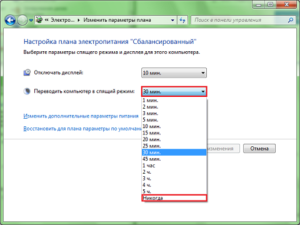
- Откроется новое окно, в котором напротив пункта «Переводить компьютер в спящий режим» необходимо выбрать «Никогда».
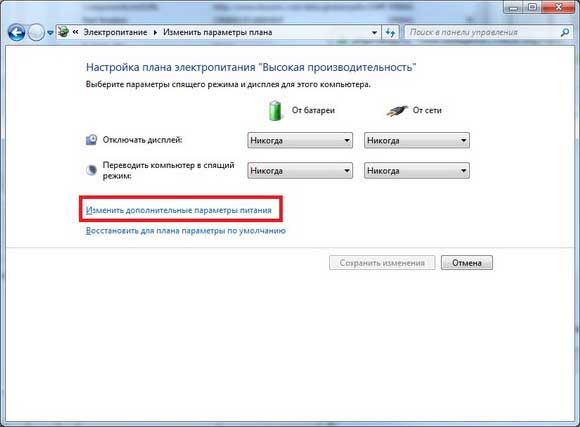
- Если кликнуть на дополнительные настройки, можно также отключить функцию сна. Ну, вот и всё, спящий режим на компьютере мы успешно отключили.

Удаляем файл hiberfil.sys
Вышеописанные действия – это еще не все, также надо удалить файл hiberfil.sys. Он создается ОС для того чтобы компьютер мог переходить в спящий режим, сбрасывая содержимое ОЗУ на жесткий диск, то есть, в этот файл. Примечательно, что размер этого файла равен размеру оперативки, поэтому, как вы понимаете, избавившись от него, вы добавите места своему винчестеру.
Чтобы удалить данный файл, сделайте следующее: в поле «Выполнить» (Win+R) напишите то же самое, что видите на скриншоте ниже, после чего нажмите «ОК».

Всего несколько секунд, и этот файл исчезнет с вашего компьютера навсегда. Далее нужно перезагрузиться, чтобы все изменения вступили в силу.
Подытожим: воспользовавшись вышеописанной инструкцией, вы не только отключили спящий режим на своем компьютере, который не столько приносил пользы, сколько мешал, но также и освободили дополнительное место на жестком диске, что определенно вам пригодится в работе.
Источник: http://learnwindows.ru/kak-ubrat-spyashhij-rezhim-na-windows-7.html
Как удалить спящий режим на компьютере

- Windows 7
- Windows 8
Чтобы вывести ноутбук из спящего режима (или компьютер), достаточно лишь клацнуть/провести мышкой, ударить любую клавишу на клавиатуре или нажать кнопку питания. Хоть операции эти и незатейливые, однако необходимость их выполнять энное количество раз, например, в течение рабочей смены, некоторых пользователей серьёзно раздражает. А раз так, значит, нужно убрать спящий режим, то есть отключить его в операционной системе Windows.
Windows 7
1. Клацните «Пуск» → «Панель управления».
2. Установите в надстройке «Просмотр» значение «Категория».
3. Перейдите в раздел «Система и безопасность», а затем — в подраздел «Электропитание».
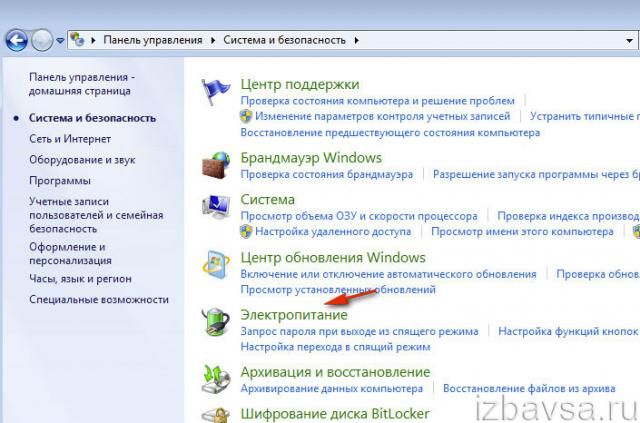
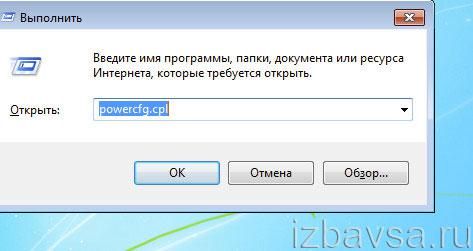
Совет! Чтобы быстро перейти к настройкам спящего режима компьютера, нажмите сочетание клавиш «Win+R», наберите в строке — powercfg.cpl. Нажмите «Enter».
4. В поле включенного плана электропитания (по умолчанию установлен «Сбалансированный») кликните «Настройка… ».

5. В новом окне откройте кликом мыши ниспадающее меню «Отключить дисплей» и выберите значение «Никогда». (Теперь уход в «спячку» компа с выключением монитора выполняться не будет).

6. Клацните опцию «Изменить дополнительные параметры… ».
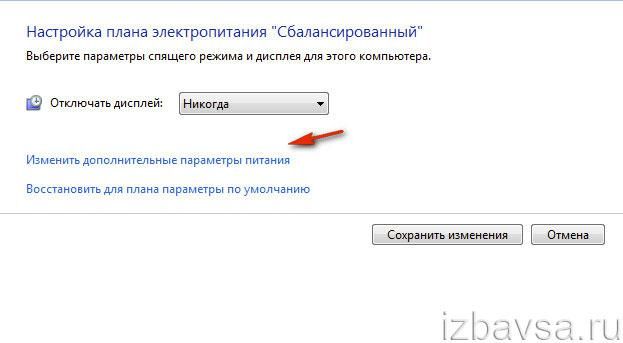
7. Чтобы винчестер ПК не выключался в случае бездействия пользователя в системе, в графе «Отключить жёсткий диск» → «Состояние» установите цифру «0».

8. Щелчком откройте опцию «Сон» и таким же образом в графе «Гибернация после» → «Состояние» установите «0».

Внимание! Гибернация — особый спящий режим для экономии потребления электроэнергии компьютера. Довольно часто используется на ноутбуке. Когда осуществляется автоматический переход в гибернацию, система сохраняет в специальном файле состояние всех запущенных приложений и открытые документы, как бы резервирует их. А после «пробуждения» компьютера восстанавливает. Виндовс, пребывая в данном режиме, настраивает ноутбук на минимальный расход заряда батареи. Если вы планируете его использовать, пункт №8 не выполняйте.
9. После внесения изменений клацните в настроечной панели «Электропитание» кнопки «Применить» и «OK».
10. В окне «Настройка плана… » нажмите «Сохранить изменения».
Windows 8
В «восьмёрке» отключение спящего режима осуществляется аналогичным образом.
1. Клацните правой кнопкой мышки по иконке Windows в панели задач.

2. В контекстном меню кликните «Управление электропитанием».
3. Выполните пункты №4-№10 предыдущего руководства (настроечные панели режима энергосбережения в Windows 7 и 8 практически идентичны).
Отключение гибернации и удаление файла hiberfil.sys
Чтобы оперативно отключить гибернацию и удалить из системного раздела её резервный контейнер — файл hiberfil.sys, который может иметь весьма солидный размер, выполните следующие операции:
1. Откройте консоль командной строки:
- В Windows 7: Пуск → наберите в поиске CMD → щёлкните правой кнопкой по иконке утилиты → выберите «Запустить с правами администратора».
- В Windows 8: Клацните правой кнопкой по значку «Win» → выберите в меню «Командная строка (администратор)».

2. В командной строке введите команду отключения гибернации — powercfg –h off (для включения используйте — powercfg –h on).
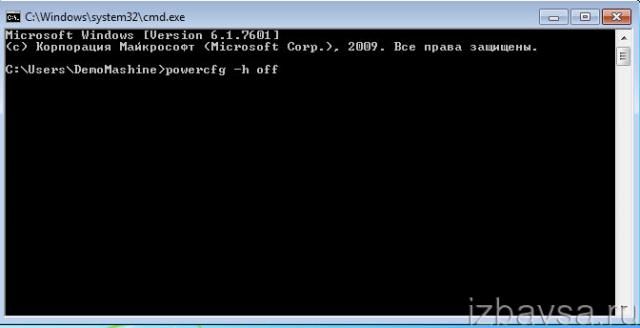
3. Нажмите «Enter». Закройте консоль.
Комфортной вам работы на компьютере!
https://youtube.com/watch?v=srf9vE5fT3c
Источник: http://med-post.ru/tehnika/kak-udalit-spyashchiy-rezhim-kompyutere
Как убрать спящий режим на компьютере windows 7
Для начала немного теории о спящем режиме (режим пониженного энергопотребления электричества компьютером).
Спящий режим — режим низкого энергопотребления энергии компьютером, спящий режим позволяет моментально продолжить работу компьютера в режиме стандартного потребления энергии по требованию пользователя.
При переключении компьютера в спящий режим Вы как бы нажимаете «кнопку пауза» При этом все запущенные программы, службы, приложения и открытые вкладки в интернет браузере как бы замораживаются и при пробуждении компьютера снова становиться активными в кротчайшие секунды.
Для того чтобы отключить режим сна в Windows7 Вам необходимо на рабочем столе нажать правой кнопкой мыши и выбрать пункт «Персонализация».

Далее заходим в раздел «Заставка». В появившемся окне переходим в следующий раздел «Изменить параметры электропитания. ».

Далее, нажав на кнопку со значком стрелочки вниз, разворачиваем список планов электропитания.
Выбираем «Высокая производительность» и заходим в «Настройки плана электропитания»
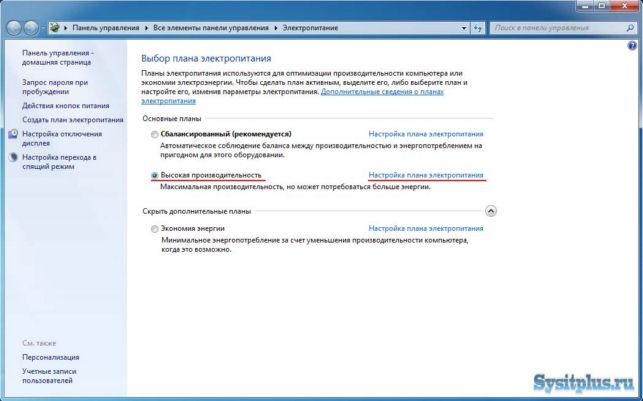
Далее нажимаем «Настройки плана электропитания»

В окне настройки плана электропитания Вы можете установить время отключения дисплея\монитора изменив пункт «Отключать монитор» в необходимое значение.
Если Вы не хотите чтобы монитор отключался установите значение «Никогда».
Пункт «Переводить компьютер в спящий режим» нужно оставить в значении «Никогда».
После того как Вы настроили отключение монитора и спящий режим нажимаем «Изменить дополнительные параметры питания».

В этом окне необходимо раскрыть ветвь «Жесткий диск», затем раскрыть «Отключать жесткий диск через» и в строке «Состояние (мин.)» изменить значение на «0». После чего жмем на «ОК». На этом настройка Windows7 по отключению спящего режима закончена.
Дорогой читатель! Возможно, тебя заинтересуют следующие статьи:
Источник: http://sysitplus.ru/nastrojka-pk/windows-7/19-kak-otklyuchit-spyashchij-rezhim-v-windows-7.html
3 способа как отключить спящий режим на Windows 7
Спящий режим Windows 7, по умолчанию включающийся после небольшого периода бездействия компьютера, иногда приносит действительно много пользы, особенно на ноутбуках, а иногда наоборот доставляет дискомфорт. В этой статье я расскажу, как убрать режим сна на Windows 7 или настроить время, когда компьютер уходит в спящий режим.
Отключить спящий режим через «Панель управления»
Откройте меню «Пуск» и войдите в «Панель управления».

Выберите раздел «Электропитание».
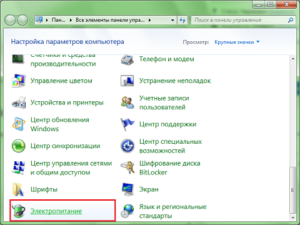
Нажмите на любой из этих пунктов (они оба приведут в одно и то же меню).
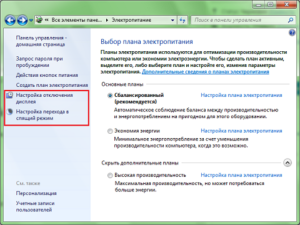
Разверните список «Переводить компьютер в спящий режим» и выставите значение «Никогда». В этом случае компьютер будет уходить в спящий режим только по вашей воле. Либо выставите нужно время, чтобы компьютер уходил в режим сна, через заданное время.
Выключить через командную строку
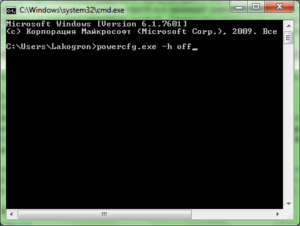
Откройте командную строку с правами администратора, наберите или скопируйте туда команду: powercfg.exe -h off
После этого нажмите «Enter». Этой командой выключается спящий режим в Windows 7
Убрать сон через «Редактор реестра»
Откройте редактор реестра (вам потребуются запустить команду «regedit» права администратора) и пройдите по следующему пути: «HKEY_LOCAL_MACHINESYSTEM CurrentControlSet Control Power». Найдите в правом окне файл «HiberFileSizePercent», нажмите на него ПКМ и выберите пункт «Изменить».
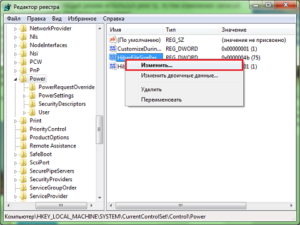
В появившейся строке напишите ноль и сохраните изменения.

Таким же образом измените значение параметра «HibernateEnabled» на ноль. Сохраните изменения, закройте редактор реестра и перезапустите компьютер.
Вам будет интересно

Приветствую вас на моем блоге. Речь в этом статье пойдет про лицензию на операционную систему…

По какой причине может потребоваться безопасный режим? Если у вас не загружается Windows 7 по…

Многие пользователи рано или поздно задумываются над безопасностью данных на компьютере. Особенно если оберегать их требуется…

Привет всем.! Наверное каждый пользователь операционной системы windows столкнулся с системными уведомлениями. Это бывает когда…
Источник: http://life-pc.ru/windows/kak-otklyuchit-spyaschiy-rezhim-na-windows-7
Как отключить спящий режим в Windows 7
Переход компьютера в спящий режим, или экономия энергии за счет потухания экрана – это, конечно, вещи нужные и зачастую востребованные. Однако далеко не всегда они настроены так, как нам угодно. Многие просто покупают компьютер с предустановленной ОС и настроенными параметрами, впоследствии ничего не меняя. Выключается монитор каждые 5 минут, засыпает система раз в полчаса – ну и ладно!
Чем это чревато? Например, вы можете смотреть какой-нибудь фильм и не трогать ни мышь, ни клавиатуру, удобно расположившись в кресле или на диване. Через определенное время монитор просто выключится. Или вы скачиваете какой-то большой файл, а сами занимаетесь своими делами. Тут тоже компьютер может перейти в спящий режим, остановив все загрузки.
Если вас не устраивают такие дела, и вы все же задумались, как отключить спящий режим в Windows 7, то читаем дальше. Оказывается в «семерке» это сделать проще простого.
Итак, для начала жмем на кнопку Пуск , где находим Панель управления и переходим в нее. 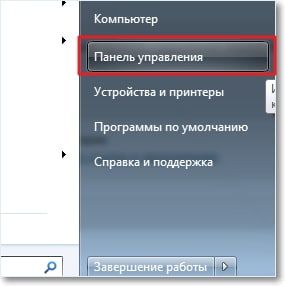
Далее переходим по ссылке Электропитание .
Вы можете настраивать отключение экрана и переход в спящий режим в соответствии с двумя различными планами. Первый, Сбалансированный используется, когда ноутбук подключен к сети, или когда вы пользуетесь стационарным компьютером. Режим Экономия энергии активируется, как только ноутбук отключается от сети электропитания. Итак, если вас интересует вопрос, как отключить спящий режим на компьютере, а не на ноутбуке, то вам нужно произвести Настройку плана электропитания . Для этого нажимаем соответствующую кнопку. 
В появившимся окне вы увидите текущие настройки отключения дисплея и перевода компьютера в спящий режим. Как видно на скриншоте, у компьютера погаснет дисплей через 10 минут бездействия, и через 30 он перейдет в спящий режим. Теперь вам нужно лишь поменять эти параметры на те, которые будут оптимальны для вас. Если вы вообще хотите отключить на Виндовс 7 спящий режим, то вам нужно выбрать пункт Никогда в обоих раскрывающихся списках. После этого кликаем по Сохранить изменения . 
На этом все манипуляции заканчиваются. Теперь вы можете не притрагиваться к компьютеру сколько угодно, и он все равно не будет засыпать . Если же вам нужно отключить спящий режим на ноутбуке, то вам нужно произвести точно такие же настройки в пункте Экономия энергии , естественно, если гаджет не подключен к сети. Если же он включен в сеть электропитания, то следуйте все той же инструкции, что и для стационарного компьютера.
Источник: http://comp-doma.ru/kak-otklyuchit-spyashhiy-rezhim-v-windows-7.html
- Как удалить игру с компьютера - как удалить игру с компьютера полностью на виндовс 7
- Проверить веб камеру онлайн, проверка веб камеры, тест камеры и микрофона онлайн - как проверить веб камеру на компьютере виндовс 7
- Как в Windows 7 узнать пароль администратора - как узнать пароль администратора в windows 7
- Как настроить яркость экрана на ноутбуке в Windows 7, 8, 10 - как настроить яркость экрана на ноутбуке windows 7
- Восстановление системы Windows 7: инструкция - как восстановить виндовс 7
- Ошибка при запуске приложения 0xc0000005 - Как исправить на Windows - ошибка при запуске приложения 0xc0000005 windows 7 как исправить
- Ваша копия Windows 7 не является подлинной, решение проблемы - windows 7 ваша копия windows не является подлинной 7601 как убрать
- Как переименовать папку пользователя в Windows 7, 8 | Компьютерная помощь - как переименовать папку пользователя в windows 7
- Выбранный диск имеет стиль разделов GPT» - как установить Windows 7 - выбранный диск имеет стиль разделов gpt как установить windows 7
- Как в Windows 7 сменить пользователя - как сменить имя пользователя в windows 7
Добавить комментарий