Скачать YouTube на ПК или ноутбук Windows бесплатно — как установить youtube на компьютер
04.05.2019Из обзора вы узнаете:
YouTube на компьютер
Инструкция по установке мобильного приложения на компьютер или ноутбук с системой Windows через BlueStacks.
Слушать инструкцию
Инструкция по установке мобильного приложения на компьютер или ноутбук с системой Windows через BlueStacks. /blustaks-audio.mp3
Вы можете скачать Андроид приложения бесплатно на ПК или ноутбук с ОС Виндовс 10, 8, 7 от разработчиков, без вирусов с нашего сайта с помощью программы-эмулятора BlueStacks.
Что нужно сделать для установки?
- Ознакомиться с системными требованиями программы и игры, сверить характеристики вашего ПК.
- Приложение YouTube скачать на ПК бесплатно через эмулятор андроид-среды BlueStacks.
- Установить на ОС Windows по инструкции ниже и запустить на ПК!
Популярные видео со всего мира
Из обзора вы узнаете:
Пожалуй, не найти сейчас человека (разве что бабулю в глухом селе), который ни разу не слышал бы о YouTube. На сегодняшний день это самый популярный видео-портал, где собрана просто огромная коллекция роликов всевозможного содержания. Трейлеры к фильмам и сами киноленты, мультфильмы, музыкальные клипы, кулинарные рецепты, инструкции по ремонту бытовой техники,обзоры на игры, бьюти-советы. Словом, если это видео существует (и не противоречит действующему законодательству) ищите его здесь. Скачать мобильное приложение YouTube на ПК можно с нашего сайта.
Мобильной версии у сайта нет, однако имеется кое-что получше. Специально для смартфонов и планшетов разработано приложение YouTube, в котором имеются все возможности и функции портала, при этом размещены они таким образом, чтобы было удобно управлять с сенсорного экрана.
С помощью приложения, установка которого осуществляется в один клик (и при том без всяких денежных вложений), вы всегда будете на «нужной» волне и в курсе интересующих вас событий. Вы сможете следить за обновлениями каналов, на которые вы подписаны, и просто новинками, управлять собственным каналом и всегда будете иметь доступ к интересующим вам роликам. Все, что для этого нужно — смартфон или планшет с установленным приложением, и стабильное подключение к интернету.
Количество скачиваний приложения уже перевалило за 1 миллиард и, судя по отзывам, большинство пользователей действительно довольны программой. Более чем солидный показатель. Мобильное приложение YouTube скачать и запустить через эмулятор можно по ссылке ниже.

Функционал: что умеет приложение
Итак, что вы можете делать в приложении YouTube? Да, в принципе, то же самое, что и в полной версии. Авторизоваться под своим ником. Зайти в «Мой канал» и управлять им. Можно включить прямую трансляцию или записать видео, чтобы выложить его позже (фронталка или камера заднего вида вам в помощь). Причем снятое вы сможете здесь же откорректировать с помощью очень неплохого и функционального редактора и фильтров, а после при желании еще и наложить поверх музыку. Ее громкость, кстати, также можно корректировать на свой вкус. Скачать приложение YouTube на ПК можно прямо сейчас.
Чтение входящих сообщений и ответов на комментарии, сообщения о новостях каналов, на которые вы подписаны. Имеется также вкладка «В тренде», которая предлагает посмотреть самые популярные на данный момент ролики. Но учтите. на вкус и цвет все фломастеры разные, так что нередко подборка получается довольно специфической. Доступны функции YouTube TV, а также управление платными подписками.
Но самое главное, разумеется, это возможность смотреть удобно и комфортно многочисленные видеоролики. Вы можете с легкостью выбрать нужный с помощью меню поиска. Кстати, каждый ролик можно настраивать на свое усмотрение, меняя качество изображения и скорость воспроизведения. При необходимости включаются субтитры. Ну а если ролик выглядит подозрительно, не соответствует заявленному описанию, попадает под категорию “запрещенного” — на него можно быстро и просто пожаловаться.
Впрочем, имеется в этой бочке меда имеется ложка дегтя. И это — обилие рекламы, которой в бесплатной версии имеется довольно приличное количество. Чаще всего она появляется в виде баннера внизу, однако встречаются видео, которые начинаются с небольшого рекламного ролика, а то и прерываются им. Отключить ее можно двумя способами: оплатив ежемесячную подписку или установив стороннюю программу-блокировщик рекламы. Осталось только скачать YouTube на ПК и запустить через эмулятор.
Плюсы и минусы
- Удобная программа для просмотра видео.
- Работает даже на очень слабых смартфонах.
- Регулярные обновления.
- Сохранение всех функций полной версии.
- Реклама в бесплатной версии.
Системные требования
Для установки эмулятора и запуска приложения Ютуб на ПК посмотрите следующие рекомендации разработчика программы-эмулятора:
- ОС: Microsoft Windows 7, 8, 10.
- Процессор: Intel или AMD с включенной виртуализацией в BIOS.
- ОЗУ: от 4 Гб или больше (для работы программы без зависаний).
- SSD+HDD: от 5 Гб свободного места для хранения данных программы и игры.
- Актуальные драйверы видеокарты можно проверить на официальных сайтах — ATI, Nvidia.
- Широкополосный доступ в Интернет для своевременного обновления приложения и программы-эмулятора.
- Права администратора на вашем ПК — запуск установщика сторонних программ.
Для оптимальной работы эмулятора следует отключить антивирусное программное обеспечение на время. А также отключить гипервизоры Hyper-V и VirtualBox, они могут замедлять работу эмулятора.
Как установить YouTube на ПК или ноутбук
Для того, чтобы установить приложение Ютуб на ПК нужен будет эмулятор. Предлагаем воспользоваться BlueStacks. BlueStacks App Player – это программа, позволяющая запускать приложения для Android на компьютере Windows. Аргументом установить БлюСтакс является возможность записывать летсплеи по мобильным играм (дополнительное BandiCam, либо аналогичная программа). Нет ограничений на количество устанавливаемых приложений и игр. Многофункциональная программа. Интуитивно-понятный интерфейс на русском языке.
Что надо делать:
- скачиваем эмулятор;
- устанавливаем эмулятор;
- вводим данные google аккаунта в эмулятор (Для доступа к официальному магазину приложений);
- находим приложение и скачиваем его на ПК.
Ярлык приложения вы увидите в закладки Мои приложения. На скриншотах показан процесс установки мобильного приложения YouTube на ПК с помощью эмулятора.


Видео: обзор
Подобные приложения
- Google Chrome: быстрый браузер
- Snapchat
- VLC for Android
- Messenger
- Квай
- LIKE
Выводы: стоит ли скачивать?
Скачайте официальное приложение YouTube на свой ПК и смотрите самые популярные видео со всего мира – от горячих музыкальных новинок до последних новостей.
Источник: http://probluestacks.ru/youtube/
Как установить youtube на компьютер

Многие пользователи популярного видео сервиса You Tube хотели бы сохранить интересные видеоролики себе на компьютер, но многие просто не знают как можно сохранить видео — файл на компьютер, что бы в дальнейшем посмотреть его через любой видео плеер без перехода по ссылки в интернет.
Есть несколько способов сохранить видео с You Tube :
В первую очередь это онлайн сервисы, наподобие (savefrom.net). Суть работы с подобными сервисами заключается в том, что вы копируете ссылку ролика с сайта YouTube. Ссылку следует вставить на сервисе (savefrom.net) в соответствующую строку. Сайт автоматически определит доступные для скачивания видео файлы в различном качестве. Далее вам следует выбирать качество и тип файла и сохранить файл у себя на компьютере. Также мы часто встречаем разработанные сайты, на которых мы можем скачать утилиты и программы для преобразования видео форматов.
Другим способом является установка специального плагина или расширения для вашего браузера. Например, установив расширение (YouTube Downloader) для Opera, при открытии ролика на YouTube вы заметите дополнительную кнопку «Скачать», кликнув по которой опять следует выбрать качество видео и просто указать место сохранения файла на любой из ваших дисков на компьютере или же съемный носитель информации. При выборе видео, внимательно смотрите в каком разрешении данное видео, если у вас широкоформатный экран монитора, то желательный формат с разрешением не менее 1280х720 точек.
Вот таким простым способом вы легко можете сохранять любое видео с сервиса YouTube!
Источник: http://rexcomputer.ru/kak-skachat-video-s-youtube/
Free YouTube Download
Что нужно сделать, чтобы установить?
- Скачать Free YouTube Download бесплатно по официальной ссылке разработчика с нашего сайта.
- Установить программу на свой компьютер или ноутбук, используя информацию в статье.
- Запустить, сделав необходимые настройки и пользоваться!

Особенности
Free YouTube Download – популярный софт для быстрой и удобной загрузки файлов с хорошо вам известного видеохостинга Youtube.com. Если вы давно хотели заполучить с популярного хостинга YouTube тот контент, который там размещен, то вам стоит скачать Free YouTube Download бесплатно на компьютер.
Данная утилита позволяет не только загрузить контент и плейлисты, но и выбрать качество роликов, провести конвертацию «на лету», выбрав нужный вам формат, который доступен для проигрывания на вашем устройстве.
Функционал
С помощью утилиты Free YouTube Download можно:
- загружать видео файлы с YouTube,
- загружать видео из плейлистов канала,
- скачивать видео любого качества,
- конвертировать файлы в форматы wmv, mp4, avi, flv,
- вести историю закачек,
- поддерживать многопотоковую загрузку,
- импортировать видео в iTunes,
- поддерживать расширения для браузеров.

Преимущества
Среди аналогичных программ Free YouTube Download отличается рядом особенностей.
Прежде всего, вам не надо совершить никаких сложных действий, чтобы начать загрузку. Всего лишь один клик — чтобы процесс скачивания начался.
Вы можете скачивать как отдельные файлы, так и целые подборки.
Если вы скачаете Free YouTube Download бесплатно с официального сайта, ссылка ниже, то обнаружите, что программа обладает русскоязычным и понятным интерфейсом, в котором нет ничего лишнего.
С помощью утилиты Фри Ютуб Даунлоад вы можете не только скачивать файлы, но и параллельно конвертировать их в любой формат, чтобы смотреть понравившееся вам видео на своем мобильном устройстве.
Недостатки
К сожалению в Фри Ютуб Даунлоад, не обошлось без них.
В частности, проблемы возникают при работе с массовой загрузкой видео. Так, такие возможности доступны лишь при наличии premium-подписки.
Если же вы пользуетесь бесплатной версией, то вам придется терпеть рекламные баннеры.
Также пользователи отмечают, что при установке Free YouTube Download в браузере Google Chrome периодически появляются сообщения об ошибке в работе расширения. Однако стоит все же скачать Free YouTube Download скачать бесплатно русскую версию для Windows 10, 8, 7, так как есть вероятность, что данная проблема скоро будет решена.
Похожие программы
- Download Master. Данная программа полностью оправдывает свое название. Это мастер закачек. Он позволяет возобновлять загрузки, которые были прерваны, выставлять приоритеты, автоматически определяет типы файлов и помещает их в нужные категории.
- VKMusic. С помощью данной программы вы можете найти и скачать музыку или файлы с таких ресурсов, как YouTube, В Контакте, RuTube, DepositFiles, Uploading.Com., RapidShare. Также в программе имеется каталог мультфильмов, в котором представлено свыше трех тысяч советских фильмов в популярных форматах, а также имеется более 400 зарубежных мультсериалов. Вы сможете с помощью утилиты прослушивать 50 радиостанций и быть в курсе различных музыкальных новинок.
- Windows and Office ISO Downloader. Это бесплатное приложение обеспечивает удобную загрузку официальных образов ISO операционных систем. Приложение в виде списка отражает доступные операционные системы и офисные пакеты, которые вы можете скачать. Вам надо лишь выбрать ОС, определиться с языком продукта и с разрядностью.
- Ummy Video Downloader. Еще один инструмент, который позволит вам скачивать контент с Ютуба. Вы можете не только загрузить полностью клип, но и сделать частичную загрузку. Например, можно скачать лишь видео или аудио дорожку ролика.
- Teleport Pro. Это еще одна утилита, которая позволяет скачивать контент из интернета. Правда, на этот раз она работает с сайтами. Таким образом, вы сможете скачать дубликат или «зеркало» портала, получив полную структуру подкаталогов и все файлы, которые есть на сайте.
Заключение
Скачать Free YouTube Download бесплатно русскую версию — это сделать шаг в сторону того, чтобы легко и быстро получить нужное вам видео в ваше устройство. При всей заточенности расширения на работу с групповой загрузкой, Фри Ютуб Даунлоад достаточно проста в плане управления, чем не может похвастаться большинство аналогичных программ.
Скачать Free YouTube Download бесплатно на ПК или ноутбук
Мы проверяем программы, но не можем гарантировать абсолютную безопасность скачиваемых файлов. Файлы скачиваются с официальных источников. Если вы сомневаетесь, проверьте с помощью программ антивирусов (ссылки на скачивание ведут на официальные сайты).
Источник: http://soft-for-free.ru/internet/download-managers/free-youtube-download/
Как установить YouTube на рабочий стол?
Как установить YouTube на рабочий стол?
Этот сайт так и называется 7гаджет по ссылке переходите и устанавливаете гаджет. Таким образом можно смотреть ютуб на рабочем столе.
И еще один сайт по этой ссылке тоже предлагает установки гаджета ютуб.
Хотя, говорят, со временем устаревшие гаджеты перестают работать, надо ставить новые.
Чтобы установить YouTube на рабочий стол и входить в него не через браузер, а прямо с рабочего стола, нужно просто установить гаджет, скачать этот гаджет можно в сети, например здесь. Установив гаджет можно не открывая браузера просматривать видео.
Чтобы сделать так, что на рабочем столе вашего компьютера было окошко в роликами от сервиса YouTube, можно воспользоваться специальным приложением — гаджетом. Только говорят, что данное приложение для 7 и 8 версий Виндоус, так что, неизвестно, пойдт ли для других операционок.
Ссылка, где предлагается скачать и установить данный гаджет
Там справа кнопка quot;Прямая ссылкаquot; для скачивания.
Как установить гаджет YouTube на рабочий стол
Установить гаджет YouTube на рабочий стол, чтобы искать и просматривать ролики, не заходя на страницу YouTube, можно скачав его с одного из сайтов:
- с сайта http://www.sevengadgets.ru/internet/218-youtube-viewer.html или
- с сайта http://7themes.su/news/youtube_gadzhet_na_rabochij_stol/2012-04-25-318,
- с сайта http://addgadget.net/mail/45-youtube-viewer.html.
Установив гаджет можно просматривать ролики в двух режимах: компактным и большим экраном.
Для того, чтобы можно было смотреть видео с YouTube не заходя непосредственно в браузер на ноутбуке, или компьютере, нужно скачать специальный гаджет и окошко ютуба будет прямо у вас на роб. столе. Скачать гаджет.
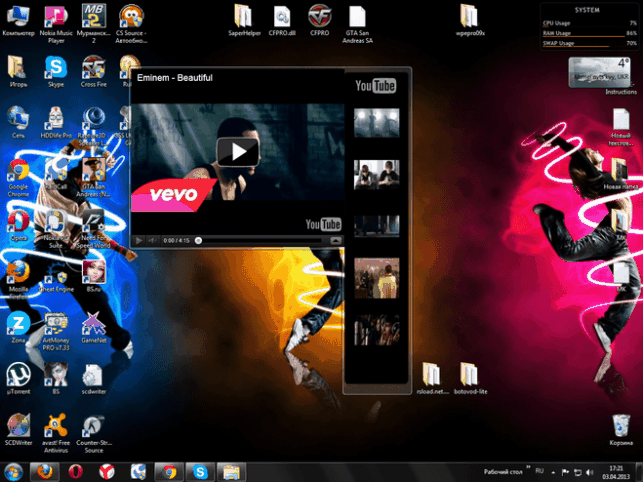
скачайте Ютуб-гаджет)) вот вам силка пользуйтесь)) quot;ЮТУБ-ГАДЖЕТ НА РОБОЧИЙ СТОЛquot;
Лично я устанавливал подобный гаджет, пользуясь ним с одного сайта — это очень удобно и интересно.
Просто скачиваем и устанавливаем его, но есть один минус, который может быть существенным — здесь нельзя производить поиск на русском языке, поэтому искать нужные видео будет очень неудобно и долго. Скачать гаджеты можно здесь или по этой ссылке. Удачи!

Перечисленные в ответах ссылки ведут на те страницы, где гаджет Ютуба скачивается для 7 и 8 Windows, которая установлена далеко не у всех. По ссылке вы можете скачать этот гаджет для Windows XP. Скачать YouTube Video Viewer 1.1.3 Portable
Для установки youtube на рабочий чтол вам следует скачать программу. Она поможет вам не использую ваш браузер зайтины на популярный сайт youtube. Это очень удобный гаджет для ос windows 7. Поробуйте установить его себе на компьютер, вот ссылка http://7gadget.net/internet/110-youtube-viewer.html.
Для того, чтобы просматривать видео прямо с Ютуба на рабочем столе нужна специальная программа. . Ищите в поиске такую: YouTube Video Viewer. Установка не сложная, пользование еще проще. Ссылке не оставляю, так как модераторы могут принять это за рекламу.
Для скачивания гаджета YouTube на рабочий стол, вам достаточно войти на эту ссылку, которая позволит вам просматривать ролики прямо с рабочего стола.
Источник: http://info-4all.ru/kompyuteri-i-internet/kak-ustanovit-youtube-na-rabochij-stol/
Приложение Ютуб для Windows 7 скачать бесплатно
Эта публикация посвящена вопросу скачивания и установки приложения Ютуб для различных операционных систем. Это будет полезно всем тем юзерам, кто ведет свои каналы и хочет быть в курсе активности подписчиков. Увеличивайте армию своих поклонников при помощи специальной услуги от нашей компании. Наличие мобильных версий на ваших телефонах поможет вам не заскучать в дороге или где бы то ни было. Из статьи вы узнаете, как скачать бесплатно приложение Ютуб для таких систем, как: Windows 7, Андроид, Windows 10, а также для устройств на базе IOS. Прежде, чем начинать изучение данного вопроса, давайте немного поговорим, о том, нужно ли вообще устанавливать приложение Ютуба, если есть просто отличная как дескотная, так и мобильная версия мирового видеохостинга номер один. Начнем, пожалуй, с Windows. Сейчас самая последняя версия системы – десятая, но огромной популярностью, несмотря на это пользуется Windows 7. Эта система не предусматривает установку дополнительного программного обеспечения из магазина Майкрософт, но, даже несмотря на это, есть возможность просматривать видеоролики с Ютуба. Для этого нужно всего лишь установить стороннее ПО под названием: «Minitube» (ссылка на загрузку программы: «minitube.ru.uptodown.com/windows». Одним из главных преимуществ «Минитуба» является возможность просмотра любимых роликов без установки флэш-плеера.

Очень многие пользователи отмечают, что самым лучшим приложением для Ютуба пользуются владельцы Андроид-устройств. При этом Майкрософт вообще удалил из магазина свое приложение. Пока неясно, надолго ли. Именно по этой причине советуем всем юзерам Виндовс-устройств, например, ноутбуков или планшетов, сразу устанавливать эмулятор Андроид. Таких программ сейчас достаточное количество, но нельзя не выделить такую, как: Bluestacks (картинка вверху). После установки программы и авторизации в Гугл-аккаунте вы получите полноценный Андроид на своем ПК. Останется только зайти в магазин Гугл, скачать и выполнить установку любимого Ютуба, совершить вход в Ютуб и пользоваться всеми его преимуществами на ноуте или настольном ПК.

Что же касается Windows 10, то тут все немножко проще, ведь есть магазин приложений Майкрософт. Официальное приложение, как было отмечено выше, пока недоступно, но зато есть другие, которые почти ничем не уступают официальному: «TubeHD», «Tubecast» и др. (смотри картинку вверху). Нужно сказать, что в корпорации Microsoft пытались создать свое приложение, но оно оказалось неудачным. Ну, что же, нам остается только ждать.
Скачать бесплатно приложение Ютуб
Совсем другая политика у компании из Купертино. Apple не стали заморачиваться, что-нибудь придумывать. Они просто взяли официально приложение Youtube от Google, и адаптировали его под свою систему. Кстати, на айфон даже можно сохранять ролики прямо с Ютуба. Не знаете, как? Тогда переходите по ссылке: « socprka.ru/blog/kak-skachivat-video-s-yutuba-na-ajfon », чтобы приобрести еще один полезный навык.

Понятно, что все те, кто давно пользуется техникой Apple, знают, как устанавливать различные приложения, включая Ютуб-клиент, но мы все же вспомним мат. часть. Итак:
- Отыщите на своем устройстве ярлык Apple Store. Запустите его.
- В открывшейся программе вы увидите справа внизу иконку с изображением лупы – это поиск по магазину. Коснитесь иконки (1 – на картинке вверху).
- В новом окне, в строчке поиска, введите: «Youtube» (смотрите 2 вверху).
- Теперь на новой странице вы увидите самое первое нужное приложение. Нажмите на кнопку рядом, чтобы загрузить (скачать) его.
У нас Ютуб давно установлен, поэтому на кнопке надпись: «Открыть». У вас будет: «Загрузить», если раньше Ютуб не устанавливался. После установки Youtube на свой гаджет вы почувствуете, насколько легко пользоваться именно приложением по сравнению с обычной версией сайта. Вы можете делать почти все то же самое: смотреть новости Ютуба или любые другие сюжеты, комментировать, лайкать и многое другое.
Скачать приложение Ютуб для Андроид бесплатно
В последней части нашей сегодняшней публикации мы расскажем, как скачать приложение Ютуб для вашего устройства Андроид. Понятное дело, что это делается абсолютно бесплатно. Поэтому, если у вас изымают плату при скачивании Ютуба, то это мошенничество или вы загружаете не ту программу. В самом начале поста мы говорили об эмуляторе Андроид для ПК. Со смартфонами или планшетами Андроид все еще проще. Чтобы загрузить Ютуб для этой ОС, просто войдите в Play Market. В поиске вбейте: «Youtube» и установите его, предварительно скачав. Прямая ссылка на страницу указана на картинке ниже. Как было сказано, платы за него не возьмут.

К слову, сейчас смартфоны и планшеты почти ничем не уступают компьютерам, поэтому вы сможете прямо с них загружать ролики, набирать просмотры, лайки или комментарии. Также вы можете прямо со своего девайса перейти сюда , чтобы накрутить просмотры для своего видео.
Источник: http://socprka.ru/blog/prilozhenie-yutub-dlya-windows-7-skachat-besplatno/
- Скачать Sniper Elite 4 Таблетка (2017/Crack by CPY) торрент бесплатно - как установить снайпер элит 4 на компьютер
- VIBER 2020 | Скачать Вайбер на компьютер на русском языке - как установить вайбер на компьютер бесплатно на русском языке
- Как установить Вайбер на компьютер без телефона возможно ли? - как установить вайбер на компьютер если нет на телефоне
- Как создать электронную почту - пошаговая инструкция - как установить электронную почту на компьютере бесплатно
- Как установить ер на компьютер - как установить яндекс браузер на компьютер бесплатно
- Windows: как установить шрифт? - как установить на компьютер шрифт
- Как установить КриптоПро на компьютер - как установить криптопро на компьютер пошагово с чего начать
- Как установить Viber на компьютер без телефона - как установить вайбер без телефона на компьютер
- Электронная подпись - как установить электронную подпись на компьютер
- Как правильно установить блютуз на компьютер - как на компьютер установить блютуз
Добавить комментарий