Как установить windows 7 на компьютер | Блог Айтишнега — как установить виндовс 7 на компьютер
24.08.2019Выбор редакции семейства Windows, купили лиценз — проблем с выбором не будет 😉 ну а не купили, ставьте про или максимальную…) x86 для компов с объемом ОЗУ до 4ГБ, выше 4ГБ — ставьте x64.
Установка Windows 7 на компьютер — это же просто!
Ну что, готовы установить записанный собственноручно на флешку Windows? Я думаю уже стоит подробно описать весь процесс установки, чтобы навсегда исключить появление вопроса: а как поставить винду?
Вот вам обоина в стиле Вин Севен
Не смотря на то, что установка windows 7 достаточно простая задача и в разы проще чем установка той же Windows XP большинство пользователей испытывает трудности (ну или просто боятся и думают что это очень сложно и самому тут никак не справиться)
Установить Windows 7 на компьютер очень просто!
Как показала практика: самое сложное не в том чтобы установить операционку на компьютер, а проблема выставления настроек в BIOS материнской платы, ведь нужно эту самую установку запустить. Все современные материнские платы имеют загрузочное меню, при старте компьютера обязательно есть непонятная надпись на английском (с) не помню кто сказал) BOOT MENU и рядом клавиша, которая ее вызывает, например [F11]. Вам нужно будет просто нажать эту клавишу (или если не выходит давить на нее до тех пор пока не покажет вам меню загрузки. ) и в списке выбрать флешку (или тот носитель — где образ системы)
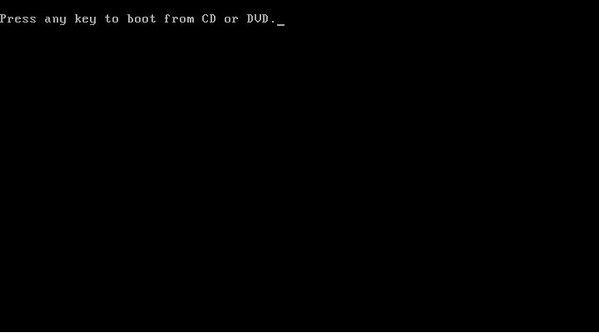
Если на жестком диске отсутствует операционная система, то программа установки Windows предложит сразу установить ОС на Ваш компьютер, в противном случае будет сообщение
Press any key to boot from CD or DVD…
В данном случае жмем любую клавишу и у нас запуститься интерфейс программы установки операционной системы.
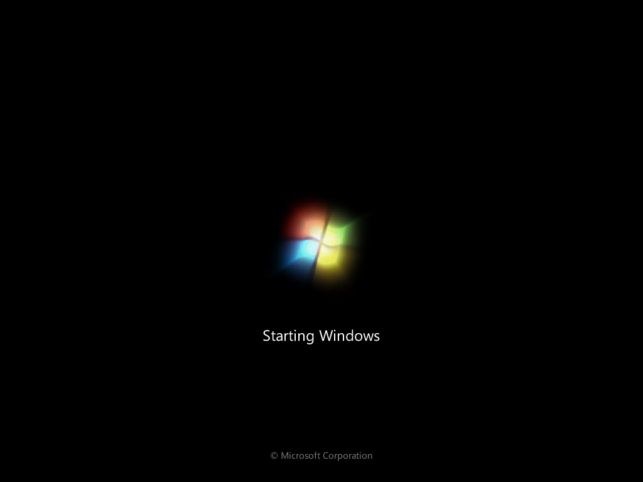
Загрузка установщика операционной системы Windows 7
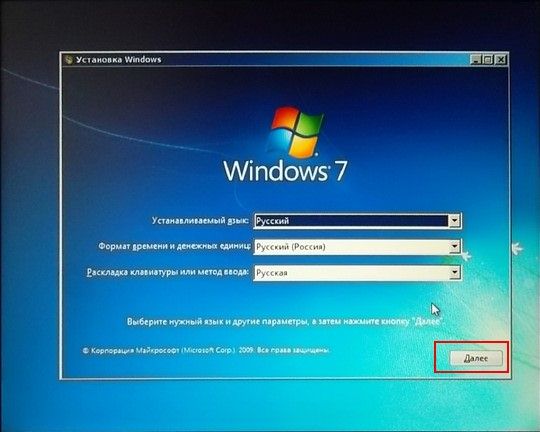
Вот он, первый экран с возможностью выбора языка установки, выбираем конечно же русский (однако это не единственный способ установки языка, обычно в очень свежих ОС семейства Windows изначально только один язык — английский, а другие уже устанавливаются после инсталляции операционной системы)
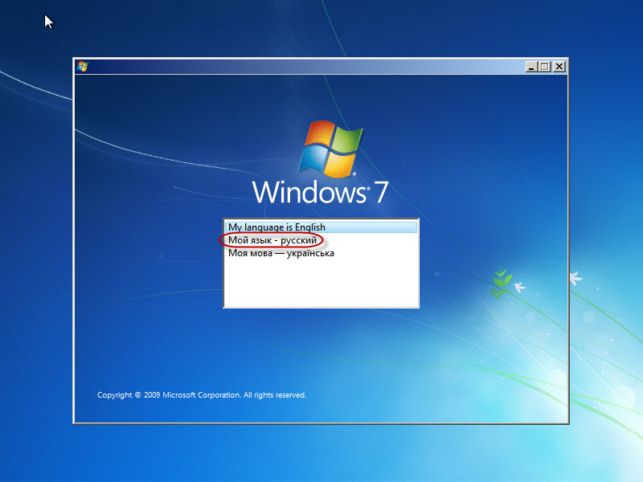
Языковые настройки операционной системы
Проверяем языковые настройки (нет, этот пункт не бесполезный, вы можете поставить русский язык системы, но жить например в USA, тогда денежные единицы и прочие настройки нужно будет поменять, а то по умолчанию буду Российские рубли и прочие приколы)

Язык, регион и языковые параметры
Одна кнопка по центру — не промахнетесь ;), восстановление нам неинтересно, нечего еще восстанавливать, только устанавливаем!
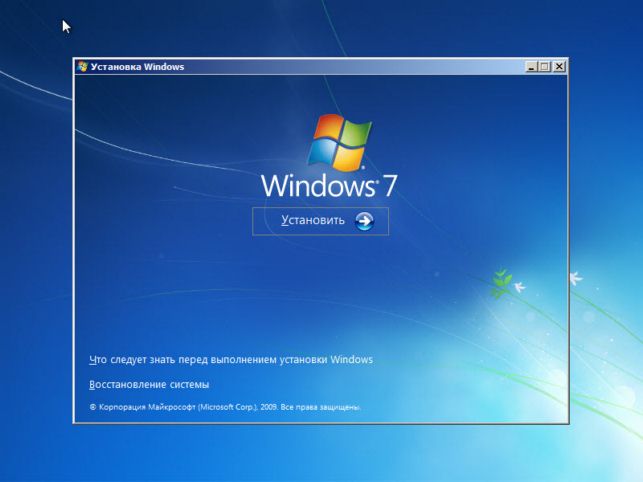
Большая кнопка в центре «УСТАНОВИТЬ»
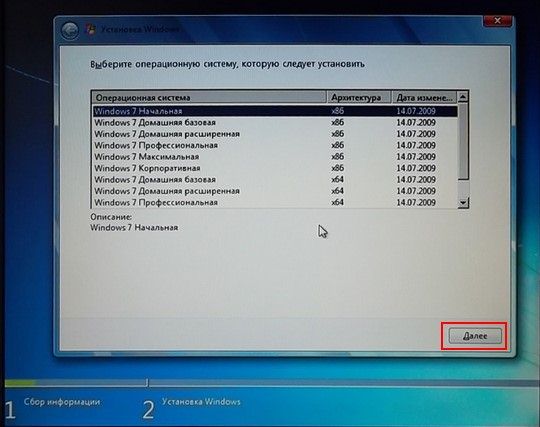
Выбор редакции семейства Windows, купили лиценз — проблем с выбором не будет 😉 ну а не купили, ставьте про или максимальную…) x86 для компов с объемом ОЗУ до 4ГБ, выше 4ГБ — ставьте x64.
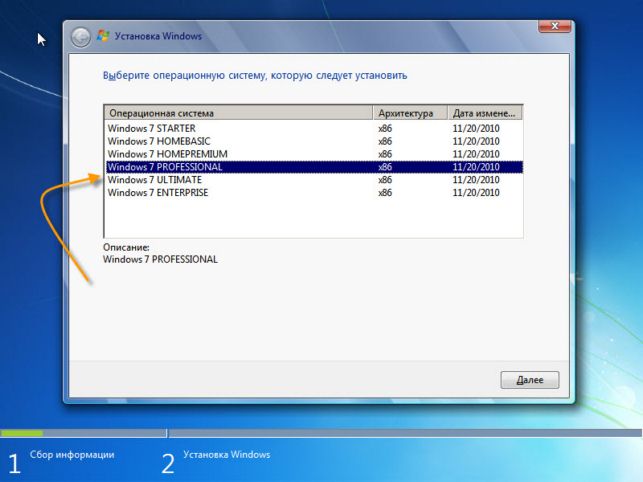
Выбор редакции Windows Se7en
Лицензионное соглашение: решайте сами — читать много 😉
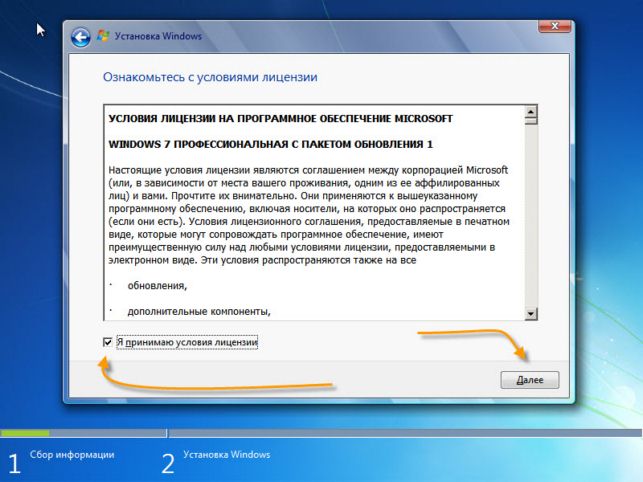
Выбор типа установки:
Обновление: например установить поверх Windows XP, с сохранением все документов и программ (я бы не рискнул программе установки это сделать за меня) — да и нечего нам обновлять — только устанавливаем 😉
Полная установка: то что нам нужно, введем параметры, разобьем жесткий диск как нравится и установим!
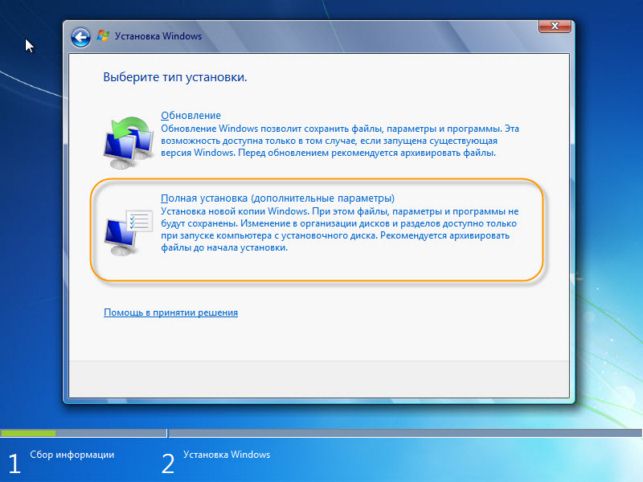
параметры установки Операционной системы
«Бьем» жесткий диск, мои рекомендации: 65-90ГБ под Windows, остальное под документы и прочие пользовательские данные 😉
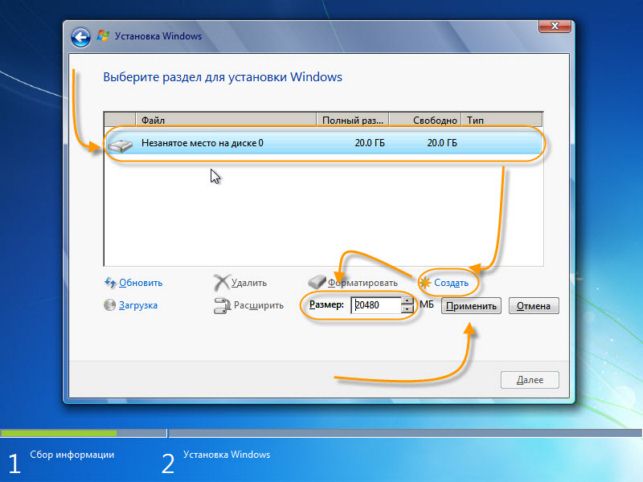
Редактор разделов Windows 7
Ждем пока все этапы установки завершатся, наше участие тут не требуется, так что можете попить чай 😉

Есть перерыв, есть Кит Кат (не реклама)
Первый запуск установленной копии Windows 7, еще успеет этот экран надоесть 😉
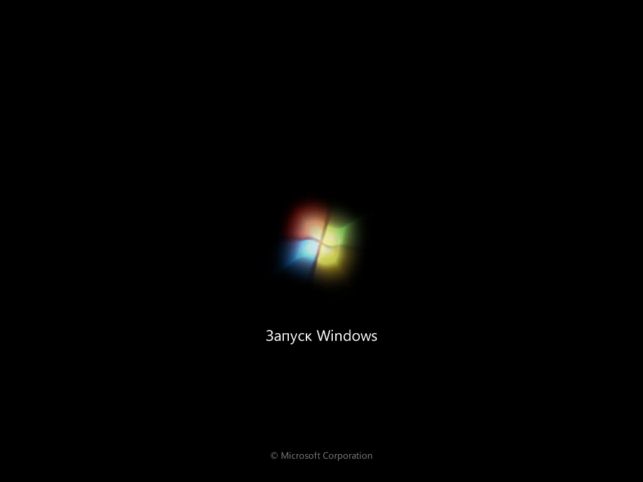
Ждем пока ОС проверит все и вся)

Имя пользователя и имя компьютера: лучше всего использовать только буквы Английского языка, так как это в дальнейшем может избавить от некоторых проблем (есть игры, которые не могут записывать сохранения в профиль написанный кириллицей, т.е. русскими буквами)

Имя компьютера и имя пользователя
Пароль: желательно, но не обязательно
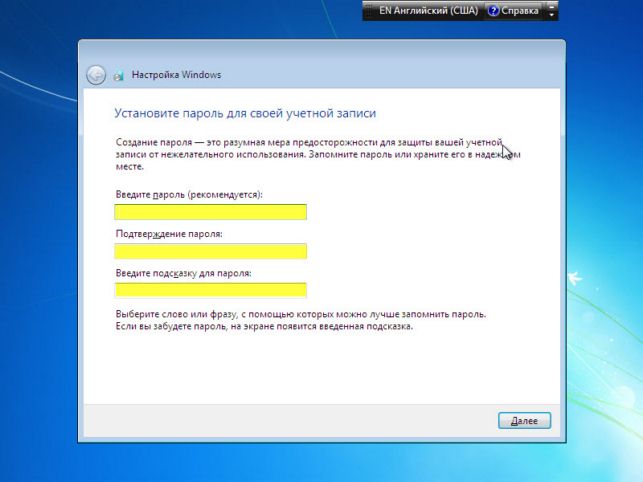
Установка пароля пользователя
Если есть ключ продукта — вводим, нет — игнорируем и переходим к следующему шагу )
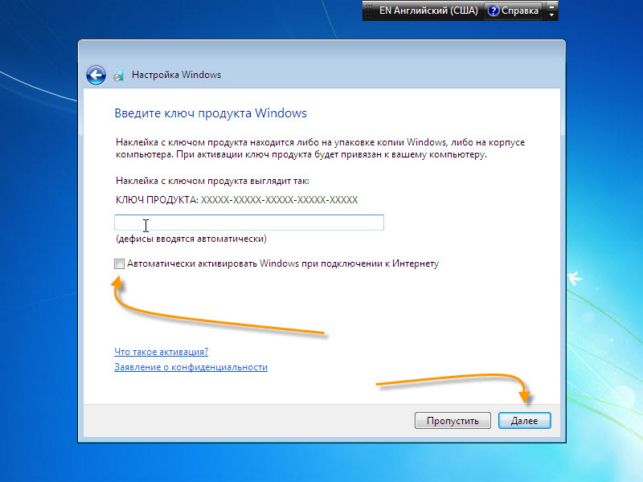
Ключ продукта Windows 7
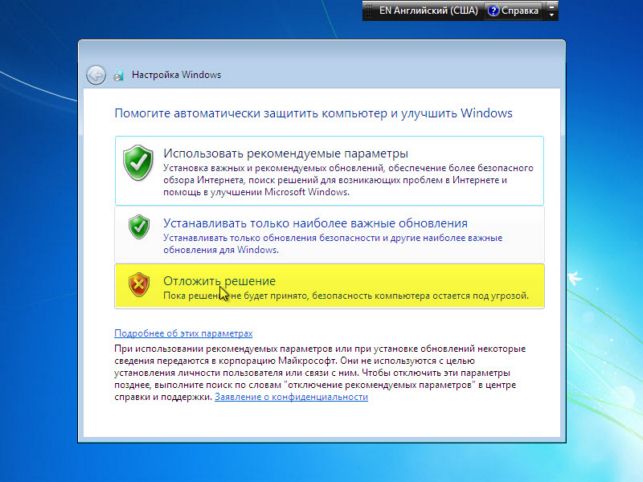
Тут многие меня могут закидать тухлыми помидорами, но я всегда откладываю решение по настройке безопасности и провожу их позже. Объясняю почему: Я не поставлю автоматическое обновление человеку, у которого мобильный интернет или очень медленный канал… Иначе он просто не сможет нормально пользоваться Интернетом, но вообще тут выбор за Вами 😉
Дата, часовой пояс, время: тут я вам не советчик, знаю только то что в Бузулуке часовой пояс Екатеринбург)
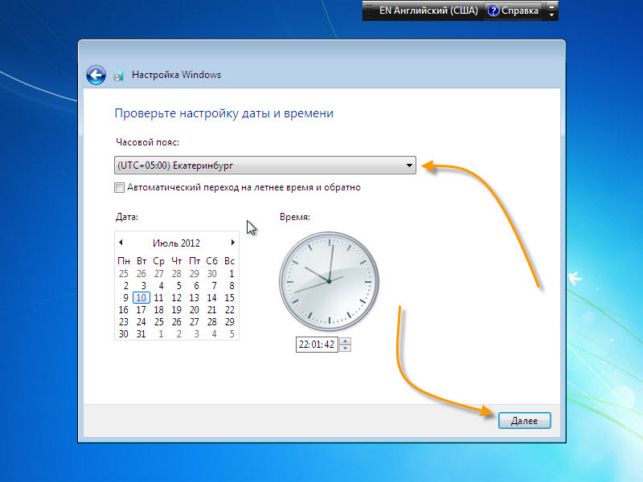
Установка даты, времени
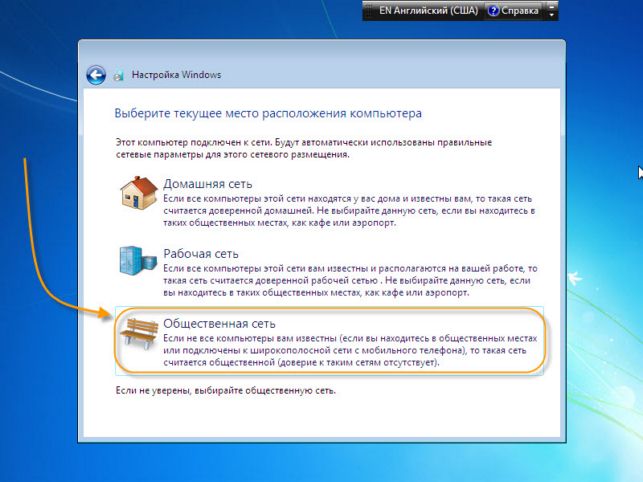
Настройка сети: У меня в сети только интернет, поэтому выбираем общественная сеть 😉
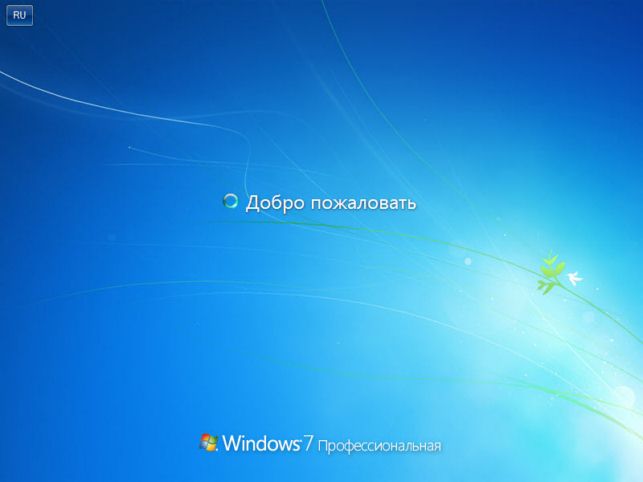
Экран приветствия) можно сказать система установлена и готова к дальнейшим настройкам и экспериментам 😉
Всё, финиш, система установлена!
P.S. Как видите ничего сложного нет и установить Windows 7 на компьютер каждый может самостоятельно. В ближайшем будущем будут рекомендации по переустановке, а именно с сохранением личных документов (ведь для многих — переустановка системы ассоциируется с потерей всей личной информации)
Не забываем оставлять комментарии и задавать вопросы!
Источник: http://www.itshneg.ru/pc/setup_win/kak-ustanovit-windows-7-na-kompyuter/
Как установить Windows 7 на компьютер
Рассмотрим задачу как установить Windows 7 на компьютер, не прибегая к помощи специалистов. Этот процесс довольно длительный и требует определенных навыков, но обычному пользователю выполнить это по силам. Самое главное – это точно и в определенной последовательности выполнять все действия, которые необходимы.
Причин для установки может быть несколько:
- при сборке нового компьютера, на котором еще не было остановлено ни одной ОС;
- система была заражена вирусами и перестала загружаться (в этом случае дополнительно, перед установкой ОС, нужно проверить жесткий диск на наличие вирусов при помощи Live CD);
- операционная система функционирует с торможениями.
Подготовка к установке
Перед тем, как приступить к непосредственной установке, необходимо записать дистрибутив на флешку или DVD-диск. Для этого необходимо скачать образ на компьютер и записать его. Для дисков подойдет любая программа, которая производит запись, выбрав пункт – Записать образ. В случае же со съемным носителем, можно воспользоваться специальной программой, но лучше всего использовать Windows 7 USB/DVD Download Tool, которая поставляется абсолютно бесплатно компанией Майкрософт.
- Чтобы флешка или диск имели приоритетную загрузку, необходимо зайти в настройки БИОС (при загрузке системы необходимо жать на кнопку Delete) и в закладке Boot, зайдя в пункт Boot Device Priority, изменить значение параметра приоритетности загрузки на нужное значение (желательно, если Вы используете флешку, нужно ее заранее подключить). После проделанных шагов можно переходить к непосредственной установке Windows 7.

Начало установки Windows 7
- После того, как настройки БИОС будут сохранены, а компьютер перезагрузится, на экране появится надпись, которая при переводе дословно обозначает – нажмите любую кнопку для загрузки CD или DVD. Это касается только дисков, со съемного носителя сразу же отобразится стартовый экран установки.

- Необходимо подождать выполнения процедуры загрузки файлов в оперативную память, чтобы продолжить дальнейшую установку.
- В появившемся экране приветствия необходимо выбрать язык, который будет использоваться при установке.

- После нажатия кнопки «Далее», ОС предложит выбрать язык, который будет использован непосредственно при использовании ОС, формат даты и времени, а также раскладку клавиатуры, которая будет использована по умолчанию (впоследствии все эти параметры можно будет изменить при пользовании ОС).
- На следующем экране отобразится список версий операционной системы. Если Вы используете какую-либо сборку, Вам будет предложено множество версий с различной архитектурой (Х86, Х64). Как правило, пользователь владеет информацией о количестве процессоров, а также об объеме оперативной памяти, поэтому, если в компьютере используется одноядерный процессор, а оперативной памяти меньше, чем 3,2 Гб, оптимально будет использовать 32-х битную версию (Х86), в других же случаях нужно использовать 64- битную версию (Х64). В качестве версий самой операционной системы, лично я бы посоветовал устанавливать Professional (Профессиональная).
Что касаемо лицензионного дистрибутива, то там возможно выбирать только разрядность, другие версии ОС будут недоступны.
- В следующем окне выбираем полную установку и жмем кнопку «Далее».
В окне с выбором раздела необходимо быть предельно внимательным, ведь один неверный шаг и можно потерять важную информацию. Следует отметить, что, если папка с документами, рабочего стола, музыки и пр. не переносилась на другой диск, эта информация будет удалена. Хотя, как вариант можно не использовать форматирование, но от этого мало что изменится при повторной установке.
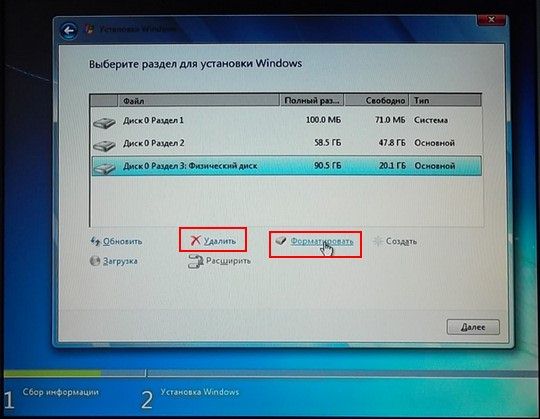
- Итак, становимся на нужном разделе, куда планируется установка Windows 7, далее нажимаем на кнопку «Настройка диска» и кликаем по кнопке «Форматировать». Вам будет выдано сообщение, что все данные, находящиеся на этом диске будут удалены. Нужно нажать подтверждение и подождать окончание процесса. После этого, нажмите на кнопку «Далее» и процесс установки запустится. Следует помнить, что компьютер может несколько раз перезагрузиться, а экран временно будет гаснуть.
- После завершения установки, пользователю будет предложено заполнить поле с именем компьютера и пользователя. После нажатия кнопки далее, будет предложено ввести пароль администратора. Если ваш компьютер находится дома и к нему имеете доступ только ваша семья, пароль можно не устанавливать, чтобы не усложнять себе жизнь с его вводом.
На следующем экране будет предложено ввести лицензионный ключ. Если же его нет или вы используете сборку, просто нажмите далее. - Последним этапом является выбор автоматического обновления системы. Обычно, наиболее приемлемым вариантом будет установка автоматических обновлений.
Собственно, на этом процесс установки заканчивается, но далее для полноценной работы компьютера необходимо установить драйвера и подстроить пользовательские настройки под себя лично.
Источник: http://grozza.ru/kak-ustanovit-windows-7-na-kompyuter/
- Как установить Clash of Clans на компьютер | Обзоры игр для мобильных устройств и компьютеров - как установить clash of clans на компьютер
- Как получить root права на Android через Kingo Root - как установить рут права на андроид через компьютер kingo root
- Как установить программу на компьютер с диска - инструкция - как с диска установить игру на компьютер
- Установка Windows 10 второй системой: инструкция - как установить вторую ос на компьютер с windows 10
- UTorrent скачать бесплатно на русском языке (rus) - как установить торрент на компьютер на русском языке бесплатно
- Клэш оф Кланс (Clash of Clans) скачать на ПК и ноутбук бесплатно по инструкции - как установить клэш оф кланс на компьютер
- Как установить принтер без диска, установка принтера, установить принтер вручную - как установить принтер на компьютер
- Как правильно установить и настроить видеокарту на компьютере - как установить видеокарту на компьютер
- Как установить Яндекс Браузер на компьютер - как установить браузер яндекс на компьютер
- Как установить Вайбер на компьютер без телефона - инструкция - как установить вайбер на компьютер без телефона бесплатно
Добавить комментарий