Установка Windows 10 второй системой: инструкция — как установить вторую ос на компьютер с windows 10
31.07.2019После недлительной процедуры опроса носителя появится окно для ввода нового размера раздела.
Установка Windows 10 второй системой
С выходом Windows 10 интерес к другим операционным системам от Microsoft в значительной мере упал, а новинка набирает неведомую до сих пор популярность. Но с появлением нового программного обеспечения возникают и новые ошибки, ограничения, недоработки и прочие отрицательные моменты в его функционировании. Актуально это и для Windows 10: все еще не все производители выпустили нормально функционирующие драйверы для своих устройств под «десятку», поэтому иногда выручает инсталляция драйвера с Windows 8, что не гарантирует его стабильной работы. Новый интерфейс вызывает массу затруднений в адаптации к плиткам, некоторые программы не поддерживаются новой операционной системой (в основном старые, поддержка которых прекращена разработчиками). И это лишь видимая часть айсберга, а с остальной пользователи сталкиваются в индивидуальном порядке, если установили и работают с Windows 10.
Лучшим решением будет установка «десятки» второй системой на ваш ноутбук\компьютер. Как она выполняется, сегодня рассмотрим во всех подробностях, после того, как определимся с преимуществами метода. А это:
- отсутствие необходимости в форматировании целого раздела или всего накопителя;
- возможность загружаться в Windows 7 и работать со старым ПО и оборудованием;
- изолированное хранение обеих систем, вследствие чего они не влияют друг на друга.
Подготовка
Прежде чем начать установку Виндовс, необходимо должным образом подготовиться. В первую очередь проверяем, соответствует ли компьютер требованиям, кои Microsoft предъявляют к нему для нормального функционирования ОС.
Если на ПК выполнена установка «семерки» и та нормально функционирует, значит и Windows 10 можно устанавливать. Главное здесь – наличие минимум 15-20 Гб дискового пространства для хранения файлов операционной системы и 10-20 Гб (в зависимости от набора используемых приложений) места для установки программ, хранения файла подкачки, временных и пользовательских файлов.
Установка «десятки» второй системой на ПК должна осуществляться на отличный от текущего системного раздел. Это связано с использованием нового стандарта размещения разделов GPT на винчестере. Вследствие этого GPT игнорирует MBR, используемый в “семерке» и более ранних редакциях Виндовс.
Лучше всего создать отдельный раздел объемом от 40 Гб для инсталляции на него «десятки» второй системой, чем сейчас и займемся.
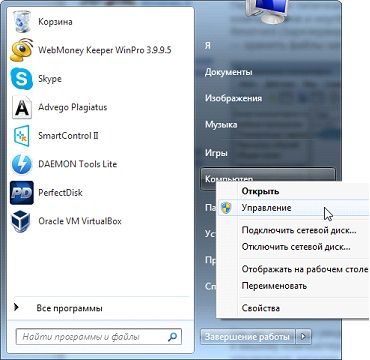
- Вызываем пункт «Управление» из контекстного меню каталога «Мой компьютер».
- Переходим в «Управление дисками».
- Выбираем раздел, на котором есть достаточное количество свободного пространства для хранения файлов Windows 10.
- Через контекстное меню раздела вызываем команду «Сжать том…» для вызова диалога разбития раздела.
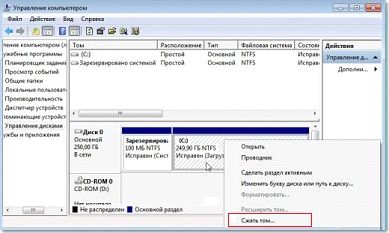
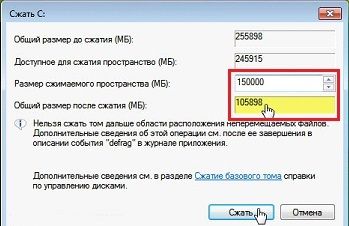
После недлительной процедуры опроса носителя появится окно для ввода нового размера раздела.
- Вводим значение размера нового диска, отняв от текущего требуемый объем (30-60 Гб по усмотрению).
Обратите внимание: в поле «Размер сжимаемого пространства» вводим объем нового диска, куда будет выполняться установка «десятки» второй системой на ПК.
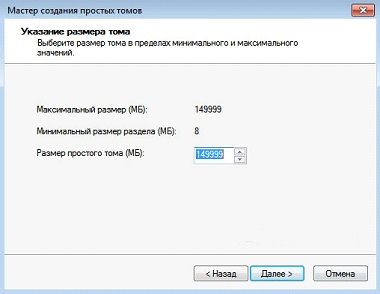
- Создаем простой том, вызвав контекстное меню области нераспределённого пространства.

- Задаем размер диска и жмем «Далее».
- Назначаем ему свободную буквенную метку и форматируем в NTFS.
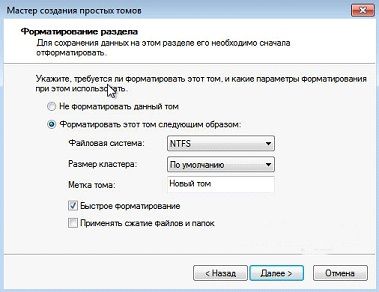
Для проверки поверхности нового логического диска рекомендуется выполнять полное форматирование, что позволит определить и устранить аппаратные ошибки на его поверхности. При их наличии установка Windows 10 может завершиться некорректно.
- Нажимаем «Готово» после проверки заданных параметров.
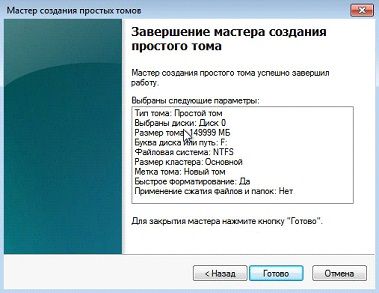
В итоге у нас появится новый том, куда осуществится установка новинки в качестве второй системы на компьютере.
Подготовка загрузочного носителя
На этом этапе нет абсолютно никаких сложностей.
- Загружаем образ подходящей разрядности и редакции с сайта Microsoft или понравившуюся сборку с любимого трекера.
- Запускаем приложение Rufus (рассмотрим на его примере в виду простоты использования утилиты).
- Задаем параметры как на скриншоте:
- Устройство – флешка для записи дистрибутива.
- Схема раздела и тип интерфейса – выбираем MBR для ПК с UEFI.
- Метка тома – любая.
- Отмечаем быстрое форматирование.
- Ставим флажок возле «Создать загрузочный…», кликаем по пиктограмме дисковода и выбираем загруженные файл-образ.
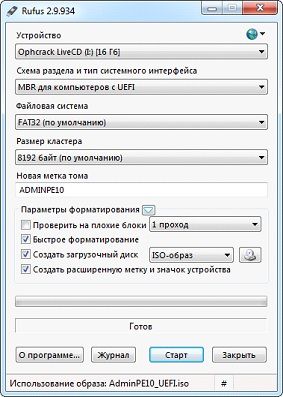
- Жмем «Старт» и ожидаем завершения процесса записи.
Инсталляция «десятки»
Установка Виндовс 10 второй системой не отличается от обычной инсталляции этой ОС.
- Перезапускаем ПК и вызываем Boot Menu, где выбираем загрузочное USB-устройство.
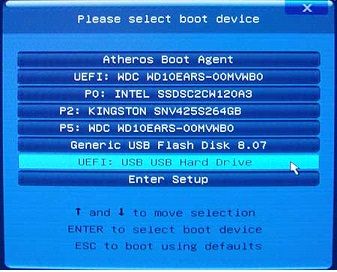
- Жмем любую клавишу при появлении следующего окна.

- Выбираем языковые параметры.

- Принимаем условия эксплуатации Windows 10 в качестве второй системы на компьютере.
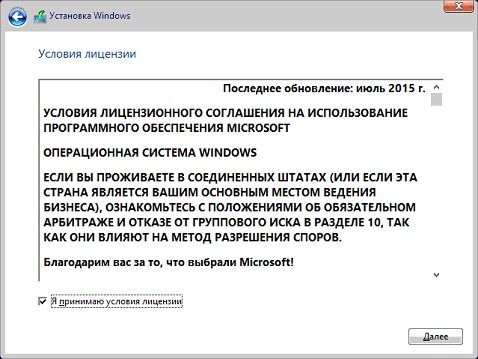
- Кликаем по втором варианту «Выборочная…».

- Выбираем новый раздел, созданный на подготовительном этапе и ждем, пока установщик выполнит копирование файлов.

Установка займет порядка 15 минут времени, после чего получите возможность загружать компьютер как под Windows 7, так и под управлением Виндовс 10.
Источник: http://windowsprofi.ru/win10/ustanovka-windows-10-vtoroj-sistemoj.html
Как установить Windows 10
- Регистрация
- Войти
- Просмотров: 29 222
- Автор: admin
- Дата: 7-11-2016
- 100
Как установить на компьютер или ноутбук вторую скрытую операционную систему
Как установить на компьютер или ноутбук вторую скрытую операционную систему


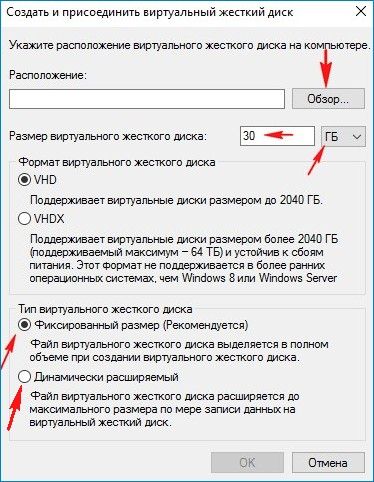

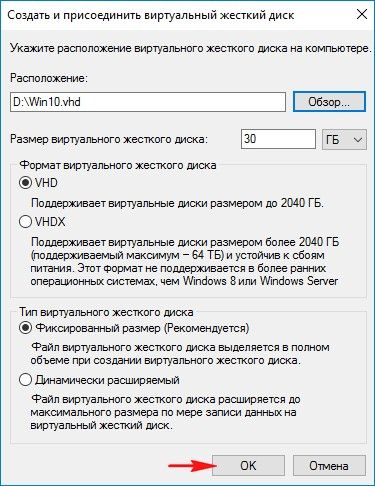
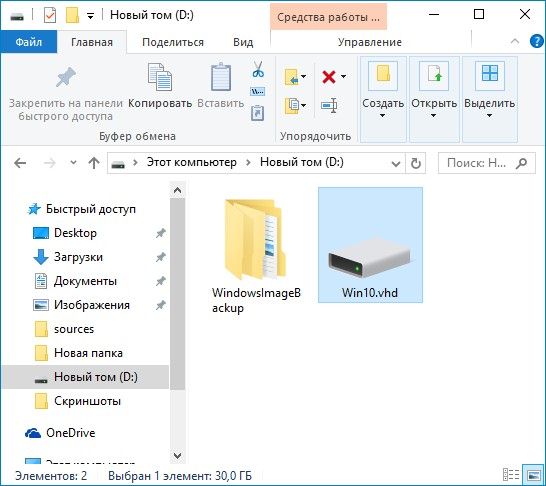
и в «Управление дисками» представляет из себя нераспределённое пространство (Диск 1), размер 30 Гб.

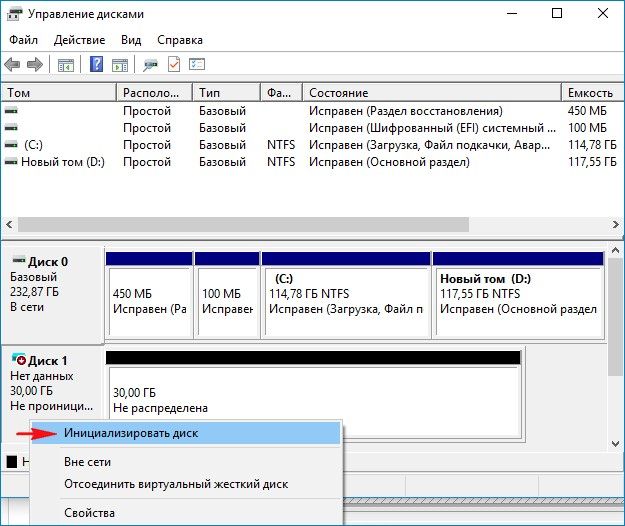
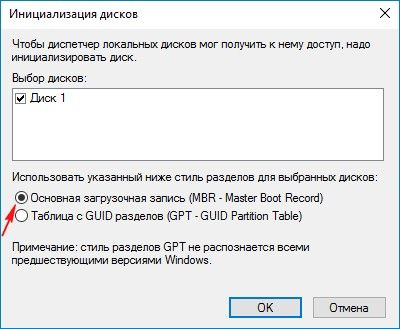

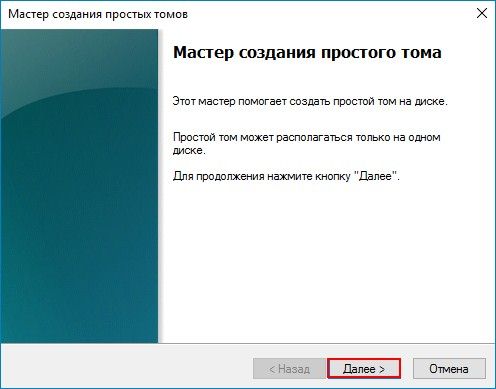

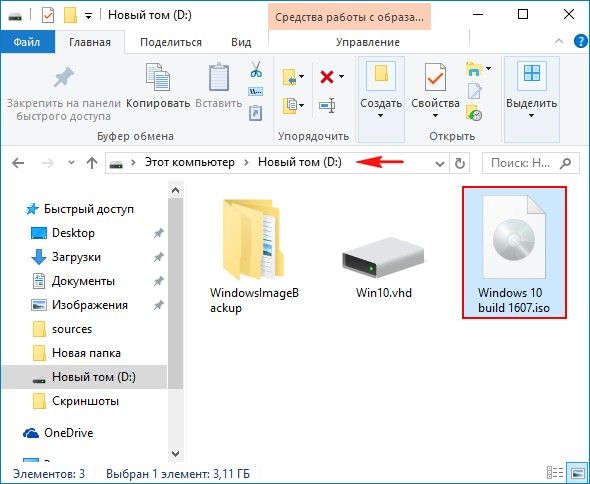
Теперь скачиваем установочный ISO-образ Windows 10 на официальном сайте Майкрософт и располагаем его на диске (D:).

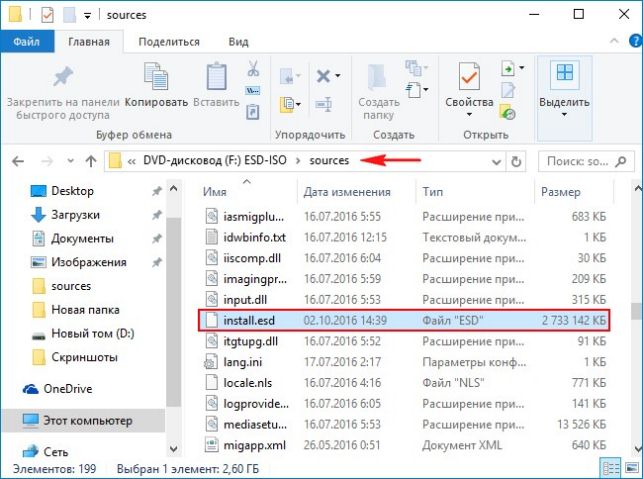
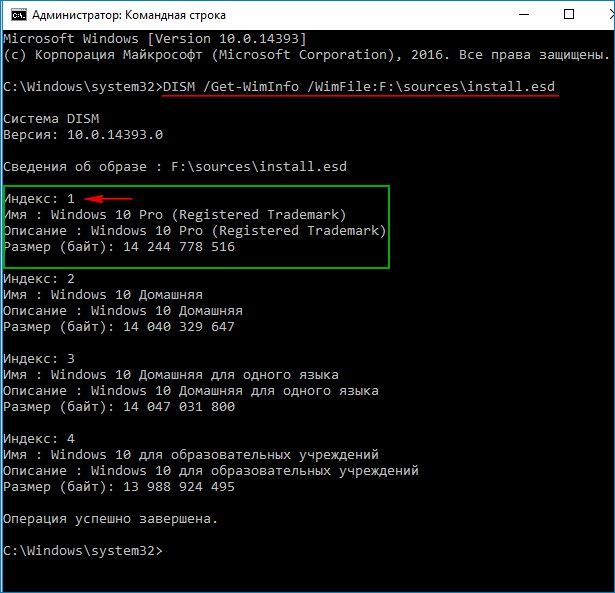


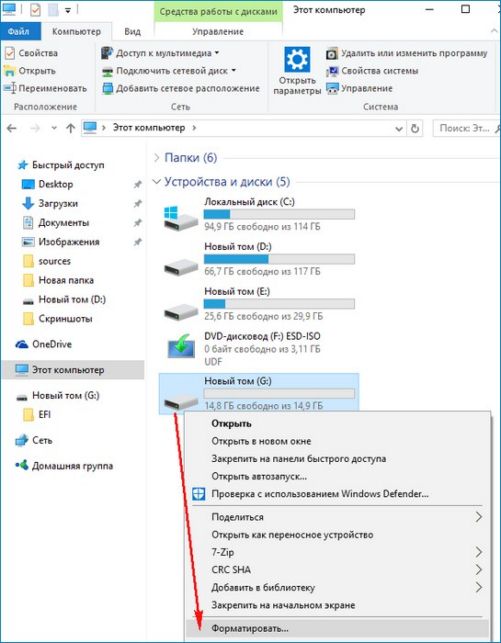
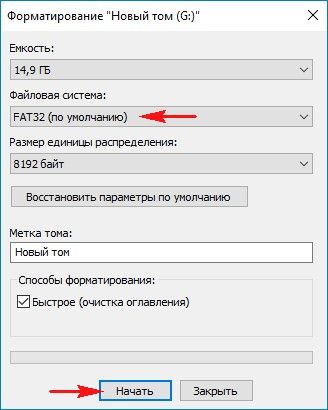
Я хочу, чтобы установленная на виртуальном диске Windows 10 загружалась и в режиме Legacy и в режиме UEFI, так как Windows 8.1 и Windows 10 имеют 2 файла запуска: Winload.exe — для MBR загрузчика в режиме Legacy и Winload.efi — для GPT загрузчика в режиме UEFI.
Для этого флешку обязательно отформатировать в FAT32 и сделать раздел флешки активным.

На флешке может не быть необходимого кода MBR, поэтому о ткрываем от имени администратора командную строку и вводим команду:
bootsect /nt60 G: /mbr (где G: — буква нашей флешки).

Создаём загрузчик на флешке командой:
bcdboot E:\windows /s G: /f all
( что означает — создать загрузчик для Windows 10, расположенной на виртуальном диске ( E:) и расположить этот загрузчик на флешке, буква диска (G:)),
параметр /f all обозначает — включая файлы загрузки для компьютера с UEFI или BIOS!
Друзья, в результате наших действий, на флешке ( буква диска (G:)) создан загрузчик для Windows 10, расположенной на диске ( E:). Если мы включим в системе отображение скрытых файлов и папок и зайдём на флешку, то мы увидим папку EFI\Microsoft\Boot с файлами конфигурации загрузки (BCD), среди которых находится и загрузчик Windows 10 файл (BCD).
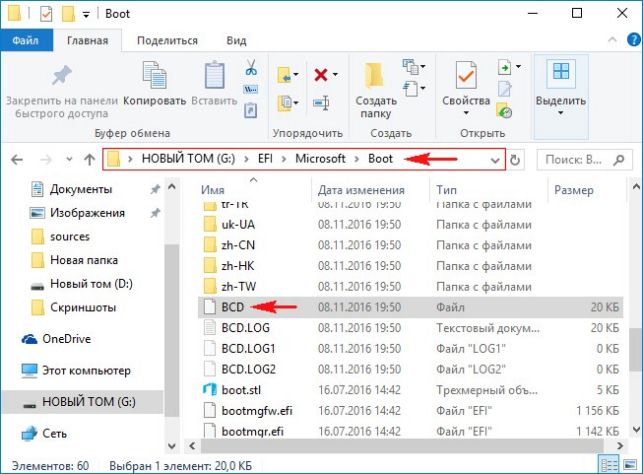
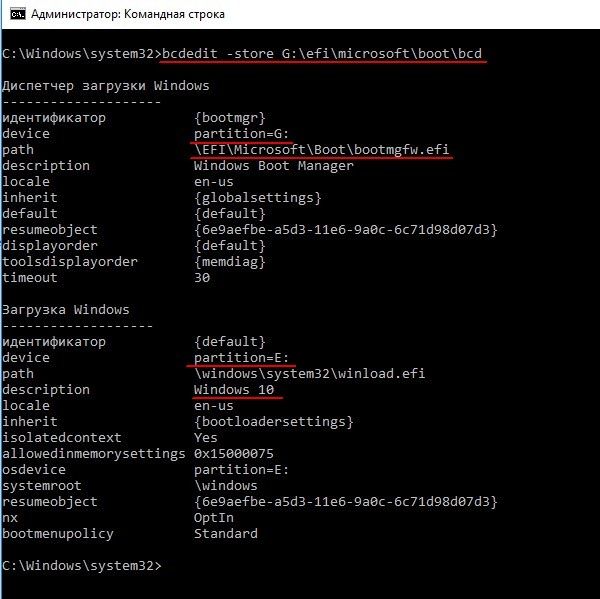
Давайте посмотрим содержимое файла данных конфигурации загрузки (BCD). Откроем командную строку администратора и введём команду:
bcdedit -store G:\efi\microsoft\boot\bcd (где G буква нашей флешки). Как видим, UEFI-загрузчик создан на флешке (G:) для Windows 10, находящейся на виртуальном диске ( раздел E:).
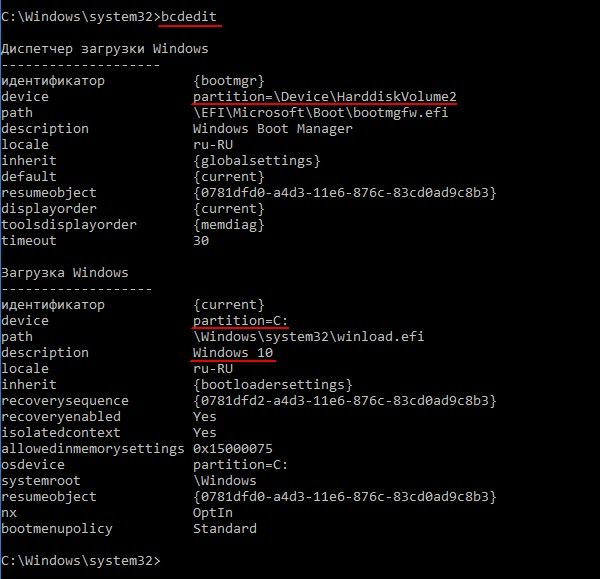
Также мы можем посмотреть содержимое загрузчика Windows 10, в которой мы сейчас работаем. Вводим команду:
и убеждаемся в том, что загрузчик для основной Windows 10, установленной на диск (C:), не затронут нашими действиями и находится на скрытом разделе 2 (Шифрованный (EFI) системном разделе)
partition=\Device\HarddiskVolume2

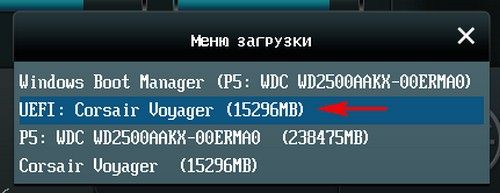
Перезагружаем ноутбук и входим в меню загрузки. Выбираем для загрузки нашу флешку с загрузчиком.
Начинается заключительный этап установки Windows 10.
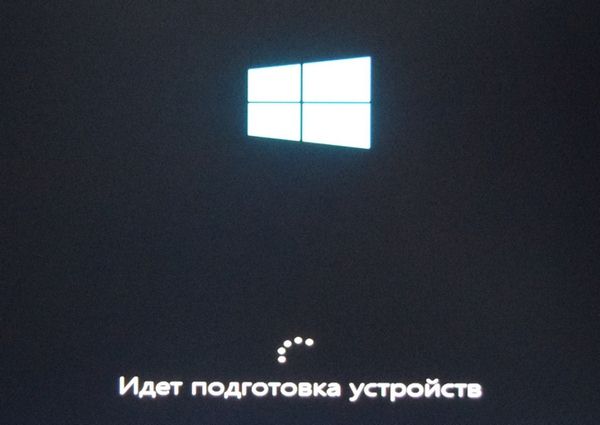

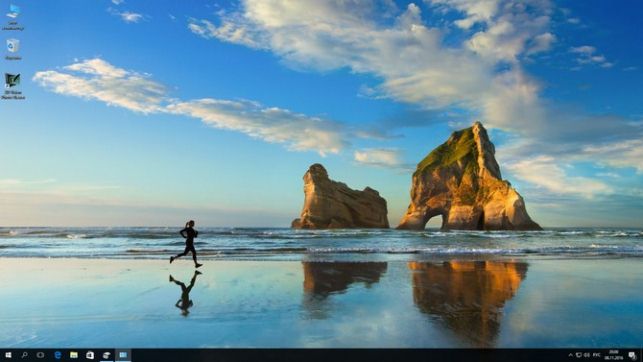
Windows 10 установлена.
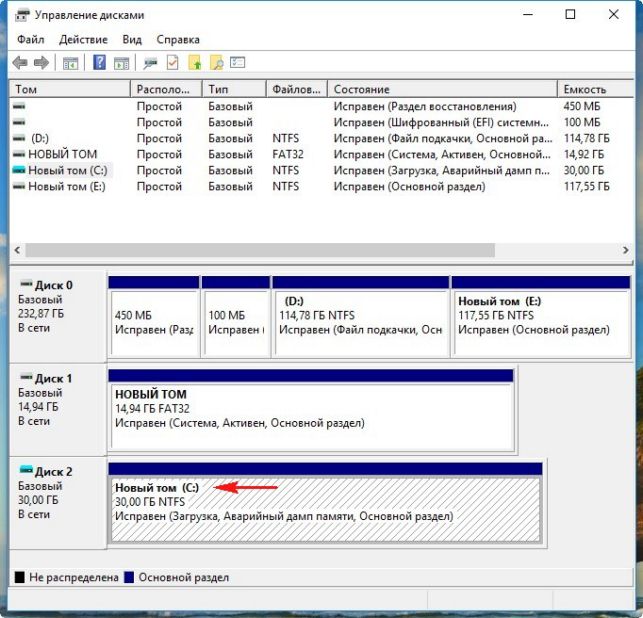
В «Управление дисками» видим, что Windows 10 установлена на виртуальный диск VHD.
При желании виртуальный диск VHD можно сделать скрытым и его не будет видно в проводнике Windows.
Щёлкаем на диске VHD правой кнопкой мыши и выбираем «Свойства».
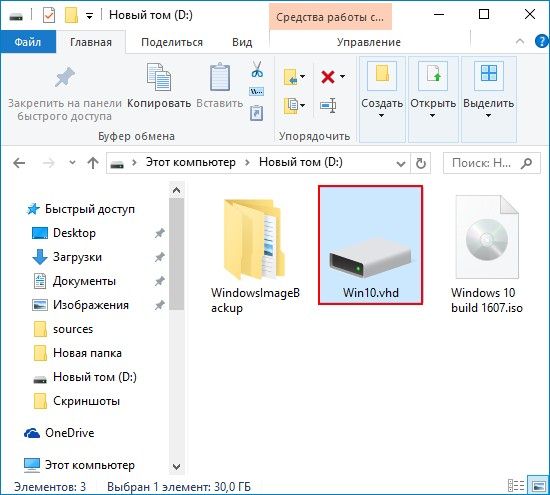
В свойствах отмечаем пункт «Скрытый», затем жмём «Применить» и «ОК».

Виртуальный диск VHD скрыт.

Вот так мы с вами установили на ноутбук вторую скрытую операционную систему. Уверен, что если заранее ничего не знать об установленной таким образом Windows, то вряд ли она кому-то попадётся на глаза!
Windows 10, установленная на виртуальный диск VHD будет запускаться на ноутбуке с включенным UEFI, а также в режиме обычного БИОС.
Если отсоединить флешку с загрузчиком, то загрузится Windows 10, установленная на жёсткий диск ноутбука.
При желании файл VHD можно скопировать на переносной жёсткий диск USB и носить с собой в качестве переносной операционной системы. Правда придётся немного корректировать загрузчик (его можно оставить на флешке или создать на этом внешнем USB-накопителе).
Источник: http://remontcompa.ru/1095-kak-ustanovit-na-kompyuter-ili-noutbuk-vtoruyu-skrytuyu-operacionnuyu-sistemu.html
Установка Windows 7 второй системой — пошаговое руководство
В данной статье пошагово рассказывается, как выполнить установку Windows 7 второй системой.
Этот способ подойдёт, если Вы хотите установить Windows 7, в дополнение к уже существующей операционной системе (ОС) семейства Windows, например Windows Vista или Windows XP. Правильный порядок установки двух ОС на один компьютер такой: сначала устанавливается более ранняя (Windows XP, Windows Vista и т.д.), затем более поздняя (Windows 7). В этом случае, после установки Windows 7, автоматически создаётся загрузочное меню (меню выбора, какую из 2-х ОС загружать).
Если, по какой-то причине, Вы решили устанавливать в обратном порядке, читайте статью: Установка Windows XP на компьютер с Windows 7.
Разрядность систем должна совпадать! Т.е. из 32-разрядной XP (Vista) Вы можете запустить установку 32-разрядной Windows 7. Из 64-разрядной XP (Vista), соответственно, установку 64-разрядной Windows 7. Если необходимо установить систему другой разрядности, читайте статью: Чистая установка Windows 7 — пошаговое руководство.
Минимальные системные требования
Прежде всего, убедитесь, что Ваш компьютер соответствует минимальным требованиям:
- Процессор: 1 GHz, 32-разрядный или 64-разрядный
- Оперативная память: 1 GB (32-bit) / 2 GB (64-bit)
- Свободное дисковое пространство: 16 GB (32-bit) / 20 GB (64-bit)
- Видеоадаптер: поддержка графики DirectX 9, 128 MB памяти (для включения темы Aero)
- Устройство чтения и записи DVD-дисков / USB Flash
- Подключение к Интернету (для загрузки бета-версии и обновлений)
Подготовка носителя
Если у Вас есть диск с Windows 7 — переходите к следующему пункту.
В случае если Вы скачали образ — читайте дальше.
Установку можно производить:
Запись образа на USB Flash (флешку) или DVD-диск
Способов записи существует множество, предлагаю на Ваш выбор несколько из них:
Распаковка образа на жёсткий диск (HDD)
Для распаковки образа предлагаю использовать программу UltraISO или любую другую, на Ваш вкус.
Скачиваем дистрибутив, устанавливаем, запускаем, нажимаем «Открыть», указываем путь к образу:
Выбираем «Действия» -> «Извлечь», указываем папку для извлечения:

Подготовка раздела жёсткого диска, в который будет производиться установка
Желательно, перенести с него всю важную информацию и отформатировать (в процессе установки).
Чтобы не запутаться, можно установить заранее метку тома:
Установка
Загрузитесь в существующую ОС, вставьте диск (или флешку) или перейдите в нужную папку на HDD.
Запустите «setup.exe»:

Если есть подключение к Интернету — желательно получить последние обновления:
Читаем Лицензионное соглашение, если согласны — ставьте флажок и жмите «Далее»:
Выбираем «Полную установку»:
Выбираем нужный раздел и нажимаем «Настройка диска»:
Жмём «Форматировать» (желательно, но не обязательно)
Внимание, все данные на выбранном разделе будут удалены!
Машина перезагрузится и установка продолжится:
Ещё одна перезагрузка, появляется окно выбора ОС:
Приступаем к настройке, указываем Имя пользователя и компьютера:
В целях безопасности устанавливаем пароль (желательно, но не обязательно):
Вводим ключ или оставляем поле пустым (можно ввести ключ и активировать позже):
Задаём параметры безопасности (рекомендуется выбрать 1-й пункт):
Устанавливаем текущую дату и время, выбираем часовой пояс:
ОС приветствует Вас:
Установка завершена — наслаждайтесь:
Уважаемые читатели, в этой статье я постарался отразить основные этапы установки Windows 7 второй системой, разумеется, в одной статье невозможно ответить на все вопросы, которые могут возникнуть. Заходите на наш форум Microsoft Windows 7, мы всегда рады видеть Вас.
Статья опубликована в рамках конкурса «Наш выбор — Windows 7!». Оригинальный стиль автора сохранен.
Источник: http://www.oszone.net/10347/install_windows_7_second_os
Как установить две windows
Как установить две windows
Иногда для работы на компьютере может быть не достаточно одной операционной системы и тогда возникает потребность в установке еще одной, дополнительной windows .
В чем преимущество установки второй системы на компьютер ? На самом деле преимуществ достаточно много. Например, если Ваша основная ОС загружена огромным количеством программ, утилит и драйверов то каким бы производительным не был бы Ваш ПК, он все равно будет работать медленнее, чем с новой windows , на которой установлено несколько программ и самые необходимые драйвера.
Поэтому, можно установить на компьютере две windows одна из которых будет предназначена для работы, а вторая для игр и развлечений.
Устанавливаем вторую операционную систему
Итак, первая ОС у нас уже установлена и нам необходимо установить вторую. Прежде всего, следует помнить о том, что не рекомендуется установка двух и более операционных систем в один и тот же локальный диск, так как это может вызвать некорректную работы обеих windows . Поэтому установку новой windows будем производить в локальный диск на котором нет других ОС.
Вставляем диск с ОС, перезагружаем компьютер и устанавливаем windows . На самом первом этапе программа установки спросит Вас о том, хоти те ли Вы восстановить уже имеющеюся копию windows , здесь просто нажимаем ESC и переходим в окно выбора локального диска. Выбираем локальный диск свободный от других ОС и нажимаем ЕНТЕР. Дальше откроется окно в котором необходимо выбрать вариант форматирования диска. Если на локальном диске в который Вы производите установку windows имеются нужная Вам информация то выбирайте пункт «Оставить текущую файловую систему без изменений”, в противном случае все данные на диске будут уничтожены. После этого начнется процесс установки ОС.
После того как Windows инсталлируется нужно произвести настройку загрузочного сектора, так как без этой настройки, доступной для загрузки будет только новая ОС, а старую Вы запустить не сможете.
Для этого переходим в Панель управления->Система в открывшемся окне переходим на вкладку ДОПОЛНИТЕЛЬНО и нажимаем ПАРАМЕТРЫ в пункте Загрузка и восстановление:

И нажимаем на кнопку ПРАВКА:

У вас появится текстовый документ со следующими параметрами (Нажмите для увеличения):
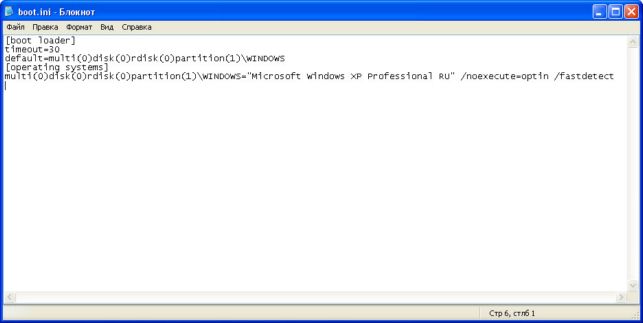
Дописываем в него параметры загрузки другой ОС . В конечном итоге документ должен иметь вид (Нажмите для увеличения):

После этого сохраняем документ и перезагружаем ПК. У Вас должно появится выбор ОС:
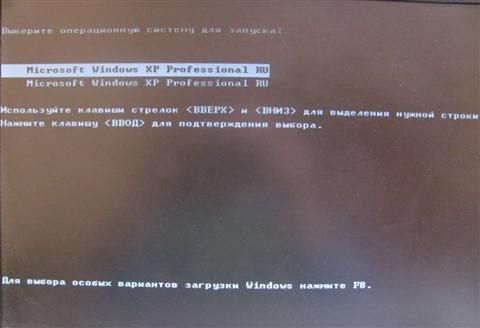
Одна из них будет новая, а вторая старая. Если к примеру первой ОС у Вас по умолчанию будет стоять новая ОС, а Вы хотите что бы первой была старая, то Вам просто нужно поменять это здесь:
Источник: http://www.vashmirpc.ru/publ/sistema/kak_ustanovit_dve_windows/2-1-0-69
Две Windows 10 на одном компьютере
Сведения о вопросе
- Windows 10
- /
- Установка и обновление
Ответы (12)
* Попробуйте выбрать меньший номер страницы.
* Введите только числа.
* Попробуйте выбрать меньший номер страницы.
* Введите только числа.
Это помогло устранить вашу проблему?
К сожалению, это не помогло.
Великолепно! Спасибо, что пометили это как ответ.
Насколько Вы удовлетворены этим ответом?
Благодарим за отзыв, он поможет улучшить наш сайт.
Насколько Вы удовлетворены этим ответом?
Благодарим за отзыв.
Это помогло устранить вашу проблему?
К сожалению, это не помогло.
Великолепно! Спасибо, что пометили это как ответ.
Насколько Вы удовлетворены этим ответом?
Благодарим за отзыв, он поможет улучшить наш сайт.
Насколько Вы удовлетворены этим ответом?
Благодарим за отзыв.
Этот ответ помог 1 пользователю
Это помогло устранить вашу проблему?
К сожалению, это не помогло.
Великолепно! Спасибо, что пометили это как ответ.
Насколько Вы удовлетворены этим ответом?
Благодарим за отзыв, он поможет улучшить наш сайт.
Насколько Вы удовлетворены этим ответом?
Благодарим за отзыв.
Это помогло устранить вашу проблему?
К сожалению, это не помогло.
Великолепно! Спасибо, что пометили это как ответ.
Насколько Вы удовлетворены этим ответом?
Благодарим за отзыв, он поможет улучшить наш сайт.
Насколько Вы удовлетворены этим ответом?
Благодарим за отзыв.
Это помогло устранить вашу проблему?
К сожалению, это не помогло.
Великолепно! Спасибо, что пометили это как ответ.
Насколько Вы удовлетворены этим ответом?
Благодарим за отзыв, он поможет улучшить наш сайт.
Насколько Вы удовлетворены этим ответом?
Благодарим за отзыв.
Это помогло устранить вашу проблему?
К сожалению, это не помогло.
Великолепно! Спасибо, что пометили это как ответ.
Насколько Вы удовлетворены этим ответом?
Благодарим за отзыв, он поможет улучшить наш сайт.
Насколько Вы удовлетворены этим ответом?
Благодарим за отзыв.
Это помогло устранить вашу проблему?
К сожалению, это не помогло.
Великолепно! Спасибо, что пометили это как ответ.
Насколько Вы удовлетворены этим ответом?
Благодарим за отзыв, он поможет улучшить наш сайт.
Насколько Вы удовлетворены этим ответом?
Благодарим за отзыв.
Это помогло устранить вашу проблему?
К сожалению, это не помогло.
Великолепно! Спасибо, что пометили это как ответ.
Насколько Вы удовлетворены этим ответом?
Благодарим за отзыв, он поможет улучшить наш сайт.
Насколько Вы удовлетворены этим ответом?
Благодарим за отзыв.
Этот ответ помог 1 пользователю
Это помогло устранить вашу проблему?
К сожалению, это не помогло.
Великолепно! Спасибо, что пометили это как ответ.
Насколько Вы удовлетворены этим ответом?
Благодарим за отзыв, он поможет улучшить наш сайт.
Насколько Вы удовлетворены этим ответом?
Благодарим за отзыв.
К сожалению, в моем моноблоке физически отключать SSD и HDD будет весьма затруднительно. Внешне я даже не вижу ни одного болтика на корпусе. К тому же на вашем сайте нашел вопрос от другого пользователя и у него реализовать такую схему не получилось. У него после первой же загрузки, одна из ОС перестает работать.
Думал над вариантом установки второй Win 10 на SSD 120 гб, но боюсь не хватит места для нормальной работы. Текущая Win 10 уже занимает 52 гб.А также на вашем сайте нашел пользователя, который установил две Win 10 на один жесткий диск, но и он столкнулся с нерешаемыми проблемами.
Уже не знаю, что и делать. Буду рад, если подскажите хоть какой-нибудь вариант установки второй Win 10 в моей ситуации на мой моноблок?
Это помогло устранить вашу проблему?
К сожалению, это не помогло.
Великолепно! Спасибо, что пометили это как ответ.
Насколько Вы удовлетворены этим ответом?
Благодарим за отзыв, он поможет улучшить наш сайт.
Источник: http://answers.microsoft.com/ru-ru/windows/forum/all/%D0%B4%D0%B2%D0%B5-windows-10-%D0%BD%D0%B0/0e383ed3-9196-4919-a2b2-e6336f4e0b11
Читайте также:- UTorrent скачать бесплатно на русском языке (rus) - как установить торрент на компьютер на русском языке бесплатно
- Клэш оф Кланс (Clash of Clans) скачать на ПК и ноутбук бесплатно по инструкции - как установить клэш оф кланс на компьютер
- Как установить принтер без диска, установка принтера, установить принтер вручную - как установить принтер на компьютер
- Как правильно установить и настроить видеокарту на компьютере - как установить видеокарту на компьютер
- Как установить Яндекс Браузер на компьютер - как установить браузер яндекс на компьютер
- Как установить Вайбер на компьютер без телефона - инструкция - как установить вайбер на компьютер без телефона бесплатно
- Установить и настроить Viber на компьютере без установки в телефон - как установить viber на компьютер без установки на телефон
- Play Market для Windows 7 скачать бесплатно на русском - как установить плей маркет на компьютер
- Как запустить пк игры на андроид: основные способы, на телефоне или планшете - как установить игры на андроид с компьютера
- Как настроить микрофон на Windows 7 - как установить микрофон на компьютер windows 7
Добавить комментарий