Как установить Яндекс Браузер на компьютер — как установить браузер яндекс на компьютер
17.07.2019
- Удобно реализована панель закладок для быстрого доступа к любимым сайтам.
Как установить браузер яндекс на компьютер

Yandex (Яндекс) Браузер – это удобный, привлекательный и многофункциональный обозреватель интернета от отечественного поискового гиганта Яндекс. Подобно западному аналогу, точнее, первоисточнику Google Chrome, разработанному тамошним поисковиком, программа была создана на базе движка Chromium, что является весьма положительной характеристикой.
Скачать Яндекс Браузер на компьютер можно на официальном сайте разработчика, перейдя по этой ссылке.

Просто нажмите на «Скачать», выберите удобное место для сохранения инсталляционного файла на компьютере и дождитесь завершения загрузки.

Среди основных особенностей Yandex Браузера для компьютера стоит отметить следующие:
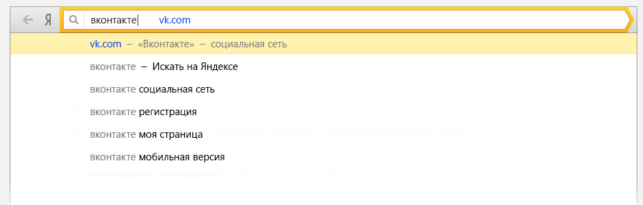
- Умная поисковая строка, понимающая, что именно вводит пользователь – адрес сайта или поисковый запрос.
- Удобно реализована панель закладок для быстрого доступа к любимым сайтам.

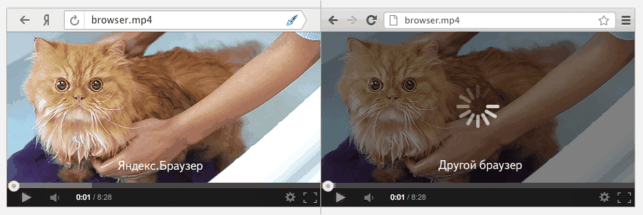
- Наличие режима турбо, который обеспечивает быструю загрузку контента при медленном соединении с интернетом.
- Режим активной защиты, обеспечивающий компьютеру безопасность в сети, а пользователю – защиту личных данных.

- Возможность смены фона.

- Грамотно и удобно реализована работа с текстом, присутствует возможность проверки орфографии, имеется встроенный переводчик.

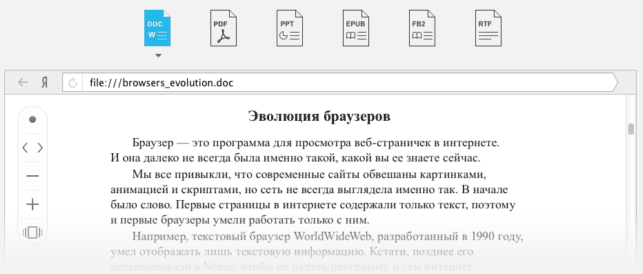
- Есть возможность просмотра электронных документов непосредственно в самом браузере.
- Большой выбор дополнений и расширений, которые можно найти и установить со специального каталога.

- Быстрые ссылки для удобной ориентации на незнакомых ресурсах.

- Синхронизация данных между устройствами, то есть, установив Яндекс Браузер на компьютер и смартфон или планшет, вы всегда будете иметь доступ к своим данным, закладкам, паролям на каждом из устройств.

Как установить Яндекс Браузер на компьютер?
Установить Yandex Браузер не сложнее, чем любую другую программу.
- Переходите в папку со скаченным установочным файлом и запускаете его.

- Внимательно следуете инструкции инсталлятора, а затем просто дожидаетесь завершения процесса установки.
На этом все, приятного серфинга в интернете через Яндекс Браузер для компьютера.
Интересно: на нашем сайте есть большая статья о том, какие есть браузеры на компьютер, прочитать ее вы можете здесь.
Источник: http://compdude.ru/gde-skachat-i-kak-ustanovit-yandeks-brauzer-na-kompyuter/
Как установить Яндекс браузер на компьютер
Всем привет. В сегодняшней статье, я объясню как установить Яндекс браузер на компьютер Windows 7, 8, 10 бесплатно последнюю версию.
В установке Яндекс браузера на компьютер, нет ничего сложного, процесс простой, как и у любой другой программы. Скачиваем Яндекс браузер, запускаем установщик, следуем инструкции установки.
Но новичку следует быть внимательней и не упустить один важный момент. Скачивать Яндекс браузер, необходимо только с официального сайта!
Объясню почему, во первых на официальном сайте, вы скачаете самую последнюю, стабильную версию Яндекс браузера, подходящую к вашей версии Windows 7, 8, или 10.
Во вторых, а это самое важное, вы избежите установки вместе с Яндекс браузером, каких то сторонних программ и вирусов. Так как на левых сайтах, это встречается очень часто.
Теперь давайте перейдём от слов к делу, и установим браузер.
Как установить Яндекс браузер на компьютер бесплатно последнюю версию
- Первым делом необходимо перейти на официальный сайт Яндекс браузера по этой ссылке https://browser.yandex.ru
- На открывшейся странице, жмём на кнопку «Скачать».
- После того как браузер загрузится, найдите установочный файл в загрузках на компьютере и кликните по нему два раза.
- В открывшемся окне, выделяем галочкой два пункта (если это вам необходимо), после жмём на кнопку «Установить».
Как видите, всё очень просто, читайте также о том, как установить Яндекс браузер на телефон Андроид. У меня на этом всё, желаю успехов.
Источник: http://tvojblog.ru/yandex-brauzer/kak-ustanovit-yandeks-brauzer-na-kompyuter.html
Установка Яндекс Браузера на компьютер
Каждый пользователь интернета знает, насколько важно пользоваться качественным браузером. Яндекс Браузер — идеально подходящий вариант. Только здесь можно найти правильную локализацию на все основные языки мира, ведь в других системах используется вольный перевод. Технологии нейросетей, интегрированных в систему делают ваше взаимодействие с системой минимальной. Все ваши желания анализируются и выдаются в виде предложенных новостей, покупок, рекламы и т.д. Естественно здесь присутствует полная интеграция со всеми сервисами Яндекса. Банковские счета, электронная почта, поисковики и многое другое — все собрано в одном месте. Также радует партнерство с компанией «Adobe». Больше не понадобится каждый раз обновлять «флеш» — поисковик сделает это за вас.
- Как установить Яндекс Браузер на компьютер
- Пункт 1: Проверка конфигурации
- Пункт 2: Установка браузера
- Скачать Yandex Browser бесплатно
Как установить Яндекс Браузер на компьютер
Перед установкой браузера внимательно ознакомьтесь с условиями пользовательского соглашения. В связи с последними событиями, такие как принятие антипиратского закона, рекомендуем более внимательно отнестись к выбору системы.

Сама же установка аналогична многим программ, но несколько отличается от «оперы» или «хрома».
Пункт 1: Проверка конфигурации
Для начала мы должны определить параметры нашего компа. Определение конфигурации компьютера:
- Зайдите в меню «Пуск — Компьютер»;
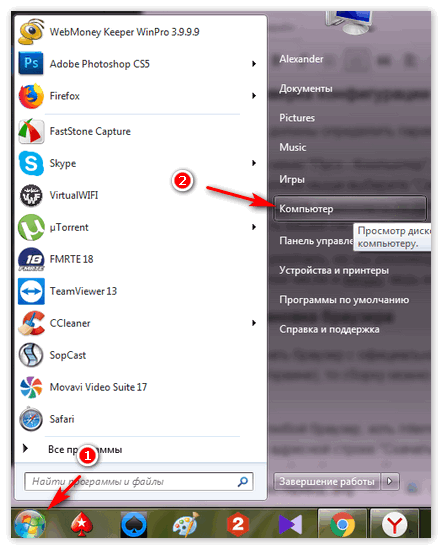

- Правой кнопкой мыши выберите «Свойства системы». Добавим, что необходимо иметь минимум два ядра процессора, видеокарту не ниже 2005 года выпуска, также обратите особое внимание на разрядность вашей системы — это нужно будет при выборе дистрибутива;

Можно об этом умолчать, но мы рекомендуем устанавливать только линецзионные версии любых приложений, в том числе и винды, ведь из — за пиратки могут возникнуть непредвиденные последствия;
Пункт 2: Установка браузера
Вы можете скачать браузер с официального портала yandex.ru, но если по какой-то причине доступ закрыт (например, на Украине), то сборку можно взять с торрент-трекеров. Чтобы скачать браузер с официального источника:
- Откройте любой браузер, хоть Internet Explorer;

- Введите в адресной строке «Скачать Яндекс браузер»;
- Зайдите на оф. сайт — снизу будет кнопка «скачать»;

- Нажмите и дождитесь окончания скачивания. После этого через проводник найдите файл — запустите его, после чего начнется установка — принцип простой «далее — далее — далее»;

- Пользуемся;
Примечание: удалить продукт можно через «панель управления — установка и удаление программ»;
Источник: http://xn—-8sbcrj6cdv7h.xn--p1ai/yandex-browser-na-kompyuter.html
Настройка и установка Яндекс Браузер с сервисами Яндекса
На этой странице Вы сможете воспользоваться инструкцией и установить Яндекс Браузер и сервисы Яндекса на свой компьютер. Сам процесс загрузки и распаковки не займёт у вас много времени.
1 Чтобы приступить к самому процессу, необходимо скачать установочный (распаковочный) файл на свой компьютер.
Загрузите его, нажав на кнопку ниже:
2 Затем, после того, как файл успешно скачался, запустите его и нажмите на кнопку «Начать пользоваться».

3 Теперь ждите, пока установщик выполнит все необходимые операции и установит браузер на ваш компьютер.

4 Готово! Теперь можно использовать программу по назначению.
Сразу же, после того, как была выполнена распаковка, рекомендуем открыть Яндекс Браузер и установить дополнительные модули для защиты и для более эффективной работы в интернете. Для этого откройте новую вкладку и выберите пункт «Дополнения», затем нажмите на «Все дополнения». В появившемся списке активируйте: «Кнопка Яндекс.Почты», «Антишок», «Репутация сайтов World Of Trust» и «Adguard».
Чтобы держать все данные «Под рукой», рекомендуем выполнить синхронизацию между устройствами. Зайдите в меню и выберите пункт «Синхронизация», в появившейся вкладке введите логин и пароль. Если у вас нет аккаунта, то создайте новую учётную запись.
Для синхронизации данных, необходимо, чтобы Яндекс Браузер был установлен на тех устройствах, с которыми вы хотите синхронизировать информацию.
Источник: http://softoferma.com/install-yandex-browser.html
Как скачать и установить браузер Яндекс
Как скачать и установить браузер Яндекс
Привычное слово «Яндекс» пару дней назад обрело новый смысл. Теперь это не только поисковая система, но и браузер.
Первое впечатление от программы – легко. Легко скачивать (менее 30 МБ), легко устанавливать, легко переносить закладки из ранее установленных на компьютере браузеров, легко разбираться в основных настройках и возможностях программы.
Как скачать и установить браузер Яндекс.
1. Заходим на сайт яндекса http://browser.yandex.ru/
2. Кликаем по клавише Скачать, выбрав нужный вариант из двух предложенных: для ОС Windows или Mac OS X.
3. Следующее окно подробно расскажет о следующих действиях по установке программы.
3.1. Загрузив браузер приступаем к установке кликнув два раза по значку установочного файла.
3.2. Если Вы опытный пользователь, то можете поиграть с настройками установки, для остальных все просто — жмите «Далее».
3.3. В конце установки Яндекс. Браузер сам предложит экспортировать настройки:
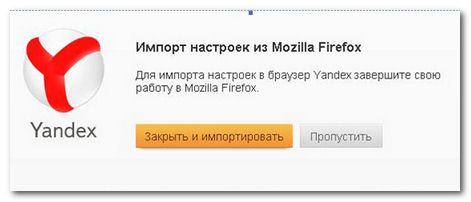
Импорт настроек из мозилы
и покажет небольшое обучающее видео, «чтобы узнать, что он умеет».
Как пользоваться браузером Яндекс. Интернет?
Интерфейс программы выполнен в стиле минимализма. Действительно, на экране ничего лишнего. Встроенные по умолчанию расширения «Я.Переводчик», «Я.Бар» и «Визуальные закладки» не бросаются в глаза, но, тем не менее, делают доступ к нужным сервисам быстрым и удобным.

Иконки популярных сайтов нарисованы специально, остальные формируются браузером.
О переводчике хочется сказать особо. Программа умеет самостоятельно распознавать язык на открытой странице и, при необходимости, позволяет быстро выполнить перевод.
Поисковую строку создатели Яндекс.Браузера назвали «Умная строка». Действительно, стоит ввести пару букв, и программа предложит множество вариантов текста запроса. Если нужно, она самостоятельно переключит раскладку клавиатуры и исправит опечатки и ошибки.
Ввод фразы в поисковую строку
Похожими функциями наделена и адресная строка:

Начинаем вводить адрес сайта, а браузер уже подсказывает нам варианты.
Хочется отметить ещё несколько интересных особенностей нового браузера:
— щелчок мышкой по первому слову в адресной строке позволяет без лишних вопросов перейти на главную страницу открытого сайта;
— нажатие на звёздочку в правом верхнем углу окна создаёт новую закладку;
— использование комбинаций клавиш уменьшает (Ctrl и минус) или увеличивает (Ctrl и плюс) масштаб окна, переводит его в полноэкранный режим и обратно (F11).
Итог
Теперь о том, что по моим субъективным впечатлениям можно отнести к недостаткам программы.
Закачки, которые отображаются в нижней части окна, порой закрывая нужную информацию. Этим Яндекс. Интернет напоминает Google Chrome.
Невозможность открыть одновременно большое количество страниц. Если открыто более 3 страниц, программа очень медленно работает и периодически подвисает.
При повторном запуске браузер восстанавливает все незакрытые во время предыдущей работы вкладки.
Сообщения по теме:
Комментарии (2)
- Виктор 26.12.2013 #
Все так быстро произошло, я не успел понять, как быть с тем, что у меня стоит в компьютере Яндекс браузер(ранее установлен) , потом по умолчанию загружен Google, как сейчас выглядит вся эта система, на мой вопрос никто не ответил. И я не устанавливал новый Яндекс браузер до конца Обьясните чайнику
Виктор, если браузер открывается, то посмотрите версию.
Другие программы при установке не могут повредиться.
Источник: http://www.lamer-stop.ru/2012/10/04/kak-skachat-i-ustanovit-brauzer-yandeks.html
- Как установить Вайбер на компьютер без телефона - инструкция - как установить вайбер на компьютер без телефона бесплатно
- Установить и настроить Viber на компьютере без установки в телефон - как установить viber на компьютер без установки на телефон
- Play Market для Windows 7 скачать бесплатно на русском - как установить плей маркет на компьютер
- Как запустить пк игры на андроид: основные способы, на телефоне или планшете - как установить игры на андроид с компьютера
- Как настроить микрофон на Windows 7 - как установить микрофон на компьютер windows 7
- Как установить Windows ХP с диска через БИОС, детальная инструкция - как установить виндовс хр с диска на компьютер через биос для чайников
- Как скачать Гугл Хром на компьютер бесплатно и безопасно - как установить браузер гугл хром бесплатно на компьютер
- Как поставить пароль на windows 7 - как установить пароль на компьютер windows 7
- Установка флеш плеера на компьютер бесплатно - как бесплатно установить адобе флеш плеер на компьютер
- Как установить Windows 7 с флешки USB | - как с флешки установить виндовс 7 на компьютер
Добавить комментарий