Как установить принтер без диска, установка принтера, установить принтер вручную — как установить принтер на компьютер
24.07.20196. Кликните на «Установка принтера».
Как установить локальный и сетевой принтер без установочного диска

У вас отсутствует компакт-диск для установки принтера? Или вы не можете правильно настроить сетевой принтер? Тогда эта статья создана специально для вас. Пошагово выполняя следующую инструкцию, вы установите принтер вручную.
1. Включите компьютер и подождите, пока запуститься Windows.
2. Кабелем который идет в комплекте, соедините принтер и компьютер (обычно это USB-кабель)
3. Подключите принтер.
4. Нажмите кнопку «Пуск» и зайдите в «Панель управления».
5. Выберите пункт «Устройства и принтеры».
6. Кликните на «Установка принтера».
 Теперь можно пойти 2 путями: добавить локальный принтер, добавить сетевой, беспроводной или Bluetooth-принтер. Рассмотрим сначала 1 вариант:
7.1 Если выбранный по умолчанию порт вам не подходит поменяйте его. Нажмите «Далее».
8.1 Выберите фирму производителя и название принтера. Нажмите «Далее».
9.1 Введите любое имя, в дальнейшем это наименование будет использовано при обращении к принтеру. Нажмите «Далее».
10.1 Снимите галочку, если не хотите использовать принтер по умолчанию, если хотите вы можете распечатать пробную страницу. Нажмите «Далее».
11.1 Все установка принтера завершена. Нажмите «Готово».
Рассмотрим 2 вариант:
7.2 Дождитесь пока пройдет поиск доступных принтеров. Выберите требуемый принтер двойным кликом или кнопкой “Далее”. Если же среди предоставленных принтеров нет того который вам нужен переходите к варианту 3.
8.2 Система попробует найти драйвер для данного принтера, если же вам выйдет сообщение “Не удалось найти драйвер”, жмите “OK”, и укажите путь расположения нужного файла, если у вас его нет, то придется скачать его из интернета и указать путь к *.inf файлу
9.2 Снимите галочку, если не хотите использовать принтер по умолчанию, если хотите вы можете распечатать пробную страницу. Нажмите «Далее». 10.2 Все установка принтера завершена. Нажмите «Готово».
 Рассмотрим 3 вариант:
7.3 Жмите “Нужный принтер отсутствует в списке”
8.3 Выбирайте пункт “Выбрать общий принтер по имени”, и по приведенным примерам прописать адрес к принтеру, нажать далее, если же вам выйдет сообщение “Не удалось найти драйвер”, жмите “OK”, и укажите путь расположения нужного файла, если у вас его нет, то придется скачать его из интернета и указать путь к *.inf файлу
9.3 Снимите галочку, если не хотите использовать принтер по умолчанию, если хотите вы можете распечатать пробную страницу. Нажмите «Далее».
10.3 Все установка принтера завершена. Нажмите » Готово «.
Источник: http://www.support-rb.ru/kak_ustanovit_printer_1.php
Установка драйвера принтера на компьютер

Решение задачи, связанной с тем, как настроить принтер на печать с компьютера является не такой уж сложной, как кажется на первый взгляд. Тем не менее отнестись к этому нужно грамотно и серьезно, особенно любителям поработать в Word и прочих текстовых редакторах, которым всегда нужно иметь под рукой печатающий девайс.
Для того чтобы ответить на вопрос о том, как установить принтер на компьютер, работающий под управлением ОС виндовс можно воспользоваться двумя способами. Один из них заключается в подключении печатающего девайса непосредственно к персональному компьютеру – т.н. локальный метод. Что касается второго способа, то под его использованием подразумевается установка устройства печати через сети – т.н. сетевой метод. В целом оба метода являются сравнительно простыми, но если не следовать строго инструкции, то вы можете легко запутаться, в результате чего установку придется начинать с самого начала.
Кроме того, примите во внимание, что локальный метод дает возможность использовать оргтехнику только на одной компьютерной техники, а сетевой – сразу на нескольких персональных компьютерах, которые соединены в одну локальную сеть.
Первый способ: локальное подключение
Чтобы решить задачу, связанную с тем, как настроить принтер на печать с компьютера, для начала вам потребуется наладить надежное и стабильное соединение между персональным компьютером и принтером, воспользовавшись для этого качественным USB-кабелем. После этого подключите девайс в электрическую сеть. Далее выполните следующие шаги:
- В первую очередь откройте меню «Пуск» и кликните на раздел с печатающими устройствами.
- В новом окне обратите внимание на верхнюю панель, где вам нужно кликнуть на вкладку, подразумевающую установку нового печатающего девайса.
- Теперь перед вами должно открыться окно мастера установки, где среди двух вариантов вам нужно кликнуть на самый верхний: «Добавить локальный».
- На следующем шаге со стороны мастера вам будет предложено определиться с оптимальным портом. В целом все можно оставить без изменений и кликнуть на существующий порт: «LPT1». После этого кликните на кнопку «Далее».
Выполнив все перечисленные выше шаги, займитесь непосредственно настройкой работы подключенного к ПК девайса. Для начала вам потребуется произвести установку соответствующего программного обеспечения, т.е. драйвера. Чтобы решить данную задачу, т.е. «как установить драйвера», воспользуйтесь компакт-диском с установочным файлом, который идет в одном наборе с оргтехникой, которую вы приобрели.
Следует отметить, что установка мфу с диска является более удобным и предпочтительным вариантом.
Если воспользоваться таким способом установки у вас нет возможности, то для решения задачи типа «как установить драйвер принтера», воспользуйтесь центром обновления Windows, но при этом ваш ПК должен быть в этот момент подключен к интернету. Следует добавить, что найти драйвер для принтера своей модели вы можете на нашем сайте или официальном сайте его производителя.
Третий способ установки дров на подключенный к ПК новый принтер заключается в использовании мастера установки оборудования, где вам потребуется выбрать подходящий вариант для своего печатающего устройства, после чего выполнить следующие действия:
- Выбрав в окне мастера изготовителя своего аппарата и его конкретное наименование, кликните на кнопку «Далее».
- На следующем шаге мастер установки предложит вам определиться с именем для своего девайса. Впишите его и кликните на «Далее».
- Теперь вам нужно выбрать параметры доступа к устройству печати с других персональных компьютеров. В этом случае вам нужно кликнуть либо на «Разрешить общий доступ…», либо на «Нет общего доступа ….».
На этом вы можете перестать устанавливать устройство, т.к. задача о том, как настроить принтер на компьютере, уже решена. Теперь вам остается произвести проверку печати, чтобы убедиться в том, что настроенный на windows 7 девайс, работает правильно и ваша система способна находить его в случае поступления задачи на печать.
Для этого вам нужно лишь нажать на кнопку, запускающую в действие пробную печать страницы. Выходит она, как правило, на последнем этапе установки драйвера. Обязательно не забудьте поставить там же галочку на пункт «Использовать по умолчанию». Следует добавить, что установить принтер на windows 8 можно также, воспользовавшись описанной выше инструкцией.
Второй способ: сетевое подключение
- Для решения задачи, которая связана с тем, как подключить принтер к компьютеру при организации локальной сети в первую очередь вам предстоит перейти в раздел меню «Пуск», где отображен список подключенных к ПК печатающих устройств.
- В новом окне вам следует кликнуть на пункт «Установка принтера» и выбрать среди двух вариантов нижний, т.е. «Добавить сетевой, беспроводной …».
- После этого операционная система Windows выполнит автоматический поиск всех печатающих устройств, установленных и подключенных к локальной сети. Таким образом, решается задача, которая связана с тем, как найти принтер.
- В результате подобного действия ПК подключится к девайсу и автоматическим образом установит необходимое для него ПО. Благодаря этому вам не потребуется тратить время на выполнение данного этапа «как установить драйвера на принтер». Но порой требуется выполнение ручной установки. В частности, в окне мастера установки может выскочить «Установить драйвера». Для устранения проблемы просто возьмите и кликните на эту кнопку.
- После этого выйдет сообщение о том, что вы успешно установили такой-то принтер. Нажмите на «Далее».
Таким образом, ответы на вопросы о том, как добавить принтер и как установить принтер найдены. В целом, драйвер на принтер как установить, так и обновить совсем несложно и занимает эта задача не так уж много времени, главное в конце обязательно произведите пробную печать.
Но если посланный на печать лист не распечатался, то вам следует убедиться в том, что добавление нового девайса было выполнено без каких-либо ограничений для такого устройства. Возможен также и следующий вариант: оборудование, предназначенное для печати, просто не подсоединено к главному ПК. Кроме того, попробуйте обновить установленные драйвера. Для этого откройте свойства устройства в разделе «Устройства и принтеры», после чего откройте вкладку «Дополнительно» и нажмите напротив драйвера устройства на «Сменить». Обновление после этого установится на ПК в автоматическом режиме.
В целом, грамотно и правильно устанавливаемый девайс должен работать в абсолютно нормальном режиме.
Источник: http://printeros.ru/info/kak-ustanovit.html
Установка принтера
Перед установкой принтера в компьютер, прочтите инструкцию, прилагаемую к нему. Перед подключением одних принтеров нужно установить специальное программное обеспечение, другие же принтеры можно подключать сразу.
Включите компьютер и выполняйте то, что написано в инструкции к вашему принтеру.
- Если принтер относится к устройствам типа Plug-and-Play (подключай и работай), подключите его и включите питание. Windows выполнит все необходимые действия автоматически.
- Вставьте диск (или диски), входящие в комплект поставки принтера, в дисковод оптических дисков и следуйте инструкциям, появляющимся на экране.
- Выполните команду Пуск>Устройства и принтеры.
- Если подключается беспроводной принтер, выполните команду Пуск>Устройства и принтеры и в появившемся окне щелкните на ссылке Установка принтера. Выберите параметр Добавить сетевой, беспроводный или Bluetooth-принтер и следуйте инструкциям.
Если в выбран третий вариант, в появившемся окне Устройства и принтеры щелкните на ссылке Установка принтера, отображенной в верхней части окна.

В окне мастера установки принтера (диалоговое окно Установка принтера) щелкните на параметре Добавить локальный принтер и на кнопке Далее.

В диалоговом окне Выберите порт принтера, щелкните на стрелке вниз, отображенной справа от поля Использовать существующий порт, и выберите порт. Можете также оставить порт, рекомендованный Windows. Щелкните на кнопке Далее.

В следующем окне мастера установки — Установка драйвера принтера — выберите производителя и принтер. Доступны следующие возможности:

- Если у вас есть диск от изготовителя принтера, вставьте его в соответствующий привод для оптических дисков и щелкните на кнопке Установить с диска. Затем щелкните на кнопке Далее.
- Если же такого диска нет, щелкните на кнопке Центр обновления Windows, чтобы просмотреть список драйверов, которые можно загрузить с веб-сайта Microsoft. Затем щелкните на кнопке Далее.
- В диалоговом окне Введите имя принтера, введите имя принтера. Щелкните на кнопке Далее.
- В следующем диалоговом окне щелкните на кнопке Готово, чтобы завершить работу программы мастера по установке принтера.
Если компьютер подключен к сети, программа установки отобразит дополнительное диалоговое окно, позволяющее открыть общий доступ к принтеру по сети. Установите переключатель Нет общего доступа к принтеру, чтобы запретить другим пользователям доступ к этому принтеру. Если же вы хотите разрешить доступ к этому принтеру, установите переключатель Разрешить общий доступ к принтеру, чтобы его могли использовать другие и в поле Имя ресурса введите сетевое имя принтера в сети. В этом случае принтер смогут использовать все пользователи сети.
Определение принтера, заданного по умолчанию
Если в системе установлено два или более принтеров, то можно определить принтер, заданный по умолчанию, который будет использоваться всякий раз, когда нужно распечатать документ. Выполните команду Пуск>Устройства и принтеры.
В окне Устройства и принтеры, текущий принтер, заданный по умолчанию, помечен галочкой. Щелкните правой кнопкой мыши на любом принтере, не заданном по умолчанию, и выберите в контекстном меню параметр Использовать по умолчанию. Щелкните на кнопке Закрыть в окне Устройства и принтеры, предварительно сохранив новые настройки.

Для изменения свойств имеющейся у вас модели принтера, таких как режим печати (черновая или высококачественная, цветная или черно-белая), щелкните правой кнопкой мыши на принтере в окне Устройства и принтеры и в контекстном меню выберите параметр Свойства принтера. На экране появится диалоговое окно Свойства принтера.
Удаление принтера
Со временем, если вы купите новый принтер, то старый можно отключить из системы. При этом может потребоваться удаление драйвера прежнего принтера, чтобы очистить окно Устройства и принтеры от пиктограммы старого принтера, которым вы, скорее всего, больше никогда не будете пользоваться. Чтобы удалить принтер, выполните команду Пуск>Устройства и принтеры.
В окне Устройства и принтеры щелкните правой кнопкой мыши на принтере и в контекстном меню выберите параметр Удалить устройство. (Обратите внимание на то, что можно также выделить принтер и щелкнуть на кнопке Удалить устройство, которая находится в верхней части окна Устройства и принтеры.)

В диалоговом окне Удалить устройство щелкните на кнопке Да. Окно Устройства и принтеры закроется, а ваш принтер будет удален из списка принтеров.
Если удалить принтер, он исчезнет из списка установленных принтеров, и, если это был принтер, заданный по умолчанию, в качестве такового Windows выберет другой принтер. Вы не сможете больше печатать на принтере, удаленном из системы, если не установите его повторно.
Источник: http://www.pc-school.ru/ustanovka-printera/
Как установить принтер без установочного диска
В создании этой статьи участвовала наша опытная команда редакторов и исследователей, которые проверили ее на точность и полноту.
Команда контент-менеджеров wikiHow тщательно следит за работой редакторов, чтобы гарантировать соответствие каждой статьи нашим высоким стандартам качества.
Из данной статьи вы узнаете, как установить принтер на компьютере без установочного диска с соответствующим программным обеспечением. Как правило, это можно сделать с помощью USB-кабеля, который поставляется вместе с принтером, но если принтер старый, возможно, вам придется скачать программное обеспечение с веб-сайта производителя принтера.

Если вы еще не подключили другой конец кабеля к принтеру, сделайте это.

Во многих случаях, когда вы включите принтер, откроется окно мастера установки принтера. В этом случае просто следуйте инструкциям на экране, чтобы установить принтер.


Если вы не видите имя своего принтера, нажмите «Необходимый принтер отсутствует в списке», а затем выберите параметр поиска и следуйте инструкциям на экране. Возможно, вам придется скачать программное обеспечение для принтера, прежде чем продолжить.
Источник: http://ru.wikihow.com/%D1%83%D1%81%D1%82%D0%B0%D0%BD%D0%BE%D0%B2%D0%B8%D1%82%D1%8C-%D0%BF%D1%80%D0%B8%D0%BD%D1%82%D0%B5%D1%80-%D0%B1%D0%B5%D0%B7-%D1%83%D1%81%D1%82%D0%B0%D0%BD%D0%BE%D0%B2%D0%BE%D1%87%D0%BD%D0%BE%D0%B3%D0%BE-%D0%B4%D0%B8%D1%81%D0%BA%D0%B0
Как установить принтер на компьютер?
Здравствуйте, друзья! Хотите узнать ответ на такой вопрос — как установить принтер на компьютер? Тогда читайте статью, которую я написал ниже. Принтер представляет собой такое периферийное устройство, которое устанавливается на современный ПК. Как правило, ваше рабочее место должно быть с принтером, ибо оно будет считаться не полным. Подобные устройства возможно повстречать и в офисах, и в магазинах, и даже дома. Но, обычно, люди сталкиваются с проблемами установки. Здесь имеются свои нюансы, и свои сложности. Ведь его не просто так втыкаешь в ПК, как, к примеру, клавиатуру или мышь. Вот именно поэтому я и решил рассказать вам про установку принтера.
Как правила, подобная процедура делится на 3 этапа:
- Подключение принтера к электропитанию;
- Затем подключение принтера к ПК;
- И, непосредственно, установка драйверов.
Все эти этапы я рассмотрю подробно.
Как установить принтер на компьютер? – Подключение принтера к электропитанию
Этот этап не сложный. Здесь нужно лишь поставить принтер на своё место и подключить его в розетку. Как правило, для эдакого подключения применяется обыкновенный кабель. Этим же кабелем можно подключать и монитор, и системный блок, и иные устройства.
Обратите внимание: при подсоединении принтера к ПК его запрещается подключать к электропитанию, а именно через ИБП и UPS. Необходимо подключать принтер в розетку, никак иначе. Почему же так? Принтер спрашивает большое количество энергии. Так, к примеру, ИБП не позволит долгое время работать принтеру. Ибо батарея разрядится стремительно, либо просто-напросто выйдет из строя.
Подключение принтера к ПК либо ноутбуку
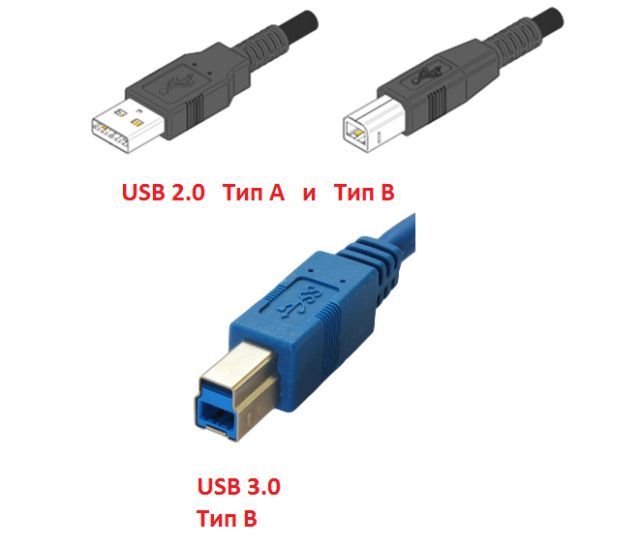
Для подобного подключения вполне возможно применить разнообразные интерфейсы. Обычно применяют USB. Вместе с принтером в комплекте должен быть такой кабель. Его можно купить в любом магазине электроники, самое главное — знать версию кабеля. Так, например, это может быть USB 2.0 либо же USB 3.0. USB 3.0 имеет продолговатую форму синего цвета. USB 2.0 может быть белым, серым либо чёрным. Такой кабель квадратный.
Один конец кабеля подсоединяется к ПК, а второй конец — к принтеру.
Как вы поняли, USB имеет два конца, которые разные по форме. «Тип А» — это плоский разъём, который подсоединяется к ПК. «Тип В» — это квадратный либо же продолговатый разъём синего цвета, который подсоединяется к принтеру.
Установка драйверов
Обычно в комплекте с принтером идёт диск с драйверами. После их установки можно будет начать применять принтер. Если же вдруг вы потеряли такой диск, то это не беда. Драйвер возможно скачать с сайта разработчика того или иного принтера.
На этом этапе нужно проделать следующее:
- Вставить диск;
- Включить установку драйвера.
Такая процедура весьма лёгкая.

Стоит отметить, что установщик может запросить отсоединить принтер и затем снова подсоединить. Здесь нужно будет лишь отсоединить кабель и через пару секунд опять подсоединить его. После этого процедура продолжится. После завершения установки драйвера, принтер будет готов к функционированию. Иногда требуется перезагрузить ПК.
Минутку внимания, друзья! Если у вас есть пару минут свободного времени — прочитайте статьи на тему как сделать гугл стартовой страницей или почему запуск программы невозможен так как на компьютере отсутствует steam api.dll, а так же как восстановить языковую панель. Ну и на последок не пропустите узнать о том где можно скачать гом плеер на русском языке или почему не работает микрофон в скайпе, а так же как создать точку восстановления в Windows 7.

Заключение
Теперь вы знаете, как установить принтер на компьютер. Оказывается, здесь нет ничего трудного. Если у вас будут вопросы ко мне — можете смело задавать их в комментариях, постараюсь помочь. Всем только крепкого здоровья!
Источник: http://24pk.ru/remont/kak-ustanovit-printer-na-kompyuter.html
- Как правильно установить и настроить видеокарту на компьютере - как установить видеокарту на компьютер
- Как установить Яндекс Браузер на компьютер - как установить браузер яндекс на компьютер
- Как установить Вайбер на компьютер без телефона - инструкция - как установить вайбер на компьютер без телефона бесплатно
- Установить и настроить Viber на компьютере без установки в телефон - как установить viber на компьютер без установки на телефон
- Play Market для Windows 7 скачать бесплатно на русском - как установить плей маркет на компьютер
- Как запустить пк игры на андроид: основные способы, на телефоне или планшете - как установить игры на андроид с компьютера
- Как настроить микрофон на Windows 7 - как установить микрофон на компьютер windows 7
- Как установить Windows ХP с диска через БИОС, детальная инструкция - как установить виндовс хр с диска на компьютер через биос для чайников
- Как скачать Гугл Хром на компьютер бесплатно и безопасно - как установить браузер гугл хром бесплатно на компьютер
- Как поставить пароль на windows 7 - как установить пароль на компьютер windows 7
Добавить комментарий