Как установить Windows ХP с диска через БИОС, детальная инструкция — как установить виндовс хр с диска на компьютер через биос для чайников
23.06.2019Естественно, вам понадобится диск с дистрибутивом Windows XP. Если вы работаете с ноутбуком, в котором нет оптического привода, вам нужно будет предварительно создать загрузочную флешку с тем же самым дистрибутивом. Не забывайте, что материнская плата должна поддерживать загрузку с Flash USB или с Flash HDD. Инструкцию, например, по установке Windows 8 вы найдете здесь. Убедитесь, что диск или флешка полностью работоспособны, после чего можно приступать к следующему этапу.
Установка Windows XP своими руками
Переустановка операционной системы — дело не такое сложное, как кажется на первый взгляд. Вовсе не обязательно для этого обращаться к специалисту, особенно если у вас есть диск с нужным дистрибутивом. Несмотря на то, что Windows XP считается устаревшей системой, а ее поддержка закончится в 2014 году, ее популярность до сих пор очень высока. Это значит, что самое время рассказать о том, как установить Windows XP. Мое руководство подойдет тем, кто обладает начальными навыками использования компьютера.
Для начала, я советую хорошенько подумать перед тем, как переустанавливать систему.
Люди, плохо разбирающиеся в компьютерах, частенько на все проблемы имеют одно универсальное решение — инсталлировать ОС заново. Да, практически всегда это помогает, но большинство ошибок и неполадок можно исправить более простыми способами. Если вы точно знаете, что вам нужна именно переустановка, данное руководство вам может пригодиться. Итак, по порядку.
Подготовка к установке
Естественно, вам понадобится диск с дистрибутивом Windows XP. Если вы работаете с ноутбуком, в котором нет оптического привода, вам нужно будет предварительно создать загрузочную флешку с тем же самым дистрибутивом. Не забывайте, что материнская плата должна поддерживать загрузку с Flash USB или с Flash HDD. Инструкцию, например, по установке Windows 8 вы найдете здесь. Убедитесь, что диск или флешка полностью работоспособны, после чего можно приступать к следующему этапу.
Перед тем, как установить Windows XP с диска на компьютер, нужно сделать резервные копии всех нужных вам файлов, находящихся на системном разделе.
У большинства это диск C. Дело в том, что «чистая» установка с удалением предыдущей системы требует форматирования. Это приведет к потере файлов, поэтому нужно их предварительно куда-то скопировать. Я рекомендую делать резервные копии и с других разделов тоже, если есть время и подходящий носитель, хоть это и необязательно.
Запускаем установку
Итак, перейдем к самому главному. Убедитесь, что все готово. Вставьте диск с системой или подключите флешку, если диска нет. Теперь можно пойти одним из двух путей. Первый – воспользоваться программой автозапуска, в которой можно выбрать тип установки и прочие параметры, после чего она сама перезагрузит компьютер, чтобы начать процесс.
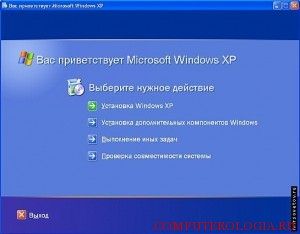
Второй путь, более предпочтительный и универсальный, — самостоятельно выполнить перезагрузку и выбрать запуск с диска/флэшки. Я расскажу вам, как установить виндовсxp с диска через БИОС. Вероятно, для этого придется изменить настройки. Также перед установкой можно сделать обновления BIOS, об этом узнаете тут. В BIOS должна быть вкладка, которая называется «Boot» или содержит это слово в своем названии. Нужно перейти туда и изменить очередь загрузки так, чтобы загрузка с CD или Flash была на первом месте. После этого выйдите из BIOS с сохранением настроек. Компьютер сам перезагрузится и запустит установку.

Ключевой момент
Как ни странно, сама установка происходит довольно просто. Внизу экрана будут подсказки, какие клавиши нужно нажимать, чтобы выполнить то или иное действие.

Сначала вы увидите экран загрузки, которая занимает какое-то время. Затем установщик предложит вам прочитать лицензионное соглашение, после чего спросит, на какой логический диск устанавливать систему. Следует выбрать диск C, если именно он у вас всегда был системным. Напоминаю еще раз, все данные с этого диска будут удалены. Подтвердите выбор.

Установщик отформатирует диск и приступит к копированию файлов. В общем-то, с этого момента от вас практически ничего не требуется. В нужный момент компьютер сам перезагрузится, появится экран Windows XP, после чего начнется пошаговая установка.В какой-то момент вам предложат выбрать опции языка, раскладки клавиатуры, часового пояса и т.д. Эти настройки можно будет изменить позже. Также необходимо будет ввести серийный номер диска.

После настройки установка продолжится. На данном этапе вообще не нужно вмешательство пользователя. По окончанию процесса запустится Windows XP, полностью готовая к работе.

Надеюсь, мои советы оказались полезными для вас, и вы теперь знаете, как установить Windows XP с диска на ноутбук или компьютер. Как вы могли заметить, подготовка к данной процедуре требует даже больше усилий, чем сам процесс установки. Ничего сложного в этом нет, если внимательно читать подсказки установщика.
Источник: http://computerologia.ru/ustanovka-windows-xp-svoimi-rukami/
Установка Windows XP — процесс установки через BIOS
Перед установкой рекомендуем к изучению Как переустановить Windows-подготовка. На этом уроке мы рассмотрим весь процесс установки Windows XP на компьютер. Если вы устанавливаете XP на ноутбук, то читайте урок Как установить Windows xp на ноутбук.
Итак, для начала надо настроить БИОС. Для этого включаем компьютер и сразу зажимаем клавишу «Delete» (на некоторых клавиатурах коротко «Del») на клавиатуре до тех, пока не попадем в BIOS (кстати, чуть не забыл, ваш загрузочный диск Windows XP должен быть уже в CD/DVD приводе ).
Ваш БИОС может выглядеть по другому. Это зависит от производителя и версии БИОСА. Но не бойтесь настройки в основном одинаковые. В БИОСЕ мы будем работать с клавишами стрелки ←↑→↓. Итак, зашли в БИОС, далее переходим на вкладку Advanced BIOS Features:

В вашем биосе название вкладки может быть другой. Если так, то пробежитесь по вкладкам и найдите в какой из них содержится параметры загрузки устройств. В моем случае вот так выглядит параметры загрузки устройств:

Теперь наша задача сделать так чтобы компьютер загружался с диска, т.е. на «First Boot Device» мы поставим CDROM. Делаем это вот так (выбираем параметр напротив First Boot Device, нажимаем Enter на клавиатуре и с помощью стрелок выбираем CDROM):

Должно получится так:

Далее выходим из БИОСа с сохранением параметров:

Может появится вот такое подтверждение. Нажимаем «Y» на клавиатуре, что означает «Yes»(да), и жмем Enter:
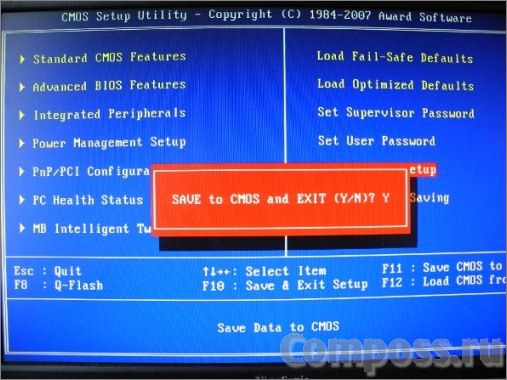
Далее произойдет перезагрузка. Ждем когда появится такая надпись «Press any key to boot from CD», что означает « нажмите любую клавишу для загрузки с компакт диска «. Жмем любую клавишу:

И запустится программа установки. После проверки конфигураций системы вам будет предложено Восстановить существующую систему или установить новую ОС. Выбираем «ВВОД=продолжить»:

Затем принимаем лицензионное соглашение нажатием на клавишу F8:

Далее вам еще раз предложат восстановить, откажитесь и нажмите ESC:

Затем выбираете раздел на который будет установлен Windows. Обычно это раздел C:

Не бойтесь, нажмите С:
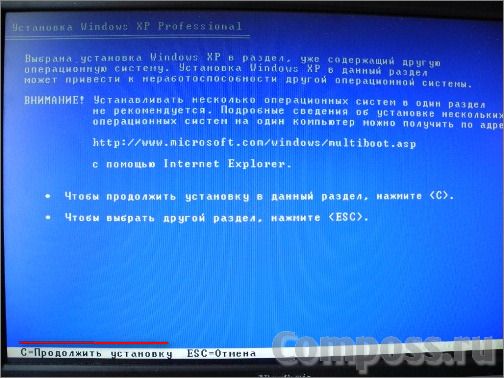
Выбираем «Форматировать раздел в системе NTFS»:

Подтверждаем, клавишей F:
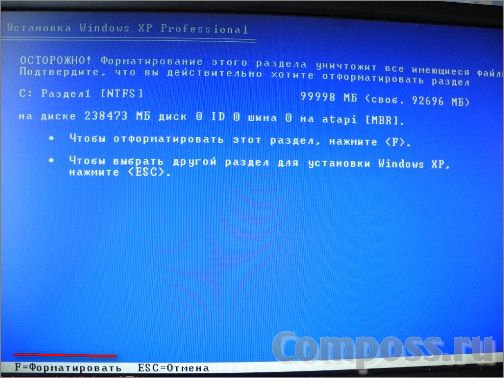
далее начнется форматирование:

Затем автоматически начнется копирование файлов:

После этого компьютер перезагрузится. Никогда не нажимайте на «Ввод-перезагрузить компьютер», а то установка прервется. Пусть компьютер сам перезагрузится:
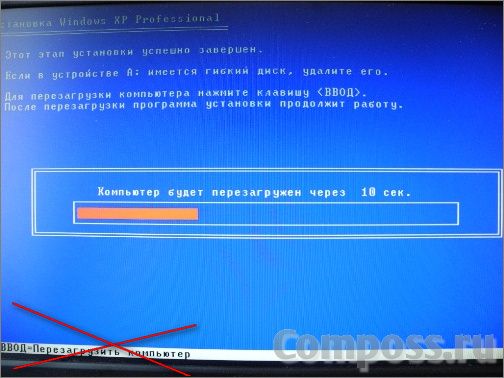
После перезагрузки вам опять будет предложено нажать любую клавишу, ничего не нажимайте а то установку начнете заново.

После перезагрузки установка продолжится, но уже в более привлекательной обстановке:

Нажимаем далее, эти настройки можно настроить потом и они не так уж важны:
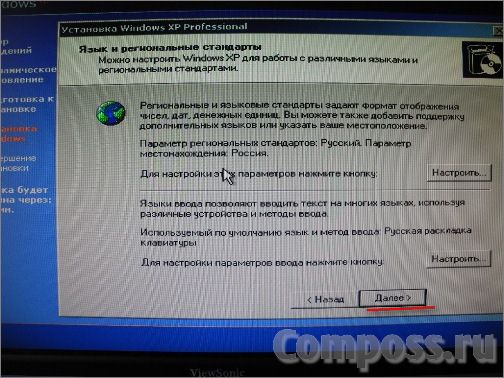
Далее пишите имя, организацию (можно свое имя и фамилию). Или например так:

Далее вводим ключ.
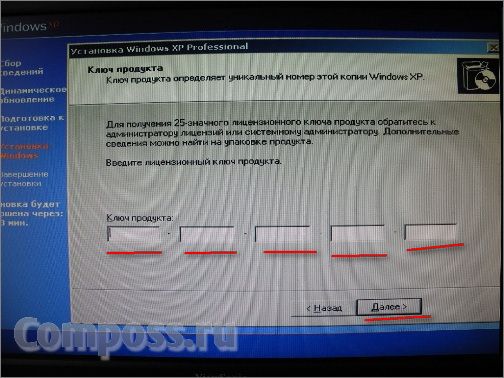
Нажимаем ДАЛЕЕ, если хотите можете поставить пароль на вход в систему:

Настраиваем время, дату, часовой пояс и идем далее:

Если появится такое сообщение нажмите ок:
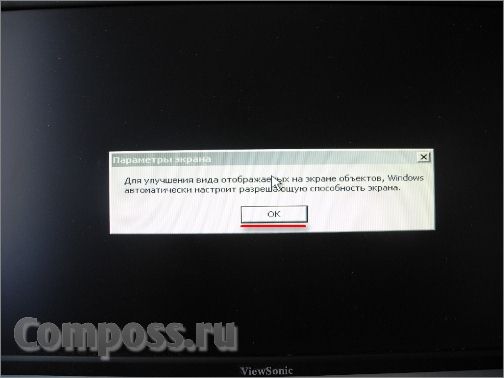
Еще раз нажмите ок:

Установка почти завершена жмем далее:

Выберите пункт «Отложить это действие»:

Пишем имя учетной записи. Можно до пяти если пользователей несколько:

Далее жмем Готово:
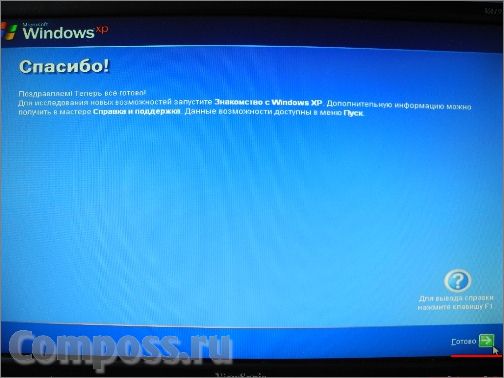
Вот и все установка завершена!

Надеюсь установка Windows XP прошла успешно. Осталось только установить драйвера для нормальной работы компьютера. Удачи.
Источник: http://composs.ru/ustanovka-windows-xp/
Как установить Windows 10
- Регистрация
- Войти
- Просмотров: 705 311
- Автор: admin
- Дата: 29-11-2011
- 80
BIOS: загрузка с диска или флешки
Чтобы установить практически любую операционную систему с самого начала нужно обязательно настроить систему ввода/вывода (BIOS) компьютера с целью изменения приоритета загрузки. С оптических носителей информации вы будете устанавливать операционку, то есть с (CD/DVD) или с флешки, вы должны правильно выставить настройки BIOS, поверьте это не сложно. Итак, чтобы в BIOS произошла загрузка с диска, вам придётся самостоятельно изменить параметры BIOS, чтобы при включении компьютера была приоритетно произведена загрузка с компакт-диска или с флешки, а затем с жесткого диска. Давайте подробно всё рассмотрим.
BIOS: загрузка с диска или флешки
Когда вы включаете компьютер, первым делом происходит тестирование оборудования на работоспособность, простыми словами он как бы проверяет себя, это так называемая процедура (POST), далее эстафетная палочка передаётся специальной программе-(MBR), которая выбирает с какого раздела на жестком диске произвести загрузку операционной системы, так вот до этого выбора мы должны произвести загрузку с компакт-диска или с флешки.
Как зайти в (BIOS)? Если у вас каким то чудом осталась инструкция к материнской плате, то там обязательно про это написано, если нет то при включении компьютера смотрим на мониторе надпись, она может выглядеть так: Press DEL to enter SETUP, то есть для того что бы зайти в (BIOS) вам надо, пока горит надпись на мониторе, несколько раз нажать клавишу .
Надписи могут могут быть разные, может даже и не быть никаких надписей, это не должно вас смутить, в большинстве случаев это клавиши- F2 или Delete, реже F1,еще реже , F11, F12 Итак сразу же после включения компьютера жмём на клавишу F2 или Delete, и не отпускаем её, пока не попадем в BIOS. У вас должно получиться и перед вами на мониторе появилось такое окно. Это окно Ami BIOS , его настройку мы здесь и рассмотрим. Если окно будет другим, то это — Award BIOS, его настройки мы рассмотрим ниже.


Ami BIOS
Для многих кто будет это проделывать всё в первый раз, и что-то сделает не так, прозвучит важная информация, если вы изменили незнакомые вам параметры, нужно проследовать на вкладку (Exit), она находится от вкладки (Boot) справа после вкладки (Tools) и на фото подчёркнута красным. Далее нужно проследовать с помощью стрелок на вашей клавиатуре к пункту Load Setup Defaults, и нажать Enter, далее заходим в меню.
Источник: http://remontcompa.ru/45-bios-izmenenie-prioriteta-zagruzki.html
Устанавливаем Windows через BIOS с диска или съемного носителя
Установка операционной системы – один из самых сложных, но в то же время, один из базовых навыков, связанных с обслуживанием персонального компьютера. Система, установленная на компьютере, в любое время может дать сбой, в результате чего продолжить работу с устройством можно будет только после восстановления ОС Windows. Даже несмотря на то, что система постоянно совершенствуется, а её устойчивость к сбоям и ошибкам повышается, пользователю всё равно нужно быть готовым в любой момент суметь восстановить работоспособность ПК.

Установка через BIOS, как частный случай – самый надёжный способ избавиться от проблем в предыдущей установленной операционной системе, отформатировав жесткий диск и установив всё с нуля. Если пользователь решит установить Windows через BIOS, то ему потребуется заранее подготовить драйвера для всех устройств компьютера (чаще всего поставляются на диске в комплекте с ПК), а также иметь на руках сам дистрибутив операционной системы. Также, меняя параметры базовой системы ввода-вывода компьютера, стоит быть очень осторожным, поскольку неверные параметры БИОСа могут также привести к поломке компьютера.
Быстрая навигация по статье
Подготовка
Перед началом переустановки потребуется изучить содержимое дисков, которые поставлялись с ноутбуком или компьютером. На одном из них должно быть программное обеспечение для видеокарты, звуковой карты, сетевого адаптера и других устройств. Также важно, чтобы версии драйверов на диске были предназначены именно для операционной системы, которая устанавливается на компьютер.
Если диска нет, или если версии программ устаревшие, перед установкой рекомендуется посетить сайт производителя ноутбука (сайты производителей устройств) и найти раздел с загрузками, откуда и загрузить на съемный носитель актуальные версии ПО.
Также стоит позаботиться и о наличии нужной версии самой операционной системы. Она должна соответствовать характеристикам компьютера и требованиям самого пользователя, а также быть лицензионной. Так, это может быть коробочная версия Windows из магазина, либо созданный с помощью официальных средств (программа Media Creation Tool) установочный носитель.
Переустановка
На самом деле сам БИОС задействован в процессе установки лишь косвенно. В нём пользователь указывает, какое устройство нужно сканировать первым на наличие файлов операционной системы. По умолчанию там указан жесткий диск, поэтому компьютер загружает именно установленную систему. Пользователь же должен указать главным устройством дисковод или USB-носитель, чтобы компьютер запустил программу установки.
Чтобы это сделать, потребуется:
- Включить компьютер.
- Внимательно следить за надписями на самом первом экране, который показывается сразу после нажатия на кнопку питания. Обычно в нижней части экрана написано, какую кнопку нужно нажать, чтобы попасть в BIOS. Некоторые компьютеры также указывают кнопку, которая позволяет, минуя лишние настройки, изменить только один параметр, связанный как раз-таки с главным устройством.
- Перейти в сам БИОС с помощью указанной кнопки.
- Открыть раздел «Boot» или «Device Priority».
- С помощью элементов управления на клавиатуре установить USB или DVD-ROM в качестве первого (First) устройства.
- С помощью клавиши «Esc» вернуться на главный экран БИОС.
- Выбрать параметр «Save and Exit».
После этого начнется повторное включение компьютера. Когда вставленный носитель будет обнаружен, компьютер попросит нажать на любую кнопку, чтобы начать установку.
Дальше процесс пойдет в полуавтоматическом режиме и будет требовать лишь минимального участия пользователя. Программа установки сопровождается русскоязычными подсказками и на каждом шагу объяснит, что нужно делать. По окончанию установки Windows требуется лишь установить с заранее подготовленного носителя все драйвера (если они не были установлены автоматически вместе с системой) и установить все необходимые для ежедневной работы программы.
Поделитесь этой статьёй с друзьями в соц. сетях:
Источник: http://podskajem.com/ustanavlivaem-windows-cherez-bios/
Как переустановить Windows: инструкция для чайников
Из данной статьи вы узнаете, как переустановить Windows на своем компьютере или ноутбуке. Если вы переустанавливаете систему впервые, не пугайтесь, ничего сложного в этом нет. Для начала вам понадобится компьютер или ноутбук, диск с операционной системой Windows 7, эта инструкция и немного терпения.
Подготовка — моральная и техническая

Настройка BIOS
Первым шагом всегда будет изменение загрузочного устройства в параметрах BIOS. Для того чтобы туда попасть, перезагрузите компьютер и присмотритесь. Вы должны увидеть вот такую запись: «Press DEL to enter BIOS» (хотя вместо клавиши DEL может быть, например, F1 или F2). Нажимаем ту кнопку, которую просят, и попадаем в BIOS. Непосредственно внутри нашей задачей будет изменение записи Boot Device Priority (или схожей), чтобы первым устройством был ваш CD/DVD привод. После этого вставляем диск с системой, сохраняем настройки и перезагружаем компьютер.

Установка Windows
Если вы сделали все правильно и видите перед собой надпись, которая просит вас нажать любую кнопку для продолжения установки, можете себя поздравить — самое сложное позади, вы теперь знаете, как переустановить Windows. Далее ваша система начнет подгружать необходимые для работы файлы. И через некоторое время вы увидите знакомый, интуитивно понятный интерфейс. Выбираем языковые настройки и нажимаем “Установить”. Далее нам нужно выбрать правильный дистрибутив Windows. Выбор зависит от того, какой серийный ключ вы имеете, либо от того, какую систему собираетесь активировать. К вопросу о разрядности системы: если на вашем компьютере установлено четыре и больше гигабайт оперативной памяти, ставим х64, в противном случае — х86 (х32). Ознакомимся с лицензионным соглашением и преступим к полной установке системы с дополнительными параметрами. В новом окне вы сможете стереть данные старого системного раздела, выбрать раздел для установки на него Windows, перераспределить память между разделами и установить необходимые драйверы (используется довольно редко). Помните что для нормальной работы системы раздел, принадлежащий Windows, должен вмещать
50 гигабайт памяти.

Завершение
Вот, собственно и все. Далее система начнет установку, а ваше участие уже не понадобится, можно передохнуть. По прошествии 10-25 минут система закончит, а вам необходимо будет персонализировать (придумать имя компьютеру и учетной записи) и активировать вашу систему (ввести лицензионный ключ). Поздравляем — теперь вы знаете, как переустановить Windows!
Источник: http://www.syl.ru/article/75629/kak-pereustanovit-windows-instruktsiya-dlya-chaynikov
Читайте также:- Как скачать Гугл Хром на компьютер бесплатно и безопасно - как установить браузер гугл хром бесплатно на компьютер
- Как поставить пароль на windows 7 - как установить пароль на компьютер windows 7
- Установка флеш плеера на компьютер бесплатно - как бесплатно установить адобе флеш плеер на компьютер
- Как установить Windows 7 с флешки USB | - как с флешки установить виндовс 7 на компьютер
- Как установить Windows 7 с диска - как установить windows 7 на компьютер с диска
- Как установить программу на компьютер? - как установить программу на компьютер
- Ammyy Admin - бесплатный удаленный доступ к компьютеру и удаленный доступ к рабочему столу - как установить удаленный доступ к компьютеру через интернет
- Vpn что это, как настроить vpn сервер и подключение для компьютера на windows 7 - как установить vpn на компьютер
- Как установить две операционные системы на один компьютер - как установить 2 операционные системы на один компьютер
- Как установить вай-фай на компьютер? ServiceYard-уют вашего дома в Ваших руках - как установить вай фай на компьютер
Добавить комментарий