Температура процессора в Windows 10, как узнать? | блог — как узнать температуру процессора в windows 10
08.12.2019После установки AIDA64 вы наконец-то сможете узнать температуру процессора в Windows 10.
Температура процессора в Windows 10, как узнать?
Всем привет, в этой статье я расскажу как узнать температуру процессора в Windows 10, так как это очень важно для того, чтобы понимать «как себя чувствует» ваш комп.

Скажу сразу, может не очень хорошую новость, что встроенных инструментов в самой винде — нет (даже в диспетчере задач вы не увидите индикатор, а жаль!).
Придется загружать бесплатную программку, но она небольшая, и это все очень просто! В общем, эта программа называется AIDA64 — я ней пользуюсь давно уже, она как бы почти бесплатная — просто не показывает температуру жесткого диска, но я думаю главнее все таки проверить температуру процессора в программе, хотя как сказать.
Ладно, не буду вас томить информацией, начнем проверять температуру процессора в Windows 10! Итак ребята, вам нужно перейти на официальный сайт AIDA64, и там вы сможете скачать саму программу. Там нужно выбрать AIDA64 Extreme (красненькая иконка) и нажать кнопку Download (на след. странице под Download Locations можно выбрать первый вариант):

Начнется загрузка программы, после этого ее нужно установить, но думаю проблем у вас с этим не будет так как установка простая, обычная и не должна вызвать трудности. Просто нажимаете постоянно Далее и все (разве что еще нужно будет принять лицензионное соглашение).
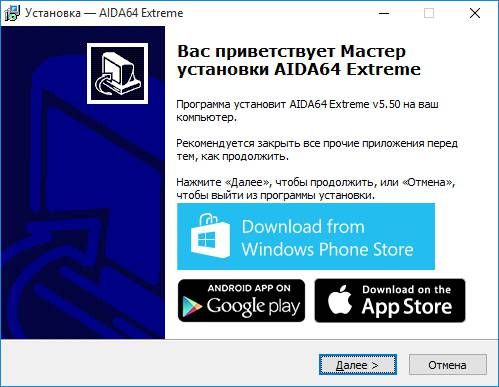
Кстати, программа 30 дней работает бесплатно, но это более чем достаточно для того, чтобы оценить ее работу и разумеется проверить температуру процессора =)
После установки AIDA64 вы наконец-то сможете узнать температуру процессора в Windows 10.
Запускаем программу при помощи ярлыка, он должен появится на рабочем столе.
Появится вот такое окошко, в нем нажимаем на Компьютер:

И снова появятся значки, здесь вам уже нужно выбрать пункт Датчики:

И вот теперь уже, вы увидите температуру вашего любимого процессора, вот она:

Теперь немножко о том, что показывает. ЦП это соответственно центральный процессор, общая температура процессора, ЦП 1 / Ядро 1 — это температура одного ядра. Если у вас ядер несколько, например четыре, то будет показана температура по каждому ядру.
Вот и все, теперь вы знаете температуру вашего проца в Windows 10. Только остается проводить мониторинг иногда, чтобы эта температура не была очень высокой, а то могут быть всякие неприятности. Удачи вам =)
Источник: http://shte.ru/temperatura-protsessora-v-windows-10-kak-uznat.html
Как узнать температуру процессора — быстро
Единственный, доступный “заводской” способ узнать температуру процессора — это посмотреть её через Bios, именно этот способ я покажу в начале статьи.
Немного теории для правильного понимания. Повышенное тепловыделение – главный «враг» любого компьютера. Поэтому каждому владельцу нужно заботиться об правильном охлаждении «начинки» ПК, в том числе и процессоре, поскольку каждый элемент имеет свой температурный рабочий диапазон.
Перегрев приводит к понижению работоспособности, зависанию программного обеспечения, незапланированной перезагрузки и выходу из строя оборудования.
Сердцем компьютера является центральный процессор (CPU). Именно он отвечает за выполнение всех операций и на него приходится основная нагрузка. Выход из строя процессора приведет к невозможности дальнейшего использования ПК или ноутбука (естественно до его замены на такой же).
Поэтому стоит проследить за изменением температуры CPU. Как узнать температуру процессора? Для этого существует несколько способов.
Как узнать температуру процессора через BIOS?
Буду сразу писать что нужно делать, поэтому текст далее может показаться “строгим”. BIOS – базовое меню компьютера, которое включает всю необходимую информацию. В том числе, показатели с датчиков. Для активации меню необходимо:
- Перезагрузить компьютер.
- Когда появится экран загрузки нажать соответствующую клавишу (Del, F2 или F10 – в зависимости от операционной системы и прошивки).
- В меню найти пункт Hardware Monitor (PC Health, H/W Monitor или Status – опять же в зависимости от ОС и разновидности BIOS).
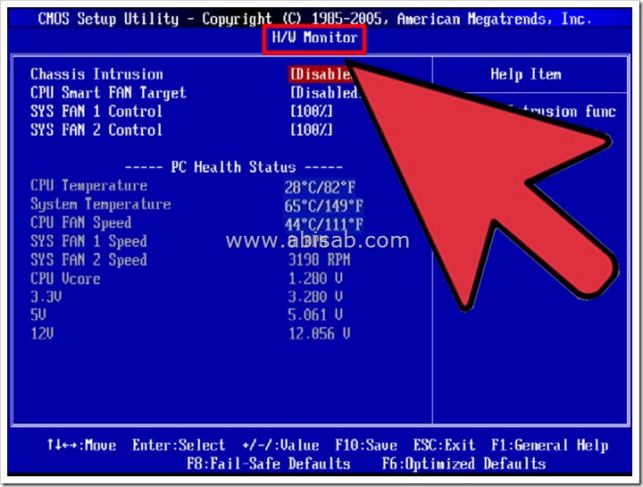
Допустимая температура зависит от модели центрального процессора. Средний показатель – допустимая максимальная –> 75 градусов Цельсия. Для точного определения диапазона температур изучите документацию на ваш CPU (я рекомендую посмотреть все параметры на официальном сайте производителя).

Как узнать температуру процессора через сторонние программы?
Преимуществом стороннего софта является определение температуры процессора в любой момент времени. Существует множество программ, которые позволяют мониторить процессы, происходящие как с железом компьютера, так и установленный софт. Рассмотрим некоторые из них подробнее.
HWMonitor — мне эта программка показалась самой удобной. Данная программа работает для Windows 10, Windows 8, Windows 7, Windows XP.
Скачайте программу с моего сайта и запускайте, температуру процессора Вы узнаете в течение 20 секунд, вот ссылка: HWMonitor.zip [slylink ]
Или «ЗагуглитЕ» название программки и скачивайте, запускайте и результаты сразу перед Вами. Одна из самых удобных утилит, позволяющая узнать температуру не только процессора, но и видеокарты, жесткого диска, материнской платы и т.п. Еще, можно отследить скорость вращения кулеров, количество напряжения поданного на элементы ПК.
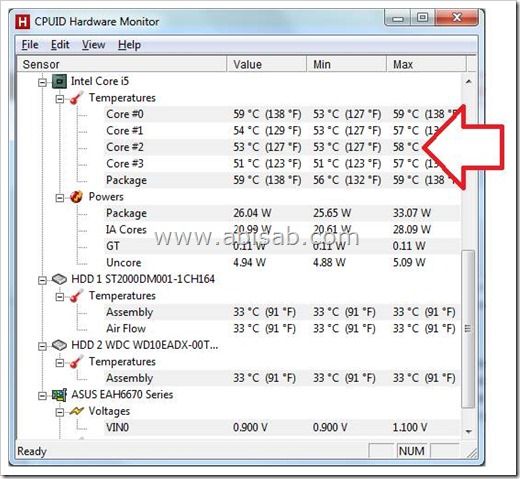
Вся необходимая информация в одном месте, что очень удобно. Программа регулярно обновляется. HWMonitor совместима со всеми современными устройствами.
Core Temp.
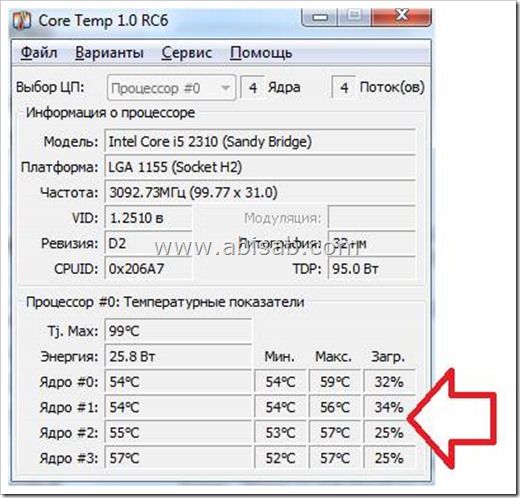
Программа интересна тем, что вместе с температурой отображает все характеристики центрального процессора. Минус в том, что утилита специализируется только на CPU, за все остальное она не отвечает, хотя в этой статье мы ведь разбираем способы определения температуру процессора…
SpeedFan.
Одна из самых простых программ, что не делает ее менее полезной. Первостепенное ее предназначение – мониторинг скорости вентиляторов. Но есть вкладка, на которой можно отследить температуры всех жизненно важных устройств ПК.
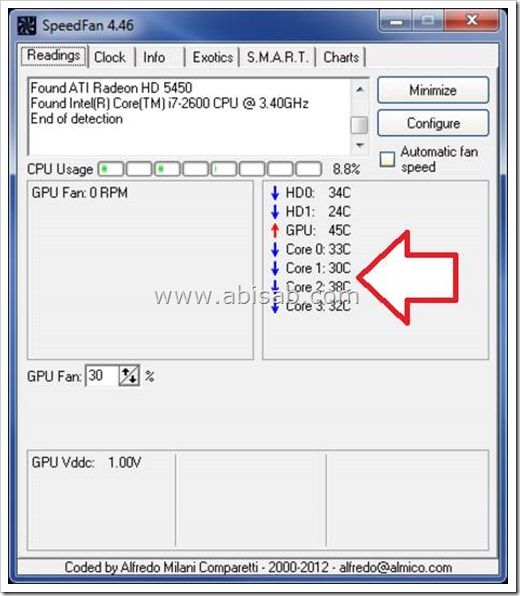
Отметим, что все представленные утилиты имеют свободный доступ. Установка программного обеспечения не вызовет трудностей у неопытного пользователя.
Как снизить температуру процессора.
Если обнаружилось, что температурные показатели CPU выше нормы, в принципе, нужды сразу бежать в ремонт нет. Есть несколько способов исправить ситуацию самостоятельно, естественно необходимы навыки по сборке и разборке “гаджетов” + понятная и хорошая инструкция с Ютуба…
- Чистка компьютера. Требуется снять стенку корпуса и визуально изучить состояние вентиляторов. Запыленные кулера работают медленнее, недостаточно охлаждая компоненты. Решение – пропылесосить компьютер или ноутбук не повреждая элементы.
- Замена термопасты. Это вещество способствует теплообмену процессора с прилегающей частью радиатора кулера. Со временем термопаста высыхает, вследствие чего ее проводящие функции нарушаются. Инструкцию по замене можно легко найти в интернете.
- Замена вентилятора. Если перечисленные способы не помогли, и CPU продолжает нагреваться, то проблему может решить замена кулера.
- Монтаж дополнительного вентилятора. У каждой материнской платы есть вспомогательные разъемы для подключения дополнительного оборудования. Установка вспомогательного кулера поможет снизить температуру.
- В том случае, если представленные способы не помогли, то можно смело задумываться о замене самого процессора, тут я уже порекомендовал бы обратиться в сервис.

Высокая температура компонентов ПК – это то, с чем сталкивается именно при поломке. Во избежание поломок необходимо контролировать состояние «железа» вашего компьютера, на начиная именно с процессора. Надеюсь по нашей теме: как узнать температуру процессора у Вас не осталось вопросов.
Если Вы вдруг забыли пароль от своей wi-fi сети, то посмотрите как узнать, в этой статье: https://abisab.com/wifi-nastroyka/kak-uznat-parol-ot-svoey-wifi-vayfay-seti
Если Вы еще не знаете, как удалить уже удаленное приложение на Андроиде, то смотрите в этой статье: Как удалить удаленное приложение на андроиде — 3 способа.
Видео по данному компьютерному уроку:
А о том, как уменьшить размер (вес) изображения с расширением jpeg, смотрите в видео ниже:
Источник: http://abisab.com/zhelezo/kak-uznat-temperaturu-protsessora-byistro
Как проверить температуру процессора в Windows 10? ТОП-6 программ
Часто пользователи задаются вопросом, как проверить температуру процессора в Windows 10 , ведь её узнать рекомендуют местные специалисты и форумные эксперты. При этом многие не понимают, на что она влияет. Процессор в любом случае греется, но есть нормальное и повышенное значение температуры. В случае перегрева, компьютер начинает выключаться, медленно работает, зависает, а порой и выходит из строя. Чтобы подобного не случилось, нужно контролировать температуру и своевременно проводить обслуживание компьютера. Быстро и легко узнать уровень нагрева процессора поможет данная инструкция.

Какой должна быть нормальная температура процессора?
Прежде всего нужно определиться с тем, какие значение входят в пределы нормы, а какие уже являются опасными. В данном вопросе не всё очевидно, ведь есть процессоры с большей и меньшей рабочей температурой.
В большинстве случаев среднестатистические значения такие:
- До 40°С – норма для ПК, который находится в режиме простоя или выполняет простые процессы в фоне.
- От 40 до 50°С – приемлемое значение для компьютера, который выполняет несложные вычислительные процедуры: сёрфинг, работа с текстовыми редакторами и прочее.
- От 50 до 65°С – допустимый нагрев во время выполнения сложных задач: игр, рендеринга, работы с графикой и подобного.
- 70-72°С – максимальные рабочие значение процессора. Подъём до подобной температуры может происходить в периоды тестирования системы или при большом количестве одновременно работающие приложений.
Более высокие значения не рекомендуются производителями, так как они потенциально опасны. Приблизительно после 72-80°С многие процессоры переходят в режим троттлинга – процессор пропускает часть тактов, от чего снижается его общая производительность и часто наступают зависания. После достижения максимальной температуры (очень разнится в зависимости от моделей, обычно около 80-85°С) компьютер мгновенно выключается без завершения работы.
Как узнать температуру через:
Существует 2 способа, как узнать температуру процессора в Windows 10 лишь предустановленными возможностями ПК без использования программ.
Самый надёжный метод, так как не требует наличие работоспособной операционной системы. Нужен лишь доступ к БИОС, который есть практически всегда. Нужная информация о температуре видеокарты, процессора и другие данные доступны в информационном разделе BIOS.
- В процессе запуска Виндовс 10 на ноутбуке или стационарном компьютере нажимаем F2, Del или другую кнопку. Обычно всплывает специальная подсказка.
- Находим раздел Hardware Monitor или PC Health Status и выбираем его с помощью стрелок, кнопки Enter.


- Ищем пункт CPU Temperature или сокращение в виде Temp.
В случае с UEFI, информация чаще всего располагается в одноимённой странице или в главном окне. Главный минус способа – невозможность узнать динамику нагрева процессора во время выполнения различных задач.
PowerShell
Если выполнить нужную команду в командной строке, отобразится информация с температурой.
- Нажимаем на знак поиска, вводим PowerShell и открываем одноимённую утилиту.
- Вставляем и применяем команду get-wmiobject msacpi_thermalzonetemperature -namespace «root/wmi».
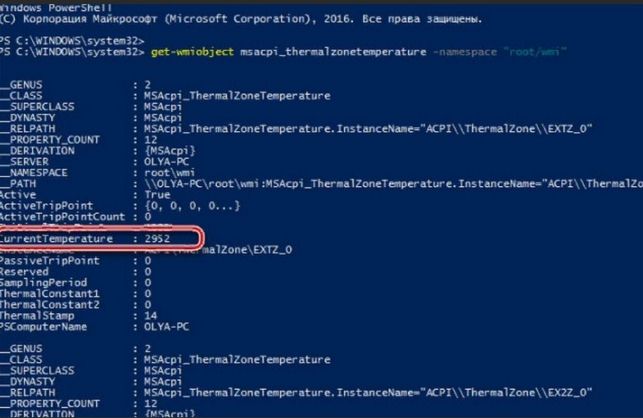
- Ищем графу CurrentTemperature и копируем значение.
- Убираем последнюю цифру и делим на 10.
- Переводим градусы Кельвина в Цельсия путём отнятия значения -273.
Важно! Команда срабатывает не во всех ОС, а также порой выдаёт одинаковое значение.
Программы:
Если выбирать, как посмотреть температуру процессора в Windows 10 между встроенными средствами и программами, лучше предпочесть отдельные утилиты. Мониторинг с помощью приложений значительно удобнее и функциональнее. Одно из лучших и функциональных в данной нише – Aida, но оно платное и довольно дорогое – от 2265 рублей. В рейтинге бесплатные, облегчённые аналоги.
HWMonitor
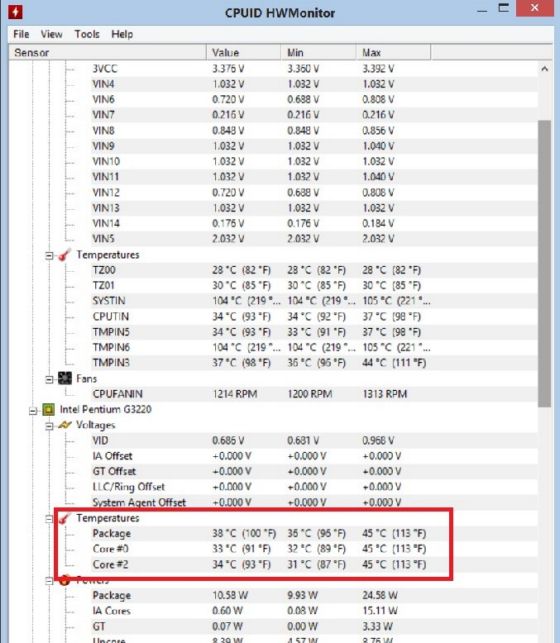
Популярная программа распространяется бесплатно. Она показывает массу полезных сведений о работе комплектующих ПК. Есть специальный раздел, где отображаются числовые значения температуры всего процессора и отдельных его ядер. Ещё отображает скорость вращения вентилятора и напряжение.
Real Temp

Показывает массу полезной информации, в том числе величину максимальной и минимальной температуры на каждом ядре за время работы утилиты. Для удобства в приложении отображается статус процессора. Если стоит «Ок», значит нагрев в норме.
Core Temp

Приложение предназначается для виртуализации подробностей о работе процессора в операционной системе. Программа включает информацию по всем ядрам. Данные могут отображаться в панели задач. Для регулярного ведения контроля за нагревом – это очень удобная программа. Ещё к утилите можно загрузить аддоны, вроде Core Temp Grapher, который отображает изменения температуры в виде графика.
Open Hardware Monitor
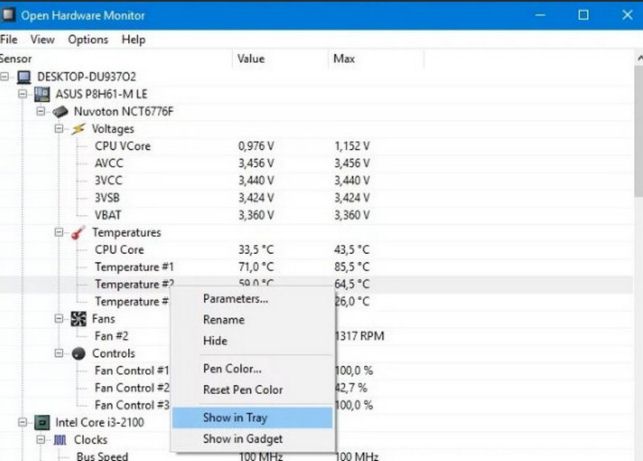
Программа появилась недавно, но является аналогом HWMonitor. В них совпадают как функциональность, так и дизайн. Финальной версии ещё нет, но утилита уже справляется с поставленными задачами.
Speccy
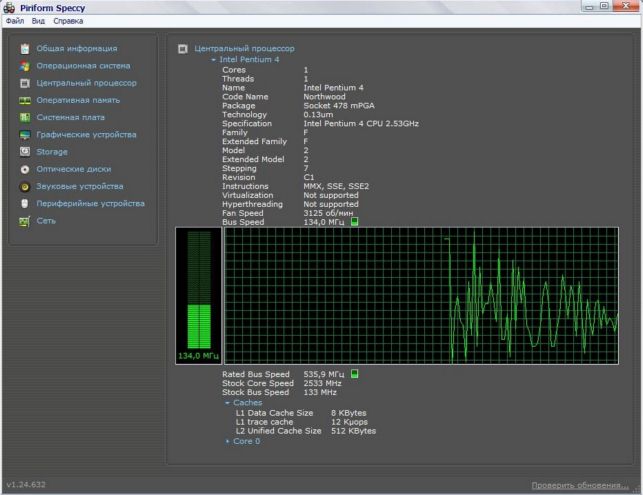
Элементарная программа, отображающая полезные сведения о процессоре и прочих компонентах компьютера. Температура отображается в главном окне, поэтому искать информацию или запутаться в интерфейсе не получится.
SpeedFan

ПО ориентировано на отслеживание и управление работой кулера, но также включает температуру основных компонентов ПК. Умеет отображать температуру каждого ядра по отдельности. Софт успешно работает уже 15 лет и всё ещё обновляется.
Несмотря на возможность посмотреть уровень нагрева процессора встроенными инструментами компьютера, лучше загрузить отдельную программу. Утилиты показывают изменения в режиме реального времени и в удобочитаемом виде.
Какая программа для отслеживания температуры больше нравится вам и почему? Пишите ответы в комментариях.
Рейтинг статьи 5 / 5. Голосов: 1
Пока нет голосов! Будьте первым, кто оценит этот пост.
Источник: http://tvoykomputer.ru/kak-proverit-temperaturu-processora-v-windows-10-top-6-programm/
Лучшие программы для мониторинга температуры видеокарты и процессора
Одним из самых опасных факторов, влияющих на работоспособность компонентов компьютера – это перегрев. Больше всего этому подвержен микропроцессор и графический адаптер. Чаще всего это случается в момент максимальной нагрузки – во время игр или проведения сложных вычислительных операций. Для исключения нестандартных ситуаций и своевременного реагирования существуют специальные программы для измерения температуры процессора и видеокарты.
При оценивании примем во внимание удобство интерфейса, функциональность программы при анализе данных с процессора или видеокарты, а также тот факт, насколько утилита может быть универсальной и применяется для решения разнообразных задач.
В начале обзора познакомимся с узкоспециализированными программами, которые «заточены» под работу с одним компонентом компьютера – CPU (микропроцессор) или GPU (видеокарта). Все приложения в этой категории бесплатны.
Специализированный инструмент для мониторинга температуры и других показателей работы процессора для Windows 7-10 – программа следит за частотой работы «камня», отображает максимальные и минимальные температурные показатели, достигнутые с момента запуска.
«Фишка» утилиты в возможности назначения двух тестов — проверки состояния датчиков CPU и его быстродействия. Все функции расположены в едином окне. К достоинствам программы также отнесем ее портативность, она не требует инсталляции.
Еще один узконаправленный инструмент для определения температуры на ядрах процессора и нагрузки на CPU при работе других программ для компьютеров на базе Windows 7-10. Как и Real Temp, Core Temp обладает простым однооконным интерфейсом, в котором можно посмотреть сведения об установленном микропроцессоре, его частоту, энергоэффективность, текущие и граничные температурные показатели.
Особого внимания в Core Temp заслуживает интегрированная защита от перегрева. Пользователь может задать температурное значение, при достижении которого программа отправит уведомление либо же выключит или перезагрузит компьютер.
В интерфейсе утилиты есть даже ссылка на обновление драйверов BIOS, однако по факту Core Temp не загружает ПО самостоятельно, а отправляет линк, который ведет на сайт разработчика.
Мощный инструмент для анализа видеоадаптера, особенно пригодится в случае использования дискретной графической карты. Кроме отображения температуры устройства и скорости вращения кулера, GPU-Z показывает модель адаптера, определяет рабочие частоты, площадь кристалла, число транзисторов, тип, частоту и объем памяти, пропускную способность шины и другие параметры. С помощью программы можно выявить самую последнюю совместимую версию DirectX, узнать версию драйвера и BIOS.
Интерфейс утилиты логично разделен на вкладки. Для считывания значений в реальном времени следует использовать раздел «Sensors».
Некогда очень популярная утилита получила свое последнее обновление в 2009 году. Однако и сейчас программа совместима со многими видеоадаптерами NVIDIA GeForce и AMD Radeon, особенно теми, которые были выпущены несколько лет назад. Изначально программа создавалась для низкоуровневого разгона графических адаптеров путем повышения рабочих частот и увеличения скорости вращения кулеров. Для быстрого изменения настроек даже предусмотрена система профилей.
Неудивительно, что обладая такими возможностями, RivaTuner может считывать показания с датчика температуры. Программу однозначно можно рекомендовать пользователям компьютеров и ноутбуков, собранных в прошлом десятилетии.
Следующие программы более универсальны, они способны собирать информацию о разных устройствах и считывать данные с различных сенсоров.
Довольно мощная бесплатная программа для анализа системных компонентов – процессора, оперативной памяти, видеокарты. Интерфейс утилиты состоит из нескольких блоков. В основном разделе в онлайн-режиме отображаются показания датчиков и степень нагрузки. При этом цифры необычно визуализируются в виде шкалы спидометра и линейных графиков. Отдельно можно посмотреть сведения о системе и информацию о драйверах. Для любителей выжать из ресурсов компьютера максимум предусмотрен специальный блок для повышения частот графического адаптера.
Особенностью CAM является наличие специального оверлей-режима для мониторинга частоты видеокарты и загруженности процессора в играх. Кроме этого, в нем можно посмотреть объем задействованной памяти, текущее и среднее значение количества кадров в секунду (FPS).
На момент тестирования программа только избавилась от приставки «бета», поэтому не все доступные инструменты полноценно работали – утилита не позволяла авторизоваться через социальные сети, а также содержала ряд нелокализованных пунктов в интерфейсе.
Источник: http://softobase.com/ru/article/programmy-dlya-monitoringa-temperatury
Как узнать температуру видеокарты в Windows 7?
Вы обнаружили, что когда играете в игры на ноутбуке или работаете на персональном компьютере, корпус начинает быть очень горячим на ощупь? В большинстве случаев всему виной перегрев видеокарты. Для того, чтобы узнать температуру видеокарты в Windows 7, нужно воспользоваться сторонним программным обеспечением, о котором мы сегодня и поговорим.
Наверное, всем из вас приходилось пользоваться такой программой, как EverestExtreme. Благодаря ней вы могли узнать о вашем компьютере практически всё – от полного названия системной платы, до степени израсходования батареи, если у вас ноутбук. Сейчас эту программу уже не встретишь, так как разработчики изменили ее и назвали немного иначе, а именно Aida64. Если погуглить, то в первых же поисковых выдачах вы ее и найдете. Можно воспользоваться бесплатной версией, можно скачать кряк, а можно скачать с официального сайта про-версию и оплатить ее удобным для вас способом – каждый выберет для себя подходящий вариант.
Перед тем как смотреть температуру видеокарты в Windows 7, вам необходимо знать, какие показатели являются оптимальными, а какие нет, ведь не имея этих знаний, 38 градусов вам ни о чём не скажут. И так, для нормальной работы видеокарты достаточно 55 градусов в режиме простоя и до 85 в режиме нагрузки. Охлаждение должно обеспечиваться кулерами, которые встроены в корпус ноутбука/системного блока и, если оно не происходит, необходимо, во-первых, очистить от пыли, а во-вторых проверить все контакты.
Что же, теперь перейдем непосредственно к программе. Запускаем Аиду64 и видим такое окошко:
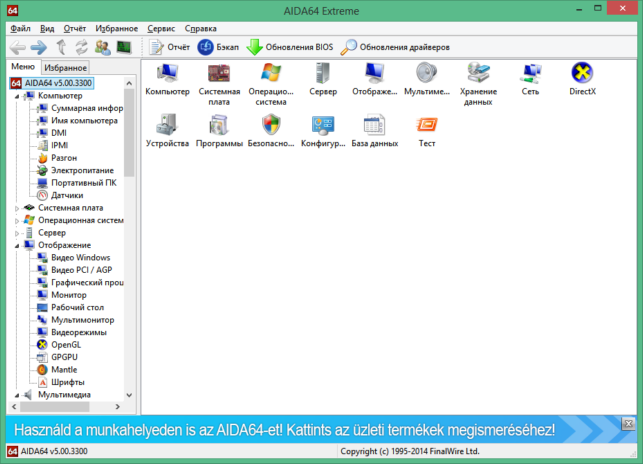
Для того, чтобы узнать температуру видеокарты, переходим в «Компьютер» — «Датчики»:
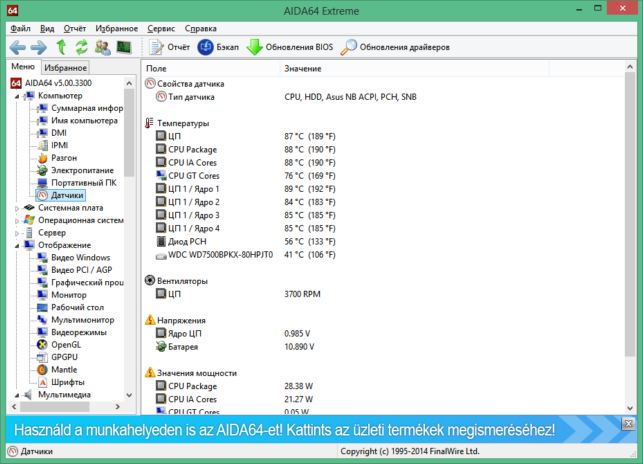
Смотрим, CPUGTCores, напротив видим показатель температуры в 76 градусов. Ноутбук на момент тестирования был под нагрузкой, поэтому такая температура довольно оптимальна. Соответственно, температуры других датчиков соответствуют видеокарте – значит ноутбук справляется с нагрузкой в меру своих сил и никаких проблем нет. Единственное – не считайте, что ноутбук – это тот же персональный компьютер, т.к. показатели нормальной работы одного и другого являются разными, поэтому, если заметите такие же показатели, как на скриншоте, но на ПК, смело открывайте крышку системника и проверьте на наличие пыли и других поломок. Таким образом вы сможете предотвратить поломку видеокарты.

Очень важно следить за тем, чтобы ваш компьютер работал в меру своих возможностей, не был перегружен и не перегревался. При выполнении этих правил, вы обезопасите себя от некоторых неприятностей, которые могут вас ожидать. Следить за.

Операционных систем в мире очень много, но самой популярной остается Windows, по крайней мере, среди пользователей ПК точно. Кто-то устанавливает систему с официального дистрибутива, а кто-то качает установку с торрент-треккеров и сам.

Мультимедийная технология DirectX используется на многих компьютерах, где установлена операционная система Windows. Чаще всего, эта версия позволяет проверить обновления на игры, которые адаптированы для ОС. Теперь вам достаточно узнать где.
Источник: http://howwindows.ru/windows/7/kak-uznat-temperaturu-videokarty-v-windows-7/
- Windows 10 безопасный режим: способы открытия - виндовс 10 как войти в безопасный режим
- Как зайти в безопасный режим в Windows 10 | HowWindows - windows 10 как зайти в безопасный режим
- Не обновляется OneDrive на Windows 10 - пути решения проблемы - как обновить onedrive windows 10
- Как в Виндовс 10 показать скрытые папки и файлы - как в windows 10 показать скрытые папки
- Как откатить систему Windows 10 назад к заводскому состоянию - как откатить систему назад windows 10
- Как просмотреть скрытые файлы и папки в Windows? - как на windows 10 посмотреть скрытые папки
- Как восстановить загрузчик Windows 10 | Настройка серверов windows и linux - как восстановить windows 10
- Как узнать характеристики компьютера Windows? - как узнать характеристики своего компьютера на windows 10
- Как создать Учетную Запись Майкрософт для Windows 10 - как создать учетную запись майкрософт на windows 10
- Как удалить OneDrive в Windows 10 - windows 10 как удалить onedrive
Добавить комментарий