Отключить проверку цифровой подписи драйверов Windows 10 — как отключить проверку подписи драйверов на windows 10
09.12.20192. Оставить значение «Включено», но в категории «Если Windows обнаруживает файл драйвера без цифровой подписи» указать «Пропустить».
Как отключить проверку цифровой подписи драйверов в Windows 10 разными способами
Во время инсталляции драйвера в Windows 10, осуществляется его анализ относительно цифровой подписи. Существует возможность установки драйверов в Windows 10, созданных к Windows 7 и Vista, но в случае их установки на десятку необходимо отключить проверку цифровой подписи драйверов Windows 10.
Хотя из-за проверки подписи возникают проблемы по установке включительно с Windows 8. А ведь есть устройства, к каковым давно не обновляли драйвера, в связи снятия их с производства.
- Отключение с помощью утилит
- При помощи параметров загрузки
- Отключение проверки локальной групповой политики
- Способ третий — командная строка
Отключение с помощью утилит
Есть специальные утилиты, которые осуществляют подмену подписи. Вначале необходимо установить в Windows 10 данную утилиту и потом инсталлировать драйвер. Следует учесть и то, что при удалении из системы утилиты подменны цифровой подписи в первую же перезагрузку Windows 10 «отторгнет» драйвер, не имеющий идентификационной цифровой подписи.
Есть еще один вариант установка не WDM (Windows Driver Model) драйвера, а BDA (Broadcast Driver Architecture) для тюнеров, радио карт или же карт захвата видео.
Если чип был массовый в использовании, то можно попробовать инсталлировать инсталлятор от другого производителя, но только разработан драйвер должен под устройство с именно таким чипом.
Учтите, изменяя параметры Windows 10 вы повышаете ее уязвимость к вирусам и другим вредоносным программам.
Итак, существует три способа выключения проверки установки пригодности драйвера.
При помощи параметров загрузки
Действует единожды, на первой перезагрузке. В следующий раз при установке придется снова повторить действия для нового оборудования с инсталлятором системных файлов с не имеющими идентификационной подписи.
Итак, откройте «Все параметры». Потом выберете «Обновление и безопасность». Слева перейдите в категорию «Восстановление», что в группе «Особые варианты загрузки» жмите «Перезагрузить сейчас».

В который раз компьютер перезагрузится, откройте «Диагностику». Потом «Дополнительные параметры» и в дальнейшем выберите «Параметры загрузки». Полагается кликнуть «Перезагрузить».

При повторной перегрузке Windows 10 высветит перечень вариантов старта. Вам доведется указать «Отключить обязательную проверку подписи драйверов» или просто нажать F7.
Все. Windows 10 не осуществит идентификацию цифровой подписи драйвера и допустит его к инсталляции.
Отключение проверки локальной групповой политики
Итак, необходимо открыть в редакторе локальной групповой политики. Для этого потребуется применить комбинацию клавиш Win+R и набирать на выполнение в строке — gpedit.msc. После чего необходимо нажать Enter.

В следующей программе открывают последовательно такие директории: Конфигурация пользователя\Система\Установка драйвера. Теперь переходят к редактированию параметра «Цифровая подпись драйверов устройств», который находится справа в директории Установка драйвера.

Далее, в новом окне можно изменить значение соответствующего параметра можно такими методами.
1. Просто достаточно изменить параметр в «Отключено».

2. Оставить значение «Включено», но в категории «Если Windows обнаруживает файл драйвера без цифровой подписи» указать «Пропустить».

Напоследок жмём кнопку «ОК» и закрываем редактор.
Желательно еще и перегрузить систему, хотя работает этот способ и без рестарта операционной системы.
Если необходимо вернуть проверку подписи драйвера, то придется снова вернуться в данное окно настроек и включить проверку.
Способ третий — командная строка
Этот вариант тоже выключает идентификационную проверку драйвера бесповоротно.
В этом способе также существует ограничение. Ваш компьютер должен работать с BIOS. В противном случае, это когда материнская плата поддерживает работу UEFI, необходимо выключить функцию Secure Boot.
Вызвав контекстного меню «Пуск», потом выбираем «Командная строка (администратор)».
Вводим с клавиатуры:
bcdedit.exe -set loadoptions DISABLE_INTEGRITY_CHECKS
bcdedit.exe -set TESTSIGNING ON
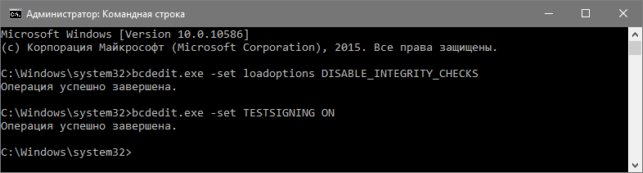
В завершение исполнения команд, еще потребуется перезагрузиться.
Безусловно Windows 10 полноценно функционировать будет, но справа внизу обязательно отобразится уведомление о тестовом режиме функционирования Windows 10, в связи бездействия идентификации драйвера на подпись.
Чтобы скрыть сообщение об этом, доведется снова вызвать под администратором командную строку и набрать команду на реализацию:
Надеемся, что наша статья будет полезна вам в случае возникновения проблемы с драйвером устройства.
Источник: http://windows10i.ru/instruktsii-i-sovety/otklyuchit-proverku-cifrovoi-podpisi-drajverov-windows-10.html
Отключение проверки подписи драйверов Windows 10
Как правило, отключение проверки подписи драйверов в Windows 10 необходима, когда скаченный драйвер устройства не имеет цифровой подписи подтверждающей безопасность программы. Подпись драйверов гарантирует, что файл получен от надёжного источника и не является вирусом.
Устанавливать драйвера без цифровой подписи не всегда безопасно, но бывают ситуации, когда это единственный способ. Например, возможно драйвер просто не проверялся на совместимость с вашей версией Windows. В этой статье вы узнаете, как отключить подпись драйвера в Windows 10.
- Отключение проверки подписи драйвера Windows 10 на один раз
- Отключение проверки подписи драйвера Windows 10 навсегда
- Отключение через групповую политику.
- Отключение через командную строку
- Отключение через безопасный режим и bcedit
Отключение проверки подписи драйвера Windows 10 на один раз
Данный способ позволяет отключить проверку подписи драйверов единоразово, до следующей перезагрузки компьютера. То есть отключили проверку, установили драйвер, перезагрузили виндоус и всё, служба проверки подписей опять работает.
Кликните по меню «Пуск» и зайдите в «Параметры Windows» (иконка шестеренки).

Зайдите в раздел «Обновление и безопасность».

Перейдите во вкладку «Восстановление» и в разделе «Особые варианты загрузки» кликните «Перезагрузить сейчас».

Произойдёт перезагрузка компьютера с запуском специального загрузчика. Перейдите в пункт «Диагностика».
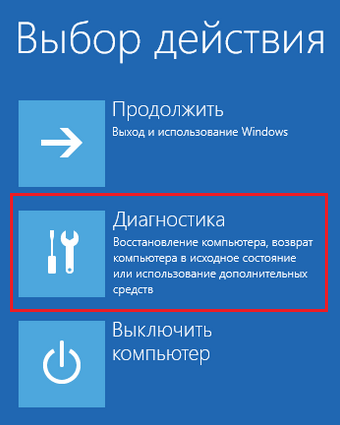
Далее кликните по пункту «Дополнительные параметры».
 Далее переходим в пункт «Параметры загрузки».

У вас откроется меню с выбором параметров загрузки Windows 10. Кликните по пункту «Отключить обязательную проверку подписи драйверов».
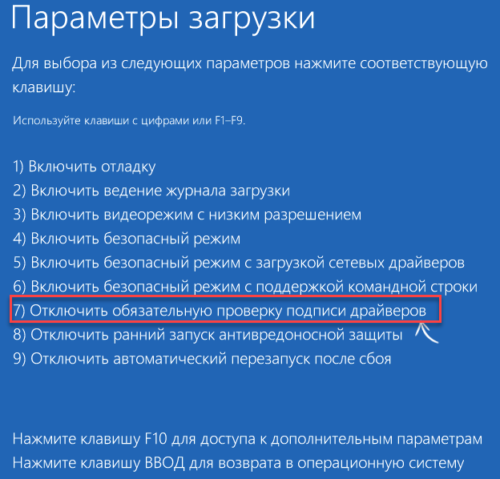
Вы можете либо кликнуть мышью по данному пункту, либо просто нажать клавишу F7 на клавиатуре. После этого у вас загрузится Windows 10 уже без проверки подписи драйверов, и вы сможете спокойно осуществить установку. При последующей загрузке компьютера, проверка подписи опять будет работать.
Отключение проверки подписи драйвера Windows 10 навсегда
Если три решения, как можно отключить проверку подписей драйверов навсегда.
Отключение через групповую политику.
Отключение проверки подписей через редактор групповой политики возможен только в версии Windows 10 Профессиональная. Если у вас домашняя версия, то вам подойдёт способ, описанный в следующей главе данной статьи.
Запустите редактор локальной групповой политики Windows 10. Для этого нажмите правой кнопкой по меню пуск и кликните левой кнопкой мыши по пункту «Выполнить». Или же просто нажмите комбинацию клавиш Win+R.
Напишите gpedit.msc в открывшемся окне и нажмите OK или Enter.
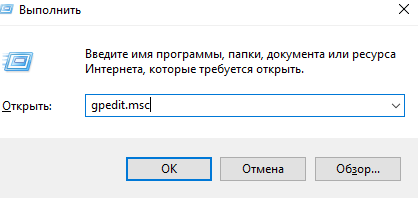
В открывшемся редакторе групповой политики перейдите по следующим веткам реестра: «Конфигурация пользователя» — «Административные шаблоны» — «Система» — «Установка драйвера». Кликните два раза по строке справа «Цифровая подпись драйверов устройств».

В этой настройке вы можете выбрать два варианта при которых вы решите свою проблему с проверкой подписи драйверов. По-умолчанию настройка в состоянии «не задано». Если вы включите настройку, то выберите поднастройку «пропустить». В этом случае, если Windows обнаружит файл драйвера без цифровой подписи, то он всё равно позволит вам его установку. Также вы можете явно выбрать «отключено» и в таком состоянии проверка будет в принципе отключена.
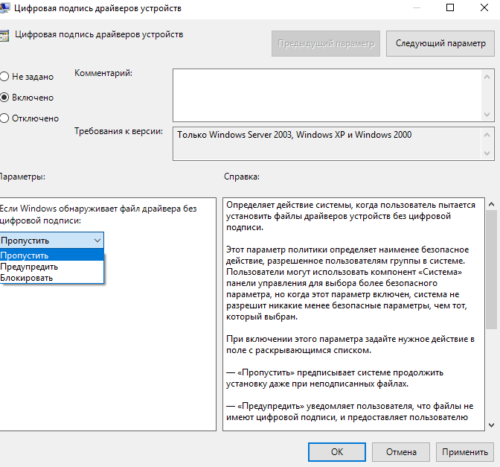
После того, как вы изменили настройки нажмите «Применить» и «ОК». После перезагрузки компьютера проверка подписи драйверов осуществляться не будет. Если вам потребуется вновь вернуть проверку подписей драйверов, то придётся вернуться к этому меню и выбрать состояние настройки «включено» и «блокировать».
Отключение через командную строку
Отключение проверки подписей драйверов через командную строку имеет ограничение. Эта возможность доступна только при условии, что ваш компьютер работает с BIOS. Если же у вас UEFI, то прежде необходимо отключить Secure Boot.
Порядок действий следующий. Кликните правой кнопкой мыши по меню «Пуск» и откройте командную строку с права администратора.
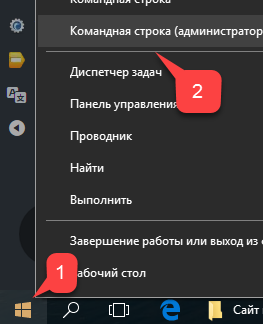
В открывшейся командной строке введите следующую команду и нажмите Enter.
bcdedit.exe -set loadoptions DISABLE_INTEGRITY_CHECKS
Теперь введите вторую команду и также нажмите Enter.
bcdedit.exe -set TESTSIGNING ON

После того, как отработают команды (как на скриншоте выше), перезагрузите компьютер. Проверка подписей драйверов будет отключена, но в правом нижнем углу экрана постоянно будет висеть табличка о тестовом режиме работы Windows 10.
Чтобы её убрать, вам потребуется открыть командную строку с правами администратора и вбить туда следующую строку:
bcdedit.exe -set TESTSIGNING OFF
Отключение через безопасный режим и bcedit
Этот проверенный способ является на мой взгляд самым удобным. Запустите компьютер в безопасном режиме.
Кликните правой кнопкой по меню «Пуск» и запустите командную строку с правами администратора.
Источник: http://computernotes.ru/os/windows-10/otklyuchenie-proverki-podpisi-drayverov-windows-10.html
Как отключить проверку цифровой подписи драйверов в Windows 10
Как отключить проверку цифровой подписи драйверов в Windows 10

Всем привет сегодня расскажу про три способа отключить проверку цифровой подписи драйвера в Windows 10: один из них работает однократно при загрузке системы, два других убирают контроль подписи драйверов навсегда. Напомню ранее я рассказывал Как отключить проверку цифровой подписи драйвера в Windows 7
Надеюсь, вы знаете, зачем вам потребовалось отключать эту функцию, потому как такие изменения настроек виндоус 10 могут привести к повышению уязвимости системы перед вредоносным ПО. Возможно, существуют иные способы установить driver вашего устройства, без отключения проверки ЭЦП и, если такой способ имеется, лучше воспользоваться им.
Отключить проверку цифровой подписи драйверов с помощью параметров загрузки
Первый способ, который сможет убрать идентификацию ЭЦП единожды, при перезагрузке системы и до следующей перезагрузки — использование параметров загрузки Windows 10.
Для того, чтобы воспользоваться способом, зайдите Пуск-параметры

заходим в параметры
Далее выбираем Обновление и безопасность

обновление и безопасность
Восстановление. Затем, в разделе «Особые варианты загрузки» нажмите «Перезагрузить сейчас». Это позволит нам выключить контроль цифровой подписи.

После перезагрузки, у вас появится синий экран с меню пройдите по следующему пути: Диагностика

далее выбираем Дополнительные параметры


и нажмите кнопку Перезагрузить.
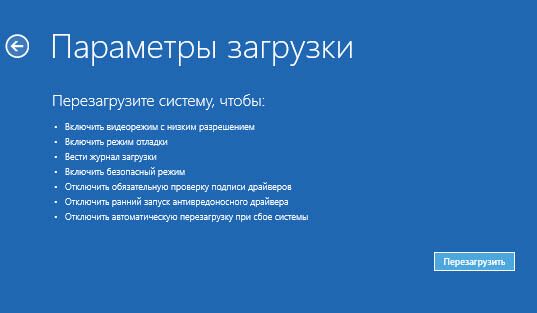
После перезагрузки появится меню выборов параметров, которые будут использоваться в этот раз в Windows 10. Для того, чтобы отключить проверку цифровой подписи драйверов, выберите соответствующий пункт, нажав клавишу 7 или F7.

Меню параметры загрузки
Готово Windows 10 загрузится с выключенной проверкой, и вы сможете установить не подписанный driver.
Отключить в редакторе локальной групповой политики
Контролирование подписи драйверов можно также отключить с помощью редактора локальной групповой политики, однако эта возможность присутствует только в Windows 10 Pro (нет в домашней версии). Для запуска редактора локальной групповой политики, нажмите клавиши Win+R на клавиатуре, а затем введите gpedit.msc в окно «Выполнить», нажмите Enter.

У вас откроется редактор групповой политики
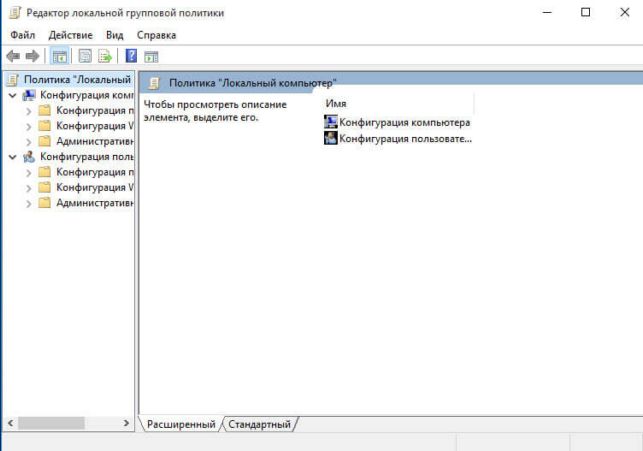
открытие редактора локальной политики
В редакторе перейдите к разделу Конфигурация пользователя — Административные шаблоны -Система

Административные шаблоны — система
Установка драйвера и дважды кликните по параметру «Цифровая подпись драйверов устройств» в правой части.

Система — Установка драйвера
Откроется оно с возможными значениями данного параметра. Убрать их можно двумя способами:
- Установить значение «Отключено».
- Установить значение «Включено», а затем, в разделе «Если ОС обнаруживает файл драйвера без цифровой подписи» установить «Пропустить».
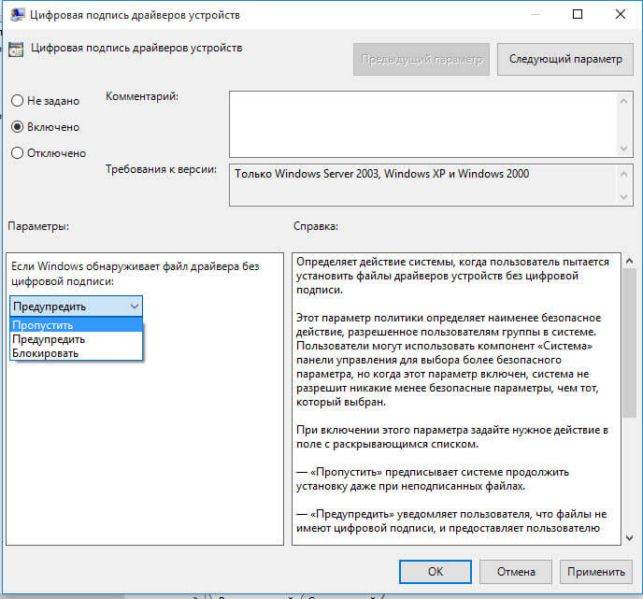
настройка параметров групповой политики
После установки значений, нажмите Ок, закройте редактор локальной групповой политике и перезагрузите компьютер (хотя, в общем-то, должно сработать и без перезагрузки). Это поможет вам деактивировать контроль цифровой подписи.
С помощью командной строки
Вообще командная строка отличный инструментарий для выполнения различных задач, в том числе, даст убрать проверку цифровой подписи в Windows 10.
Действия следующие — запустите командную строку от имени администратора (быстрее всего сделать это через правый клик по кнопке «Пуск»). В командной строке по порядку введите следующие две команды:
bcdedit.exe -set TESTSIGNING ON

После того, как обе команды будут выполнены, закройте командную строку и перезагрузите компьютер. Проверка ЭЦП будет отключена, с одним лишь нюансом: в правом нижнем углу вы будете наблюдать уведомление о том, что Windows 10 работает в тестовом режиме (чтобы убрать надпись и вновь включить проверку, введите в командной строке bcdedit.exe -set TESTSIGNING OFF).

Так что все весьма просто, выбирайте тот способ что вам больше подходит, надеюсь данная статья была для вас полезной и вы теперь знаете о своей ОС чуть больше чем минут 10 назад, а это значит день прожит не зря., чем больше у вас будет понимание того как это работает, тем проще вы будите решать в будущем возможные сложности с данной ОС.
Источник: http://pyatilistnik.org/kak-otklyuchit-proverku-tsifrovoy-podpisi-drayverov-v-windows-10/
Как отключить проверку цифровой подписи драйверов в Windows 10
Отключение функции проверок цифровых подписей драйверов в OS Win 10 на все время, либо каждый раз (до начала работы компьютера) возможно тремя методами. В этой статье мы дадим подробную инструкцию каждого метода, сопроводив его рисунками.
Перед тем, как воспользоваться одним из трех способов, хотим предупредить о последствиях отключения функции. Если таким образом изменить настройки «десятки», операционная система будет уязвима перед вредоносным программным обеспечением.Если вы знаете методы установки драйверов различных устройств, где не надо отключать подписи ОС Win 10, воспользуйтесь ими.

Отключение проверки подписи драйвера с помощью параметров загрузки
Цифровые подписи драйверов могут быть отключены одноразово (только на момент работы компьютера, до повторного его включения). Для использования этого однократного метода вам понадобятся «Параметры» в разделе «Обновления и защита» выберите пункт «Восстановления». Чтобы отключить цифровые подписи, компьютеру понадобится перезагрузка. Для этого воспользуйтесь вкладкой «Особые варианты загрузки».

Затем необходимо зайти в «Диагностику»
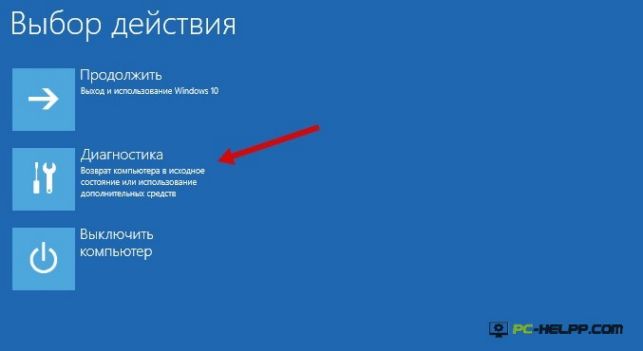
Далее «Дополнительные параметры»

Далее в «Параметрах загрузки» кликните на соответствующую кнопку.

Отключение проверки цифровых подписей для драйверов происходит после выбора соответствующего пункта. Когда операционная система перезагрузится с новыми настройками (опциями), можно устанавливать драйвер, не имеющий подписей.
Отключение проверки в редакторе локальной групповой политики
Чтобы отключить проверку подписей драйверов можно также воспользоваться службой (редактором локальной групповой политики).Но этот метод актуален только для владельцев Windows 10 версии Pro, у домашней нет такой возможности.
Редактор локальной групповой политики вызывается сочетанием клавиш Win+R. В открывшемся окне укажите и нажмите клавишу ввода.

В «Конфигурации пользователя», «Административных шаблонах» выберите вкладку «Система». Здесь есть вкладка «Установки драйвера». Двойным щелчком мыши нажмите на «Цифровые подписи драйверов устройств», расположенную справа.

В открывшемся окне с настройками для драйвера сделайте одну из следующих настроек:
- Выберите опцию «Включено». Перейдите в раздел «Если Windows находит драйвера без цифровых подписей» и нажмите пункт «Пропустить».

Выберите опцию «Отключено».
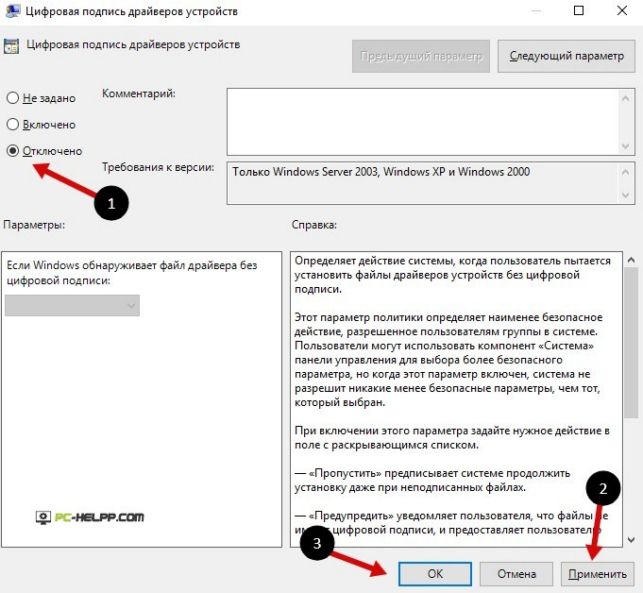
Выбрав тот или иной метод, согласитесь с изменениями настроек и выйдите из редактора локальной политики. Теперь пробуйте установку драйвера, не имеющего подписи. Если не сработает и операционная система запросит ее, перезагрузитесь в обычном режиме и попробуйте еще раз.
С помощью командной строки
Командная строка поможет отключить проверку драйверов различных устройств, которые идут без подписи, на все время. Для отключения необходимо будет отредактировать опции загрузки операционной системы. Этим методом можно воспользоваться, если на вашем компьютере есть BIOS или Extensible Firmware Interface (расширяемый интерфейс прошивки). Для использования метода необходимо отключение защитной функции (Secure Boot).
Выполните эти два шага:
- Нажмите «Пуск» и запустите командную строку от имени администратора.
- В открывшемся окне выполните эти команды:

После выполнения обеих команд, выходите из командной строки и перезагружайте ПК, чтобы вступили в силу новые параметры. Проверять подписи драйверов ОС не будет, но предупреждает вас о том, что загружена в режиме теста. После установки драйвера с отсутствующей подписью выполните После перезагрузки ОС заработает в обычном режиме, а проверка вновь будет включена.
Можно использовать для отключения подписей и bcdedit. Этот метод могут выбирать те пользователи, кто хочет отключить проверку драйверов на все время. Выполните следующие шаги:
Шаг первыйЗагрузите операционную систему в безопасном режиме.
Шаг второйЗапустите командную строку (выберите ее в меню «Пуск»).
Шаг третийВыполните: bcdedit.exe -set nointegritychecks on.
Шаг четвертыйЗагрузите компьютер в обычном режиме.
В командной строке «On» отключает проверку, в то время как «Off» включает. Пользуясь этим методом, можно отключать проверку подписей на все время или на момент установки драйвера.
Источник: http://pomogaemkompu.temaretik.com/1247156381693774408/kak-otklyuchit-proverku-tsifrovoj-podpisi-drajverov-v-windows-10/
Отключение проверки цифровой подписи драйверов Windows 10, 8.1, 8, 7, Vista

Если Вы попали на эту страницу, значит у вас произошла проблема при установки желаемых драйверов. Иногда это случается даже с драйверами от производителя, так купив новенький МФУ вы можете не можете его подключить к вашей Windows 8.1, и, если вы уверены в источнике драйверов, для решения этой проблемы можно отключить проверку цифровой подписи драйверов.
Как обычно Microsoft что-то намудрили с кодом и изменение в редакторе групповой политики не срабатывают в операционных системах Windows 8, Windows 8.1 (видеоинструкция по отключению проверки) и Windows Server 2012. Для этих операционных систем выключение проверки цифровой подписи драйверов несколько другое, поэтому я разбил эту статью на две части.
Для Windows 7, Server 20008 R2 и более старых версий ОС
- Запустить консоль «Выполнить», нажав комбинацию клавиш Win+R, набрать в ней gpedit.msc и нажать кнопку OK. Если у вас Windows 7 комплектов Home Basic, Home Premium или Starter, то вам нужно установить консоль редактора групповой политики, для этого пройдите по ссылке: как установить редактор групповой политики на младшие операционные системы Windows 7.

Откроется окно редактора локальной групповой политики.

В окне переходим в раздел «Конфигурация пользователя» → «Административные шаблоны» → «Система» → Установка драйвера».

Открываем параметр «Цифровая подпись драйверов устройств» и в левом верхнем углу переключаем в значение «Отключено». Жмем кнопку ОК и перезапускаем компьютер.

Альтернативный способ для Windows 7
Во время загрузки системы, нажимаем F8 и попадаем в меню выбора параметров загрузки. Здесь выбираем «Отключение обязательной проверки подписи драйверов» и жмём Enter. Это действие загрузит Windows 7 в специальном режиме без проверки подписи драйверов, вы можете установите любые драйвера. После перезапуска защита снова включится, установленные драйвера будут работать, но новые неподписанные драйвера устанавливаться снова не станут.
Для Windows 8, 8.1 и Server 2012
- Для того, чтобы отключить проверку цифровой подписи на Windows 8, необходимо загрузиться в меню выбора параметров загрузки системы. Для этого нажимаем сочетание клавиш Win+I и, зажимая клавишу Shift, выбираем «Выключение» → «Перезагрузка».

При выключении компьютера появится страница параметров выключения компьютера, необходимо выбрать «Диагностика».
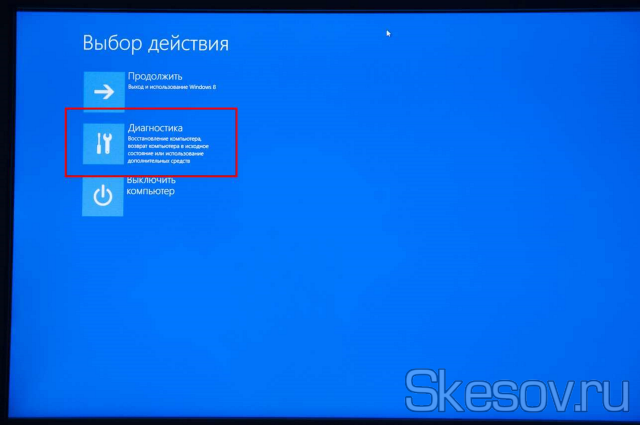
На следующей странице выбираем «Дополнительные параметры».
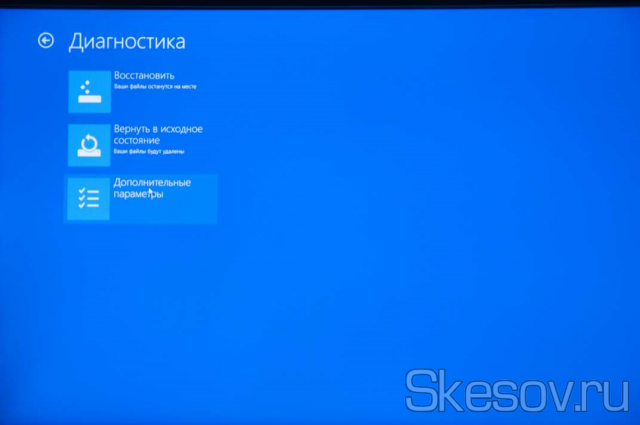
Далее идём в «Параметры загрузки» (Настройка параметров загрузки Windows).

Просто жмём «Перезагрузить» и ждём, когда система загрузится до следующего шага.
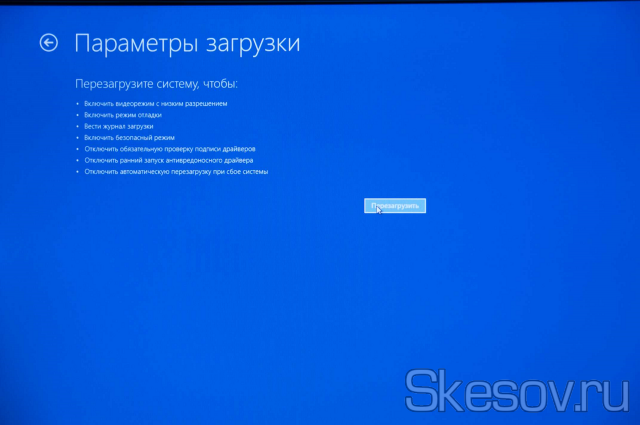
После перезапуска мы окажемся на странице выбора параметра загрузки системы. То есть система загрузиться в том режиме, который мы выберем на данной странице. В нашем случае необходима загрузка в режиме «Отключить обязательную проверку подписи драйверов», поэтому жмём клавишу F7.

Видео: отключение проверки цифровой подписи драйверов
Можно несколько сократить количество действий, если восстановить доступ к классическому меню выбора параметров загрузки Windows, это делается всего лишь несколькими шагами и прочитать об этому можно здесь.
На этом всё. Надеюсь эта статья оказалась вам полезной, нажмите одну из кнопок ниже, чтобы рассказать о ней друзьям. Также подпишитесь на обновления сайта, введя свой e-mail в поле справа или подписавшись на группу в Вконтакте.
Источник: http://skesov.ru/otklyuchenie-proverki-tsifrovoy-podpisi-drayverov/
- Температура процессора в Windows 10, как узнать? | блог - как узнать температуру процессора в windows 10
- Windows 10 безопасный режим: способы открытия - виндовс 10 как войти в безопасный режим
- Как зайти в безопасный режим в Windows 10 | HowWindows - windows 10 как зайти в безопасный режим
- Не обновляется OneDrive на Windows 10 - пути решения проблемы - как обновить onedrive windows 10
- Как в Виндовс 10 показать скрытые папки и файлы - как в windows 10 показать скрытые папки
- Как откатить систему Windows 10 назад к заводскому состоянию - как откатить систему назад windows 10
- Как просмотреть скрытые файлы и папки в Windows? - как на windows 10 посмотреть скрытые папки
- Как восстановить загрузчик Windows 10 | Настройка серверов windows и linux - как восстановить windows 10
- Как узнать характеристики компьютера Windows? - как узнать характеристики своего компьютера на windows 10
- Как создать Учетную Запись Майкрософт для Windows 10 - как создать учетную запись майкрософт на windows 10
Добавить комментарий