Как проверить скорость интернета моего компьютера — как проверить скорость интернета на компьютере windows 10
17.02.2020Желательно в этот момент ничего не скачивать в интернете и отключить все ресурсоёмкие программы. Совсем немного ожидания и вот результат. Скорость получения 16.14 Мбит/с, а скорость передачи 15.49 Мбит/с. В нашем случае провайдер свои обязательства соблюдает.
Как установить Windows 10
- Регистрация
- Войти
- Просмотров: 100 235
- Автор: admin
- Дата: 21-06-2013
- 80
Как проверить скорость интернета моего компьютера
- Скажите, как проверить скорость интернета моего компьютера ? Заявленная провайдером скорость 40 Мбит/с, но в интернете всё скачивается очень долго, а видео на ютубе смотреть невозможно, всё тормозит и заикается? Один знакомый посоветовал не искать разные вирусы и шпионы, а просто переустановить операционную систему, после переустановки Windows наблюдаю всю ту же картину, медленно открываются интернет страницы и так далее. А главное этот же знакомый приходил ко мне со своим ноутбуком, пытался что-то скачать в интернете и у него это очень медленно получилось. В конце концов он всё же посоветовал поменять провайдера. Может на самом деле стоит это сделать? В нашем доме несколько провайдеров предоставляют услуги интернета, хочу узнать какой самый быстрый. Какой программой это можно установить.
- Админ, можно объяснить по-простому, как проверить скорость интернета билайн , если я вообще не разбираюсь в этих килобитах и мегабитах? Я даже не знаю, какой у меня тарифный план, подключала интернет довольно давно? Есть ли в интернете сайты, с помощью которых можно проверить, соблюдают ли они свои обязательства, ну я имею в виду скорость?
Как проверить скорость интернета моего компьютера


Идём на сайт http://www.speedtest.net/ и нажимаем Начать проверку . Специальная программа производит проверку скорости нашего интернета.


Желательно в этот момент ничего не скачивать в интернете и отключить все ресурсоёмкие программы. Совсем немного ожидания и вот результат. Скорость получения 16.14 Мбит/с, а скорость передачи 15.49 Мбит/с. В нашем случае провайдер свои обязательства соблюдает.

Друзья, ещё хочу заметить, что очень много различных тонкостей в интернете, из-за которых вы не сможете скачать информацию с некоторых ресурсов на полной скорости, предоставленной вам провайдером.
Некоторые ресурсы специально ограничивают скорость скачивания, для того, чтобы избежать перегрузки. Другие сайты очень сильно зависят от возможностей своего сервера или хостинга, на котором расположены и так далее. Но возможности интернета постоянно растут, и совершенствуются, и я думаю, в будущем всё будет быстрее.Источник: http://remontcompa.ru/298-kak-proverit-skorost-interneta-moego-kompyutera.html
Как проверить скорость интернета на компьютере с windows XP, 7, 8, 10
- Проверить скорость интернета
- Проверка скорости интернета через Speedtest.net
- Проверка скорости интернета через 2ip.ru
- Проверка скорости интернета через Яндекс
Проверить скорость интернета
Многие пользователи компьютеров,часто сталкиваются с низкой скоростью интернета. Если вы подключили высокоскоростной интернет, а он неоднократно или же постоянно зависает, то первой тому причиной может стать провайдер. Также на скорость интернета могут влиять вирусы, браузер, и проблемы с компьютером.
Перед тем как решать, что делать для увеличения скорости интернета нужно в первую очередь узнать ее скорость на данный момент. В этой статье мы расскажем, как проверить скорость интернета на компьютере с windows 7, да и с другими операционными системами, чтобы потом вы в полной мере смогли выразить претензию к провайдеру.
Проверка скорости интернета через Speedtest.net

Самым удобным и более точным сайтом для проверки скорости интернета считается speedtest.net
Но перед тем как начать проверку, узнайте заявленную провайдером скорость интернета, чаще всего они указывают скорость «до», например до 100 Мb/секунд. Сразу стоит сказать, что это ложь, редко встретишь интернет, который сможет достигать скорости в 100 МГ/секунду, (хотя «Ростелеком» выдает даже больше заявленной по договору скорости.
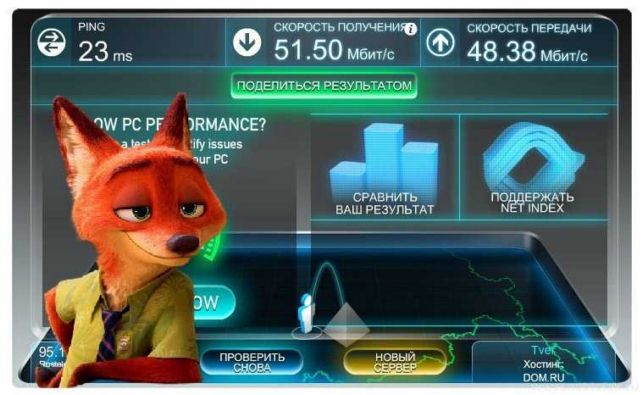
В данном случае заявленная скорость 50Mb, и как видно на скриншоте, скорость получения действительно выше), но нашей задачей будет проверить есть ли хотя бы 2-3 Мb/сек, которого будет достаточно, чтобы запускать музыку или видео более менее быстро.
- Заходим на сайт speedtest.net
- Нажимаем на кнопку «Начать проверку» или если у вас английская версия сайта «Begin Test».
- После нажатия кнопки начнётся проверка скорости интернета. Ничего делать вам не нужно, программа сама выполнит проверку. Желательно отключить все процессы, которые загружают интернет, так как они могут повлиять на итоговые показатели. Процесс проверки будет занимать от нескольких секунд до минуты.
- В конечном итоге вы увидите пинг (Ping), (немного про сам Пинг. Пингом (от англ. ping) называют время реакции интернет-соединения: а именно, как быстро компьютер-клиент, послав запрос, получает ответ от сервера. Пинг измеряется в миллисекундах (мс, ms), и естественно, чем меньше Ping — тем лучше . Идеальное значение, это до 40 мс, выше — уже плохой Пинг, который приводит к «Зависанию» сетевых приложений). Скорость получения (Download Speed) и Скорость передачи (Upload Speed). Главное это узнать скорость получения, если она составляет 5 Мb/секунду, то этой скорости вполне должно хватать. Наша задача это сверить настоящую скорость интернета с заявленной провайдером. Если они не совпадают даже близко то вам нужно срочно обращаться к провайдеру, либо сменить его на другой.
Проверка скорости интернета через Speedtest
(Официальный сайт speedtest.net)Проверка скорости интернета через 2ip.ru

Если вы хотите полностью удостовериться в скорости своего интернета можно использовать еще один сайт 2ip. Но знайте, оба представленных сайта могут немного ошибаться, поэтому отсчитайте среднее число после проверки скорости.- Заходим на сайт 2ip.ru
- В левой части экрана нажмите на кнопку «Скорость интернет соединения» в поле «Тесты».
- На открывшейся странице проверьте так ли указано ваше местоположение и провайдер интернета. Если все данные совпадают, нажмите на синею кнопку «Тестировать».
- Подождите несколько секунд, пока программа отсчитывает скорость интернета.
- После проверки откроется страница, в которой будет написан ваш IP, провайдер, площадка, пинг и время проведения. Чуть ниже зелеными цифрами указана скорость вашего интернета.
Как уже говорилось, оба сервиса проверяют по-своему и в разное время. Если на Speedtest было 2 МГ/сек, а в 2ip 1 МГ/сек, то средняя проверочная скорость будет 1,5 МГ.
Проверка скорости интернета через 2ip
(Официальный сайт 2ip.ru)Проверка скорости интернета через Яндекс

- Заходим на сервис Яндекса.
- Нажимаем кнопочку «Измерить»
Проверка скорости интернета через Яндекс
(Официальный сайт yandex.ru)Теперь вы знаете, как проверить скорость интернета на компьютере. Если вы хотите всегда знать нынешнюю скорость интернета, можно скачать специальную программу на компьютер. Но у таких программ есть минус – они немного замедляют компьютер и интернет соединение. Поэтому решать вам, нужна ли такая программа на компьютере или нет!
Источник: http://noblefox.ru/kak-proverit-skorost-interneta-na-kompyutere/
Как проверить скорость интернета на компьютере Windows 10
Сейчас одним из самых актуальных вопросов пользователей есть вопрос проверки скорости интернета. Существует множество сайтов, где можно проверить скорость интернета как на компьютере, так и на мобильном устройстве. Многие из них имеют свои программы для измерения скорости интернета даже на Вашем смартфоне.
Данная статья расскажет как проверить скорость интернета на компьютере под управлением Windows 10. Мы подобрали для Вас лучшие сайты и программы для измерения скорости интернета. По сути для пользователя не имеет значения на каком сайте проверять скорость интернета, важно чтобы все данные были достоверными.
На каком сайте проверить скорость интернета
Мы предлагаем выбрать Вам один самых надежных и правдивых сайтов, которые позволяют измерить скорость интернета онлайн. А это значит что Вам не нужно будет скачивать фирменных приложений с этими самыми возможностями, а можно воспользоваться только Вашим любимым браузером, что собственно и является большим плюсом.
Speedtest.net

Действительно лучший сайт на котором можно проверить скорость интернета онлайн. Speedtest является ведущим мировым лидером в тестировании производительности интернета. Миссией сервиса Speedtest есть помощь в построении лучшего и быстрого Интернета. Speedtest доступен для iOS, Android, MacOS, Windows, Apple TV и Google Chrome, что делает его самым популярным измерителем скорости интернета в сети.
Для того чтобы проверить скорость интернета с помощью этого ресурса необходимо:
- Перейти на официальный сайт.
- И так чтобы запустить проверку нажимайте кнопку Начать.
- После завершения тестирования можно будет увидеть время отклика, получения, отправления.
Speedmeter.de

Speedmeter.de измеряет текущую скорость Вашего интернет-соединения с ближайшим к Вам сервером. Все тесты выполняются полностью в Вашем браузере через HTTP (TCP) с использованием HTML 5 и не требуют дополнительного программного обеспечения такого как Adobe Flash.
Для начала теста просто перейдите на официальный сайт, нажмите большую кнопку Вперед и дождитесь завершения измерения скорости интернета.
Voiptest.org
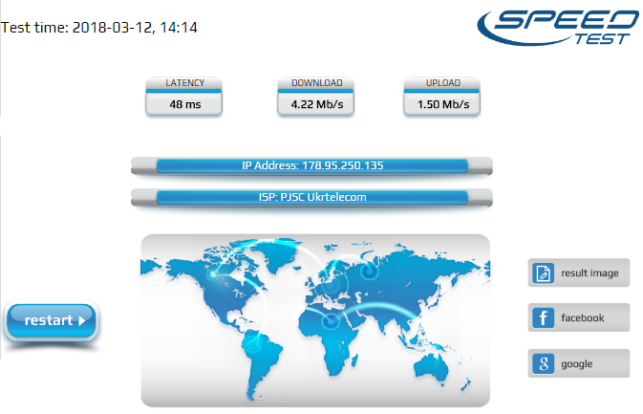
Этот тест скорости измеряет качество и производительность интернет-соединений для передачи голоса по IP, имитируя реальные сеансы VoIP между сервером и компьютером. Сайт работает с 2007 года, поэтому ему можно действительно доверять.
Для начала теста скорости на главной же странице нажмите кнопку Start и дождитесь завершения измерения скорости интернета.
2ip.ru

Давно известный сайт, который собрал в себе множество сервисов и тестов. Само собой позволяет проверить скорость интернета прямо с Вашего браузера. Для тестирования Вам нужно всего лишь перейти на официальный сайт и нажать кнопку тестировать. По завершению тестирования будет выведена не только входящая и исходящая скорость, но и провайдер и IP адрес.
Pr-cy.ru

Это действительно мощный ресурс, который предлагает множество инструментов. Большинство с них будут интересны веб-мастерам. Но среди их списка присутствует средство измерения скорости интернет соединения, которое собственно нам и интересно.
Для измерения скорости интернета переходите на официальный сайт и нажимайте кнопку Начать тест скорости интернета. По завершению можно будет увидеть результаты тестирования, а также возможность поделиться ними.
Лучшие программы для измерения скорости интернета
Программы для измерения скорости интернета будут актуальны пользователям, которые постоянно измеряют её. Поскольку нет необходимости открывать браузер и искать необходимый сайт. Если же Вы постоянно следите за этим показателем, тогда действительно проще будет скачать программу на компьютер или же приложение на телефон и использовать их при первой необходимости.
Обратите внимания, что все приложения нашего списка доступны только в магазине приложений Windows 10, а возможно ещё Windows 8.1. Само собой некоторые с них являются кросс платформенными, а это значит что их можно будет найти не только для операционной системы Windows 10.
Speedtest

Однозначно лучший сервис для проверки скорости интернет соединения. Сервис в наличии имеет программы не только для Windows 10, но и есть возможность установить приложение на телефон. В общем есть поддержка iOS, Android, MacOS, Windows, Apple TV и Google Chrome.
Скачивайте приложение с магазина приложений Windows 10 и используйте его. Интерфейс приложения аналогичный сайту, а также у Вас есть возможность просматривать журнал тестирования интернет соединения.
Источник: http://windd.ru/kak-proverit-skorost-interneta-na-kompyutere-windows-10/
Как проверить скорость интернета в Windows 10?
Сегодня расскажем о лучших сервисах, где можно узнать реальную скорость интернета для Windows 10. В целом, она ничем не отличается от тестирования на других версиях ОС. Будем использовать популярные и проверенные онлайн-сервисы.
Если вы заметили, что скорость загрузки страниц браузера, скачивания файлов не соответствует заявленной провайдером, проверьте ее. Перед проверкой закройте все программы, для которых нужен доступ к интернету. Проверять скорость интернета лучше через кабель, а не роутер. Роутер может серьезно снижать скорость, о чем мы подробно писали здесь. В этой же инструкции даем рекомендации, как исправить ситуацию и сделать роутер более скоростным.
И еще одно замечание. Результаты проверки будут обозначаться единицами Мбит/с. Разделите полученный результат на 8 (именно столько бит в одном байте) – и получите значение в Мбайт/сек.
- Speedtest.net
- 2ip.ru
- PR-CY
- 2ip.ua
- Speedtest.org.ua
Speedtest.net
Русскоязычный сервис – один из самых популярных для проверки скорости интернета. Заходим на сайте – и просто нажимаем «Начать». Предварительно сервис определит ваше местоположение, провайдера, ip-адрес.
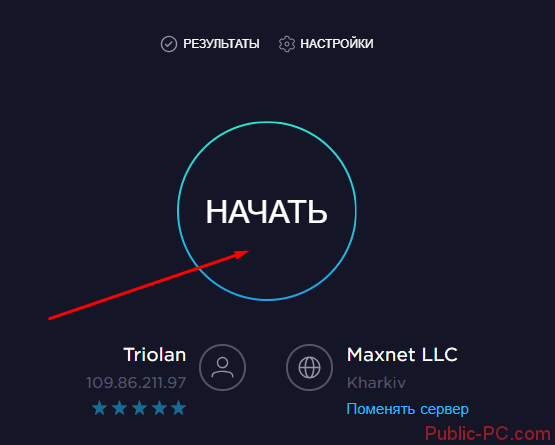
Менее чем через минуту сервис выдаст результат: скорость скачивания (входная) и скорость загрузки (выходная), а также пинг. Последний параметр – время ответа (ожидания) при подключении к веб-страницам, различным серверам и т.д.

Наши результаты: 18,11 Мбит/сек (2,26 Мбайт/сек) – скорость скачивания, 14,61 (1,82) – скорость загрузки. Скорость совсем небольшая. А знаете почему? Мы проверяли скорость через роутер и не соблюли рекомендации, описанные нами же в предложенной статье. Например, не переставили устройство в более доступное место, на ничем не огражденное пространство.
Далее увидите, что скорость интернет-подключения будет гораздо выше.
2ip.ru
Еще один очень популярный сервис – 2ip.ru, где можно так же быстро проверить скорость подключения. Сервис определяет ваше местоположение и провайдера. Если автоматически выбрана неправильная локация, выберете самостоятельно по карте. Это делается для большей точности операции.
Нажимаем «Тестировать», чтобы начать проверку.

Вот такие результаты выдал нам сервис 2ip.ru. Вы можете сохранить результаты (например, сохранить изображение с проверкой), поделитесь ими в социальных сетях. Кстати, пролистав чуть ниже можно увидеть раздел «Статистика», где собрана информация о скорости подключения в вашем городе, средние показатели провайдера и прочие интересности.

Сервис PR-CY – простой и удобный, с понятным и максимально упрощенным интерфейсом. Нужно только нажать на зеленую иконку «Начать тест скорости интернета». Ниже видим, как сервис определил «Данные пользователя»: айпи, хост (провайдера), страну и город.

2ip.ua
Название нам что-то напоминает. Сервис действительно схож с тем, о котором мы уже говорили. Попав на заглавную страницу тестера, просто кликните на синюю иконку «Тестировать».

В правом углу сервис выдает результаты, уже привычные нам: скорость загрузки и скачивания, пинг.

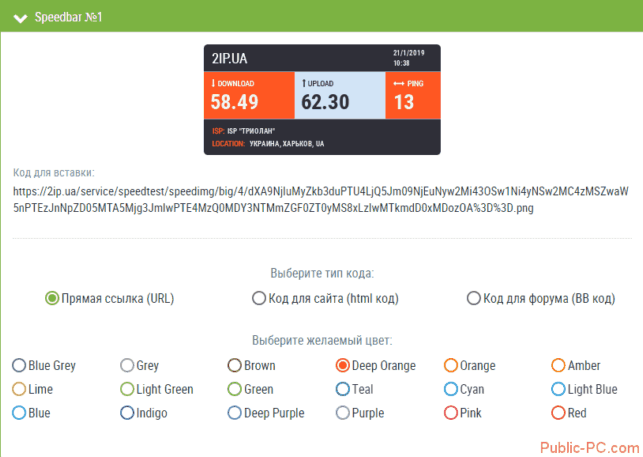
Интересная возможность – оформить и скачать изображение с результатами проверки. Можно выбрать тип кода (прямая ссылка на изображение, код для сайта или форума) и цветовое оформление.
Speedtest.org.ua
Украинский ресурс, где можно узнать скорость интернета. Точно так же нажимаем посредине на «Начать тестирование». Все остальные данные (айпи, город, провайдера) сервис определяет автоматически.

Менее чем через минуту справа видим результаты (загрузка, выгрузка, ping).
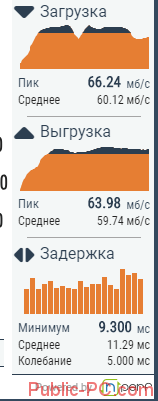
Помимо онлайн-сервисов есть еще и компьютерные программы для тестирования интернет-скорости. Но рассматривать их не имеет смысла. Большинство из них уже устарели. При наличии возможности проверить скорость интернета онлайн вряд ли кто-нибудь будет устанавливать дополнительное ПО.
Итак, мы рассмотрели 5 сервисов, где можно узнать скорость интернет-соединения. Сказать, какой из них наиболее точно измеряет показатели, очень сложность. Скорость зависит от многих факторов. И даже тестируя скорость несколько раз на одном сервисе, вы можете получить совершенно разные значения.
Рекомендуем придерживаться рекомендаций по измерению скорости (кстати, на многих вышеописанных ресурсах они приведены). Попробуйте сделать speed test на каком-то одном ресурсе в течение дня – и выведите среднее значение.
Еще несколько интересных статей:
Источник: http://public-pc.com/kak-proverit-skorost-interneta-v-windows-10/
Как проверить скорость интернета на компьютере

Нередко компьютерные пользователи испытывают дискомфорт при медленной загрузке сайтов. Причин этого может быть несколько. Но перед тем как звонить представителям провайдера, стоит собрать «доказательства вины». Нужно знать, как проверить скорость интернета на компьютере Windows 7 8 10. В сегодняшней публикации расскажу о нескольких простых способах.
Как узнать интернет скорость?
Существует множество сервисов, как отечественных, так и зарубежных. Но самыми распространенными и проверенными временем являются следующие.
Speedtest
Наиболее точным ресурсом, определяющим «реактивность» Вашего соединения, является Спидтест. Перед тем как начинать тестирование, рекомендую уточнить у провайдера реальную скорость, предоставляемую Вам по условиям договора (в соответствии с тарифом). Так Вы сможете понимать, от какой цифры стоит отталкиваться. Большинство «поставщиков» обещают до 100 Мбит в секунду. Ключевым здесь является слово «ДО», потому что оно позволяет убрать строгое ограничение и предоставлять пользователям менее скоростной интернет за те же деньги. Но так поступают только недобросовестные компании.
- Для начала проверки следует перейти по ссылке на официальный сайт Speedtest .
- Спустя несколько секунд отобразиться содержимое страницы и увидите большую кнопку «Begin test»:

- Смело кликайте по ней, чтобы запустить процесс. Желательно в этот момент прекратить все скачивания, не открывать другие вкладки в браузере.
- Сначала будет вычислен «пинг» (Ping), который измеряется в миллисекундах (ms) и указывает на быстроту реакции сервера. Чем меньше эта цифра, тем больше Вы должны гордится своим поставщиком услуг. Если он выше 40 мс — это повод «загрустить», особенно, когда Вы играете в онлайн-игры;
- Затем узнаете, как проверить скорость интернета на компьютере, потому что следующим значением станет «Download speed» (Скачивание). Оно определяет, как быстро файлы качаются на диск.
- И, напоследок, отобразится показатель отдачи – «Upload speed», указывающий на интенсивность загрузки файлов (к примеру, во время добавления нового видео на Youtube ):
Рекомендую посмотреть видео, как пользоваться Speedtest:

Определение скорости интернет соединения с помощью 2ip
Если рассмотренный выше сайт является зарубежным, то ресурс 2ip.ru – разработан отечественными умельцами. Здесь вы найдете множество полезных инструментов, позволяющих узнать IP компьютера, обеспечить анонимность в сети и т.д.
- Переходим по ссылке и чуть пролистываем страницу, пока не увидим кнопку «Тестировать»:

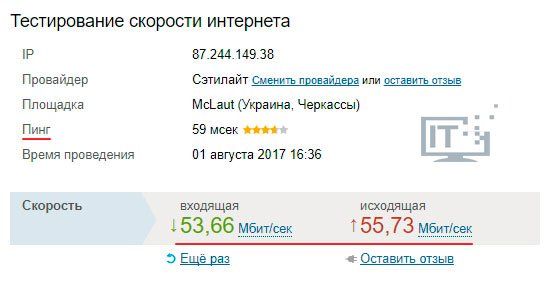
- Результаты представляются не так красочно, но дают возможность получить информацию о пинге, входящей и исходящей скорости:
Определяем скорость с использованием Ростелекома
Перейдя на страницу теста , Вы увидите рекомендации, которые позволят получить корректные данные:

А так выглядят итоги анализа:

Интернетометр от Яндекс
Последний метод проверить скорость интернета на компьютере с операционной системой Виндовс. Достаточно открыть страницу тестера и нажать на соответствующую кнопку:

Так выглядят результаты:
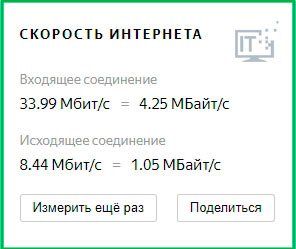
Стоит отметить, что сервис отображает не только количество мегабит, но еще конвертирует их в мегабайты (просто делит на 8). Кому-то это может показаться более наглядным.
Уверен, если Вы попробовали все четыре способа, то заметили отличия в показаниях. Чтобы не путаться и не гадать, где правда, советую использовать Speedtest. Он проверен годами и всегда выдает результаты, приближенные к реальности.
Думаю, я предоставил достаточно информации по этой теме. Хотелось бы узнать Ваше мнение, каким онлайн-ресурсом Вы пользуетесь для измерений?
Источник: http://it-tehnik.ru/novice/internet-speed.html
Читайте также:- Как изменить имя пользователя и компьютера в Windows 10 - как изменить имя пользователя в windows 10
- Как увидеть скрытые папки в виндовс 10: пошаговая инструкция - как увидеть скрытые папки в виндовс 10
- Переустановка Windows 10 - как переустановить windows 10
- Режим «В самолете» Windows 10 - как отключить? 3 простых способа - windows 10 как отключить режим в самолете
- Как вывести; Мой компьютер; на рабочий стол Windows 10? - как в виндовс 10 вывести значок мой компьютер на рабочий стол
- Как включить или отключить ввод пароля при входе в Windows 10 - как в windows 10 отключить пароль при входе
- Как удалить временные файлы Windows 10 - как удалить временные файлы в windows 10
- Как очистить диск С от мусора | Компьютер для чайников - как почистить диск с от мусора windows 10
- Как отключить обновление Windows 10: самые действенные способы - как отключить обновление виндовс 10
- UEFI BIOS: как установить Windows 10 с флешки в режиме GPT или MBR с ISO-образом - как установить виндовс 10 с флешки через биос
Добавить комментарий