Ошибка центра обновления windows 0x80070057 на windows 7 | Твой сетевичок — ошибка центра обновления windows 0x80070057 windows 7 как исправить
09.04.2019- Твой Сетевичок
- Ошибка центра обновления windows 0x80070057 на windows 7 — как исправить?
- Решение ошибки 0x80070057 при установке или обновлении Windows
- Ошибка центра обновления 0×80070057 windows 7
- Как исправить ошибку 0x80070057 центра обновления Windows 7
- ошибка центра обновления windows 0 х 80070057
А пока этого не случилось нужно своевременно получать как критические, так и дополнительные обновления центра безопасности. К сожалению, существует множество «граблей», которые не позволяют обычному юзеру сделать это. Поэтому в данной статье речь пойдет об исправлении ошибки центра обновления с кодом 0x80070057.
Твой Сетевичок
Все о локальных сетях и сетевом оборудовании
- Форум
- Блоги
- Контакты
- Реклама
Ошибка центра обновления windows 0x80070057 на windows 7 — как исправить?
Хоть операционная система Windows 7 уже не является самой популярной в линейке Windows , до сих пор миллионы пользователей по всему миру активно ее используют. Как это ни печально, но в скором времени компания Microsoft собирается отказываться от поддержки Windows 7, а точнее в январе 2020 года.
А пока этого не случилось нужно своевременно получать как критические, так и дополнительные обновления центра безопасности. К сожалению, существует множество «граблей», которые не позволяют обычному юзеру сделать это. Поэтому в данной статье речь пойдет об исправлении ошибки центра обновления с кодом 0x80070057.

Как исправить ошибку центра обновления 0x80070057?
Первый способ
Для начала попробуйте отключить антивирусный продукт, а по возможности вообще удалить на время проверки связи с центром обновления Windows. После удаления обязательно перезагрузите компьютер и попробуйте обновить операционную систему. Посмотрите, будет ли еще появляться данная ошибка.
Второй способ
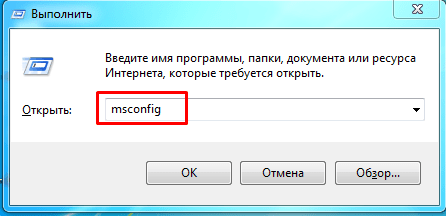
Отключите все сторонние службы, которые возможно мешают загрузке обновлений, это приходит редко, но все-таки такой вариант вполне уместен. Для этого нажмите на клавиатуре сочетание клавиш WIN +R и в появившемся окне «Выполнить» введите команду « msconfig » и нажмите «ОК»:
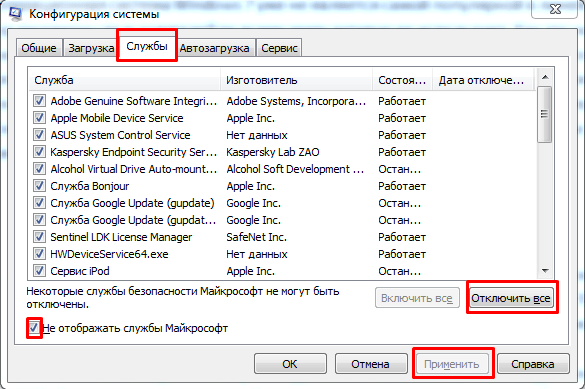
После этого зайдите во вкладку «Службы», поставьте галочку в пункте «Не отображать службы Microsoft » и нажмите кнопку «Отключить все». Нажмите «ОК» и перезагрузите компьютер:
Проверьте, решилась ли данная проблема, попробовав обновить систему.
Другие способы устранить ошибку 0x80070057
Третий способ
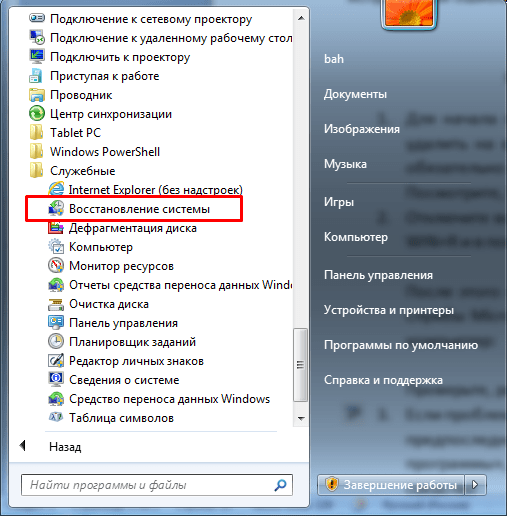
Если проблема так и не устранилась, то попробуйте восстановить систему с последней или предпоследней контрольной точки. Это нужно для исключения возможных повреждений файлов ядра системы. Для этого зайдите в меню «Пуск», выберите «Все программы», зайдите в папку «Стандартные», потом в подпапку «Служебные» и запустите средство «Восстановление системы»:
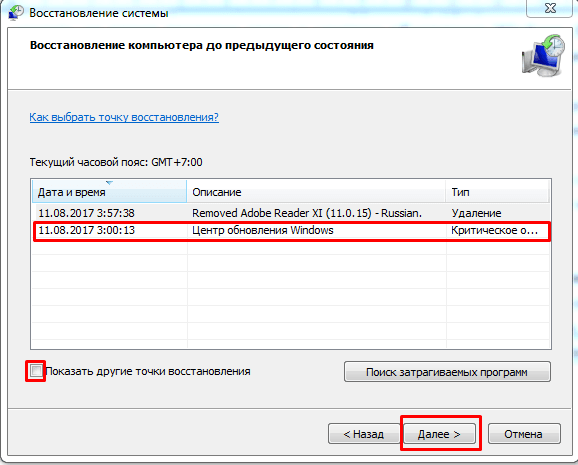
Выберите последнюю точку восстановления, где будет отмечено, что была выполнена установка обновлений Windows:
После того как средство отработает и компьютер перезагрузится, попробуйте обновиться.
Четвертый способ
В случае, когда даже это не помогает, попробуйте удалить последние устанавливаемые обновления. Для этого в центре обновлений Windows зайдите в «Просмотр журнала обновлений»:

В журнале перейдите по ссылке «Установленные обновления»:
Отсортируйте по дате и удалите около 10 последних обновлений и перезагрузите компьютер, чтобы применились параметры. Проверьте обновления заново.
Пятый способ
Проверьте локальный диск на наличие поврежденных секторов. Они образуются при неправильной работе операционной системы, в том числе и в случае некорректного завершения сеанса. Для этого зайдите в «Мой компьютер», перейдите в свойства системного диска. В свойствах зайдите во вкладку «Сервис» и в пункте проверка диска нажмите «Выполнить проверку». Отметьте все галочки и перезагрузите компьютер:
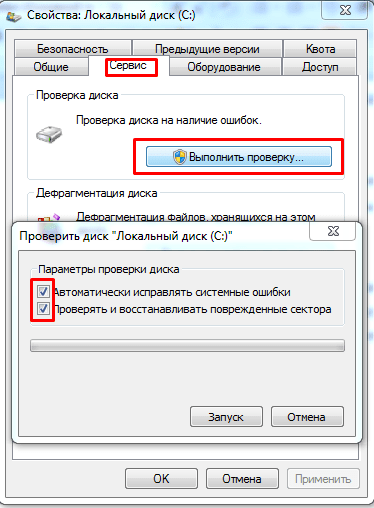
Это были все способы устранения ошибки 0x80070057 в операционной системе Windows 7. Каждый из них срабатывает в определенной ситуации, но для всех иметься свое предназначение и будет только лучше если Вы воспользуетесь каждым из них.
Источник: http://tvoi-setevichok.ru/blogi/oshibka-tsentra-obnovleniya-windows-0x80070057-na-windows-7-kak-ispravit.html
Решение ошибки 0x80070057 при установке или обновлении Windows
Введение
Итак, сегодня мы попытаемся исправить код ошибки 0x80070057 при установке ОС или обновлений Windows 7. Не будем оттягивать момент истины, друзья. Как же исправить такую неприятную проблему?
Ошибка при установке ОС Windows 7
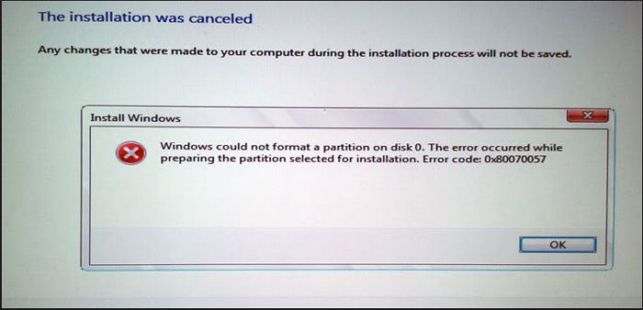
При установке Windows 7 может произойти непредвиденная закавыка
Если у вас ошибка 0x80070057 возникает при установке Windows 7, то вам нужно будет смотреть на причины, указанные в пункте, которые несут за собой решение. То есть необязательно делать все способы подряд.
Внимательно изучите все методы, только потом принимайте решение, каким из них вы воспользуетесь.
- Самая частая проблема — это проблема с установочным диском Windows. Практически больше чем в половине случаев такая ошибка возникает из-за неправильной записи данного диска. Когда вы прожигаете, например, DVD-RW, с большой скоростью записи, то может быть такое, что образ операционной системы записался с неполадками. Обязательно нужно не только производить указанную запись с минимальной скоростью, но и проверять потом диск на ошибки с помощью специальных утилит. Также обратите внимание на загруженную сборку (если у вас не оригинальный образ от Microsoft). Такие сборки крайне не рекомендуется ставить, так как это чревато неприятными последствиями.
- Часто бывают проблемы с самим жёстким диском, на который вы устанавливаете свою операционную систему. Тогда нужно попробовать установить ОС Windows 7 на другой жёсткий диск и проверить, возникла ли ошибка снова. Обратите внимание, что после такой установки все данные и информация удаляются навсегда. Поэтому сохраните все важные документы и файлы (а лучше всего сохранить всё) на другом внешнем носителе. Только после этого приступайте к переустановке ОС на жёсткий диск компьютера. Если вы сомневаетесь в работе диска, то отнесите его на диагностику в доступный сервисный центр, пока не стало ещё хуже.
- Возможно, имеется проблема с памятью электронной вычислительной машины (недостаточный объём для установки ОС) или ее контактами. Как и указано во втором пункте, попробуйте отформатировать другой раздел и установить на него систему.
- Что же касается случаев, когда у вас неисправны жёсткий диск, блок питания или материнская плата? В любом из этих вариантов вам следует обратиться к специалисту по работе с такими проблемами. Самим ни в коем случае не рекомендуется производить замену частей компьютера, а уж тем более проверки контактов и соединения, если, конечно, вы сами не являетесь мастером по ремонту компьютерной техники.

Ошибка в центре обновлений
Итак, если код ошибки 0x80070057 появился в центре обновления Windows 7, то попробуйте следующие манипуляции для решения данной проблемы. После применения каждого способа перезагрузите свой компьютер или ноутбук для проверки устранения ошибки. Если какой-то метод не помог, то читайте далее:
- Деинсталлируйте антивирусное программное обеспечение с умной машины. Например, если у вас установлен Dr.Web, EsetNOD32, Avast, Антивирус Касперского или любой другой, то вам нужно будет удалить его, затем перезагрузить компьютер или ноутбук. После этого ещё раз попробуйте установить обновления через центр.
- Выполняем так называемую чистую загрузку операционки. Для этого переходим в программу «Выполнить» в меню пуска. Если вы не знаете, где она находится, то введите просто название в поле поиска. В окне приложения введите msconfig и кликните «ОК». Теперь во вкладке «Службы» нужно будет установить флаг на пункте «Не отображать службы Microsoft». Затем отключите все с помощью специальной одноимённой кнопки. Кликните по аналогичной кнопке в следующей вкладке «Автозагрузка». Теперь нажмите на «ОК». Обратите внимание, что, возможно, потребуется перезагрузка компьютера или ноутбука. Поэтому при необходимости сохраните свои данные, после чего перезагрузите электронную вычислительную машину.
- Следующий способ: в меню «Стандартные» в пуске найдите и запустите командную строку от имени администратора. Теперь в поле введите sfc /scannow. Далее перезагрузите маршрутизатор и проверьте, помогло ли вам это или нет. Если не получилось, то в том же поле введите chkdsk /f /r. Затем снова перезагрузите компьютер или ноутбук для проверки.
- Можно проверить некоторые настройки самой операционки. В панели управления перейдите в такое меню, как «Администрирование». В нём нам понадобится вкладка служб, где необходимо проверить следующие параметры: состояние сборщика событий Windows должно быть помечено как «Работает», а в типе запуска должна стоять настройка «Автоматически».
- Если это тоже не сработало, то мы вооружаемся ещё больше и переходим к контратаке. Запускаем командную строку от имени администратора так, как указано в третьем пункте. Вводим net stop wuauserv, затем кликаем «Ввод», на новой строке пишем net stop bits, затем снова «Ввод», на третьей строке пишем net stop cryptsvc и снова кликаем «Ввод». Затем переходим в папку по следующему пути: «c:\windows\softwaredistribution». Её необходимо переименовать в «softwaredistribution_OLD». Таким же образом меняем имя папки catroot2 на catroot2_OLD. Она находится в папке Windows\System. Затем повторяем действия с командной строкой, описанные в начале указанного (пятого) пункта. Перезагружаем свой компьютер или ноутбук.
- После проделанных манипуляций у многих юзеров ничего не меняется. Им поможет следующее решение: нужно зайти в центр обновлений Windows и начать поиск нажатием соответствующей кнопки. Потом целесообразно оставить устройство на несколько часов (бывает, что он ищет всю ночь), затем установить найденные обновления.
Подведение итогов
Дорогие друзья, сегодня мы с вами попытались исправить ошибку 0x80070057 при установке Windows 7 или в центре обновлений. Надеемся, что у вас всё получилось и никаких проблем больше нет. Делимся в комментариях о том, какой способ помог вам.
Источник: http://nastroyvse.ru/opersys/win/kak-ispravit-oshibku-0x80070057.html
Ошибка центра обновления 0×80070057 windows 7
Операционная система Windows 7 не зря пользуется огромным спросом среди компьютерных пользователей. Она отличается надежостью и стабильностью в работе, а на сегодняшний день эти качества особо в почете. Тем не менее, называть данную ОС идеальной было бы тоже ошибочно, потому как совершенного механизма не существует, по крайней мере, в компьютерном мире. Сбои и ошибки – привычное дело, главное, чтобы их можно было разрешить без ущерба для компьютера и своих нервов.
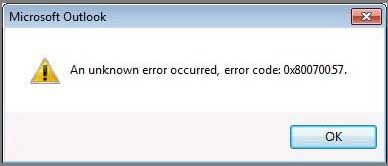
Когда возникает ошибка 0×80070057
Чаще всего данная ошибка появляется при попытке установить и настроить обновления для Windows 7. Впрочем, есть и другие варианты: например, такая ситуация возможна при установке самой операционной системы Виндовс 7. Либо это может быть запуск процедуры резервного копирования.
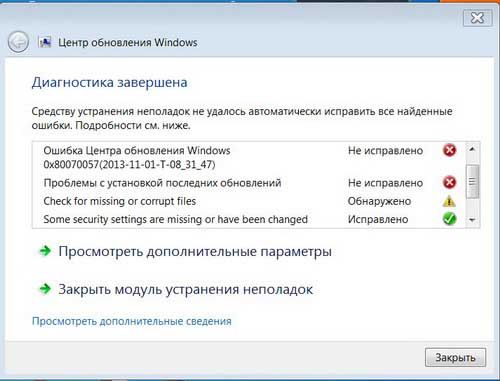
Что делать?
Предлагаю вашему вниманию несколько вариантов, направленных на то, чтобы решить проблему с появлением упомянутой ошибки.
- Удалите антивирус на своем компьютере. Хочу обратить ваше внимание на то, что его нужно именно удалить, а не отключить. После того, как сделаете это, перезагрузите комп, затем вновь запустите обновления. Вполне вероятно, что уже на этом этапе ошибка исчезнет.
- Если же нет, попробуйте метод с чистой загрузкой Виндовс. Для этого в пусковом меню, в строчке «Найти», введите команду «msconfig» (без кавычек), после чего откроется окно «Конфигурация системы». Далее откройте вкладку «Службы», там поставьте галочку напротив «Не отображать службы Microsoft», кликните на кнопку «Отключить все». Нажмите такую же кнопку во вкладке «Автозагрузка». Нажмите «ОК» и «Перезагрузка». Попробуйте загрузить обновления.
- Еще один вариант – откройте пусковое меню, затем «Панель управления» – «Администрирование» – «Службы». Удостоверьтесь, что «Тип запуска» стоит в режиме «Автоматически», а около службы «Сборщик событий Windows» – состояние «Работает».
Каждый из этих способов нашел своих последователей, думаю, какой-то из вариантов поможет и вам. В любом случае, надеюсь, что ошибка 0×80070057 больше не будет преградой между вами и обновлениями операционной системы компьютера.
Источник: http://learnwindows.ru/oshibka-centra-obnovleniya-0x80070057-windows-7.html
Как исправить ошибку 0x80070057 центра обновления Windows 7
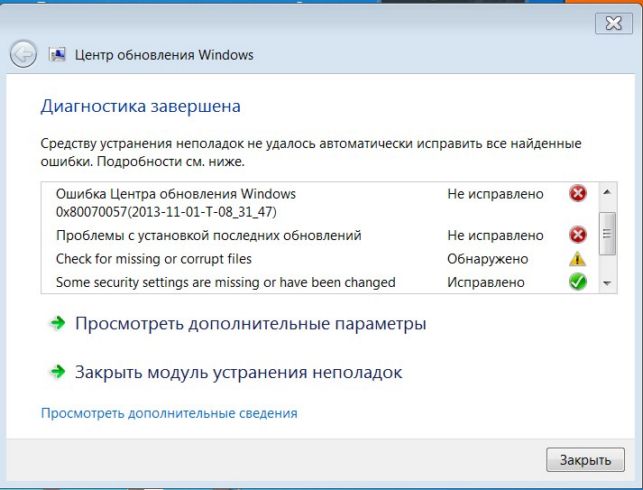
Как легко доказать, что любая операционная система от компании Майкрософт не является совершенной? Очень просто – достаточно обратить внимание на огромное число обновлений, которые периодически присылают разработчики каждому владельцу их ОС. Но что делать, если произошла ошибка центра обновления Windows 7?
Прежде всего, стоит разобраться, в чем вообще заключается важность правильного функционирования центра обновления Windows и к чему может привести неприятность с кодом ошибки 0x80070057.
Необходимость и следствие
Огромное число пакетов, которые присылает в автоматическом режиме компания Microsoft своим пользователям, предназначены для того, чтобы исправить очередную проблему с их продуктом, которых наблюдается традиционно много на каждом поколении их операционки.
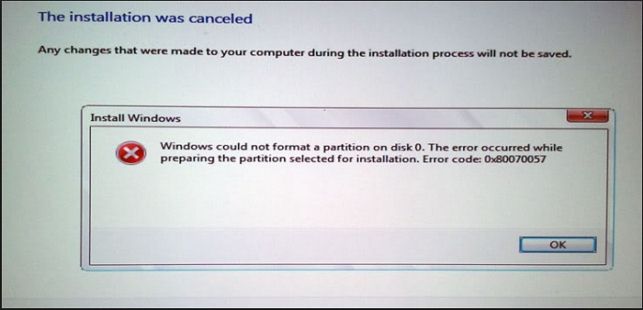
Но, возникает ошибка 0x80070057 в Windows 7, которая препятствует установке нужных файлов. Следовательно, система начинает функционировать неполноценно.
То есть, очень важно понять, как исправляется ошибка 0x80070057 в Виндовс 7.
Исправление ошибки
Существует несколько достаточно простейших методик выправить ситуацию. Рекомендуется их пробовать в представленной ниже последовательности.
Первый вариант действий заключает в полном удалении антивирусной утилиты, которая в данный момент эксплуатируется на компьютере юзера. После этого необходимо перезапустить ПК и проверить – достигнут ли необходимый результат. В последствии антивирусник, естественно, возвращается.
Следующий шаг, если первая методика не принесла положительного итога, потребует запуска чистой ОС:
- Нажать на кнопочку «Пуск». В самом низу есть строка под названием «найти программы и файлы».
- Вбить в нее «msconfig». Это позволит перейти в конфигурацию Windows 7.
- Перейти в раздел «Службы» и отметить галочкой пункт, подразумевающий запрет на отображения системных служб.
- Затем кликнуть на кнопку «Отключить все».
- Аналогичную кнопочку следует нажать во вкладке, отвечающей за автозагрузку операционной системы.
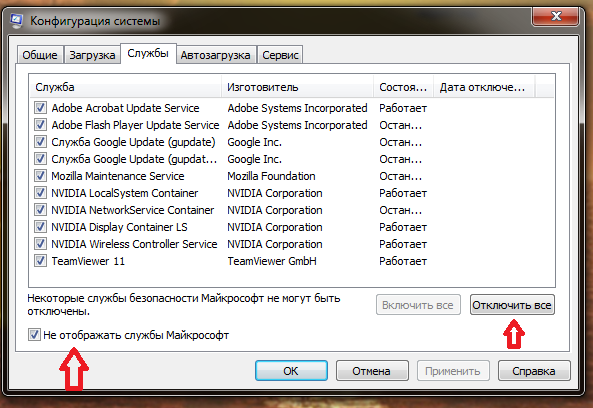
Естественно, осуществить перезапуск ОС и проверить, возникает ли эта же проблема при установке пакетов от Майкрософт. Если да, то перейти к следующему шагу.
Третий вариант исправления ошибки 0x80070057 заключается в следующем:
- Совершить переход: «Пуск» – «Все программы» – «Стандартные».
- Вызвать всплывающее меню на иконке «Командной строки» и выбрать запуск с правами администратора.
- Вбить в строку: «sfc /scannow».
- Перезагрузиться и проверить результат.

В качестве альтернативы можно попробовать применить другую команду – «chkdsk /f /r».
Четвертая методика требует выполнить небольшую проверку. Необходимо убедиться, что сборщик событий, установленный в системе, функционирует автоматически. Для этого нужно зайти в соответствующий раздел: «Пуск» – «Панель управления» – «Администрирование» – «Службы».
Следующий вариант на начальной стадии полностью повторяет третью методику с запуском командной строки, только задача перед ОС будет заключаться в выполнении следующей команды:
- net stop wuauserv
- net stop bits
- net stop cryptsvc
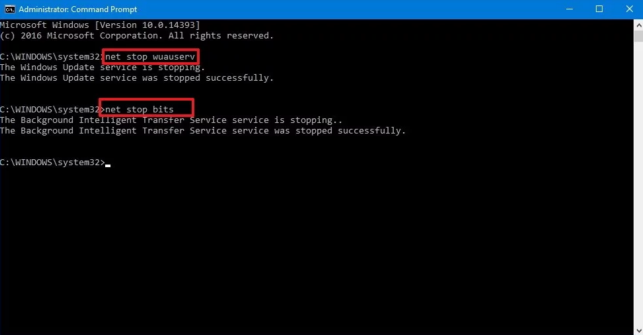
Естественно, что все команды вводятся поочередно. После этого требуется включить системный проводник, найти папку «softwaredistribution». Она находится в c:\windows. Ее необходимо переименовать в «softwaredistribution_OLD».

Дальше совершается переход в c:\Windows\System32. Ищется «catroot2», аналогичным образом переименовывается в «catroot2_OLD».
В конце потребуется повторить ввод трех команд, написанных выше для этого варианта лечения.
Практически всегда один из предложенных способов лечения ошибки центра обновления Windows 7 с кодом 0x80070057 обязательно решает возникшую проблему, что позволяет и дальше продолжать полноценно эксплуатировать установленную Семерку.
Источник: http://windows-azbuka.ru/win7/kak-ispravit-oshibku-0x80070057-centra-obnovleniya-vindows-7/
ошибка центра обновления windows 0 х 80070057
Сведения о вопросе
- Windows 7
- /
- Установка, обновление и активация
- /
- Другое
Владимир , д ля возможного решения проблемы рекомендую выполнить следующее:
1) Удалите (не отключите, а именно удалите) антивирус. Перезагрузите компьютер и повторите установку обновлений, проверьте, устранена ли проблема. Если проблема не устранена, то переходите к следующим шагам.
2) Выполните чистую загрузку Windows:
-В меню «Пуск», в строке «Найти программы и файлы», введите команду «msconfig» (без кавычек) и нажмите кнопку ОК. Откроется диалоговое окно «Конфигурация системы».
— Перейдите на вкладку Службы. Установите флажок «Не отображать службы Microsoft». Нажмите кнопку «Отключить все».
— Перейдите на вкладку «Автозагрузка». Нажмите кнопку «Отключить все».
— Нажмите кнопку «ОК».
— При запросе на перезагрузку компьютера нажмите кнопку «Перезагрузка».
Перезагрузите компьютер и проверьте, устранена ли проблема
3) Если проблема не устранена, то нажмите Пуск-Все программы-Стандартные. Далее на значке «Командная строка» нажмите правой кнопкой мыши и выберите «Запуск от имени администратора»
4) Введите команду без кавычек «sfc /scannow». Перезагрузите компьютер и проверьте, устранена ли проблема.
5) Если проблема не устранена, то в командной строке введите без кавычек «chkdsk /f /r». Перезагрузите компьютер и проверьте, устранена ли проблема
6) Если проблема не устранена, то зайдите Пуск-Панель управления-Администрирование-Службы. Проверьте, чтобы у службы «Сборщик событий Windows» состояние было «Работает», а тип запуска «Автоматически».
7) Если проблема не устранена, то нажмите Пуск-Все программы-Стандартные. Далее на значке «Командная строка» нажмите правой кнопкой мыши и выберите «Запуск от имени администратора». В командной строке последовательно введите команды (после каждой нажимая клавишу Ввод):
net stop wuauserv
net stop cryptsvc
8) Запустите проводник Windows, найдите папку «c:\windows\softwaredistribution» и переименуйте ее в «softwaredistribution_OLD».
9) Переименуйте папку «c:\Windows\System32\catroot2» в «c:\Windows\System32\catroot2_OLD».
10) В командной строке последовательно введите команды (после каждой нажимая клавишу Ввод):
Источник: http://answers.microsoft.com/ru-ru/windows/forum/windows_7-windows_install/%D0%BE%D1%88%D0%B8%D0%B1%D0%BA%D0%B0/866a79e6-b31e-476a-8353-dbd71a1e8a53
- Сделать загрузочную флешку Windows 7 - как флешку сделать загрузочной windows 7
- KernelBase dll ошибка - как исправить и причина - kernelbase dll ошибка как исправить windows 7
- Ключи Windows 7 Максимальная (Свежие) 2019 - как активировать виндовс 7 максимальная без ключа бесплатно
- Как перейти с 32-разрядной версии на 64-разрядную сохранив все - Microsoft Community - как поставить 64 битную систему вместо 32 на windows 7
- Как посмотреть автозагрузку програм в windows 7 - как посмотреть автозагрузку windows 7
- Как отключить автообновление windows 7: пошаговая инструкция - как отключить автообновление windows 7
- Очень простой способ отключить гибернацию в Windows 7 | Блог Айтишнега - как отключить гибернацию в windows 7
- Как отключить залипание клавиш в Windows 7, Windows 8 и 8 - как отключить залипание клавиш на виндовс 7
- Как установить тему на виндовс 7: советы - как установить тему на виндовс 7
- Как установить Windows XP на Windows 7? - как на windows xp установить windows 7
Добавить комментарий