Почему тормозит компьютер? Как ускорить Windows! — почему тормозит компьютер и как ускорить его работу windows 7
03.05.2019iSpring Free Cam — Програ
как уменшить экран в программе. У меня масштаб слишком больш .
Почему тормозит компьютер? Как ускорить Windows!

Слабое железо
Перегрев центрального процессора, видеокарты, оперативной памяти .
Неопознанные устройства (драйвера) / конфликт оборудования
Медленная работа жесткого диска
Мусор в системном реестре
Запущено много фоновых служб и приложений
Системные ошибки и некорректные обновления
Комментарии и отзывы: 2
Ответ:
Это смотря что понимать под вирусами. Под вирусами сейчас воспринимается любая программа на которую ругается антивирус, хотя по своей сути никаким вирусом она не является.
Как правило, это вредоносное ПО, которое может воровать ваши пароли, показывать рекламу в браузере или на рабочем столе. Никакой серьезной нагрузки на работу процессора и оперативной памяти они не оказывают, если конечно таких программ у вас на компьютере не 1-2 десятка.
Вредоносные программы шифровальщики документов и фотографий действительно будут нагружать систему, так как процесс шифрования будет почти на 100% загружать как минимум одно ядро процессора.
Еще сейчас набирают популярность майнеры криптовалют, которые без ведома пользователя генерируют Биткоины и другие цифровые валюты. Если такое ПО на 100% будет использовать ресурсы вашего ПК то компьютер будет очень сильно тормозить, поэтому как правило создатели майнеров стараются ограничивать скорость майнинга что бы владелец компьютера не заметил наличие проблемы.

Кибор 5.41
Программа подходит для работы пользователям различной степени подготов .
iSpring Free Cam — Програ
как уменшить экран в программе. У меня масштаб слишком больш .
Copyright © Софт — Архив 2008 — 2018 Алексей Егоров
Сайт использует технологию Cookie для сохранения настроек пользователя.
Источник: http://soft-arhiv.com/publ/pochemu_tormozit_kompyuter
Тормозит компьютер что делать? Оптимизация Windows
В данной статье мы рассмотрим каким образом может быть выполнена оптимизация Windows 7, 8 и ХР. Выясним причины почему тормозит компьютер и как можно ускорить его работу. Со временем даже новые компьютеры начинают работать хуже, связанно это как правило с установкой различного софта и загрузкой совершенно не нужных ни Вам, ни компьютеру файлов. Так же, после удаление программ, остается мусор или не нужные записи в реестре — это все тоже тормозит компьютер.
Удаление неиспользуемых программ
Первое что необходимо сделать, это удалить неиспользуемые программы.
Сделать это можно нажав кнопку пуск, и зайдя в панель управления. В появившемся окне выбираем пункты:
- для windows 7 — 8 — Программы — Программы и компоненты,
- для windows xp — установка и удаление программ.
После чего Вы перейдёте в меню, где будет указан список игр и софта, которые установлены на Ваш компьютер. Выбираете те программы, которыми Вы не пользуетесь и/или не собираетесь пользоваться в дальнейшем и удаляете.
Этот вариант удаления пожалуй, лучший, является стандартным для системы и не требует установки дополнительного ПО. Но имеет два существенных недостатка.Первый – это то, что после удаления какой либо программы, после неё остаётся множество временных файлов в системе, найти которые может быть достаточно трудно. Второй недостаток в том, что в окне удаления отображаются далеко не все программы, которые установлены на Ваш ПК.
Для решения данной проблемы разработаны различные деинсталляторы помогающие удалить программу, и связанные с ней файлы без следа с Вашего компьютера.
lObit Uninstaller одна из лучших программ в данной категории, которая позволит удалить ненужные файлы с компьютера, что в свою очередь благотворно отобразится на быстродействии ПК. Скачать lObit Uninstaller можно у нас на сайте http://all-freeload.net/deinstallyatory/928-iobit-uninstaller.
Работа с lObit Uninstaller
Устанавливать программу не придется, просто запустите скаченный файл. После запуска, выбираем Все программы, Вы перейдёте к полному списку софта, установленного на Вашем компьютере и можете удалять те, которыми Вы не пользуетесь/не собираетесь пользоваться. После удаления, lObit Uninstaller предложит провести сканирование системы на наличие оставшихся от удалённой программы файлов.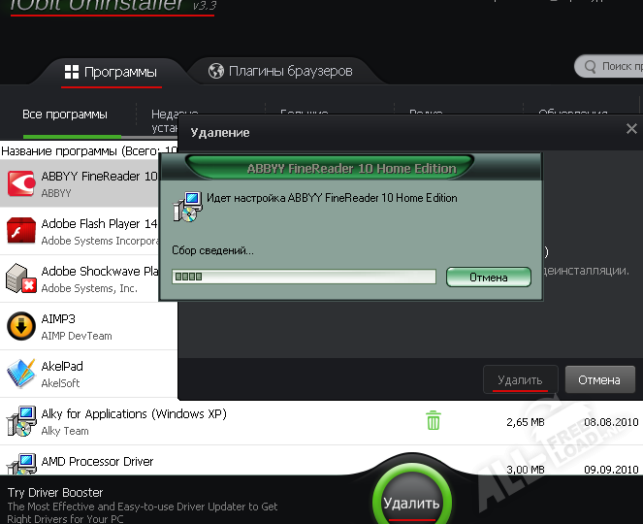
Описанные выше действия помогут немного оптимизировать работу Вашего компьютера.
Отключение не нужных процессов в автозапуске
Вторая причина, из-за которой компьютер медленно работает, это автоматический запуск множества процессов при начале работы, которые используют оперативную память компьютера и загружают ЦП, что в свою очередь значительно снижает быстродействие системы.
Для того что бы ограничить этот список, Вам нужно сделать следующие шаги:
- нажмите кнопку Пуск, затем выполнить
- появится строка запуск программы, в которой введите msconfig и нажмите ок
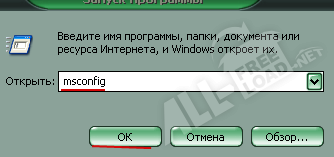

- в появившемся окне выберите вкладку Автозагрузка, и Вы увидите полный список процессов, запускаемых при старте Windows. Сняв отметки в соответствующих графах, Вы отмените автозагрузку выбранных процессов и приложений.
Практически каждая программа, установленная на Ваш компьютер, создаёт процесс в автозагрузке, которыми Вы пользуетесь очень редко, и благодаря которым тормозит компьютер. Что делать:
Отменяйте только те процессы, которые Вы знаете и которые не используете. Например, процессы uTorrent очень заметно потребляют системные ресурсы, а пользуются им не всегда, по этому стоит убрать данную программу с автозагрузки, и запускать только по требованию. А вот антивирус, должен обязательно запускаться сам, по этому его оставляем. Так же сейчас все мы используем различные клиенты, например Скайп — удобно, когда он запускается сам, так что его можно тоже оставить.
Отметив нужные строки, нажимайте применить и ок. Компьютер будет перезагружен, и при последующих включениях будет запускаться уже без этих процессов. Что в зависимости от количества отменённых процессов может значительно ускорить работоспособность ПК.

Очистка реестра Windows
Второй способ для оптимизации системы путём отключения процессов и удаления ненужных ключей из реестра Windows, это использование программ, разработанных специально для этих целей. Рассмотрим работу в Reg Organizer.
Скачать Reg Organizer можно у нас на сайте пройдя по ссылке http://all-freeload.net/nastrojka/809-reg-organizer .
После установки и запуска, программа предложит Вам провести ряд действий для оптимизации работы и в дальнейшем, работая в ней, Вы сами сможете выполнять дефрагментацию, чистить реестр, удалять процессы из автозагрузки и многое другое.
Очистка дискового пространства и дефрагментация жёстких дисков.
На чтение фрагментированных файлов уходит много ресурсов ПК. Дефрагментация поможет упорядочит файлы на диске, и повысит производительность компьютера.
Выполняется следующим образом, правой кнопкой мыши нажимаете на жёсткий диск и выбираете свойства. Нажимаете на вкладку сервис и выполнить дефрагментацию.
Проделав все вышеперечисленные шаги поочерёдно, и регулярно выполняя их, вы можете заметно ускорить работу системы Вашего компьютера
Если возникли вопросы, задавайте в комментариях, мы обязательно поможем.
Источник: http://all-freeload.net/poleznoe/945-tormozit-kompyuter-chto-delat
6 причин, почему ваш компьютер тормозит, и как ускорить его работу?

Начнем мы, пожалуй, с вопроса собственно, почему он тормозит? Ну, здесь причина может быть одна, а может быть и несколько. Необходимо проверять, настраивать и оптимизировать. Вот причины, из-за которых может тормозить компьютер:
1. Температура. Частенько пользователи совсем не интересуются температурой своего процессора, а это зря. Проверить ее можно, пощупав пальцем радиатор, но можно обжечься или пропустить по себе ток. Не советую. Наиболее надежный способ – скачать специальную программу, например Everest. Запустите ее, выберите «компьютер», далее «датчик». Если температура процессора выше 50 градусов, то стоит задуматься. Проверьте работу вентиляторов, продуйте радиатор, а еще лучше – снять радиатор и нанести на процессор термопасту, которая скорей всего уже высохла за годы работы.
2. Реестр. Не очень хорошо, когда вы устанавливаете и удаляете много программ. К сожалению, удаление программы еще не говорит о том, что она удалена с компьютера полностью. А это лишняя загрузка процессора при выполнении разных задач. Воспользуйтесь программой CCleaner и попробуйте разгрести этот мусор. Работать с этой программой не сложно. Запустите ее, выберите закладку «реестр», отметьте все галочки, внизу нажмите кнопочку «поиск проблем». Программа найдет кучу ненужных неверных расширений в реестре и ошибок. Нажмите кнопку «исправить» и программа сделает свое дело, удалив ненужное и починив возможное.
3. Файл подкачки. Если у вас мало оперативной памяти и небольшой файл подкачки, то требовательные игры могут тормозить. Кликаем правой клавишей по значку «мой компьютер», далее «свойства» — «дополнительно» – «быстродействие» – «параметры» – «дополнительно» – «виртуальная память» – «изменить» – «особый размер», задайте примерно 1500 – 2000, далее несколько раз «ОК» и все готово.
4. Автозапуск. Вашу память съедает слишком много запущенных программ. При установке каких-либо программ очень часто они добавляются в автозагрузку – это такие программы как, аська, uTorrent и много других. Зайдите в «пуск» — «выполнить», напишите msconfig, в появившемся окне выберите закладку «автозагрузка». Убираем здесь все галочки с ненужных программ, обязательно оставьте «ctfmon» и конечно же свой «антивирус». Жмем потом «применить», далее «ок» и «перезагрузка». После перезагрузки компьютера поставьте галочку, чтобы вам не напоминали о внесенных вами изменениях.
5. Перегружен системный жесткий диск. Локальный диск «С», является системных и чаще он объемом всего около 20 – 30 гигабайт, а некоторые люди держат огромные папки с музыкой и фильмами на рабочем столе, а ведь то, что лежит на рабочем столе занимает место на диске «С». Храните большой объем на других дисках!
6. Вирусы. Такие вирусы, как «Салиты», затормаживают работу программ. Убедитесь, что ваш антивирус не «заснул», он работает и обновляется. Можете проверить бесплатно утилитой от «Доктора Веба» – «DrWebCureit»!
И самый последний и ценный совет – не засоряйте свой компьютер всякой гадостью.
Вот и все теперь вы знаете причины почему может тормозить компьютер!
Источник: http://secrets-world.com/interesting/11623-6-prichin-pochemu-vash-kompyuter-tormozit-i-kak-uskorit-ego-rabotu.html
Почему компьютер тормозит, и как ускорить его работу?
Для того, чтобы увеличить производительность компьютера и избавится от тормозов, необходимо:
- Переустановить операционную систему.
- Установить самые свежие драйверы для таких компонентов, как: чипсет, видеокарта, звуковая плата, сетевая плата.
- При достаточном объеме оперативной памяти, файл подкачки делаем не большого объема. Допустим имеется 4 Гб памяти, ставим файл подкачки — 700-800 Мб, не больше. Причем указываем одинакового объема как исходный так и максимальный размер.
- В свойствах всех дисков снять галочку «Разрешить индексировать содержимое файлов. «.
- Отключаем ненужные компоненты Windows.
- Убираем ненужные программы из автозагрузки.
- Отключаем ненужные службы Windows (только для опытных пользователей).
- Отключаем все визуальные эффекты, без которых можно обойтись.
- Переключаемся на классическую тему интерфейса.
- Устанавливаем программы для очистки системы от мусора. Рекомендую такие: CCleaner, Auslogics BoostSpeed, Reg Organizer, Vit Registry Fix.
- Устанавливаем программу для дефрагментации жесткого диска, так как встроенный дефрагментатор не блещет эффективностью. Рекомендую Auslogics Disk Defrag.
- Устанавливаем не требовательный к системным ресурсам антивирус. Рекомендую Avast. Он не нагружает систему и имеет хорошую защиту.
- Время от времени производим чистку (например с помощью пылесоса, на выдув) системного блока компьютера от пыли. Это уменьшит нагрев компонентов, а значит улучшит их стабильность.
- Разгоняем процессор (только для опытных пользователей).
Источник: http://www.bolshoyvopros.ru/questions/808286-pochemu-kompjuter-tormozit-i-kak-uskorit-ego-rabotu.html
Как ускорить работу компьютера, если он начал тормозить
Советы в этой статье помогут вам ускорить работу вашего компьютера только в тех случаях, если торможение было обусловлено внешними факторами или программным обеспечением. Т.е., если ваш компьютер имеет устаревшее железо или медленное интернет подключение, то рекомендации по ускорению его работы здесь вы не найдете. Ниже приведены советы для ОС Microsoft Windows, позволяющие ускорить работу вашего компьютера, или определить причину его торможения.
- Перезагрузка
- Фоновые программы
- Удалите временные файлы
- Наличие свободного места на жестком диске
- Проблемы с жестким диском
- Просканируйте компьютер на наличие вредоносных программ
- Конфликт аппаратных устройств
- Обновите Windows и драйвера
- Перезагрузите компьютер вновь
- Увеличение оперативной памяти
- Компьютер или процессор перегревается
- Отформатируйте диск и переустановите Windows
Перезагрузка
Обязательно перезагрузите свой компьютер, прежде чем предпринимать дальнейшие действия. Вполне возможно это принесет некоторые плоды – поможет ускорить работу компьютера, если на нем были недавно установлены новые программы или совершены некоторые изменения.
Фоновые программы
Одна из причин, из-за которых компьютер начинает тормозить – это работа программ в фоновом режиме . Уберите эти программы из загрузки, или временно дезактивируйте, чтобы они не загружались каждый раз во время включения компьютера.
Совет: Для того чтобы посмотреть, какие программы работают в фоновом режиме, и сколько на это расходуется памяти и ресурсов процессора, откройте диспетчер задач (комбинация клавиш ctrl + alt + delete). Отсюда же можно закрыть ненужные программы, чтобы они не расходовали ресурсы.

Если у вас установлен антивирус, программа для защиты от шпионских атак, или другой софт подобного рода, то убедитесь, что он не сканирует ваш компьютер в фоновом режиме . Если сканирование все же происходит, то этот процесс может существенно снизить производительность вашего компьютера. Позвольте процессу проверки завершиться, после чего отключите функцию автоматического сканирования.
Удалите временные файлы
При работе программ компьютер сохраняет временные файлы на жестком диске. Удаление этих файлов позволит увеличить производительность ПК. Для начала можно воспользоваться утилитой Очистки диска, которая удаляет временные и другие файлы, не используемые компьютером долгое время. К сожалению, эта стандартная утилита не способна удалить все временные файлы. Поэтому нужно удалять оставшиеся файлы вручную. Для этого нажмите Пуск и введите в строке поиска %temp%. Нажмите Enter и папка с временными файлами откроется. Очистите эту папку.
Наличие свободного места на жестком диске
Убедитесь, что на диске, на котором установлена Windows, есть несколько Гб свободного пространства. Это место требуется для хранения временных файлов , и при его нехватки компьютер начнет притормаживать.
Проблемы с жестким диском
Просканируйте жесткий диск на предмет наличия механических повреждений. Дефрагментация диска позволит вам упорядочить все файлы в наиболее удобном для работы порядке, что увеличит производительность компьютера. Используйте дополнительные программы, которые проверяют жесткий диск на наличие ошибок .
Просканируйте компьютер на наличие вредоносных программ
Шпионские программы и прочие вирусы сегодня являются основной причиной возникновения проблем с компьютером, в том числе и замедления его работы. Даже, если на вашем ПК установлен современный антивирусник, все же рекомендуется просканировать компьютер на наличие вредоносных программ. Вы можете скачать бесплатную версию Malwarebytes с официального сайта по указанной ссылке – это одна из лучших и самых эффективных программ, позволяющих находить вирусы на вашем компьютере. 
Если вам некогда осуществлять сканирования, то запланируйте эту процедуру на потом, указав нужное время в напоминалке на рабочий стол.
Конфликт аппаратных устройств
Убедитесь в менеджере устройств , что ваше оборудование не конфликтует. При наличии конфликтов, решите проблему, т.к. она и может быть причиной замедления работы вашего компьютера.
Обновите Windows и драйвера
Убедитесь, что у вас установлена последняя версия Windows . Если вы подключены к интернету и заметили, что компьютер начал тормозить, проверьте, все ли плагины для вашего интернет-браузера обновлены. Также нужно удостовериться, что драйвера ко всем устройствам вовремя обновляются до последней версии. Особенно это касается драйверов к видеокарте, которая часто и является причиной торможения компьютера.
Перезагрузите компьютер вновь
Если вы выполнили одно или несколько из перечисленных действий, а ваш компьютер по прежнему работает медленно, нужно его перезагрузить еще один раз.
Увеличение оперативной памяти
Если вашему компьютеру больше двух лет, то вполне возможно его нужно немного апгрейдить, а более конкретно – добавить планки оперативной памяти. Сегодня для современных компьютеров и ноутбуков минимум считается 1 Гб ОЗУ для 32-разрядной системы и 2 Гб памяти для 64-разрядной системы . Если у вас будет достаточно оперативной памяти, то при работе программ, игр и приложений компьютер не будет нуждаться в обмене файлами между ОЗУ и винчестером. Если же проблема недостатка памяти присутствует, то вы сможете ее распознать по часто мигающему индикатору работы винчестера.
Компьютер или процессор перегревается
Убедитесь, что ваш компьютер или процессор не перегреты. Превышение допустимой температуры может существенно снизить производительность компьютера, т.к. большинство процессоров в этом случае автоматически снижают скорость чтобы охладиться. Причиной повышения температуры может быть пыль и скопление грязи на процессоре, а также недостаточная вентиляция или отсутствие доступа воздуха. Почистите куллеры, радиатор и сам процессор от пыли , убедитесь, что к вентилятору свободно поступает воздух.
Отформатируйте диск и переустановите Windows
Если не один из указанных выше способов не помог решить проблему, последняя опция – полностью отформатировать жесткие диски и переустановить Windows. Это мероприятие позволит избавиться от всех старых файлов и драйверов, скопившихся на вашем компьютере. Установка последней версии Windows, свежих драйверов и программ гарантирует, что ваше оборудование будет работать должным образом.
Наконец, если и после этого компьютер продолжает тормозить и зависать, остается последняя причина – проблемы с аппаратными средствами, например, выход из строя или поломка одного из компонентов компьютера. Чаще всего страдают жесткие диски, материнские платы и видеокарты. Сегодня существует достаточно много программных средств, позволяющих определить, какое устройство поломано и даже причину его неисправности.
Источник: http://comp-doma.ru/kak-uskorit-rabotu-kompyutera-esli-on-nachal-tormozit.html
- Svchost exe netsvcs грузит память windows 7 как устранить проблему - svchost exe netsvcs грузит память windows 7 как устранить проблему
- Показать скрытые файлы и папки в windows 7: включаем отображение, открытие, просмотр - как в windows 7 показать скрытые папки
- Как откатить виндовс 7 до точки восстановления: без доп программ - как откатить виндовс 7
- Как изменить пароль windows 7 - как сменить пароль на компьютере виндовс 7
- Как обновить драйвера на Windows 7: простейшие методы - как обновить все драйвера на windows 7
- Как раздать WiFi с ноутбука Windows 7 - как раздать вай фай с ноутбука виндовс 7
- Как добавить программу в автозагрузку Windows | Блог Айтишнега - как добавить в автозагрузку программу в windows 7
- 4 способа узнать сколько ядер в компьютере | Блог Айтишнега - как узнать сколько ядер на компьютере windows 7
- Как удалить с компьютера | Компьютер для чайников - как удалить яндекс диск с компьютера windows 7
- Как узнать модель материнской платы в windows 7: обзор программ - как узнать модель материнской платы windows 7
Добавить комментарий