Пошаговая инструкция: Как оптимизировать Windows 10? — как оптимизировать windows 10
23.07.2019Системный мусор включает установленные обновления, предыдущие версии операционной системы и т.д. Для этого открываем Проводник, находим ярлык компьютера, вызываем правой кнопкой мыши контекстное меню и переходим в свойства. Далее на вкладке «Общее» нажимаем кнопку «Очистка диска». Выбирать можно все пункты.
Как оптимизировать Windows 10?
Под понятием оптимизации операционной системы подразумевается отключение и удаление неиспользуемых программ (приложений), что может положительно повлиять на производительность. Однако выполнение данной процедуры требует специальных навыков. Не рекомендуется использовать различные расширения и универсальное программное обеспечение. В большинстве случаев оно только наносит вред операционной системе. В основном оптимизация выполняется вручную поэтапно.
Работа с электропитанием
- Для персонального компьютера экономия электропитания не является обязательным пунктом. Между тем, именно электропитание напрямую влияет на производительность компьютера. Выполним изменение данного параметра.
- Через меню Пуск найдите «Управление электропитанием» и нажмите на пункт правой кнопкой мыши.
- Откроется окно, в котором нужно выбрать дополнительные параметры.
- Выберите схему «Высокая производительность».
Очистка системы от посторонних расширений
Здесь пользователь сам может определить для себя, какие системные приложения и установленные программы ему нужны, а какие нет. Приложение удаляется напрямую через меню Пуск нажатием правой кнопки мыши и выбора пункта «Удалить». Удаление программ выполняется через системную утилиту «Удаление или изменение программы».
Очистка автозапуска
- В автозапуске запускаются программы, часть из которых может оказаться не нужна. Для начала выберем Диспетчер задач и воспользуемся меню с помощью кнопки «Подробнее».
- Теперь нужно перейти на вкладку «Автозагрузки». В ней отображается все программное обеспечение, которое запускается одновременно с операционной системой. С помощью правой кнопки мыши выбираем конкретную программу и нажимаем «Отключить»
Очистка неиспользуемых системных файлов
Системный мусор включает установленные обновления, предыдущие версии операционной системы и т.д. Для этого открываем Проводник, находим ярлык компьютера, вызываем правой кнопкой мыши контекстное меню и переходим в свойства. Далее на вкладке «Общее» нажимаем кнопку «Очистка диска». Выбирать можно все пункты.
Проведение дефрагментации
- Выполним упорядочивание файлов, чтобы обеспечить быстрый доступ к программам и файлам. Проведение процедуры возможно исключительно для жестких дисков. Для SDD процедура не рекомендована в связи с нежелательностью выполнения перезаписи.
- Функцию дефрагментации можно найти в меню Пуск, введя соответствующее слово. Нам нужно выбрать конкретный раздел и нажать «Анализировать». При наличии фрагментации более 10 процентов рекомендовано выполнить дефрагментацию. Отметим, что процедура может занимать длительное время.
Деактивация визуальных эффектов
Множество эффектов, в том числе полупрозрачность, плавное открытие и другие подобные способны снизить производительность системы. Для этого потребуется выполнить следующие действия:
- В Проводнике нужно найти значок компьютера и через контекстное меню перейти в свойства.
- Теперь переходим в дополнительные параметры, открываем вкладку «Дополнительно».
- Переходим в быстродействие и выбираем параметры.
- Здесь есть особый пункт, который называется «Обеспечить наилучшее быстродействие». Это отключает все визуальные эффекты в операционной системе.
 Вкладка «Параметры быстродействия»
Изменяем конфигурацию системы
- Введем стандартную команду в меню Пуск – «MSConfig».

 Команда MSConfig
Далее попадаем в конфигурацию системы, через которую можно выполнить ускорение процесса запуска ОС.
Обратите внимание, что отключение касается только сторонних служб, не относящихся к Microsoft.
Деактивация неиспользуемых компонентов
- В Windows10 имеется множество компонентов, которые часто не используются. При работе с компонентами следует соблюдать осторожность.
- Для начала воспользуемся командой «OptionalFeatures». Отключать можно такие компоненты:
- PowerShell0. Это своего рода командная строка, которая используется системными администраторами. Она едва ли может понадобиться рядовому пользователю.
- Клиент папок (рабочие), отвечающий за синхронизацию корпоративных каталогов.
- XPS-службы – отвечает за соответствующий формат.
3. Мы рассмотрели подробную инструкцию для оптимизации. В тех случаях, когда действия не приводят к результату, рекомендуется выполнить «чистую» установку Windows. Если же и она не оказывает должного эффекта, то необходимо выполнить замену жесткого диска или увеличить оперативную память.
Видео: Оптимизация Windows 10 | увеличение производительности операционной системы БЕЗ сторонних программ
Источник: http://besthard.ru/faq/kak-optimizirovat-windows-10/
Оптимизация Windows 10
 Некоторое время назад компания «Майкрософт» реализовала новую операционную систему из семейства Windows. На данный момент Windows 10 является самой популярной и обсуждаемой ОС среди пользователей ПК, ноутбуков, планшетов и смартфонов. Всем операционным системам свойственны сбои в работе, поэтому необходимо владеть информацией о том, как настроить систему согласно персональным потребностям.
Оптимизация Windows 10 позволит избавиться от торможения и постоянных ошибок в работе системы. Производительность станет заметно выше, таким образом, пользователь сможет повысить продуктивность своей работы.
Основные советы по оптимизации Windows 10
1. Оптимизация графического интерфейса.
Настройки яркости компьютера существенно влияют на быстродействие всей системы. Windows 10 имеет очень яркий и продуманный до мельчайших деталей интерфейс, однако стоит заметить, что слишком большое число визуальных эффектов нагружает процессор, что в свою очередь ведет к понижению общего уровня продуктивности.
Для того, чтобы повысить оптимизацию Windows 10, отключите все лишние визуальные эффекты, оставив лишь базовые. Такой вариант настройки системы отлично подойдет владельцам малопроизводительных моделей ноутбуков и ПК:
1. Зайдите в Панель управления.
2. В поле для поиска содержимого введите «визуальные эффекты».
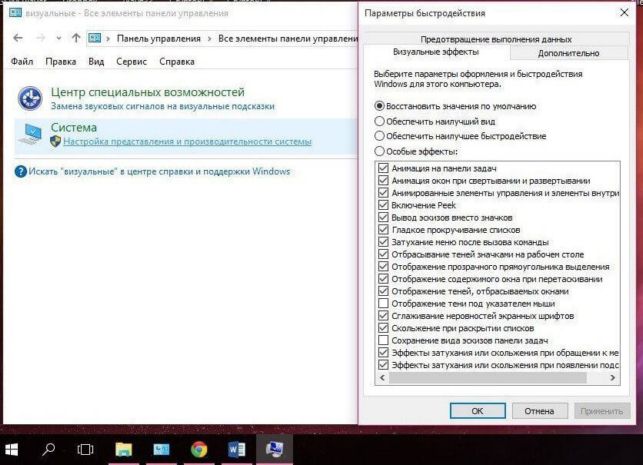
3. Откройте окно настроек системы и уберите галочки со всех ненужных чекбоксов, либо выберите вариант настройки, обеспечивающий наилучшее быстродействие.
2. Автозагрузка приложений.
Порой устройству нужно очень много времени для того, чтобы загрузиться. Компьютер может зависать, не исключены и нарушения в работе программного обеспечения.
Даже владелец ПК с мощным процессором может столкнуться с такой неполадкой, ведь дело заключается в том, что автозагрузка системы содержит в себе слишком большое количество исполняемых файлов и программ.
Главный шаг для оптимальной оптимизации Windows 10 – очистка автозагрузочных программ.
Чтобы заметно уменьшить время загрузки ОС следуйте таким действиям:
1. Щелкните на панели задач правой кнопкой мышки и откройте окно диспетчера задач.

2. Перейдите на вкладку автозагрузки и отключите все незнакомые вам приложения и ПО, которое можно не загружать вместе со стартом системы.

3. Очистка лишних процессов оперативной памяти и реестра.
Лишние процессы вызывают нагрузку центрального процессора, что в свою очередь ведет к замедлению всего функционала ОС. В большинстве случаев проблема постоянного подтормаживания в работе заключается во внушительном количестве активных и порой ненужных процессов.
Следует периодически проверять диспетчер задач на предмет загруженности ЦП, жесткого диска и оперативной памяти персонального компьютера.
Для удаления ненужных процессов откройте диспетчер задач. Убедитесь, что вы находитесь на вкладке «Процессы». В верхней части таблицы представлена информация о степени загруженности базовых аппаратных составляющий системы. Красный цвет в окне, отображающем проценты, свидетельствует о критическом уровне нагрузки.
Для удаления процесса щелкните по нему левой кнопкой мыши и выберите пункт «Снять задачу». Примените данное действие ко всем ненужным запущенным программам. Таким образом произойдет оптимизация Windows 10 для лучшего быстродействия.

4. Ускорение системы.
Торможения в работе ПК могут быть не только на программном, но и на аппаратном уровне. Замена стандартного жесткого диска на SSD-drive большей емкости поможет существенно повысить скорость работы Windows 10.
Объем оперативной памяти — один из основных параметров, отвечающих за быструю работу системы. Увеличение количества ОП также повысит общую производительность и скорость выполнения программ.
5. Удаление трудоемких программ-гаджетов.
Гаджеты – это программы рабочего стола, позволяющие пользователю легко оперировать данными и получать доступ к нужным действиям в несколько кликов. В отличии от Windows 7, в десятой версии ОС такой тип программ компания «Майкрософт» не предоставила пользователям, однако со сторонних ресурсов до сих пор можно скачать некоторые экземпляры.
Избыток установленных гаджетов в системе приводит к нарушению работы отдельных программ и уменьшению быстродействия в целом.
Более слабые компьютеры могут часто зависать от использования гаджетов. Для оптимизации работы Windows 10 убедитесь, что на компьютере не используется больше 1-2 программ-гаджетов. Все ненужные экземпляры нужно не просто удалить с рабочего стола – их следует стереть из системы. Для этого зайдите в панель управления компьютером и через окно удаления программ сотрите все ненужное и тратящее ресурс компьютера ПО.
6. Избавление от вирусного ПО.
Отсутствие хорошего антивируса может быть чревато заражением устройства троянами, вирусами и другими типами шпионского программного обеспечения. Такие программы способны получать несанкционированный доступ к пользовательским данным (воруя и шифруя их), номерам кредитных карт и паролям. Другая секретная информация также может быть украдена.
Скачивайте антивирусы только с официальных сайтов разработчиков, таким образом вы сведете к нулю шансы скачать зараженное ПО. Сканируйте систему на наличие вредоносных программ как минимум раз в неделю.
7. Продление времени работы батареи. Контроль электропитания.
Важно правильно настроить параметры питания системы. Операционная система Windows 10 имеет широкий ряд настроек, которые увеличивают время работы ноутбука или планшета в автономном режиме.
Нажмите на значок батареи, который находиться в панели задач и перейдите к расширенным настройкам. Сделайте яркость экрана как можно меньше и переключите ползунок в режим экономии, как показано на фото.
 Следуя всем вышеприведенным советам, вы повысите быстродейственность своего устройства.
Помните, что оптимизация Windows 10 подразумевает выполнение всего комплекса способов, которые помогут ОС работать быстрее и качественнее.
Источник: http://softgallery.ru/optimizacija-windows-10/
Как оптимизировать Windows 10
Сравнительно новая операционная система Windows 10 с каждым годом становится всё более популярной. И даже для тех пользователей, чьи ПК не являются особо производительными, также заинтересованы в ней. Вот почему тема оптимизации Windows 10 является горячей и в настоящее время. Microsoft регулярно занимается усовершенствованием своих ОС и делает их конфигурации более гибкими. Его правильная конфигурация в сочетании с использованием стороннего ПО позволит достичь максимальной производительности даже на не сравнительно старых компьютерах. Оптимизация Windows 10, представляет собой сложный процесс, под которым предполагается правильный и последовательный подход.
Безусловно, что первоначально данная ОС была довольно «сырой», однако разработчики работают над своим продуктом и запускают обновления, делающие систему более продуктивной, надёжной.
Обновление контроллера — такой метод значительно повышает производительность оборудования. Особенно важно обновлять драйверы всех устройств после обновления Windows, а не после «чистой» установки. Многие контроллеры подходят практически для всех операционных систем, однако с некоторыми из них могут быть трудности, пока не прекратится работа устройства.
Вот некоторые признаки, с помощью которых вы можете понять, что некоторые из них не функционируют так, как они должны или не работают вообще:
- мультимедийные клавиши не работают;
- яркость экрана больше не регулируется;
- часть конфигурации системы исчезла;
- разрешение экрана изменилось;
- вспомогательные кнопки мыши перестали работать.
Об этом можно подробнее почитать на веб-портале sysadmintips.ru. Существуют различные приложения, позволяющие повысить производительность данной ОС.
Функциональные особенности данных приложений включают в себя следующие: очистку дисков, удаление ненужных программ, дефрагментацию реестра, оптимизацию ОЗУ и многие другие полезные функции. Эти программы также имеют удобный и доступный интерфейс.
Нет надобности говорить о необходимости данных процедур, поскольку даже в современных компьютерах загрузка настолько велика, что могут происходить сбои и зависания. Поэтому необходимо вовремя принимать соответствующие меры.
Источник: http://secrets-world.com/interesting/18451-kak-optimizirovat-windows-10.html
Оптимизация Windows 10
Когда требуется оптимизация Windows 10, за редким исключением, я не рекомендую прибегать к услугам сторонних программ-оптимизаторов — хотя бы потому, что большая часть их «улучшайзеров» вообще не нужна. Windows 10 не нуждается в дополнительной дефрагментации жёсткого диска (особенно если речь идёт о быстрых SSD). На скорость загрузки системы не окажет никакого влияния модная ещё несколько лет назад «дефрагментация реестра» (а вот «уронить» компьютер она может вполне).
 Бессмысленно отключать в Windows «лишние» системные службы и пытаться удалить начинку «ненужной папки с драйверами». Если хотите по-настоящему оптимизировать свой компьютер на Windows 10 — доведите объем оперативной памяти до 8, а лучше — до 16 Гб, если вы работаете с «тяжёлыми» программами вроде Photoshop. Замените медленный жёсткий диск на быстрый SSD — и тут же увидите разницу. Что до «твикеров» и «оптимизаторов», то большинство из них скорее окончательно собьют Windows с ног, чем придадут ей прыти (программы CCleaner и Glary Utilities, которые я рекомендую ниже, к счастью, слишком глубоко внутрь системы не лезут, хотя и к ним надо относиться с осторожностью).
В большинстве случаев для этой работы имеет смысл обратиться к отдельным программам-чистилыцикам — тем более что большинство из них бесплатны.
Службы Windows 10
Отключив некоторые ненужные службы в Windows 10, вы можете помочь своему компьютеру показывать хорошие результаты.
Дефрагментация и оптимизация ваших дисков на Windows 10

Дефрагментация диска является одним из лучших способов улучшить производительность вашего ПК. При дефрагментации жесткого диска, все фрагменты файлов перемещаются в смежные кластеры, что делает его легким на Windows 10 и компьютер начинает работать быстрее.
Оценка индекса производительности Windows 10

Получивший старт Индекс производительности Windows, оценивает аппаратные компоненты компьютера (CPU, ОЗУ, HDD, 2D и 3D).
Как ускорить Windows 10

В этом руководстве мы дадим вам несколько советов о том, как ускорить Windows 10 и устранить (по крайней мере, свести к минимуму) эти досадные проблемы раз и навсегда.
Автоматическая очистка диска Windows 10

В состав операционных систем семейства Windows 10, входит стандартное приложение Очистка диска. Конечно, оно не сможет выполнить всю работу по удалению файлов, но и пренебрегать возможностями данного приложения не стоит.
Как удалить папку Temp в Windows 10

Вопрос о том, можно ли удалить папку Temp в Windows 10 — однозначно, Да! Содержащиеся файлы в папке Temp являются временными, они создаются операционной системой для своих предназначений. После окончательной обработки задачи, эти файлы становятся бесполезными и считаются только мусором.
Как удалить папку Windows.old
Используя это руководство Вы сможете удалить папку windows.old, после обновления до Windows 10 или установки очередной тестовой сборки Insider, которая тратит гигабайты пространства на жестком диске вашего компьютера.
Как очистить реестр Windows 10 стандартными средствами

Очистка реестра в Windows 10 полезна для удаления записей реестра, которые указывают на файлы, которые больше не существуют. В этом руководстве описан способ очистки реестра стандартными средствами и способ сторонней программы.
Файл подкачки Windows 7, 8.1 и 10
В операционной системе Windows 10, 8.1 и Windows 7, файл подкачки, который обычно хранится в корневом каталоге swapfile.sys, по сути является типом виртуальной памяти, используется, когда установленной памяти ОЗУ недостаточно для выполнения своих внутренних операций и других целей.
Автозагрузка Windows 10

Если автозагрузка Windows 10 переполнена, то компьютер будет очень медленно работать после включения. Не стоит забывать, что после запуска приложения не закрываются и продолжают потреблять ресурсы. Одним из способов повышения производительности является отключение автоматического запуска «лишних» программ.
Страница 1 из 2
- В начало
- Назад
- Вперед
- В конец
Источник: http://mysitem.ru/optimization-of-windows-10.html
Оптимизация работы программ и компьютера с WIndows 10
Трудно представить жизнь человека без компьютера. Пользователи XXI века используют компьютер не только с целью работы — здесь обычно хранятся фильмы, документы, книги и фото. Поэтому вдвойне обидно, когда компьютер внезапно начинает медленно работать.
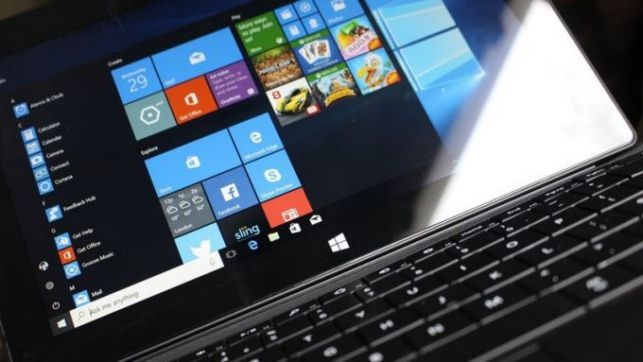
Производители компьютеров активно борются с возникающими проблемами. В последней версии самой популярной операционной системы — Windows, было исправлено множество проблем, приводящих к замедлению работы компьютера, на котором работала более старая версия системы. Но, полностью проблема исправлена не была, ведь конечная точка пути любого компьютера — пользователь, от него зависит немало. Что делать если компьютер стал медленнее работать, зависать? Рассмотрим ТОП-5 способов как оптимизировать работу Windows 10 самостоятельно.
#1 Перегрев
Необходимый пункт оптимизации работы Виндовс 10, хотя он не имеет отношения к самой системе. Это одна из распространенных проблем, возникающая у каждого пользователя. Причем первые «симптомы болезни» зачастую незаметны.
Во время работы внутренние детали сильно нагреваются. Перегрев комплектующих может привести к полному выходу устройства из строя — поэтому в компьютеры встраивают специальные вентиляторы. Циркуляция воздуха внутри способствует охлаждению внутренних деталей. Однако со временем, внутри вашего компьютера скапливается пыль, затрудняет циркуляцию воздуха, а иногда — нарушает полноценную работу системы охлаждения.
В связи с этим стоит чистить компьютер/ноутбук от пыли, по крайней мере, каждые 3 месяца, ведь это основа, без которой дальнейшая оптимизация работы компьютера с Windows 10 может попросту не принести ожидаемых результатов. А еще очистка от пыли поможет уменьшить шум от работы компьютера.
#2 Обновление драйверов
Драйверами называют программы, которые обеспечивают взаимодействие между комплектующими, (которые расположены внутри компьютера) и операционной системой. Благодаря драйверам все компоненты компьютера работают слаженно.
В Windows 10 встроено множество драйверов, которые предназначены для взаимодействия с распространенными типами комплектующих и оборудования. Однако в любом случае система не содержит все драйверы из тех, что нам необходимы.
Так как же оптимизировать работу компьютера Windows 10 путем приведения драйверов в актуальное состояние? Установка и обновление драйверов осуществляется специальными программами. Суть их работы в том, что программа проводит сканирование, определяет, какое оборудование и комплектующие установлены. После чего находит последние версии драйверов, предлагает их установить. Обычно установка проходит в автоматическом режиме, не требует от пользователя каких-либо специальных знаний или навыков.
Ниже представлен список программ, которые проведут автоматическое обновление и установку драйверов:
- DriverPack Solution;
- Driver Genius;
- iObit Driver Booster;
- Snappy Driver Installer;
- DriverMax Free.
После обновления быстродействие компьютера может серьезно увеличиться. Один из примеров: обновление драйверов видеокарты может увеличить быстродействие системы и программ более чем на 35%.
Оптимизация работы ноутбука с Windows 10 всегда должна начинаться с обновления самой системы. Компания Microsoft регулярно выпускает обновления своей операционной системы. Обновления исправляют ошибки системы, улучшают ее быстродействие и безопасность, так что рекомендуется регулярно их устанавливать. Для этого есть функция «Автоматическое обновление системы». Если эта опция включена, то система будет регулярно обновятся самостоятельно, что совершенно незаметно пользователю.
#3 Чистка реестра и временных файлов
Необходимый пункт в ускорении Windows 10 — коррекция работы установленных программ. Во время работы операционной системы, установленных программ, создаются временные системные файлы, которые используются в работе, но со временем теряют актуальность. Например, картинки-превью видеофайлов, кэш ранее посещенных сайтов сети Интернет.
Со временем количество таких файлов растет, они занимают значительное место на диске, начинают замедлять работу системы. То же самое касается системного реестра Windows — это специальный раздел системы, в котором программы хранят свои данные. Реестр также переполняется множеством устаревших, неиспользуемых записей.
Самой популярной и мощной программой для очистки временных файлов и реестра является Ccleaner. Эта программа для оптимизации работы компьютера с Windows 10, на текущей момент является лучшей. Однако, у пользователя всегда должен быть выбор, так что стоит упомянуть его аналоги, хотя они менее мощные и практичные.
#4 Удаление неиспользуемых программ
Обычно в системе содержится огромное количество приложений, которые на уже не используются. При этом такие программы продолжают занимать системные ресурсы.
Для их удаления можно использовать встроенные средства Виндовс, «Удаление приложений», или воспользоваться вышеупомянутым приложением Ccleaner. У таких программ есть модуль удаления приложений.
Достаточно открыть список установленных программ и внимательно его изучить — там явно содержатся приложения которые уже давно не используются.
#5 Проверка компьютера на наличие вирусов
Компьютерные вирусы — актуальная проблема пользователей. Они замедляют работу, могут незаметно для владельца использовать систему незаконным образом. Например, рассылая почтовый спам.
На любом компьютере обязательно должен быть антивирус — программа, которая будет отслеживать попытки вирусов проникнуть в вашу систему, заблаговременно блокировать их. Ниже приведен список эффективных, бесплатных программ для защиты от злоумышленников.
- Avast Free Antivirus;
- IObit Malware Fighter;
- AVG Anti-Virus Free;
- Panda Antivirus Pro;
- 360 Total Security;
- ESET NOD32 Smart Security;
- Avira Free Antivirus;
Эти программы бесплатны, но не уступают своим «взрослым» собратьям. Хороший антивирус — лучшая программа для оптимизации работы Windows 10. Сразу после установки нужно провести полное сканирование компьютера — оно обычно занимает достаточно много времени, однако, сразу поможет выявить и решить основные проблемы, связанные с безопасностью.
Вирусы не только угрожают безопасности вашего компьютера, но и используют его вычислительные ресурсы для обеспечения своей работы. Так что полная очистка от вредоносных программ способна значительно повысить работоспособность вашего «железного помощника».
Заключение
Подводя итог, стоит упомянуть что за компьютером стоит ухаживать регулярно. При использовании приведенных выше способов, оптимизация работы Windows 10 не займет много усилий, но все процедуры должны проводиться каждые 2–3 месяца. Это поможет уберечь пользователя от внезапных поломок и неисправностей, от возможной потери важных данных.
Не стоит забывать, что это всего лишь электронное устройство, и работать вечно оно не будет. Поэтому всегда стоит хранить резервную копию важных файлов и документов на съемном носителе, или же специальном интернет-сервисе, что поможет сберечь немало нервов, и предотвратить внезапную потерю важных файлов.
Источник: http://arprime.ru/optimizacia/optimizatsiya-raboty-windows-10
- Как навсегда отключить защитник Windows 10 - как навсегда отключить защитник windows 10
- Как удалить Аваст полностью - пошаговая инструкция - как удалить аваст с виндовс 10
- Как Отключить Защитник Windows в Windows 10 - защитник windows 10 как удалить
- Как в Windows 10 найти панель управления | Инструкция - как в windows 10 найти панель управления
- Как сделать дефрагментацию диска на виндовс 10: Быстрый способ - как на виндовс 10 сделать дефрагментацию диска
- Как отключить Xbox DVR в Windows 10 | - как отключить xbox dvr в windows 10
- Как переустановить Windows 10: чистая переустановка - как переустановить виндовс 10 на виндовс 10
- Как сменить пароль на windows 10 - как на виндовс 10 поменять пароль
- Page Fault In Nonpaged Area Windows 10: как исправить ошибку - page fault in nonpaged area windows 10 как исправить
- Bad system config info исправить ошибку в Windows - bad system config info windows 10 как исправить
Добавить комментарий