Пошаговая инструкция: Как остановить автоматическое обновление Windows 10 — как остановить обновление windows 10
25.05.2019
- Если вам надоело думать о настройке подходящего времени обновлений или иметь дело со случайными перезагрузками, то вы можете полностью убрать функцию обновления.
- Перед тем, как приступить к настройке обновлений, необходимо выяснить некоторые важные моменты. Невозможно сохранить обновленную операционную систему, так как это может привести к уязвимости системы безопасности. Поэтому, когда вы отключите функцию автоматического обновления, вы должны регулярно проверять наличие обновлений, чтобы не подвергнуть ваш ПК опасности. Существует 2 способа отключения обновления в Windows 10.
Как остановить автоматическое обновление Windows 10
Один из промахов, которые допустил Microsoft является служба Windows Updates. Конечно же компания постепенно работает над ее улучшением, но она все еще работает не так, как хотелось бы пользователям.
- Если вам надоело думать о настройке подходящего времени обновлений или иметь дело со случайными перезагрузками, то вы можете полностью убрать функцию обновления.
- Перед тем, как приступить к настройке обновлений, необходимо выяснить некоторые важные моменты. Невозможно сохранить обновленную операционную систему, так как это может привести к уязвимости системы безопасности. Поэтому, когда вы отключите функцию автоматического обновления, вы должны регулярно проверять наличие обновлений, чтобы не подвергнуть ваш ПК опасности. Существует 2 способа отключения обновления в Windows 10.
Способ 1: Использовать опцию «Лимитного подключения»
- Если вы используете Wi-Fi, как подключение к Интернету, тогда нужно задать параметр лимитного подключения. В этом случае Windows прекратит автоматическую загрузку обновлений на ваш ПК.
- Для того чтобы выполнить эту настройку необходимо:
- Открыть приложение «Параметры».
- Нажать «Сеть и Интернет».
- В панели слева выбрать Wi-Fi.
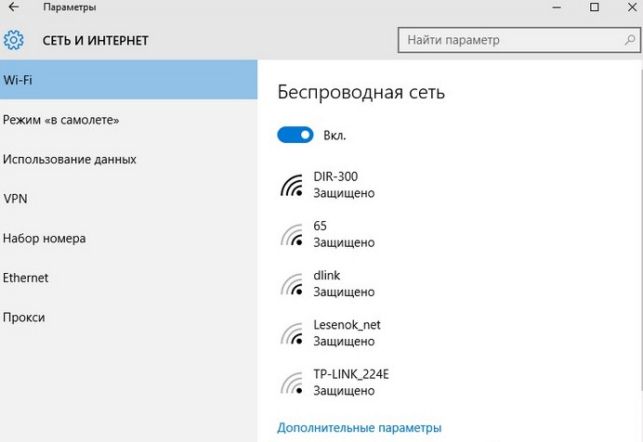
 Приложение «Параметры»
 - Далее необходимо выбрать название вашей сети.
- Снизу найти опцию «Задать как лимитное подключение».
- Переключить ползунок в положение «Вкл.».
Способ 2. Использовать редактор групповой политики
- Опция «лимитное подключение» не сработает, если вы не пользуетесь Wi-Fi. Данный способ идеально подойдет пользователям Ethernet-подключении к Интернету.
- Для выполнения данной настройки необходимо:
- Нажать клавиши Win + R.
- Ввести gpedit.msc в появившейся графе и нажать Enter.
- Перейти на вкладку «Конфигурация компьютера».
- Выбрать «Административные шаблоны» и нажать «Все параметры».
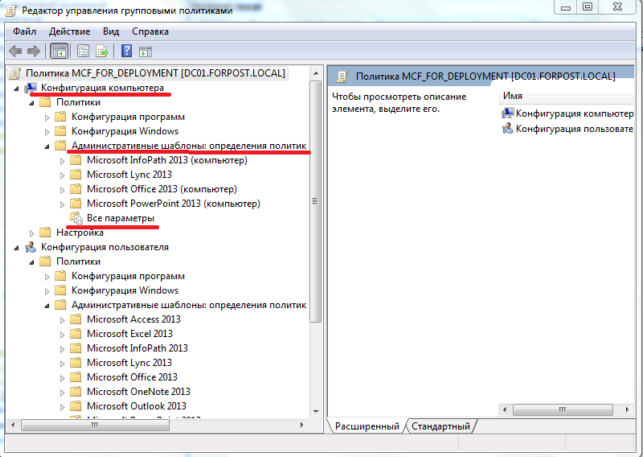
- Найти пункт «Настройка автоматического обновления» и открыть его.
- В левом углу, сверху выбрать «Включено».
- С выпадающего меню выбрать «Уведомление о загрузке и автоматическая установка». Затем нажать «Применить».
3. Чтобы проверить обновления вручную, необходимо открыть «Параметры Windows» -> «Обновление и безопасность» -> «Центр обновления Windows» и нажать кнопку «Проверка наличия обновлений».
Видео: Как отключить автоматические обновления в Windows 10
Источник: http://besthard.ru/faq/kak-ostanovit-avtomaticheskoe-obnov-2/
Остановка автообновления Windows 10
Функция автоматического самообновления программных элементов операционной системы компьютера является довольно важной. Регулярная установка актуальных изданий используемого программного обеспечения улучшает защищенность и общую производительность системы.
В отличие от предыдущих изданий, Windows 10 ищет и загружает обновления в автоматическом режиме, практически не предоставляя вариантов по выбору и отмене установки различных программ, управляющих компьютером.
В ряде случаев, отключение автоматической функции может иметь достаточно большое значение. Например, для увеличения скорости конкретного интернет-соединения или возникновения потребности в оперативном использовании ресурсов всей системы.
Существует несколько вариантов получения контроля за автообновлениями в Windows 10. Этого можно добиться:
- отключив функцию непосредственно через центр обновлений;
- применив остановку подбора и загрузки драйверов;
- выключив самообновления в редакторе локальной групповой политики;
- использовав специальное программное обеспечение;
- настроив соответствующим образом подсоединение к Интернет (подходит Wi-Fi сетям).
Выключение центра обновлений
Остановка автопоиска программного обеспечения в самом центре программных обновлений осуществляется следующим образом:
- с помощью комбинации клавиш Win+R запустить раздел «Выполнить»;
- в появившуюся строку вписать «services.msc», что приведет к открытию окна «Службы»;
- данные действия можно осуществить и через меню «Пуск», выбрав раздел «Управление компьютером» и из него попав в подраздел «Службы и приложения»;
- войти в свойства раздела «Центр обновления», выполнив двойной щелчок мышкой;
- в общих свойствах центра выбрать «остановить» и в «тип запуска» поставить – «отключена»;
- применить выбранные поправки.
Если возникнет соответствующая необходимость, можно снова запустить автообновление, выполнив аналогичные действия и проставив нужные значения в соответствующих полях.
Редактор локальной групповой политики
В разновидностях ОС «Enterprise» и «Pro» возможно отключение самообновления через редактор групповой политики. Это осуществляется при помощи следующих действий:
- войти в редактор, вписав команду «gpedit.msc» в поле выполнения программ (Win+R);
- в разделе «Конфигурация компьютера» выбрать «Административные шаблоны» и из данного подраздела запустить «Компоненты Windows»;
- из раздела «Компоненты Windows» перейти в «Центр обновления Windows» и войти в настойки автообновления;
- в меню возможных настроек, выбрать «Отключено».
После выхода из редактора рекомендуется запустить поиск новых изданий программ через параметры системы. Это делается, чтобы сработали измененные настойки, так как они могут не сразу распознаваться системой.
Отключение посредством редактора политики не отключает поиск обновлений при самостоятельном запуске пользователем соответствующей команды, а загрузка в авторежиме больше не выполняется.
Выключение функции автоустановки драйверов
В Microsoft Windows 10 сохранено предотвращение автозагрузки драйверов. Это позволяет несколько уменьшить частоту запуска функции автообновления. Скачивание отменяется специальной командой:
- использовать комбинацию клавиш Win+R;
- в разделе «Выполнить» написать «rundll32 newdev.dll,DeviceInternetSettingUi» для запуска закладки «Параметры установки устройств»;
- в соответствующем поле отметить «возможность выбора»;
- отказаться от загрузки из центра обновления;
- подтвердить выбранные поправки.
Установка нужных программ будет осуществляться с жесткого диска или съёмных информационных носителей. Обращение к центру в этом случае выполняется только при отсутствии нужных драйверов.
Использование программного обеспечения
Ограничение возможностей пользователей в части отключения самообновления системы, повлекло создание ряда специальных программ и утилит. Программное обеспечение для отключения автопоиска и загрузки новых компонентов может быть, как платным, так и бесплатным. Самыми известными программами с таким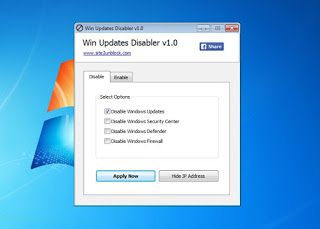 функционалом являются Win Updates Disabler и Windows Update Blocker. Такие программы доступны для загрузки через Интернет.
При установке программных продуктов с различных сайтов всегда следует проводить проверку на наличие вредоносных программ, а также изучать репутацию веб-ресурса, предоставляющего программы для скачивания. Следует также учитывать, что программы-антивирусы могут воспринимать утилиты для приостановления автообновлений как вредоносное ПО.
Существует также официальная программа, скрывающая ненужные обновления отдельных драйверов и всей системы в целом. Ещё до выпуска Windows 10, корпорация Microsoft создала утилиту Show or hide updates, позволяющую самостоятельно отключать автоустановку определенных патчей.
Настройки интернет-соединения
Чтобы запретить системе запускать автообновление при подключении компьютера к беспроводной сети, можно отметить выбранное подсоединение как лимитное. Это делается так:
- в меню управления выбрать «Сеть и интернет»;
- войти в подраздел «Дополнительные параметры»;
- в поле «Задать как лимитное подключение» выбрать «Включить».
Система прекратит автоустановку обновленных компонентов, чтобы не затруднять работу пользователя в сети, ограничивая трафик. Отключать функцию автообновления следует только при наличии оправданной необходимости. Регулярные обновления системы обеспечивают стабильность и улучшение защиты от различных угроз, в том числе и со стороны вредоносного программного обеспечения.
Кроме этого, корпорация Microsoft больше не намерена выпускать новые ОС и собирается обновлять Windows 10, обеспечивая её актуальность.
Блокировка автоматического обновления не позволит системе получить новые версии работающих компонентов, что может привести к снижению работоспособности и возникновению конфликтов с новым оборудованием и программным обеспечением.
Источник: http://kakpravilino.com/ostanovka-avtoobnovleniya-windows-10/
Как отключить автоматическую установку обновлений в Windows 10
По умолчанию Windows 10, как и все предыдущие версии операционной системы, устанавливает обновления в автоматическом режиме. Это может быть неудобно, обычно проблема возникает из-за создаваемой нагрузки на интернет или того, что тратится лимитный трафик сети. Но постоянное автоматическое обновление можно прервать, начав контролировать этот процесс самостоятельно или отключив его вовсе.
Отключение автоматического обновления
Чтобы система не начинала скачивать и устанавливать новые версии сама, нужно полностью отключить установку обновлений или запретить скачивать только определённые версии.
Запрет на установку всех обновлений
Выполнив нижеприведённую инструкцию, вы отключите центр обновлений, а если он будет выключен, то и обновления устанавливать будет некому. Полностью запретить автоматическое обновление можно через Power Shell, групповую политику и редактирование реестра, но самый лёгкий и универсальный способ — через настройки служб компьютера:
- В программе «Выполнить», запускаемой комбинацией кнопок Win+R, пропишите строку service.msc и кликните по кнопке «ОК», чтобы попасть в полный список служб, существующих на компьютере.
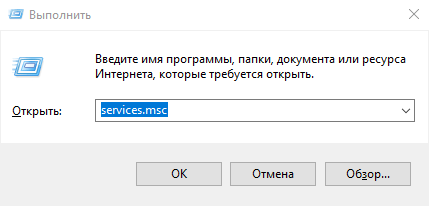
Выполняем команду service.msc

Открываем службу «Центр обновлений Windows»

Отключаем службу и выставляем параметр «Отключена»
Запрет на установку определённых обновлений
Запретить устанавливать определённые обновления можно через редактирование реестра, но есть альтернативный способ — сторонняя программа от Microsoft, называемая Show or hide updates, скачать которую можно с официального сайта компании.
- Запустив программу, пропустите приветствие.
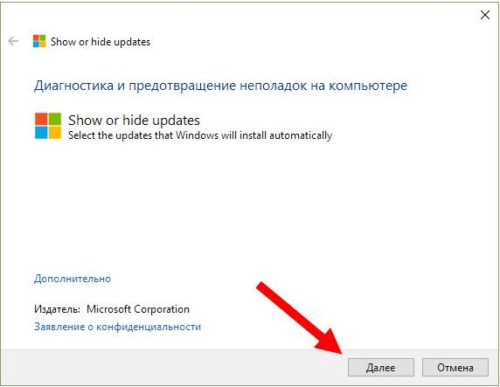
Пропускаем приветствие, нажав кнопку «Далее»
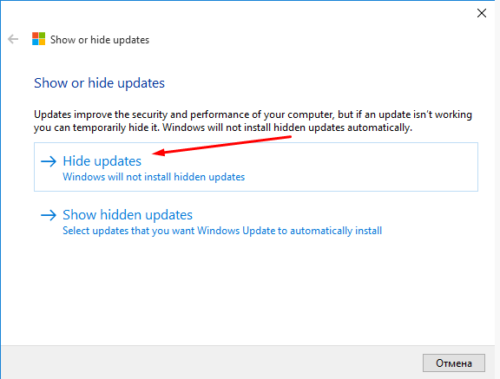
Нажимаем кнопку Hide Updates
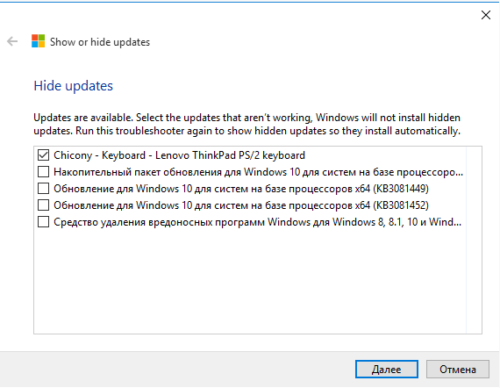
Указываем, какие обновления нужно заблокировать

Переходим к функции Show updates, чтобы разблокировать заблокированные обновления
Видео: отключение автообновления
Отменить установку обновлений можно двумя способами: через запрет на установку всех обновлений и при помощи запрета на определённые версии. Отказываться от обновлений полностью не рекомендуется, так как они часто привносят в систему действительно полезные изменения и улучшения.
Источник: http://kompkimi.ru/windows10/kak-ostanovit-obnovlenie-windows-10
Как приостановить обновление Windows 10
Всегда загрузка обновлений Windows 10 начинается не вовремя. Именно поэтому в операционную систему Windows 10 была добавлена возможность приостановить обновление системы. Такая возможность появилась не так давно, кратко говоря в пользователей есть возможность один раз отложить загрузку обновлений на месяц.
Данная статья расскажет как приостановить обновление Windows 10 разными способами. Обратите внимание что это способы позволяют остановить загрузку обновлений, и в удобное для пользователя время продолжить. Честно говоря возможностью приостановления обновлений рекомендуем пользоваться, поскольку быстро можно снизить нагрузку на Интернет.
Как отменить скачивание обновлений Windows 10
Установку обновлений на устройстве можно приостановить на время (максимум 35 дней). Когда установка будет возобновлена, устройству потребуется получить последние обновления, прежде чем их можно будет снова приостановить.
Приостановить скачивание обновлений можно только в последних версиях операционной системы Windows 10. Если же процесс обновления уже запущен и загрузка обновлений уже началась нужно:
- Переходим в расположение Пуск > Параметры > Обновление и безопасность > Центр обновления Windows.
- Дальше открываем Дополнительные параметры и ползунок Приостановка обновлений перетягиваем в положение Включено.

Как включить лимитное подключение в Windows 10
По умолчанию автоматическое скачивание обновления даже через лимитное подключение данных отключено, поскольку может взиматься плата. Если системе показать, что текущее подключение является лимитным, тогда система не будет автоматически загружать обновления.
- Открываем Пуск > Параметры > Сеть и Интернет > Состояние и нажимаем кнопку Изменить свойства подключения.
- Ползунок пункта Задать как лимитное подключение перетягиваем в положение Включено.

Если установлен лимит трафика, Windows настроит лимитное подключение, которое поможет избежать превышения лимита.
Как остановить загрузку обновлений Windows 10
Командная строка
- Запускаем командную строку от имени администратора нажав Win+X и выбрав пункт Командная строка (администратор).
- Останавливаем службы обновления выполнив по очереди следующие команды:
net stop wuauserv Центр обновления Windows net stop bits Фоновой интеллектуальной службы передачи (BIIS) net stop dosvc Оптимизация доставки

Редактор локальной групповой политики
Текущий способ позволяет отложить обновления компонентов и накопительных обновлений. После внесения изменений с помощью редактора локальной групповой политики может появиться надпись некоторыми параметрами управляет Ваша организация в Windows 10.
- Запускаем редактор локальной групповой политики выполнив команду gpedit.msc в окне Win+R.
- Переходим в расположение К онфигурация компьютера > Административные шаблоны > Компоненты Windows > Центр обновления Windows > Отложить обновления.
- Измените состояние политики Выберите, когда следует получать предварительные сборки и обновления компонентов на Включено.
- Дальше выберите уровень готовности Windows для обновлений, которые Вы хотите получать и введите на сколько дней после выпуска предварительной сборки и обновления компонентов нужно отложить.

Посмотреть выбранный уровень готовности Windows для обновлений можно найти в дополнительных параметрах обновления.
Как отложить обновления Windows 10
Возможность приостановить или отложить обновления Windows 10 появилась не так давно. В более ранних версиях операционной системы Windows 10 такой возможности без полного отключения автоматического обновления не было. Поэтому приходилось обращаться за помощью сторонних утилит, позволяющих отключить загрузку обновлений буквально в несколько нажатий.
- Переходим на официальный сайт: www.site2unblock.com/win-updates-disabler программы Win Updates Disabler и скачиваем бесплатную версию.
- Запускаем программу от имени администратора и отмечаем пункт Отключить обновление Windows.
- Дальше нажимаем кнопку Применить изменения и в открывшемся окне соглашаемся на перезагрузку компьютера прямо сейчас нажав кнопку Да.
Возможность приостановить обновления в параметрах появилась в последних сборках операционной системы Windows 10. Мы же предлагаем также попробовать включить лимитное подключение в Windows 10, поскольку по умолчанию обновления не загружаются на таких подключениях. Остальные способы предложенные нами являются более глобальными и буквально в несколько нажатий отключаю службу обновления системы.
А также рекомендуем ознакомиться с инструкцией как выключить компьютер без обновления Windows 10. Это будет полезно пользователям, которым необходимо быстро перезапустить или выключить компьютер.
Источник: http://windd.ru/kak-priostanovit-obnovlenie-windows-10/
Как отключить обновление Windows 10
Windows 10 – замечательная операционная система. Она быстрая, удобная, функциональная. Однако, есть одна вещь в Windows 10, которая крайне раздражает пользователей – это регулярные автоматические обновления. Причем, порой их установка приходится совершенно ни к месту. Тем более, при установке очередного обновления может произойти сбой и тогда оно будет пытаться установиться снова и снова, испытывая ваши нервы и продолжая тратить ваше драгоценное время.
Сегодня мы расскажем о том, как как отключить автоматическое обновление windows 10 навсегда и поделимся с вами несколькими методами, которые помогут вам в этом.
Предупреждение: автоматические обновления – полезная вещь. Они могут уберечь ваш компьютер от новейших угроз и вирусов, а также улучшить работоспособность системы. Но если вы твердо уверены в необходимости отключения автоматических обновлений Windows 10 навсегда – мы поможем вам в этом.
Как отключить автоматическое обновление windows 10
Способ 1: остановите сервис обновления WIndows
Центр обновлений Windows 10 – это просто еще один процесс в системе, который можно остановить, как и любой другой. Сделать это очень просто:
- Откройте командную строку клавишами Win+R (Win – это клавиша с логотипом ОС), напечатайте services.msc и нажмите “Enter”.
- Из списка процессов выберите “Центр обновления Windows”
3.В разделе “Тип запуска” выберите “отключить”.
4.Перезагрузите компьютер
Способ 2: установка лимитного подключения
Microsoft попытался позаботиться о пользователях с “лимитными” тарифными планами интернета и дает им возможность отключить скачивание обновлений Windows 10 при использовании подобного интернета.
Сделать это также крайне просто.
- Откройте “Настройки” (клавишами Win+I, где Win – это клавиша с логотипом ОС)
- Выберите раздел “Сеть и интернет”
- Выберите “Wi-fi” и нажмите “дополнительные параметры”
- Включите “Лимитное подключение”
Теперь ваш компьютер больше не будет скачивать обновления при использовании сети Wi-fi.
Примечание: если ваш компьютер подключен по кабелю Ethernet, то он все равно продолжит качать обновления, так как “лимитное” подключение работает только с Wi-fi. Не слишком продумано, правда?)
Способ 3: Редактор групповой политики
Этот метод поможет лишь наполовину: Windows все равно будет уведомлять вас о новых обновлениях, но не будет устанавливать их автоматически (как и было в предыдущих версиях Windows). Впрочем, важные обновления безопасности по прежнему будут устанавливаться автоматически.
Примечание: пользователям Windows 10 этот метод не подойдет – он подходит только владельцам Windows 10 Education, Pro и Enterprise.
- Откройте командную строку клавишами Win+R (Win – это клавиша с логотипом ОС), напечатайте gpedit.msc и нажмите “Enter”.
- Перейдите к “Конфигурация компьютера -> Административные шаблоны -> Компоненты Windows -> Центр обновления Windows”
- Откройте параметр “настройка автоматического обновления”, выберите значение “Отключено” и нажмите ОК.
4.Откройте “Настройки” ( Win+R), перейдите “Обновление и безопасность” – Центр обновлений Windows” и нажмите “проверка наличия обновлений”. Это необходимо,чтобы применить новые настройки автоматического обновления WIndows. В данном случае обновления, скорее всего, найдутся – но в будущем устанавливаться автоматически не будут
Если у вас нет доступа к групповой политике – можно отключить автоматическое обновление WIndows 10 через реестр:
- Откройте командную строку клавишами Win+R (Win – это клавиша с логотипом ОС), напечатайте regedit и нажмите “Enter”
- Перейдите по пути: HKEY_LOCAL_MACHINE\SOFTWARE\Policies\Microsoft\Windows\WindowsUpdate\AU
- Нажмите правой кнопкой в любом свободном месте, “Создать” – “Параметр DWORD 32-бита”.Назовите новый параметр “NoAutoUpdate” и присвойте ему значение1(единица)
- Откройте “Настройки” ( Win+R), перейдите “Обновление и безопасность” – Центр обновлений Windows” и нажмите “проверка наличия обновлений”. Это необходимо,чтобы применить новые настройки автоматического обновления WIndows. В данном случае обновления, скорее всего, найдутся – но в будущем устанавливаться автоматически не будут.
- Перезагрузите компьютер.
Источник: http://misterit.ru/kak-otklyuchit-obnovlenie-windows-10.html
- Как раздать WiFi с ноутбука Windows 10 - как раздать wifi с ноутбука windows 10
- Как получить права администратора в Windows 10? - как в windows 10 получить права администратора
- Как отключить защитник Windows 10 навсегда или временно » - защитник виндовс 10 как отключить навсегда
- Как войти в БИОС на ноутбуке Lenovo - как войти в биос в windows 10
- Microsoft Compatibility Telemetry грузит диск, как отключить - как отключить microsoft compatibility telemetry windows 10
- Как сделать скрин экрана на ноутбуке в Windows 10 - как сделать скриншот экрана на ноутбуке windows 10
- Как добавить программу в автозагрузку в Windows 10 - как в windows 10 добавить программу в автозагрузку
- Как посмотреть параметры видеокарты на Windows 10? - как на windows 10 посмотреть видеокарту
- Как разделить жесткий диск на Windows 10: разбивка на разделы - как в windows 10 разбить жесткий диск на разделы
- Как отобразить скрытые папки в windows 10 - как отобразить скрытые папки в windows 10
Добавить комментарий