Решено Ваша копия Виндовс не является подлинной — и черный экран на рабочем столе — как убрать черный экран windows 7 ваша копия не является подлинной
30.12.2019- Ваша копия Виндовс не является подлинной — и черный экран на рабочем столе.
- сборка7601 не является подлинной> windows7 чёрный экран
- Убрать надпись: Ваша копия Windows не является подлинной
- Компьютерный доктор: Компьютерная помощь на дому : Скорая помощь для Вашего ПК : Создание и сопровождение сайтов
- LiveInternetLiveInternet
- Ваша копия Windows 7 не является подлинной?
- Лечим Windows 7 от назойливой активации
1. Нажмите одновременно кнопки «Windows» + «R» после чего в открывшемся окне напишите буквы CMD и жмем «Enter».
Ваша копия Виндовс не является подлинной — и черный экран на рабочем столе.
Если при включении компьютера появилась надпись «Ваша копия Виндовс не является подлинной» и картинка с рабочего стола исчезла, а сам рабочий стол стал черный — значит либо закончился пробный период, либо перестал работать активатор системы — в любом случае часто это бывает из-за обноления операционной системы.
Сбрасываем пробный период в Windows 7 32 или 64 bit.
Используя законный способ продления работы Windows 7 без использования активаторов и кряков и без переустановки Windows.
1. Нажмите одновременно кнопки «Windows» + «R» после чего в открывшемся окне напишите буквы CMD и жмем «Enter».
2. В черном окне командной строки пишем слова slmgr -rearm и нажимаем кнопку «Enter»
3. Обязательно перезагружаем компьютер и ставим любую понравившуюся картинку на рабочий стол!
Примечание: Такое сообщение возможно если вы установили не лицензионную копию операционной системы Windows. несмотря на то, что установка с лицензионного диска решит вопрос, можете продолжать использовать наш способ, который можно повторять несколько раз подряд.
Источник: http://softobase.com/ru/vopros/vopros-po-windows7-maksimalnoy-vindovs-ne-yavlyaetsya-podlinnoy
сборка7601 не является подлинной> windows7 чёрный экран
Сведения о вопросе
- Windows 7
- /
- Windows обновление, восстановление и резервное копирование
24февраля при работе компа вдруг появился чёрный экран.в правом нижнем углу появилась надпись Windows7 сборка7601.Ваша копия Windows неявляется подлинной.может я случайно удалил какую-то программу.до этого комп.несколько лет работал хорошо.
Проверка — это выполняемый в Интернете процесс, в ходе которого проверяется подлинность копии Windows , а также наличие и целостность важных лицензионных файлов Windows . Эта процедура длится всего несколько секунд и позволяет корпорации Майкрософт сопоставить профиль оборудования компьютера с 25-символьным ключом продукта, который обычно указывается в сертификате подлинности . Это сопоставление анонимно архивируется для использования при дальнейших попытках активации и проверки, позволяя гарантировать, что установленный на компьютере ключ продукта Windows соответствует оригинальному ключу продукта Windows , который был приобретен. Таким образом проверка гарантирует, что ключ продукта не используется другими лицами в злоумышленных целях, например для активации нелицензионных или контрафактных копий Windows . Корпорация Майкрософт может попросить выполнить проверку после активации Windows , в случае запроса загрузки подлинной операционной системы Windows из Центра загрузки Майкрософт или запроса не относящейся к безопасности загрузки из Центра обновления Windows . Во время проверки никакие персональные данные не собираются.
Примечание. При первой проверке Windows 7 на компьютере необходимо загрузить дополнительные программные компоненты для надлежащего выполнения проверки. Если окажется, что на компьютере используется контрафактная операционная система Windows , эти загруженные компоненты могут восстановить важные лицензионные файлы Windows 7 , которые могли быть повреждены, перемещены или удалены. Периодически эти программные компоненты также будут выполнять проверку, гарантируя, что используемая на компьютере операционная система Windows 7 остается подлинной.
После завершения проверки отобразится веб-страница с объяснением результатов. Например, если подлинность установленной на компьютере операционной системы Windows подтверждена, отобразится веб-страница с сообщением об успешном завершении проверки и подтверждением подлинности Windows . Однако если окажется, что на компьютере используется контрафактная операционная система Windows , на отображенной веб-странице будут содержаться сведения о проблеме, которая привела к невозможности подтверждения, включая предполагаемые причины ее возникновения и рекомендации по ее устранению. Также отобразятся специальные предложения корпорации Майкрософт по покупке подлинной операционной системы Windows , если на компьютере установлена контрафактная система Windows .
Кроме того, если установленная операционная система Windows — нелицензионная, конфигурация операционной системы вашего компьютера может быть изменена. Если Windows 7 не смогла пройти проверку, на рабочем столе будет отображаться напоминание о том, что операционная система Windows может быть контрафактной. Напоминания также будут отображаться при каждом входе в систему и периодически во время использования Windows , а фоновый рисунок рабочего стола изменится на черный фон. Можно изменить цвет или установить любимый фон рабочего стола, но он все равно будет меняться на черный фон каждые 60 минут. Кроме того, вы не сможете получать обновления из Центра обновления Windows за исключением обновлений безопасности системы. Эти изменения будут сохранять силу, пока операционная система Windows не станет подлинной. Если проверка Windows уже была выполнена ранее, но вам необходимо повторно просмотреть рекомендации по решению проблемы или специальные предложения от корпорации Майкрософт по приобретению лицензионной операционной системы Windows , можно в любой момент нажать кнопку Выполнить проверку сейчас . Прохождение проверки независимо от её результата не ограничит ваш доступ к файлам и не нарушит работу компьютера.
Дополнительные сведения о том, какая информация собирается при проверке и как она используется, см. в заявлении о конфиденциальности программы подлинного программного обеспечения Майкрософт . При проверке не собирается следующая информация: имя, почтовый адрес, адрес электронной почты или любые другие сведения, которые корпорация Майкрософт может использовать для идентификации пользователей или связи с ними.
В дополнение к Интернет-проверке подлинности вы можете посетить веб-сайт Как проверить подлинность программного обеспечения, чтобы визуально сравнить элементы внешней защиты ваших установочного компакт-диска или DVD-диска Windows , наклейки с ключом продукта и/или сертификата подлинности с элементами внешней защиты подлинного программного обеспечения Майкрософт .
Источник: http://answers.microsoft.com/ru-ru/windows/forum/windows_7-system/%D1%81%D0%B1%D0%BE%D1%80%D0%BA%D0%B07601/9d2be17c-82c8-4ee9-8ad8-2d7a5f13f171
Убрать надпись: Ваша копия Windows не является подлинной
У вас черный экран и надпись в правом нижнем углу:
Ваша копия Windows не является подлинной
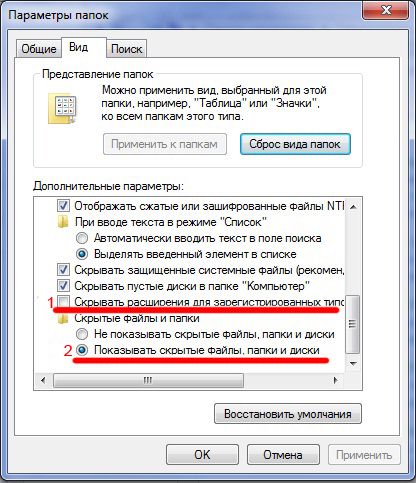
Сначала заходим в Панель управления -> Параметры папок -> Вид:
1) Снять галочку с пункта Скрывать расширения для зарегистрированных типов файлов.
2) Поставить галочку на пункт Показывать скрытые файлы, папки и диски и жмем OK.
Далее выполняем следующие действия:
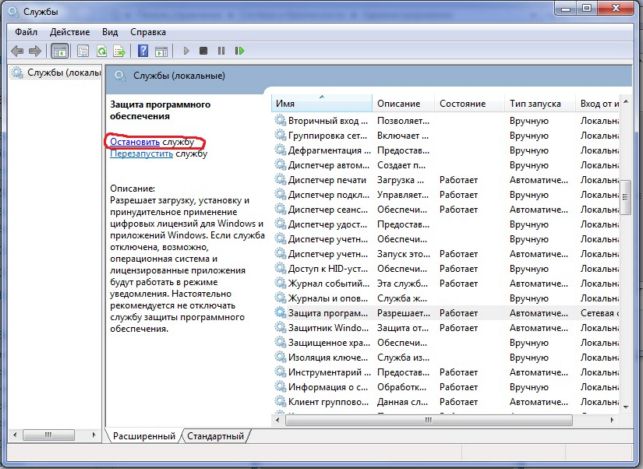
1. Остановить службу Защита программного обеспечения. Зайти в Панель управления ->Администрирование ->Службы. Найти службу Защита программного обеспечения, щёлкнуть правой кнопкой мыши на ней и если служба запущена, нажать Остановить.

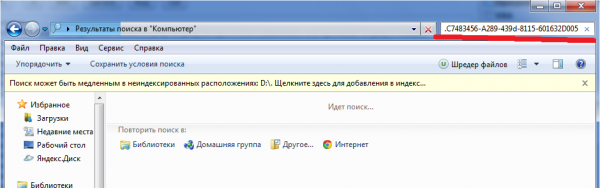
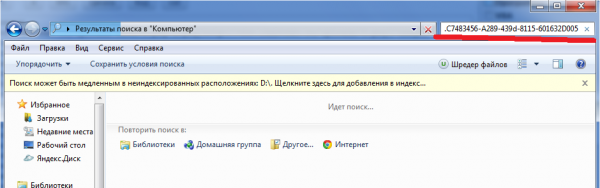
2. Найти 2 скрытых файла в C:\Windows\System32 с расширением .C7483456-A289-439d-8115-601632D005A0 и удалить их (их можно легко обнаружить через поиск).
3. Снова зайти в Панель управления -> Администрирование ->Службы. Найти службу Защита программного обеспечения. Два раз кликаем по службе. Жмём запустить.
Выйдет окно активации Windows, жмём закрыть.
4. Активируем систему активатором.
ВАЖНО. Отключите антивирус перед скачиванием и установкой активатора. Отключить следует не на 10 минут и не до перезагрузки, а ПОЛНОСТЬЮ. Не волнуйтесь, Вы его включите, когда активируете систему, но пока Вы занимаетесь решением проблемы активации Windows – антивирус должен быть выключен.
5. Компьютер самостоятельно перезагрузится. Следим за процессом. Вуаля, надпись исчезла. Не забудьте поменять фон рабочего стола, вместо чёрного фона.
If you found an error, highlight it and press Shift + Enter or click here to inform us.
Источник: http://4632.ru/windows/ubrat-nadpis-vasha-kopiya-windows-ne-yavlyaetsya-podlinnoj.php
Компьютерный доктор: Компьютерная помощь на дому : Скорая помощь для Вашего ПК : Создание и сопровождение сайтов
Ваша копия Windows не является подлинной
Что делать если у Вас появилась надпись: эта копия Windows не прошла проверку подлинности, (по другому еще называют черный экран смерти). Конечно же у кого лицензионная версия ОС, те могут не переживать. Выход всегда есть и активируем (оживем) ОС заново, будь это Windows XP или Windows 7. По крайне мере у меня на Виндовсе было у обоих сразу и эти проблемы устранены.
Запомните одно! После установки любой не лицензионной Windows, систему не обновляем, а снимаете галочку «обновление» и не каких проблем не будет.
Но если появился на рабочем столе «черный экран», с надписью «Возможно, вы приобрели поддельную копию программного обеспечения». Эта копия Windows не прошла проверку подленности. При этом постоянно вылезает при каждой загрузки.
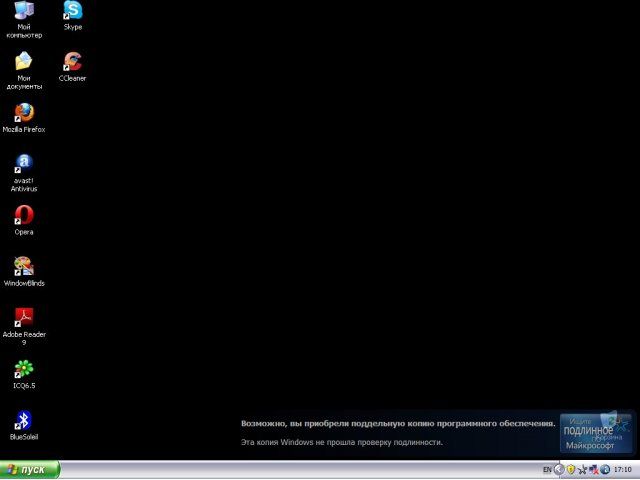
Сначала разберемся с Windows XP.
- Запустим редактор реестра, это — (Пуск — Выполнить — regedit — Enter)
- Дальше находим раздел реестра
HKEY_LOCAL_MACHINE\SOFTWARE\Microsoft\Windows NT\CurrentVersion\Winlogon\Notify\WgaLogon - После этого удаляем весь раздел WgaLogon (сомневающиеся могут предварительно сделать копию этого раздела)
- Делаем перезагрузку системы
После перезагрузки сообщение о проверке подленности исчезнет.
Что касается по Windows Vista и Windows 7, убираем с помощью программы RemoveWAT21. У меня все ок (win7 Ultimate x86) работает и на других.
- Скачайте данную программу
- Убираете старую активацию
- Активируете заново
- И убираете навсегда проверку на подлинность
Подробная инструкция описана в самой программе, вся операция происходит буквально в три клика.
Источник: http://www.dr-co.ru/page-151.html
LiveInternetLiveInternet
- Регистрация
- Вход
—Цитатник
Шесть лет назад Йохан Хьюберс построил полномасштабную копию Ноева ковчега. Нидерландский плотник.
Сохранение дневника на компьютер с помощью функции экспорта (export) на Liveinternet –.
Как удалить пользователя из Списка друзей Бывает так, что друг оказался не друг. Со.
В Крыму — азартные авиационные игры Военно-космических сил России. Появление в небе над полуостро.
—Видео
—Ссылки
—Музыка
—Новости
—Фотоальбом
—Всегда под рукой
—
Радио в блоге
—Рубрики
- Кулинарные рецепты (5788)
- Компьютер,телефон (5151)
- Разное (903)
- Стихи (845)
- Библиотека (701)
- Интернет (652)
- ссылка (530)
- Видео (392)
- ХУДОЖЕСТВЕННЫЕ фильмы (381)
- Документальные фильмы (83)
- 1000 советов автолюбителю (365)
- Изречения, чувства, мысли (353)
- Полезное для себя (329)
- Животные и птицы (288)
- Кроссворды, загадки (277)
- Музыка (237)
- Сделай сам (176)
- Медицина (163)
- Игры (158)
- Фотоальбом (152)
- Фотошоп (148)
- Приколы (147)
- В помощь новичку (134)
- Фото (131)
- Кофе,шоколад,чай (126)
- Поздравитель (117)
- Природа (113)
- Юмор (105)
- Подводный мир (97)
- Пожелания (94)
- Православие (88)
- Флэшки (83)
- Мультфильм (81)
- Развивающие мультфильмы (14)
- Генераторы (71)
- Диеты (67)
- Гороскоп (56)
- Анимации (49)
- FAQ (45)
- Рамки (44)
- Анекдоты (37)
- Плэйкасты (36)
- Схемы (32)
- Открытки (24)
- Мода. Всё для женщин (23)
- Пазлы (21)
- Переводчики (16)
- ТV и Радио (15)
- Крым (14)
- Шрифты (14)
- Картинки (14)
- Рамки с картинками (11)
- Коды (11)
- Эпиграфы (8)
- Политика (5)
- Администрация (3)
—Метки
—Поиск по дневнику
—Подписка по e-mail
—Интересы
—Друзья
—Постоянные читатели
—Сообщества
—Статистика
Ваша копия Windows 7 не является подлинной?
Лечим Windows 7 от назойливой активации
У вас черный экран и надпись в правом нижнем углу:
Ваша копия Windows не является подлинной
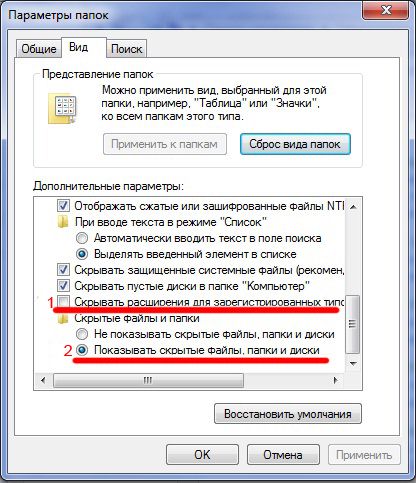
Сначала заходим в Панель управления -> Параметры папок -> Вид :
1) Снять галочку с пункта Скрывать расширения для зарегистрированных типов файлов.
2) Поставить галочку на пункт Показывать скрытые файлы, папки и диски и жмем OK.
Далее выполняем следующие действия:
1. Остановить службу Защита программного обеспечения . Зайти в Панель управления -> Администрирование -> Службы . Найти службу Защита программного обеспечения , щёлкнуть правой кнопкой мыши на ней и если служба запущена, нажать Остановить .
2. Найти 2 скрытых файла в C:\Windows\System32 с расширением .C7483456-A289-439d-8115-601632D005A0 и удалить их (их можно легко обнаружить через поиск).
3. Снова зайти в Панель управления -> Администрирование -> Службы . Найти службу Защита программного обеспечения. Два раз кликаем по службе. Жмём запустить .
Выйдет окно активации Windows, жмём закрыть.
4. Активируем систему активатором.
ВАЖНО. Отключите антивирус перед скачиванием и установкой активатора. Отключить следует не на 10 минут и не до перезагрузки, а ПОЛНОСТЬЮ. Не волнуйтесь, Вы его включите, когда активируете систему, но пока Вы занимаетесь решением проблемы активации Windows — антивирус должен быть выключен.
5. Компьютер самостоятельно перезагрузится. Следим за процессом. Вуаля, надпись исчезла. Не забудьте поменять фон рабочего стола, вместо чёрного фона.
| Рубрики: | Компьютер,телефон |
Метки: копия Windows 7 не является подлинной
Процитировано 121 раз
Понравилось: 65 пользователям
Источник: http://www.spayte.ru/post375665158/
- Как ускорить работу компьютера windows 7 - как ускорить компьютер windows 7
- Как восстановить систему Windows 7 самому - как восстановить windows 7
- Сделать Скриншот Экрана в Windows 7 - как сделать скрин экрана на компьютере windows 7
- Как сделать точку доступа wifi в windows 7 на ноутбуке - как создать точку доступа wifi на windows 7
- Windows 7 загружается только в безопасном режиме - как виндовс 7 запустить в безопасном режиме
- Как переключиться с Windows 32 на 64 бита: все плюсы и минусы перехода - как поменять 32 битную систему на 64 битную windows 7 не меняя винду
- Как уменьшить загрузку ЦП Windows 7 🚩 Снижение нагрузки на процессор - как уменьшить загрузку цп windows 7
- Какая видеокарта на моем компьютере с Windows 7 - как посмотреть какая видеокарта на компьютере на виндовс 7
- Обновление драйверов видеокарты - как обновить драйвера видеокарты на виндовс 7
- Как отключить или убрать запрос пароля при входе в Windows 7 - как убрать пароль при входе в windows 7
Добавить комментарий