Обновление драйверов видеокарты — как обновить драйвера видеокарты на виндовс 7
17.12.2019Обновление драйверов видеокарты для Windows — необходимость или пустая трата времени? Вопрос интересный и очень спорный. Офисный работник ответит: Какие драйвера? И будет прав, ведь используя только офисные приложения можно годами сидеть на устаревших драйверах и совсем не чувствовать дискомфорта. А вот Геймер ответит вам: Обновление драйверов — очень важный момент. И тоже будет прав, ведь практически для каждой новой игры он вынужден скачивать и устанавливать свежие драйвера для своей видеокарты, потому как без них видео игра не работает.
В общем, обновлять драйвера для Windows на своем компьютере / ноутбуке или нет — решать только Вам, а я подскажу как это можно осуществить.
Обновление драйверов видеокарты
Обновление драйверов видеокарты для Windows 7, XP. Статья раскажет зачем и как обновить драйвер вашей видеокарты.
Обновление драйверов видеокарты для Windows — необходимость или пустая трата времени? Вопрос интересный и очень спорный. Офисный работник ответит: Какие драйвера? И будет прав, ведь используя только офисные приложения можно годами сидеть на устаревших драйверах и совсем не чувствовать дискомфорта. А вот Геймер ответит вам: Обновление драйверов — очень важный момент. И тоже будет прав, ведь практически для каждой новой игры он вынужден скачивать и устанавливать свежие драйвера для своей видеокарты, потому как без них видео игра не работает.
В общем, обновлять драйвера для Windows на своем компьютере / ноутбуке или нет — решать только Вам, а я подскажу как это можно осуществить.
Установили драйвера изучив инструкцию:
Установка драйверов
Прошло некоторое время и Вы решили обновить драйвера. Есть два способа обновления:
Первый способ — воспользоваться одной из множества программ для автоматического обновления драйверов. Таких программ действительно очень много, но практически все они платные и стоят совсем не мало, а бесплатные варианты совсем не оправдывают надежд. Но если вы все-таки решили приобрести такую программу то могу порекомендовать DriverScanner (скачать можно здесь).
Второй способ — обновление в ручную.
Как уже было сказано, драйвер который действительно нужно обновлять — это драйвер видеокарты. Обновленные драйвера стандартных устройств, таких как USB порты, поставляются вместе с обновлениями OS Windows.
Для поиска драйвера нам необходимо определить точную модель видеокарты. Для этого выполняем действия описанные в статье Установка драйверов, а именно: Правой кнопкой мыши «Мой компьютер»-»Свойства»-»Диспетчер устройств». В диспетчере выбираем нужный нам тип устройства, то есть «Видеоадаптеры» и также правой кнопкой мыши вызываем вкладку «свойства». В появившемся окне можно прочесть полную модель нашей видеокарты.

Драйвера видеокарты производства Nvidia (GeForce) ищем здесь

Драйвера видеокарты производства AMD (Radeon) соответственно здесь

На сайтах производителей видеокарт необходимо выбрать модель видеокарты а также указать версию Windows на которую будут устанавливаться драйвера.
Ну вот и все. Я думаю каждый из Вас без проблем найдет необходимый драйвер видеокарты и установит его.
Источник: http://gelezki.com/videocard/734-update-drivers-video.html
Как обновить драйвера видеокарты на Windows 7?
Видеокарта компьютера или ноутбука, как и любое другое оборудование, нуждается в периодическом обновлении драйверов. Производители видеокарт практически каждый месяц выпускают новые драйвера. Оптимизация под игры, улучшенный FPS и другие изменения в драйверах напрямую влияют на производительность видеокарты. Нередко сами издатели игр рекомендуют обновить драйвера до последней версии. Что касается мира видеографики, то он давно уже поделился на три лагеря: Intel, AMD и Nvidia. Интел сконцентрировался только на интегрированной графике, а вот AMD и Nvidia ведут войну за пользователей дискретных видеокарт уже давно. Как обновить драйвера видеокарты на Windows 7?
Учтите, что перед обновлением драйверов видеокарты стоит сделать точку восстановления системы, так как после установки нового драйвера могут возникнуть непредвиденные проблемы. Создав точку восстановления, можно приступить к скачиванию нового драйвера. Но сперва нужно определить название видеокарты и версию драйвера. Для этого не потребуется установка специального программного обеспечения. Получить информацию о драйвере видеокарты можно из «Диспетчера устройств».
- Определение названия видеокарты и версии драйвера
- Поиск и скачивание драйвера видеоадаптера
- Установка драйвера видеоадаптера на компьютер
Определение названия видеокарты и версии драйвера
Открываем «Мой компьютер» в Windows 7 и, кликнув правой кнопкой мыши на свободном пространстве, выбираем «Свойства».

В открывшемся окне «Система» выбираем слева ссылку «Диспетчер устройств».

Раскрываем вкладку «Видеоадаптеры». В ней указаны названия установленных на ваш компьютер видеоадаптеров. Как правило, в ноутбуках имеется 2 видеокарты: интегрированная от Intel и дискретная от AMD или Nvidia. Обновлять драйвера нужно для всех установленных видеокарт.

Итак, название видеокарты вы узнали. Осталось определиться с версией установленного в систему драйвера. Чтобы узнать версию драйвера, кликаем правой кнопкой по ее названию и выбираем «Свойства».

В свойствах видеоадаптера кликаем по вкладке «Драйвер». В строках «версия драйвера» и «дата разработки» находится вся интересующая вас информация. Обновить драйвера вы можете прямо отсюда, кликнув кнопку «Обновить». Но лучше скачать драйвер вручную и установить его самостоятельно.

Поиск и скачивание драйвера видеоадаптера
Когда название видеокарты и версия драйвера определены, пора приступить к поиску драйверов. Разберем поиск драйверов для каждого производителя.
Видеокарты от Nvidia
Пожалуй, видеоадаптеры Nvidia являются самыми популярными в мире. В Рунете есть официальный сайт Nvidia, где каждый владелец видеокарты может скачать драйвера под свой видеоадаптер. Достаточно зайти на сайт http://www.nvidia.ru и выбрать вкладку «Драйверы >> Загрузить драйвера».

На новой странице нужно указать параметры вашего видеоадаптера: тип, серию продукта, а также версию операционной системы. После чего кликаем кнопку «Поиск».
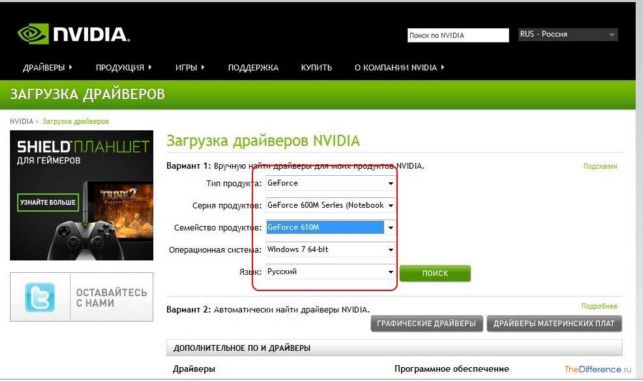
Сайт выдаст последнюю версию драйвера. На странице будут указаны данные о дате разработки, номер версии и поддерживаемые продукты. Убедившись в том, что данный драйвер подходит для вашей видеокарты, жмем кнопку «Загрузить сейчас».

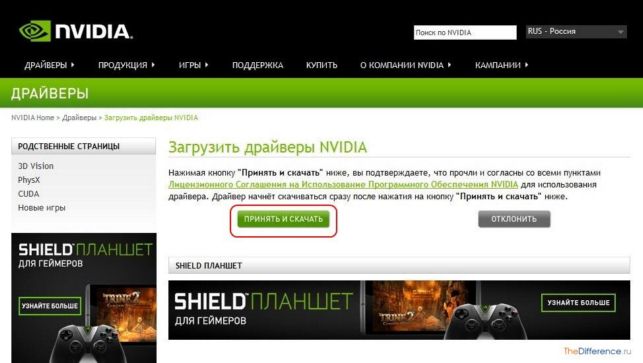
На следующей странице знакомимся с лицензией и кликаем «Принять и скачать». Начнется загрузка драйвера, после которой вам нужно будет его установить на ПК.
Видеокарты от AMD
Чтобы обновить драйвер видеокарты от AMD, вам потребуется посетить официальный сайт http://www.amd.com/ru. Открываем данный сайт в браузере, кликаем по кнопке «Драйвера и поддержка» и выбираем «Драйверы и центр загрузок».

Указываем параметры вашей видеокарты и жмем кнопку «Display Results». В отличие от сайта Nvidia, официальный сайт AMD русифицирован не до конца.
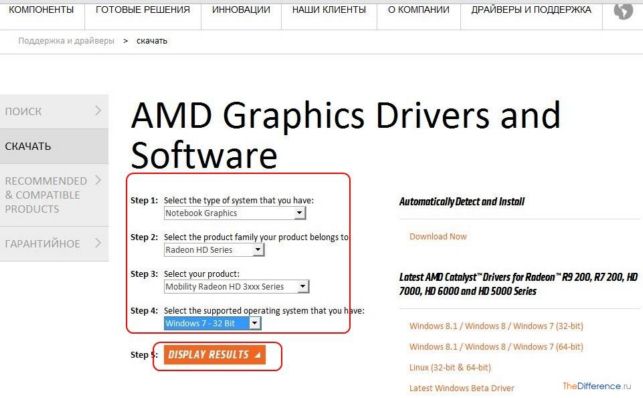
Листаем страницу до середины и выбираем рядом с названием драйвера ссылку Download.

Видеокарты от Intel
Поиск драйвера для видеокарты от Intel не займет у вас и пары минут. Открываем в любом браузере сайт http://intel.com и жмем кнопку «Меню» в верхней части дисплея. Затем последовательно открываем ссылки: «Поддержка >> Файлы для загрузки и драйверы >> Поиск драйверов».

На новой странице указываем, как обычно, параметры видеокарты: тип адаптера, вид процессора.

Из выданных на странице результатов выбираем драйвер под свою операционную систему и жмем на иконку синего цвета рядом с названием для загрузки драйвера на компьютер.

Установка драйвера видеоадаптера на компьютер
Итак, вы узнали название видеокарты, версию драйвера видеоадаптера, а также нашли его и скачали с официального сайта. Осталось только обновить драйвера видеокарты на Windows 7. Покажем пример установки драйвера на примере видеокарты Nvidia.
Открываем скачанный exe-файл драйвера и распаковываем его в любую папку.

Дожидаемся окончания распаковки файла. При этом желательно закрыть все программы. Автоматически запустится инсталлятор драйвера и пройдет проверка совместимости драйвера и системы. Если все в порядке, вы увидите следующее окно, где нужно будет кликнуть по кнопке «Принимаю. Продолжить».

В следующем окне выбираем «Экспресс-установку» и жмем «Далее».

После нажатия на эту кнопку установку драйвера уже невозможно отменить. Помните, что установка драйвера может занять у вас около получаса, а во время установки экран может гаснуть.

В последнем окошке инсталлятора снимаем галочку с пункта «Запустить GeForce Experience» и делаем перезагрузку Windows.

Затем открываем «Диспетчер устройств» и проверяем версию обновленного драйвера.

Обязательно после инсталляции драйверов удалите папку с установочными файлами. По умолчанию они хранятся в папке C:/Nvidia/.
Источник: http://thedifference.ru/kak-obnovit-drajvera-videokarty-na-windows-7/
Как обновить драйвера видеокарты на Виндовс 7
Система любого компьютера устроена таким образом, что ни одно устройство или компонент не сможет успешно соединиться с ним без вспомогательного программного обеспечения – драйверов. Для сетевой, звуковой карты, адаптеров и даже наушников или колонок требуются драйвера. Их ничем не заменить. Если они устареют или удалятся – ни к чему ужасному это не приведёт, но возможности вашего ПК значительно ограничатся, особенно если говорится про софт для видеоадаптера.

Что будет, если не обновить драйвера видеокарты на Windows 7. Вы обойдётесь неправильной работой экрана, нестабильностью картинки в играх, подвисания и низкий показатель кадров. В некоторых случаях монитор не показывает ничего, хотя индикация показывает, что он успешно сопряжён с системным блоком.
Если говорить о других комплектующих, то ситуация не настолько плохая как с видеокартой. Ниже список проблем, которые гарантировано получит пользователь, не заботящийся об апдейте драйверов.
- Сетевая карта: низкая скорость, частое появление сбоев, связанных с интернетом, временное отсутствие подключения.
- Звуковая карта: чаще всего она просто не работает.
- Принтер: присутствие контакта, но отсутствие возможности печати или сканирования.
- Чипсет: появление важных ошибок во всех местах компьютера.
Как обновить драйвера Видеокарты на Windows 7 автоматически
Если вы неопытный в использовании ПК человек – этот вариант наибольше подходит, поскольку установка или удаление драйверов – важное дело и если его провести неправильно, это сильно скажется на функционале. Если вы точно не знаете, куда какие файлы скидывать – воспользуемся утилитой, которая всё сделает за нас.
Driver Pack Solution в автоматическом режиме скачает и инсталлирует все нужные компоненты. Требуется только запустить и дать согласие на установку (Рисунок 2). Так же удобным приложением для определения модели свой видеокарты может быть EVEREST Ultimate Edition. Подробнее о том, как пользоваться утилитой:
- С нашего сайта скачиваем определённую версию программы. Листаем вниз до счётчика пользователей, установивших софт. Под зелёной кнопкой установки есть дополнительная строчка «Другие версии». Нажимаем и переходим в меню выбора.
- Теперь определитесь какое состояние драйверов на вашем ПК. Если вы переустанавливали ОС, вследствие чего они и удалились, скачаем сначала драйвер для сетевого адаптера – «Driv. Pack Offline Network» (если подключение неактивно). После настройки Интернета загружаем Онлайн версию. Если Интернет есть – сразу качаем «Online Pack».
- Запускаем Online Pack и переходим в режим эксперта кнопкой внизу.
- Если требуется только обновление драйверов видеокарты – снимаем галочки со всех остальных (не рекомендуем, поскольку у вас есть возможность апдейта всех драйверов, доступных для устройства). Также, в пункте приложений снимите указатели со всего, чего не хотите видеть на ПК.
- Запустите установку и не закрывайте утилиту до окончания.
После этого перезапустите компьютер и пользуйтесь.

Как обновить драйвера видеокарты на Виндовс 7 вручную
Если вы считаете себя опытным юзером, знающим систему на все сто, либо не доверяете стороннему софту – процесс обновления драйверов видеокарты Windows 7 затянется намного сильнее, чем автоматическая инсталляция. Нам придётся провести вручную все процессы, которые за несколько минут проводит программа:
- Распознавание модели адаптера и компьютера (Рисунок 3).
- Скачивание.
- Инсталляция.
Опишем где искать драйвера для своей карты, куда их перемещать и что стоит учитывать при этом. Внимательно работайте по инструкции, чтобы не усугубить проблему.

Ищем драйвера на сайте производителя
Если вы не заядлый геймер и обошлись недорогим адаптером от не самых известных производителей – зайдите на официальный сайт, узнав его с названия на корпусе адаптера. В разделе «Загрузки», «Софт» или т. п. находим список драйвером. Вам предложат ввести модель компонента (Рисунок 4). После поиска выведется список со всеми доступными решениями. Если на ресурсе ничего не нашли – придётся воспользоваться автоматической утилитой. Также, это знак, который говорит, что карта устарели и даже не поддерживается.

Обновление драйверов видеокарт Nvidia
Для самого популярного разработчика решение найдётся всегда. На официальной странице с драйверами.
Отфильтруйте по типу, семейству, серии и версии ОС (Рисунок 5). В отличие от драйверпака, этот способ подойдёт для Линукса. Если вам сложно узнать всё о видеоадаптере – скачайте Aid64 или Zpu-Z для просмотра полной конфигурации. Вы можете найти необходимый софт у нас на сайте.
Примечание: После скачивания .exe установщика, запускаем, принимаем условия, жмём далее и ждём конца обработки. Не забываем перезапуститься.

Обновляем драйвера видюх AMD Ati Radeon
Amd драйвера видеокарты для Windows 7 тоже есть на официальном сайте.
Переходим в раздел «Драйверы и поддержка». Подобно к Инвидиа, появляется фильтрация. Выбираем свои данные и нажимаем «Отправить». На новой страничке открываем список со своей Виндовс и качаем файл с самой последней датой релиза (указана справа).
Инсталлятор запускается стандартным способом. Принимаем, продолжаем и перезагружаемся.
Переустановка драйвера через inf-файл или пакет установки
Помимо установщика, существует inf файл. Он не установит сам – его перемещают в папку. Если ручным способом вы загрузили драйвер в виде инф, запускаем программу по пути Windir\system32\drvinst.exe.
В программе выбираем скачанный инф и продолжаем установку обычным образом. Drvinst стандартная утилита, скачивать её не нужно.
Источник: http://soft-ok.net/5000-kak-obnovit-drayvera-videokarty-na-vindovs-7.html
Как обновить драйвер видеокарты
Видеокарта – это самый главный инструмент всех любителей видеоигр. Иногда с видеокартой возникают проблемы, решить которые в некоторых случаях можно просто обновив драйвер. Как это сделать и где взять драйверы на эту самую видеокарту я попытаюсь объяснить в данной статье.
Для начала определим, какая у нас видеокарта. Сделать это можно несколькими способами, воспользуемся самым простым. Нажимаем кнопку «Пуск» и кликаем правой кнопкой мыши по пункту «Компьютер» и выбираем «Управление» .

У нас открывается окно «Управление компьютером» . В левой колонке выбираем «Диспетчер устройств» , а в правой ищем «Видеоадаптеры» , кликаем по стрелочке левой кнопкой мыши и смотрим, какая там у нас установлена видеокарта. У меня – это встроенная «Intel(R) HD Graphics», так как данную статью я готовил на бюджетном ноутбуке, а там, как правило, видеоадаптеры слабенькие. Для того, чтобы обновить драйвера на данный видеоадаптер я могу воспользоваться поисковой системой и найти самую последнюю версию нужного мне драйвера.
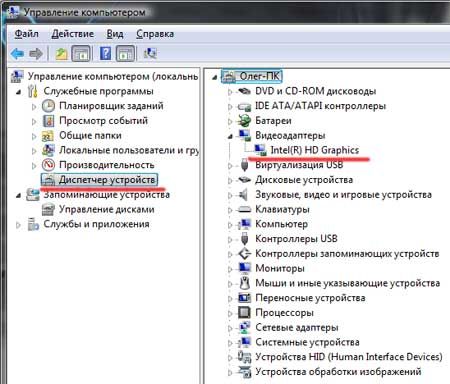
Кликаем правой кнопкой мыши по ярлычку видеокарты и выбираем пункт «Обновить драйверы» . Теперь только осталось скачать последнюю версию нужного нам драйвера и указать к нему путь вручную. Либо же просто запустить скачанный инсталлятор нужного нам драйвера.

Качать драйверы лучше с официального сайта производителя. Если это ноутбук, то заходим на оф. Сайт производителя ноутбука и качаем оттуда драйвер. Если же это стационарный компьютер с мощной видеокартой, то в таком случае у вас вероятнее всего стоит видеокарта одного из двух популярных производителей – это либо GeForce либо Ati Radeon, качать драйверы на которые так же желательно с официального сайта.
Кстати, сервис для поиска драйверов на конкретную модель видеокарты на оф. сайтах устроена очень даже не плохо. Ссылки на данные сайты я вам даю.
Драйверы на видеокарты NVidia GeForce можно подобрать и скачать отсюда:

Драйверы на видеокарты Ati Radeon можно скачать отсюда:
Источник: http://pc-knowledge.ru/content/kak-obnovit-drayver-videokarty
Обновление драйверов видеокарты в Windows

- Принцип показа 3D-графики
- Как узнать название видеокарты?
- Как обновить драйвера видеокарт?
Принцип показа 3D-графики
Чтобы вы увидели буйство природы Ведьмака 3, или же потрясающий Лос Сантос из GTA V, нужна мощная видеокарта, способная обработать все шейдеры и показать множество текстур, заложенных в игру. Чем качественнее текстуры и больше количество полигонов (чем реалистичнее выглядит изображение в игре), тем производительнее требуется видеоадаптер. Разумеется, не последнюю роль здесь играют объем оперативной памяти и частота процессора, но в первую очередь нужно обращать внимание на требования к видеокарте.
В свою очередь, процессор видеокарты получает данные от приложения через специальный комплекс библиотек, которые называются одним словом «драйвера». В этих библиотеках заложены алгоритмы обработки шейдеров и 3D-объектов, которые регулярно совершенствуются программистами компаний Intel, AMD или NVIDIA. Именно поэтому требуется своевременное обновление драйверов видеокарты – дабы ваша система регулярно совершенствовалась, и некоторые сложные процессы происходили по новой схеме, совершенствующей производительность графического процессора видеокарточки.
Простой пример: та же GTA V со старыми драйверами на NVIDIA GeForce 610M на минимальных настройках постоянно тормозила, но стоило обновить драйвера видеокарты NVIDIA – и FPS поднялся до приемлемых 30 кадров даже с некоторыми настройками выше «Минимум».
Как узнать название видеокарты?
Перед тем, как вы захотите обновить драйвера видеокарты на Windows 7, понадобится определить тип видеочипа. Актуальны сейчас два семейства – Radeon и NVIDIA, есть еще графика от Intel, но для требовательных игр встроенного в процессор графического процессора недостаточно.
Как же определить, какой драйвер нужен для видеокарты NVIDIA, Radeon или Intel, стоит ли качать новый?
Источник: http://pcyk.ru/windows/prostye-sposoby-obnovit-drajvera-videokarty-v-windows-7-amd-nvidiaintel/
- Как отключить или убрать запрос пароля при входе в Windows 7 - как убрать пароль при входе в windows 7
- Как удалить windows 7 - как удалить windows 7
- Открыть скрытые папки Windows 7 - как открыть скрытые папки в windows 7
- Как настроить микрофон компьютера Windows 7 своими силами - как настроить микрофон на компьютере windows 7
- Как подключить Wi-Fi на ноутбуке Windows 7 - как на ноутбуке подключить вай фай виндовс 7
- Как удалить Internet Explorer в Windows 7 с компьютера - как удалить интернет эксплорер на виндовс 7
- Как установить Windows 7 на ноутбук - как на ноутбук установить виндовс 7
- Проводник не отвечает Windows 7 как исправить ошибку - проводник не отвечает windows 7 как исправить
- Как узнать какая видеокарта стоит на компьютере - как узнать какая у меня видеокарта на windows 7
- Как подключить микрофон к компьютеру Windows 7 - Инструкция👍 - как подключить микрофон к компьютеру windows 7
Добавить комментарий