Сделать Скриншот Экрана в Windows 7 — как сделать скрин экрана на компьютере windows 7
28.12.2019Для первого раза давайте сделаем так: нажмите правую кнопку мыши и, удерживая её, выделите рамкой небольшой кусочек экрана, затем отпустите правую кнопку. Окно программы измениться, примерно так:
Как быстро cделать скриншот экрана в Windows 7

Часто ли вам хотелось зафиксировать то, что видите на экране? Скажем, прикольную картинку, когда бродите по интернету .
. или шуточку с форума (да, текст тоже можно сохранить в виде картинки и не обязательно его перебирать руками) .
. сообщение об ошибке, чтобы позже показать специалисту .
. или настройки программы, которую нужно перенести с одного компьютера на другой.
В одном из выпусков рассылки я уже рассказывал про то, как делать скриншоты с помощью клавиши PrintScreen. (Скриншот — это снимок с экрана, от английского Screen — экран, Shot — мгновенный снимок чего-либо.)
Этот метод хорош тем, что он работает для любой версии Windows, но если вы его уже применяли, то, скорее всего, заметили его недостатки.
Во-первых, в момент захвата картинка попадает сразу в буфер обмена . При этом на экран не выводится никаких сообщений. Увидеть картинку можно только после того, как она будет куда-нибудь вставлена. Обычно, для этого используется графический редактор Paint.
Во-вторых, без графического редактора нам никак не обойтись . Ведь экран захватывается весь, а нам, как правило, нужен только его кусочек. Поэтому приходится уже в редакторе обрезать лишнее.
Есть ещё один способ делать скриншоты. Более простой.
В стандартную установку Windows 7 входит программа, которая называется «Ножницы» . Это специальная программа для создания скриншотов.
Самое приятное то, что она всегда под рукой.
В любой момент можно запустить «Ножницы», вырезать кусочек экрана — не весь экран, а только то, что нас интересует — и сохранить его в файле. Наглядно. Без графического редактора. Быстро и удобно.
Как пользоваться «Ножницами»
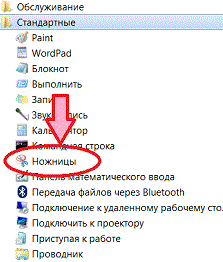
Программа запускается через кнопку «Пуск» —
Кнопка «Пуск» — Все программы — Группа «Стандартные» — Ножницы.

После запуска появляется такое окошко.
Фон экрана становиться бледным. Кнопка «Создать» нажата. Курсор в виде крестика.
Для первого раза давайте сделаем так: нажмите правую кнопку мыши и, удерживая её, выделите рамкой небольшой кусочек экрана, затем отпустите правую кнопку. Окно программы измениться, примерно так:

Окно стало больше. В середине будет выделенный фрагмент. На панели инструментов появится больше кнопок-пиктограмм.
Если что-то вышло не так и нужно захватить кусочек экрана ещё раз, то нажмите кнопку «Создать» с пиктограммой ножниц на панели инструментов.
Что можно делать с захваченной картинкой
Записывать картинку в файл удобно, когда вы хотите сохранить её, чтобы вернуться к ней позже. Например, вы собираете коллекцию прикольных картинок.
Использовать буфер обмена имеет смысл, если вы обрабатываете картинку тут же, на лету. Например, можете захватить кусочек экрана, тут же вставить его в Microsoft Word и написать к нему пояснения.
Для отправки картинки по электронной почте есть два режима. В первом, называется «Получатель эл. почты» , создаётся письмо и в тело письма вставляется картинка. Этим режимом лучше не пользоваться, ибо он работает иногда не совсем так, как хотелось бы.
Второй режим — «Получатель эл. почты (как вложение)» — создаётся письмо с прикреплённым файлом. Выбрать режим можно с помощью выпадающего меню рядом с пиктограммой письма (маленький треугольник).
Замечу, что отправлять картинку по электронной почте можно, только если вы пользуетесь почтовой программой такой, например, как Outlook Express, The Bat! или Thunderbird. Если пользуетесь почтовым сервисом Mail.ru, Яндекс.Почта, Gmail, то этот режим вам не потребуется.
Что ещё есть полезного в программе?
Маркер. Широкий жёлтый. Пиктограмма толстого карандаша. Им удобно выделять слова в захваченном тексте.
Есть ещё перо . Пиктограмма тонкого карандаша. Им удобно обводить на картинке нужные места кружками и делать линии сносок. Перо можно настраивать. Для этого нажмите на значок с треугольником рядом с пиктограммой. Выберите нужный цвет или пункт «Настроить». В нём можно заточить перо под свои нужды.
Пером можно делать надписи на картинке. Но обычно получается криво и не сильно красиво. Для «внутреннего» использования сгодится. Если требуется сделать красивые комментарии на картинке, то имеет смысл перенести её в графический и там уже подписать.
И напоследок рекомендация тем, кто делает коллекции картинок или цитат, то есть тем, кто часто делает маленькие скриншоты. Программа «Ножницы» хоть и входит в поставку Windows, но в меню дюже глубоко запрятана. Чтобы иметь её всегда под рукой закрепите программу в меню «Пуск».
Источник: http://pc-teach.ru/post_1343207218.html
Как сделать скриншот экрана
Здравствуйте уважаемый посетитель сайта! Если вы хотите знать, как сделать скриншот экрана на компьютере, то тогда вам сюда в этом уроке я подробно и пошагово расскажу вам, как сделать снимок экрана на своем компьютере.
Чтобы сделать скриншот экрана на своем компьютере или ноутбуке, вам поможет программа UVScreenCamera, с помощью данной программы вы сможете сделать снимок экрана в операционной системе windows Xp, windows 7, windows 8.
Скачать программу UVScreenCamera вы сможете на сайте www.uvsoftium.ru.
Чтобы начать пользоваться программой UVScreenCamera, нам нужно назначить горячую клавишу для снятия скриншота с экрана.
И так на своем компьютере запускаем программу UVScreenCamera, затем наводим курсор мыши на вкладку «Настройки» и один раз нажимаем левую кнопку мыши, после чего раскроется контекстное меню, в котором вам нужно выбрать пункт «Все настройки…».
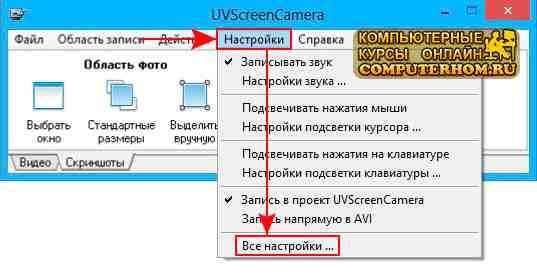
Когда вы выберите пункт «Все настройки…», на вашем компьютере раскроется окошко «Дополнительные настройки», в котором вам нужно выбрать вкладку «Горячие клавиши», затем установить галочку напротив пункта «Использовать горячие клавиши».
Когда вы установите галочку напротив строки «Использовать горячие клавиши», вам нужно напротив пункта «Снимок экрана» назначить горячую клавишу для снимка экрана.
На своем компьютере горячую клавишу я установил клавишу Num* клавиша Num* расположена в правой части клавиатуры.
Клавиша Num* обозначена рисунком *.
Обратите внимание: назначить горячую клавишу для снятия снимка экрана вы можете также указать клавиши Alt+E, Alt+B, Alt+L, Alt+T и так далее.
После того как вы установите горячую клавишу для программы, вам останется нажать на комбинацию клавиш «Применить» и «OK».

Когда вы назначите горячую клавишу для снятия скриншота с экрана, мы сможем сделать скриншот экрана.
И так чтобы продолжить и сделать снимок экрана вам нужно установить галочку напротив строки «Выделенная область».
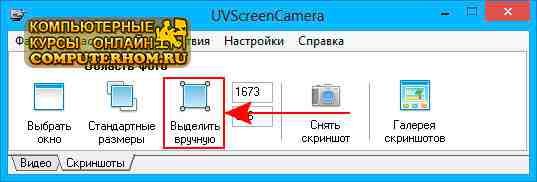
После чего на вашем компьютере отобразится метка для выделения нужной вам области, при помощи метки, вы сможете выделить нужное вам окошко экрана и сделать скриншот экрана.
Для примера я на своем компьютере открою локальный диск (G), затем я выделю открытый локальный диск (G) по всем сторонам, так чтобы окошка windows входила в квадрат для снимка скриншота.
И так, когда наше окошко будет готово для снятия скриншота экрана, вам остается нажать горячую клавишу, которую вы установили в программе UVScreenCamera.
В программе UVScreenCamera горячую клавишу для снимка экрана я установил клавишу Num*

Когда вы нажмете горячую клавишу для снимка, то снимок экрана будет помещен в программу, чтобы сохранить и посмотреть на сделанный скриншот, нам нужно навести курсор мыши на кнопку «Галерея скриншотов» и один раза нажать левую кнопку мыши.
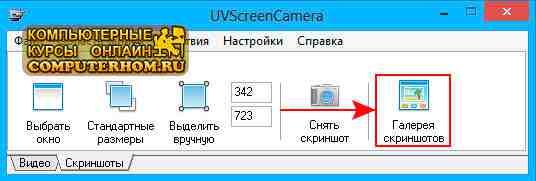
Когда вы нажмете на кнопку «Галерея скриншотов», то на вашем компьютере откроется окошко программы UVScreenCamera, в котором будут лежать сделанные вами скриншоты.
Чтобы сохранить сделанный нами скриншот экрана, нам нужно навести курсор мыши на тот скриншот который, мы хотим сохранить и один раз нажать левую кнопку мыши.
После чего данный снимок будет выделен и нам остается нажать на кнопку со значком сохранения или нажать комбинацию клавиш Ctrl+S
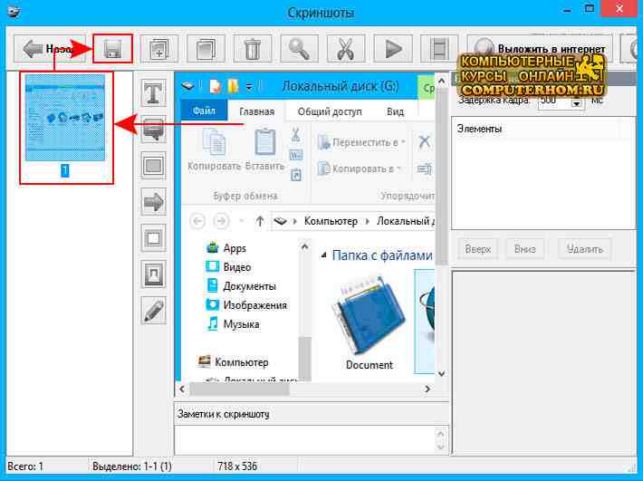
Когда вы нажмете на кнопку «Сохранения» или нажмете комбинацию клавиш Ctrl+S, на вашем компьютере откроется проводник windows, в котором вам нужно указать путь для сохранения данного скриншота.
Указать путь для сохранения снимка вы можете в любом месте, котором вам будет удобна найти свой сделанный снимок с экрана.
Для примера я сохраню сделанный снимок экрана на рабочем столе windows.
Чтобы сохранить скриншот экрана, вам нужно в проводнике windows выбрать «Рабочий стол», затем напротив пункта «Имя файла», в специальном окошке указать название нашего скриншота.
Затем в пункте «Тип файла» выбрать тип изображения — JPEJ (*.jpg, *.jpeg) и нажать на кнопку «Сохранить».
Когда вы нажмете на кнопку «Сохранить», то ваш скриншот будет сохранен на рабочем столе windows.
Вот таким вот способом можно сделать снимок экрана на компьютере и ноутбуке.

Обратите внимание: если вы хотите сделать снимок всего экрана на вашем мониторе, то вам нужно будет на своем компьютер выполнить следующие действие:
В программе UVScreenCamera наводим курсор мыши на кнопку «Стандартные размеры» и один раз нажимаем левую кнопку мыши, после чего раскроется контекстное меню, в котором, вам нужно будет выбрать пункт «Весь экран».
Когда вы выберите пункт «Весь экран», вы сможете сделать скриншот всей области вашего монитора.
Чтобы сделать снимок с экрана, вам останется нажать на ту кнопку, которую вы установили в качестве скриншота, в моем случае я устанавливал клавишу Num* клавиша Num* расположена в правой части клавиатуры.
Источник: http://computerhom.ru/pc_sekrety/kak_sdelat_scrinshot_ekrana.htm
Как сделать скриншот [снимок экрана]
 Скриншот (screenshot, снимок экрана) — это картинка, на которой в точности запечатлено то, что данный момент времени отображено на вашем мониторе. Это может быть изображение всего экрана целиком или какой-либо фрагмент (например, только окно программы или сообщение об ошибке). Создав копию изображения вашего монитора, вы сможете точно и быстро указать специалисту на ошибку или показать товарищу необходимые настройки. Также, скриншоты используются в написании всевозможных пособий и электронных учебников. Снимками с экрана можно сопроводить статью или документацию, что облегчит ее понимание и обучение. Для создания снимков экрана существует множество специальных программ, которые представляют пользователю дополнительные возможности, такие как: назначение собственных горячих клавиш, автоматическое сохранение, выделение любой области экрана (начиная с Windows 7 данная функция реализована штатной утилитой «Ножницы»). И все-таки мы рассмотрим самый простейший способ получения снимка экрана (скриншота) без использования дополнительных сторонних программ, а вооружившись лишь штатными средствами системы .
Как сделать скриншот в любой версии Windows
Существует две возможности сделать снимок экрана: экрана целиком или только активного окна. Активное окно – то окно, которое находится поверх всех остальных, это то окошко, в котором вы сейчас работаете. Для того, чтобы сделать снимок всего экрана, достаточно нажать только одну клавишу

Таким образом изображение будет размещено в данную программу. Далее в программе выбираем меню «Файл», из выпадающего меню пункт «Сохранить как…», придумываем название будущего файла и жмем кнопку «Сохранить». Таким образом можно создать скриншот в любой версии операционной системы Windows.
Как сделать скриншот в Windows 7
Начиная с версии Windows 7 в операционной системе Windows появилась специальная утилита для создания скриншотов — Ножницы. Для запуска приложения нажмите:
Пуск -> Все программы -> Стандартные -> Ножницы
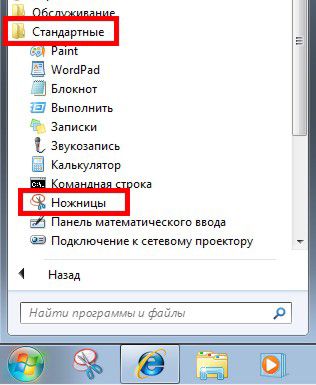
Можно сделать снимок:
- всего экрана
- отдельного окна или элемента, например, кнопки «Пуск», всей панели инструментов или отдельного гаджета
- элемента прямоугольной или произвольной формы.
После запуска приложения обведите область, которую необходимо сохранить, нажмите «Файл» -> «Сохранить как…» (или нажмите иконку с изображением дискеты), выберите папку в которую должно быть сохранено изображение, выберите тип сохраняемого файла (обычно используется формат JPEG-файла), укажите название файла и жмите кнопку «Сохранить». После этого в выбранной вами папке появится сохраненное вами изображение. Это изображение можно использовать в какой-либо программе или, скажем, отправить по электронной почте.
Источник: http://commix.ru/basis/screenshot.html
Как сделать скриншот экрана windows7?
Cделать скриншот экрана в windows 7 можно, используя клавишу PrtSc, как и в предыдущих версиях системы. Подробно как это делать в статье – «Как сделать скриншот в windows». Но есть в windows7 еще один инструмент, позволяющий более быстро делать скриншоты экрана — это программа Ножницы.
Это более гибкое и функциональное приложение, позволяющее не только делать скриншоты экрана в windows 7, но и сопроводительные надписи и пояснения к ним.
Скриншот экрана в windows 7 ножницами
Скриншот экрана windows 7 сделать программой Ножницы достаточно просто.
Для этого открываем приложение ножницы из Главного меню.
Как только мы запустим ножницы, экран монитора несколько поблекнет (это так называемый эффект наложения) и появится небольшое окно программы (рис.1)
Рис.1 Как сделать скриншот экрана в windows 7 ножницами
Далее нужно определиться с объектом рабочего стола, скриншот которого нужно сделать. Это может быть весь экран, часть рабочего стола или скриншот фото. Для этого щелкаем на треугольнике рядом с параметром Создать (рис.2). Здесь можно выбрать фрагмент произвольной формы, прямоугольной, открытое окно или весь экран.
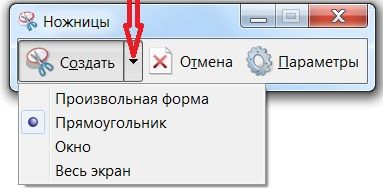
Рис.2 Cкриншот экрана в windows 7 — выбор объекта
Если мы хотим сделать скриншот экрана windows 7, щелкаем параметр Весь экран и снимок будет сделан мгновенно. Более того, он сразу же помещается в окно Разметка программы Ножницы (рис.3).

Рис.3 Скриншот экрана windows7 — окно Разметки программы Ножницы
В этом окне мы можем сделать надписи, пояснения к скриншоту экрана, сохранить его в файл или отправить сразу же по электронной почте.
Сохраняется скриншот экрана в файл формата html, png, gif или jpeg.
При выборе объекта Окно, мы можем сделать скриншот открытого окна на экране. Причем, если окно занимает не весь рабочий стол, то скриншот будет сделан именно выбранного окна, а не всего экрана. Если открыто несколько окон на рабочем столе в windows7, то чтобы сделать скриншот нужного, необходимо щелкнуть курсором внутри его. Скриншот окна экрана будет сразу же помещен в открывшееся окно Разметки ножниц.
Для того, чтобы сделать скрин части рабочего стола windows7 прямоугольной формы, выбираем параметр Прямоугольник. Курсор превратится в перекрестье и далее выделяем нужный фрагмент экрана методом протягивания. Как только отпустим кнопку мышки при протягивании, будет получен скриншот выделенного прямоугольника. Также он автоматически помещается в окно Разметки.
Параметр Произвольная форма позволяет делать скриншоты windows7 любых фрагментов рабочего стола. Эти фрагменты мы выделяем вручную также протягиванием. После выбора этого параметра курсор превращается в ножницы и будет сделан скриншот вырезанной области ( внутри выделения).
Можно также в windows 7 делать скриншоты контекстных, выпадающих меню.
Как это делать подробное описание в статье «Программа ножницы для windows7».
Таким образом, чтобы в widows 7 сделать скриншот всего экрана или его части нужно выполнить ряд простых действий:
- Открыть приложение ножницы
- Выбрать объект для скриншота
- Сохранить снимок в файл или отправить по электронке.
Помимо того, что скриншот экрана windows 7 автоматически помещается в окно Разметки, он копируется и в буфер обмена. Оттуда при необходимости он может быть вставлен в графический редактор, как и в предыдущих версиях. Затем из редактора скриншот экрана в windows 7 сохраняется в файл.
Источник: http://giperkan.ru/sitestroenie/kak-sdelat-skrinshot-windows7.html
Как сделать скриншот экрана?
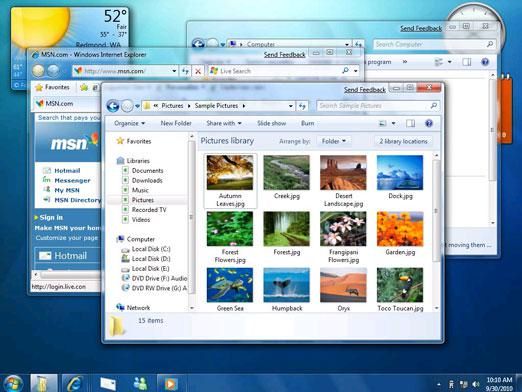
Порою по разным причинам нам необходимо получить изображение определенной web-страницы или экрана компьютера. Это изображение называется скриншотом. Не все знают, как сделать скриншот экрана, поэтому предлагаем Вам наши советы о том, как получить желаемое изображение в зависимости от различных ОС.
Как сделать скриншот экрана Windows
Скриншот в системе Windows 7
- Жмем: «Пуск», затем — «Все программы», после этого — «Стандартные» и выбираем «Ножницы».
- С помощью функции «Ножницы» выделяем на экране необходимый фрагмент изображения. То, что Вы выберете, будет обведено красной линией.
- После этого — «Файл» — «Сохранить как. » — и выбираем место сохранения.
Или же просто пользуемся клавишей на клавиатуре «Print Screen SysRq». Способ описан ниже.
Скриншот в Windows ниже 7
- В верхнем правом углу клавиатуры найдите кнопку Print Screen SysRq и нажмите на нее один раз. Никаких изменений Вы не заметите, однако таким образом сфотографируете полностью экран компьютера. Изображение сохранится в буфере обмена.
- Далее откройте программу «Paint» или «Photoshop». В «Фотошопе» откройте вкладку «Новый», в «Paint» ничего открывать не нужно.
- Нажмите одновременно Ctrl+V или добавьте изображение в программу через «Вставку».
- Изображение появится в чистом окне программы. Вы можете его как-либо изменить по Вашему усмотрению и сохранить там, где нужно через «Файл» — «Сохранить как. ».
А как сделать скриншот экрана компьютера, если и у Вас другая ОС, а не Windows? Поговорим об этом по порядку.
Как сделать скриншот экрана Android
Если у Вас есть root права, Вы с легкостью можете воспользоваться программой Screenshot, которая способна создавать скриншоты на самом аппарате, или программой DroCap2 for root. Она способна по таймеру делать те или иные скриншоты.
Если Вы имеете Android Honeycomb 3.2 и новее этой версии, то создать скриншоты можно при помощи долгого нажатия на кнопку «Недавние программы». У Android 4.0 создавать скриншоты можно одновременным нажатием кнопок включения и уменьшения громкости.
- У Samsung Galaxy нужно одновременно нажать кнопки «Меню», «Назад» и «Домой», чтобы сделать скриншот и сохранить его на карте памяти в папке ScreenCapture. Таким же способом можно сделать скриншоты в телефонах HTC Sensation и LG P990 или P970.
- У HTC Desire S нажатие кнопки «Включение» и кнопки «Домой» позволяет сделать и сохранить скриншот в папке с фотографиями.
- Создать скриншот в устройстве Sony-Ericsson Xperia Arc можно, удерживая в течение 2 секунд кнопку питания. После этого В «Меню» выпадет пункт «Сделать снимок экрана».
Если сделать скриншот не удалось, можно попробовать зайти в Google Play и выбрать приложение, которое поможет сделать скриншот экрана. Но практически каждое приложение потребует root-права. Вам помогут следующие приложения:
- Screenshot It (может потребовать root-права, может и не потребовать; для Android — платное приложение);
- Screenshot UX (платное для Android);
- Screenshot ER PRO (платное для Android).
Однако, стоимость этих приложений не настолько велика, каждый стоит чуть более 100 рублей.
Сделать скриншот экрана можно и при помощи ПК. Для этого нужно:
- Мобильное устройство с системой Android;
- WI-FI доступ к домашней сети или кабель USB;
- Персональный компьютер;
- Программа MyPhoneExplorer или Программа Android Development Software;
- USB (ADB) драйвер для мобильного устройства.
Преимущество этого способа в том, что он не требует root-прав.
- Скачайте и установите программу MyPhoneExplorer.
- Далее включите на телефоне режим отладки по USB. Для этого жмем «Настройки» — далее «Приложения», потом «Разработка» — и наконец, «Отладка по USB».
- Потом подключите телефон к компьютеру при помощи USB.
- Запустите MyPhoneExplorer, нажмите «Файл — Подключить», выберите в окне «Телефон с OC Google Android» и нажмите ОК.
- Если всю операцию Вы сделали верно, то в меню «Разное» должна появиться строчка «Загрузить снимок с экрана».
- Чтобы сделать снимок, выберите на телефоне экран, который нужно сохранить, нажмите на ПК «Обновить». Как только обновление произойдет, выберите «Сохранить как. » и укажите путь сохранения.
Сделать и сохранить скриншот экрана можно по схожему принципу и при помощи программы Android Development Software. Как это сделать подробнее, Вы с легкостью узнаете из источников Интернета.
Как сделать скриншот экрана Mac OS X
Для этого можно воспользоваться двумя несложными способами.
Чтобы сделать снимок всего экрана, нужно одновременно нажать shift + command + 3; чтобы сфотографировать какую-то определенную область, нажмите shift + command + 4. Изображение сохранится в формате pgn на рабочем столе.
Чтобы сделать картинку в буфер обмена, а после этого вставить в определенное место, можно сделать следующее:
- Нажмите shift + command + control +3 для фотографирования всего экрана;
- Нажмите shift + command + control + 4 для скриншота части экрана;
- После этого в любом редакторе графики или в программах Word или Pages нажмите command + v. Так Вы вставите изображение из буфера обмена. То же самое можно сделать и из «Меню», нажав «edit — paste».
Но если Вы привыкли больше пользоваться мышью, используйте утилиту Mac OS X – Grab. Она проста в использовании и имеет 4 режима съемки. После того, как изображение будет сделано, оно появится в определенном окошке, и Вы сможете сохранить фотографию в нужном месте.
Как сделать скриншот экрана Linux
В этом Вам помогут несколько программ.
В программе «GIMP» воспользуйтесь функцией захвата окна. Нажмите «Файл» — потом «Захватить» — и «Снимок экрана». Можно сразу подкорректировать изображение.
Программа «Shutter» поможет не только сделать скриншот, но и применить различные эффекты к фотографиям.
Программа «Ksnapshot» делает скриншоты из KDE целиком и по частям.
Программа «Gnome-screeshot» имеется по умолчанию в среде GNOME.
Программа «ХFCe-screenshooter» поможет снять весь экран, его часть или область. Также при помощи нее можно выставить задержку по времени.
Сделать скриншот в Linux можно при помощи большого количества программ. На перечисление достоинств каждой уйдет много времени. Помимо вышеперечисленных, укажем еще некоторые: «ImageMagic», «Wink», утилита «Scrot».
Способов действительно множество. Выберите наиболее подходящий для Вас и узнавайте подробнее, как сделать скриншот экрана. Надеемся, что наши рекомендации Вам обязательно помогут!
Источник: http://elhow.ru/kompjutery/kak-sdelat-skrinshot-ekrana
- Как сделать точку доступа wifi в windows 7 на ноутбуке - как создать точку доступа wifi на windows 7
- Windows 7 загружается только в безопасном режиме - как виндовс 7 запустить в безопасном режиме
- Как переключиться с Windows 32 на 64 бита: все плюсы и минусы перехода - как поменять 32 битную систему на 64 битную windows 7 не меняя винду
- Как уменьшить загрузку ЦП Windows 7 🚩 Снижение нагрузки на процессор - как уменьшить загрузку цп windows 7
- Какая видеокарта на моем компьютере с Windows 7 - как посмотреть какая видеокарта на компьютере на виндовс 7
- Обновление драйверов видеокарты - как обновить драйвера видеокарты на виндовс 7
- Как отключить или убрать запрос пароля при входе в Windows 7 - как убрать пароль при входе в windows 7
- Как удалить windows 7 - как удалить windows 7
- Открыть скрытые папки Windows 7 - как открыть скрытые папки в windows 7
- Как настроить микрофон компьютера Windows 7 своими силами - как настроить микрофон на компьютере windows 7
Добавить комментарий