Как переключиться с Windows 32 на 64 бита: все плюсы и минусы перехода — как поменять 32 битную систему на 64 битную windows 7 не меняя винду
27.12.2019
- В операционных системах Windows разрядность описывает длину слова, используемую для адресации к вашей RAM и памяти вашего GPU.
- Если у вас нет технических данных установленной в ПК видеокарты, можно использовать наш практический совет, чтобы узнать, какая память у вашего GPU.
- Используйте наше советы выше, чтобы узнать, какая разрядность у вашего Windows: 32 или 64 бита. Кроме того, вы также можете ознакомиться с нашей статьей по этой теме.
- Только когда объем памяти RAM и GPU превышает 4 гигабайта, Вам стоит переходить от разрядности 32 до 64 бит.
- При определенных обстоятельствах изменение разрядности не стоит приложенных усилий, если вы, например, никогда не используете неадресуемую память. Если вы, к примеру, просто занимаетесь Интернет-серфингом или выполняете базовую офисную работу, вы в большинстве случаев редко используете более одного гигабайта оперативной памяти. Узнайте в нашем практическом совете, сколько оперативной памяти вам нужно.
- И даже если вы временно превысите возможности памяти, например, играя в 3D-игры с большим объемом памяти, занимаясь видеомонтажом или моделированием, переключение разрядности не обязательно станет лучшим решением. В зависимости от программного обеспечения покупка быстрого SSD-накопителя для хранения больших объемов данных может быть значительно более выгодной альтернативой. Например, вам можно будет просто прописать новый путь хранения для программного обеспечения, не настраивая при этом совершенно новую систему.
- С помощью наших инструкций вы все равно можете использовать оперативную память, с непосредственной адресацией, используя ее в качестве энергозависимого пространства на жестком диске, например, для временных файлов.
Как переключиться с Windows 32 на 64 бита: все плюсы и минусы перехода
Смена разрядности Windows может потребоваться после апгрейда ПК. Но такой переход не всегда удобен и сопряжен с некоторыми проблемами. Мы объясним, как проверить, требуется ли изменение разрядности на вашем ПК и возможно ли оно вообще, после чего покажем, как переключиться с 32 на 64 бита.
Если возникла необходимость, вы можете переключиться с 32-разрядной версии Windows на 64-разрядную. Если речь идет о той же версии Windows 7, 8 или 10, ваша лицензия действительна для обоих вариантов разрядности.
Требуется ли изменение разрядности с 32 до 64 бит?
В первую очередь необходимо определить, есть ли необходимость в переходе на 64 разряда и удовлетворяет ли ваш ПК минимальным требованиям. И поможет в этом набор программ, который расскажет о том, какое оборудование установлено в системном блоке и определит его предел возможностей. Почитать об этих утилитах и скачать их с ресурсов производителей вы можете воспользовавшись нашей статьей Проверь работу компьютера: лучшие бесплатные утилиты для теста ПК
32-битная или 64-битная версия Windows?
Итак, попробуем узнать, какая версия системы установлена на вашем компьютере: 32 или 64-битная. Разрядность может быть важна, например, если необходимо установить новую программу, предлагающую разные версии. Для начала откройте меню «Пуск», кликните по строке «Панель управления» и перейдите к пункту «Система и безопасность», а затем к пункту «Система». Здесь вы найдете информацию о типе операционной системы: 32 или 64-разрядная операционная система.
 Если выясняется, что все-таки Windows 64-разрядная, это еще не значит, что все программы у вас работают в 64-bit режиме. Многие программы имеют только 32-разрядные версии и могут без проблем работать в 64-bit системе.
Если вы хотите перейти от разрядности в 32 бита на разрядность а 64 бита, вам нужно переустановить Windows, полностью перестроив систему. Имеет ли смысл изменять разрядность Windows с 32-битного до 64-битного варианта, во многом зависит от того, какое оборудование и программное обеспечение вы используете или планируете приобрести:
- В операционных системах Windows разрядность описывает длину слова, используемую для адресации к вашей RAM и памяти вашего GPU.
- Если у вас нет технических данных установленной в ПК видеокарты, можно использовать наш практический совет, чтобы узнать, какая память у вашего GPU.
- Используйте наше советы выше, чтобы узнать, какая разрядность у вашего Windows: 32 или 64 бита. Кроме того, вы также можете ознакомиться с нашей статьей по этой теме.
- Только когда объем памяти RAM и GPU превышает 4 гигабайта, Вам стоит переходить от разрядности 32 до 64 бит.
- При определенных обстоятельствах изменение разрядности не стоит приложенных усилий, если вы, например, никогда не используете неадресуемую память. Если вы, к примеру, просто занимаетесь Интернет-серфингом или выполняете базовую офисную работу, вы в большинстве случаев редко используете более одного гигабайта оперативной памяти. Узнайте в нашем практическом совете, сколько оперативной памяти вам нужно.
- И даже если вы временно превысите возможности памяти, например, играя в 3D-игры с большим объемом памяти, занимаясь видеомонтажом или моделированием, переключение разрядности не обязательно станет лучшим решением. В зависимости от программного обеспечения покупка быстрого SSD-накопителя для хранения больших объемов данных может быть значительно более выгодной альтернативой. Например, вам можно будет просто прописать новый путь хранения для программного обеспечения, не настраивая при этом совершенно новую систему.
- С помощью наших инструкций вы все равно можете использовать оперативную память, с непосредственной адресацией, используя ее в качестве энергозависимого пространства на жестком диске, например, для временных файлов.

Возможно ли сменить разрядность?
 Можно ли вообще ли даже изменение версии Windows с 32 до 64 бит, зависит от аппаратного обеспечения вашего компьютера:
- Ваш процессор должен иметь возможность обрабатывать 64-разрядные адреса. Самый простой способ узнать, установлен ли у вас 64-разрядный процессор — прочитать эту информацию в руководстве к CPU.
- С помощью советов выше вы можете и без мануала узнать, поддерживает ли ваш компьютер 64-битную разрядность.
- Если ваш процессор не поддерживает более высокую разрядность, одной лишь заменой процессора не обойтись. Прочитайте в мануале к установленной в вашем системном блоке материнской плате, совместима ли она с 64-битными процессорами, и если да, то с какими именно. Это вопрос сокетов.
- Имейте в виду: если ваш процессор совместим с 64-битной версией, в принципе возможно изменение разрядности. НО: с 64-битной операционной системой вам придется неизбежно переустановить все драйверы всех своих аппаратных компонентов. Если вы не найдете 64-битные драйверы для вашего картридера, устройство может перестать работать после внесения изменений.
Как изменить разрядность на более высокую
Чтобы переключиться с 32-битной версии на 64-битную версию Windows, вам нужно сделать некоторые приготовления и выполнить следующие действия:
- Во-первых, найдите драйверы для всего вашего оборудования, подходящие для 64-битных систем. Сохраните их на USB-накопителе или на другом носителе данных.
- Проверьте или получите заново свой текущий ключ Windows. Вы можете найти его на установочном DVD-диске. Как создать загрузочный диск с полезными программами и драйверами или установочный диск Windows, вы можете узнать из отдельной статьи.
- Внимание: вы не можете установить 64-битную систему поверх старой 32-й версии, не удаляя старую систему. Обязательно создайте резервные копии всех важных данных из раздела жесткого диска, на который вы будете устанавливать свою 64-битную систему.
- Мы расскажем вам больше о том, что нужно учитывать при переустановке операционной системы.
- Установите 64-разрядную операционную систему, например, используя наши статьи об установке Windows 7 и Windows 8.
- После установки операционной систему установите все драйверы. Теперь имеет смысл создать резервную копию Windows, чтобы при необходимости воспользоваться «чистой» версией для быстрой переустановки системы.
Как на новой 64-битной системе запустить программы в режиме совместимости, мы расскажем в следующей статье.
Источник: http://ichip.ru/kak-pereklyuchitsya-s-windows-32-na-64-bita-vse-plyusy-i-minusy-perekhoda.html
Как поменять с 32бит на 64 не переустонавливая ОС
Тема в разделе «Техническая поддержка по Dota 2», создана пользователем Par9shiy, 27 Jan 2014 в 23:01 .
Оценить пост #
Par9shiy

Можно ли поменять с 32бит на 64 не переустанавливая виндоус ?
CardianT
tema777870
BushidoBrown
TA4Ever
Да. Для этого нужно удалить доту.
LL!yTHuK
Evil_Montage
смени разрешение 🙂 никак нельзя
slmshdy
🙂 ставь еще одну винду на 32 поверх 32
AeroR
KrazyKurt
расширение впрнципе не могло быть.
так как затрагивает основную часть архитектуры ос.
так же важную роль в совместимости играет железо.
вердикт:
полная переустановка операционной системы.
предварительная проверка на совместимость с железом.
P.s. и почему нельзя человеку нормально ответить?
traxa kill lubova
проверь кэш переустанови доту покончи с личной жизнью пошли друзей на 3 звездочки и у тебя появится желаемый виндовс
VadimIT
1) Возможность работы с 4 и более гигабайтами оперативной памяти. Для Windows XP\Vista\7 с 32 бит ядром доступны реально лишь 3.12 Гб.
2)Лучшая производительность в ОПТИМИЗИРОВАННОМ программном обеспечении (обычно прирост производительности в 1-10%).
3) Возможность подгружать в оперативную память файлы размером более 3.5 Гб за раз (актуально для некоторых игр, для видеомонтажа и конвертации видео) .
4) Улучшенная работа технологии SuperFetch в Windows Vista\7. Компьютер получает возможность подгружать библиотеки часто используемых приложений в память в фоновом режиме, используя больший объём быстрой оперативной памяти, а значит, при необходимости мгновенно запускать эти приложения. Работа технологии не имеет существенных недостатков за исключением долгого перехода в режим гибернации (актуально для ноутбуков) .
5) 64 бит Windows обычно работает в 32 бит режиме без какой-либо потери производительности.
6) Возможность установить 64 бит Windows на компьютер с 2-3 гигабайтами оперативной памяти на «будущее», для скорого апгрейда.
Недостатки 64 бит систем:
1) Невозможность быстро перейти с 32 бит на 64 бит Windows. Необходима переустановка операционной системы.
2) Ограниченная доступность драйверов для Windows XP 64 бит, Vista 64 бит и в меньшей степени Windows 7 64 бит. В первую очередь, это касается ноутбуков с большим количеством контроллеров и нестандартных устройств в конфигурации (сканер отпечатков пальцев, мультитач тачпад и т. п.) .
3) Небольшое количество оптимизированных под 64 бит программ.
4) Всё ещё в ходу процессоры, не поддерживающие 64 бит инструкции (в этом случае 64 бит Windows даже не станет устанавливаться!) .
5) Есть редкие случаи, когда новая модель работы с памятью замедляет 64 бит Windows по сравнению с 32 бит редакцией.
Источник: http://dota2.ru/forum/threads/kak-pomenjat-s-32bit-na-64-ne-pereustonavlivaja-os.403255/
Переход с 32-битной версии Windows 10 на 64-битную

Если перед обновлением своей системы до Windows 10 вы пользовались 32-битной версией Windows 8 или Windows 7, то в результате вы должны были тоже получить 32-битную «десятку». Но бывают ситуации, когда лучше перейти на 64-битную ОС. Искать причины долго не нужно: к примеру, вы могли улучшить свой компьютер, установив в него 4 ГБ оперативной памяти или больше. В таком случае лучше всего обновиться до 64-битной версии Windows 10. В этом материале мы расскажем, как это сделать. Ничего сложного нет.
Первым делом стоит убедиться, что ваш компьютер вообще совместим с 64-битной Windows 10. Делается это следующим образом: нажимаете Win + I, заходите во вкладку «Система» и выбираете там «О системе». Если напротив пункта «Тип системы» вы видите приблизительно такую надпись «32-разрядная операционная система, процессор x64», то, значит, дело будет — ваш процессор поддерживает установку 64-разрядной системы. Если же процессор на архитектуре x86, то можете закрывать этот материал и просить у мамы деньги на новый игровой компьютер для учебы.

В принципе, это все можно сделать и альтернативным способом: через поиск по системе нужно найти утилиту «Сведения о системе» и в первой же вкладке посмотреть «Тип». Как и в прошлый раз — если написано «компьютер на базе x64», то можно переходить к следующему пункту.
Если у вас старый компьютер, то стоит убедиться, что процессор включает в себя поддержку необходимых функций для Windows 10. Речь идет о трех основных характеристиках: Physical Address Extension (PAE), No-eXecute (NX) и Streaming SIMD Extensions 2 (SSE2). Проще всего это сделать при помощи программы Coreinfo — загрузить ее можно вот здесь.

Вам будет нужно запустить приложение, открыть в нем командную строку и ввести в ней команду Coreinfo . После этого у себя на экране вы увидите целый перечень информации. Теперь достаточно при помощи поиска по странице (Ctrl + F) убедиться, что присутствуют следующие компоненты: PAE, NX, SSE2 и CX16. Если все они есть, то можно смело обновляться до 64-битной версии Windows 10.
Плюс, если у вас старый компьютер, то лучше сразу зайти на сайт производителя и убедиться, что для всех компонентов есть драйвера под Windows 10. Скачивать их не нужно, просто проверьте, чтобы они были, а система по время установки сама их подтянет.
Прямого пути с обновлением 32-разрядной версии Windows 10 до 64-битной не существует, поэтому единственный способ это сделать — установить операционную систему, что называется, с нуля. Убедитесь только, что ваша версия ОС активирована правильно. Если все нормально, переходите на сайт Microsoft и загружайте там Media Cration Tool для установки Windows 10. Сделать это можно вот по этой ссылке.
Открываете сохраненный файл, соглашаетесь с условиями лицензии, выбираете пункт «Создать установочный носитель для другого компьютера». Затем обязательно снимаете флажок напротив «Использовать рекомендуемые параметры для этого компьютера» и обязательно выбираете архитектуру x64.

Собственно, это и все. Далее вам нужно просто дождаться окончания процесса создания загрузочной флешки и можете начинать установку привычным способом (выбираете раздел и все такое). После установки лучше всего сразу проверить наличие каких-либо обновлений и загрузить их. С драйверами тоже нужно привести все в порядок (но, есть большая вероятность, что практически их все система подтянет сама).
В принципе, различий в свойствах между 32-разрядной версией ОС и 64-разрядной нет. Но именно последняя версия имеет преимущества в плане производительности. Она может обратиться к большему объему оперативной памяти. Вообще этот материал для людей, которые используют 32-битную версию системы, но решили немного вдохнуть жизнь в свой старый компьютер и проапгрейдить его, увеличив количество ОЗУ. На этом все. Если материал был полезен для вас, то обязательно ставьте лайки и делитесь им в социальных сетях.
Источник: http://keddr.com/2016/03/perehod-s-32-bitnoy-versii-windows-10-na-64-bitnuyu/
Разрядность Windows 7. Особенности 32-х и 64-х битной операционной системы
Разрядность операционной системы Windows 7
Как узнать, скольких разрядная у вас операционная система
Остается только выяснить, как и где узнать разрядность своего компьютера или ноутбука, работающего под Windows 7. В этом нет ничего сложного. Для этой цели нужно проделать совсем простые действия.
В Windows 7 сначала нажимаем на значок «Компьютер», из меню «Пуск», и правой кнопкой мыши выбираем из контекстного меню «Свойства». Эти действия помогут пользователю попасть в меню системных свойств (рис. 1). Именно здесь, в свойствах системы, можно узнать, какая у вас разрядность ОС – 32-х или 64-х битная (рис. 2). Все очень легко и просто. Для этого не нужно проходить никаких компьютерных курсов.
 Рисунок 1. Меню системных свойств.
 Рисунок 2. Окно свойств системы.
Возможно, у кого-то возникнет вопрос. Если все так замечательно с 64-х битным регистром, то почему он так долго добирался до рядового пользователя? Все объясняется просто. Регистр с количеством битов 64 не пользовался спросом по той простой причине, что у этого регистра была слабая поддержка драйверов.
Это была основная причина, не позволившая 64-х битным регистрам отвоевать лидирующие позиции у 32-х битных ОС, которые и сейчас широко распространены. Почти половина пользователей во всем мире до сих пор использует Windows XP с 32-х битным регистром.
На 64-х битных операционных системах работают почти все 32-х битные приложения и программы. Для некоторых необходимо проводить апгрейд. Если и это не помогает, то лучше установить новое приложение или устройство. Например, поменять старый принтер на новый.
Компания Microsoft еще в 2001 выпустило издание Windows XP с 64-х битным регистром. Но поддержка драйверов была настолько слабой, что это издание не получило широко распространения. Хотя первый 64-х битный компьютер появился еще в 1985 году. Это был компьютер CrayUNICOS или консоль Playstation 2. Правда, в те времена считалось, что 64-х битные вычисления в первую очередь нужны для суперкомпьютеров и больших серверов.
Если использовать Windows 7 x64 с новыми приложениями и драйверами, то никаких проблем возникать в работе не будет.
Источник: http://esate.ru/article/windows-7/publikatsii_o_windows_7/windows_7_x32_ili_x64/
Как перейти с Windows 32 бит на 64 бит
Предыстория
Всем привет! Предупреждаю всех и сразу: я не компьютерный гений и даже не профессионал в компьютерной сфере: я просто пользователь, который использует компьютер как рабочий инструмент для добывания $ в Интернете. Меня не интересует: что там и как устроено (меня немного другие вещи интересуют). Но, иногда все таки приходится вскрывать эту “черную коробочку” и чистить все там от пыли и менять термопасту (это всё, что я делаю со своими компьютерами). А-а. ещё иногда, приходится переустанавливать Windows. Поэтому прошу: не нужно в комментариях гадить и говорить типа: фу-фу, да это всё просто, как можно о таком вообще писать? Если вы это знали и для вас это все как 2х2 – идите мимо. Так как эта статья для самых-самых новичков, или для таких как я (которым все равно, что как устроено – лишь бы работало).
Почему вместо 8 ГБ оперативной памяти, отображается только 4 ГБ?
Когда я понял, что 1 из моих компьютеров морально устарел, так как в нем слабенький процессор и только 4 ГБ! оперативной памяти (как в моем телефоне), решил ему немного помочь, прикупив планочку оперативки на aliexpress. Какое было мое счастье, когда мне пришла заветная “память”, я её вставил и в компьютере ничего не “шарахнуло” и он даже включился. Но моя радость была совсем не долгой. Кликнув правой кнопкой мышки на ярлыке “мой компьютер” я обнаружил следующую надпись: установлено 8 ГБ, используется 3.5 ГБ. Начал “гуглить” оказалось, что скорее всего проблема в том, что у меня установлена 32 битная версия Windows, а она ну никак не может тянуть больше 4 ГБ оперативки. Вот здесь мы плавно подходим к вопросу: как перейти с 32 битного Windows на 64 битный и при этом при всем, желательно сохранить лицензию (если она вообще у вас есть).
Переход с Windows 32 bit на 64 bit.
Первое что вам нужно сделать, это проверить поддерживает ли ваш процессор 64 битные операционные системы. Для этого, кликаете правой кнопкой мыши по ярлыку “Мой компьютер” и выбираете меню “свойства”.
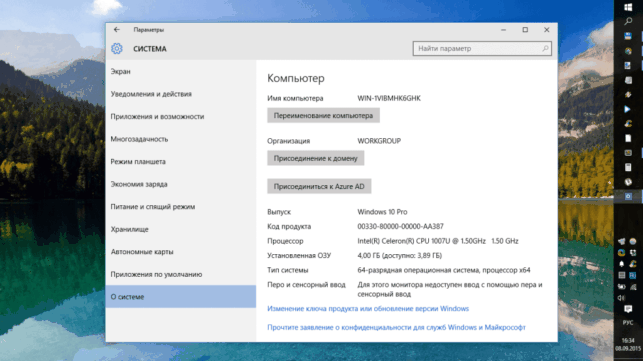
И если вы там увидите информацию, что у вас установлена 32 битная версия ОС на базе 64 битного процессора (как в моем случае), то у вас есть ещё шанс установить Windows 10 64 бит. Если же у вас 32 битный процессор, то можете закрывать данную страницу и начинать копить деньги на новый компьютер, так как установить 64 битную ОС вам уже не получится.
Далее, вам следует узнать, поддерживает ли ваше “железо” работу со следующими технологиями: PAE, SSE2, NX и CMPXCHG16b.
Чтобы узнать эту информацию, скачиваете и устанавливаете программу CPU-Z. Если с поддержкой этой технологии все ОК – продолжаем.
Сохранится ли лицензия при переходе с Windows 32 бит на Windows 64 бит?
Мой ответ: и да и нет. Почему? Если же вы купили например ноутбук с уже установленной ОС, то скорее всего, у вас не будет возможности бесплатно перейти на 64 битную версию Виндовс. Если же вы покупали операционную систему на диске, или активировали с помощью цифровых прав (электронная лицензия) – смело можете приступать к процессу перехода на 64 битную версию Windows.
Что нам нужно сделать далее:
- Подготовить отформатированную флешку мин. на 4 ГБ.
- Скачать с сайта Microsoft утилиту “MediaCreationTool”.
- Подготовить *.iso файл 64 битной Windows 10.
Создаем загрузочную флешку.
- Вставьте отформатированную флешку у ваш компьютер
- Запустите утилиту MediaCreationTool
- Не смотря на то, что вам нужно обновится, вы все равно выбираете опцию: “создать носитель для другого компьютера”.
- Здесь не забудьте снять галочку с “рекомендуемые параметры”, так как вы автоматически можете установить 32 битную версию.
- В строке “архитектура” выберите x64


- Можете выбрать желаемый язык.
- Если для создания загрузочной флешки вы используете другую программу, то выберите опцию: “ISO-файл”. В этом случае, мастер установки загрузит ISO-файл для записи в другой программе.
- Чтобы сразу установить образ на флешку, то выберите первый вариант.
- Выберите нужный съемный носитель для записи образа.
Через несколько минут, Windows 10 64 бит, будет установлена на вашей флешке. Далее, вы можете приступать к “чистой” установке Windows, так как вы умеете это делать с помощью загрузочной флешки.
Внимание. В процессе установки Windows попросит вас увести ключ активации – пропустите этот шаг, так как он должен автоматически активироваться после установки при первом подключении к Интернету.
Как видите, переход с 32 битной версии на 64 версию Windows, не той уж и сложный и ч то самое главное, в большинстве случаев лицензия сохраняется .
Источник: http://texnoera.com/kak-pereiti-s-windows-32-bit-na-64-bit
- Как уменьшить загрузку ЦП Windows 7 🚩 Снижение нагрузки на процессор - как уменьшить загрузку цп windows 7
- Какая видеокарта на моем компьютере с Windows 7 - как посмотреть какая видеокарта на компьютере на виндовс 7
- Обновление драйверов видеокарты - как обновить драйвера видеокарты на виндовс 7
- Как отключить или убрать запрос пароля при входе в Windows 7 - как убрать пароль при входе в windows 7
- Как удалить windows 7 - как удалить windows 7
- Открыть скрытые папки Windows 7 - как открыть скрытые папки в windows 7
- Как настроить микрофон компьютера Windows 7 своими силами - как настроить микрофон на компьютере windows 7
- Как подключить Wi-Fi на ноутбуке Windows 7 - как на ноутбуке подключить вай фай виндовс 7
- Как удалить Internet Explorer в Windows 7 с компьютера - как удалить интернет эксплорер на виндовс 7
- Как установить Windows 7 на ноутбук - как на ноутбук установить виндовс 7
Добавить комментарий