Как изменить мелодию звонка в Windows 10 mobile — как изменить мелодию звонка в windows 10 mobile
22.03.2020Как только нужный файл будет выбран, программа покажет шкалу продолжительности мелодии, на ней необходимо указать нужный для звучания отрезок длительностью не более минуты. Сохраняем результат и закрываем приложения.
Как изменить мелодию звонка в Windows 10 mobile
Windows Phone никогда не отличались очень простым управлением и понятным интерфейсом. Эти устройства не для слабаков. А после обновления системы до 10 версии, некоторые моменты стали и вовсе не очевидными. Например, как изменить мелодию звонка в Windows 10 mobile разберётся не каждый новый пользователь такого гаджета. Да что уж там, даже опытный владелец WP сообразит не сразу. Так как пользоваться стандартными звуками современному человеку не очень хочется, рассмотрим подробнее вопрос с изменением рингтона.
- Особенности Windows Phone
- Как изменить мелодию звонка в Windows 10 mobile
- С помощью компьютера
- Через приложение
Особенности Windows Phone
Телефоны этой модели достаточно распространены среди пользователей. И если в недавнем прошлом установить в качестве звонка любимую мелодию было достаточно просто. То с момента появления ПО версии 8.1 подобная возможность была устранена. Чем руководствовались разработчики не совсем понятно, но теперь для того, чтобы слышать в момент звонка приятные звуки пользователям приходится проявлять чудеса сообразительности и изобретательности
Ранее, чтобы изменить настройку звука и поставить нужный рингтон, пользователь проделывал следующие действия:
- Переходил в раздел настроек или параметров.
- Находил вкладку «Персонализация».
- В ней подраздел «Звуки» и выбирал нужную мелодию и устанавливал её на звонок.
Сейчас по этому пути владелец Windows Phone видит только стандартные предустановленные мелодии. Несмотря на то что их количество достигает 55 штук, выбор есть, но согласитесь, такой рингтон мало кого может порадовать.
К счастью, не все так плохо. Есть два пути, которые позволят всё-таки сменить стандартную композицию на более современный и подходящий вариант.
Как изменить мелодию звонка в Windows 10 mobile
Пытливые умы активных пользователей нашли решение вопроса, как изменить мелодию звонка в Windows 10 mobile . Для этого есть два доступных варианта. Но прежде чем подробно разобрать каждый из них стоит уделить немного внимания самой мелодии, которую можно поставить вместо звонка.
- Выбирая подходящую мелодию необходимо особое внимание уделить её продолжительности. Если композиция длится более минуты, то телефон самостоятельно обрежет её, оставив фрагмент с начала рингтона. Часто в начале располагается проигрыш. Поэтому нужно самостоятельно отрезать кусочек мелодии длинной в 1 минуту любым подходящим редактором.
- Формат используемого звукового файла должен быть МР3 и WMA (лицензируемый формат файла от Microsoft, аналогичный МР3) размером не более 30 Мб.
- Обязательно отсутствие DRM-защиты (технической защиты авторских прав, не позволяющих проводить манипуляции с определённым файлом).
Если выбранный файл не соответствует хотя бы одному из перечисленных условий, то он не отобразится в каталоге доступном через настройки и все манипуляции будут бессмысленны.
Итак, как изменить мелодию звонка в Windows 10 mobile ? Что для этого нужно и какие доступные варианты существуют.
С помощью компьютера
Для того чтобы установить нужный рингтон необходимо предварительно выбрать подходящую по всем параметрам файл с музыкальной композицией. Какие условия следует соблюсти было описано выше, проверяем на соответствие и идём дальше.
Необходимо подключить гаджет к компьютеру с помощью USB-кабеля. Все остальные действия будут проводиться с помощью ПК.
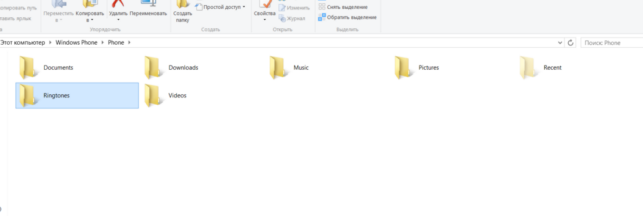
Через «Компьютер» открываем папку Phone и уже в ней выбираем Ringtones. Выбранный и подходящий файл нужно поместить в указанную папку. Выполняя манипуляции, стоит обратить внимание, что работа идёт именно в памяти телефона, а не на внешнем накопителе.
После того как файл помещён в нужное место, отключаем устройство от ПК. Для того чтобы проверить наличие рингтона в нужной папке и установить его на звонок нужно пройти в настройки. В случае если все сделано верно, нужная мелодия появится первой в списке доступных. Если файл не отображается необходимо снова проверить его на соответствие требованиям, а затем убедится, что добавлен он именно в память телефона, а не на внешний носитель.
Через приложение
Первый вариант достаточно трудоёмкий, кроме того, не у каждого найдётся под рукой шнур для соединения гаджета с компьютером. Чтобы упростить процесс было разработано специальное приложение, решающее задачу.
Чтобы решить вопрос, как изменить мелодию звонка в Windows 10 mobile необходимо скачать и установить на устройство программу Ringtone Maker. Загружать подобные программы рекомендовано исключительно из Маркета устройства, файлы со сторонних ресурсов могут заразить устройство вредоносным софтом и нанести серьёзный урон
После того как программа установлена на телефон, необходимо открыть её и приступить к формированию нового рингтона. Преимущество приложения в том, что оно самостоятельно преобразует нужный фрагмент в мелодию, которая будет принята системой гаджета. Для установки в качестве рингтона через приложение доступны все имеющиеся на телефоне музыкальные файлы как в памяти самого телефона, так и на внешнем носителе.
Как только нужный файл будет выбран, программа покажет шкалу продолжительности мелодии, на ней необходимо указать нужный для звучания отрезок длительностью не более минуты. Сохраняем результат и закрываем приложения.
Для установки мелодии достаточно вновь перейти в настройки и по аналогии с предыдущим результатом проверить наличие нужного файла в списке доступных мелодий. Устанавливаем рингтон на звонок и получаем нужный результат.
Установить собственную мелодию на звонок в Windows 10 mobile довольно непросто. Сделать это используя функционал самого смартфона невозможно. Использование компьютера для решения задачи даёт нужный результат, но подходит не для всех. Такой вариант больше подходит для опытных пользователей. Приложение же решает проблему быстро и без затруднений. При этом позволяет устанавливать самые различные мелодии по желанию пользователя не используя при этом дополнительных устройств.
Источник: http://strana-it.ru/kak-izmenit-melodiyu-zvonka-v-windows-10-mobile/
Как поставить на звонок в Windows 10 Mobile свою мелодию?
Изменение звонка вызова
Юзер может воспользоваться один из двух способов для установки мелодии рингтона, сделав это вручную или с помощью специального приложения Ringtone Maker.
Вручную
На вызов можно поставить встроенную или загруженную запись.
Стандартные композиции
- Параметры → Персонализация → Звуки.
- В блоке «Мелодии звонка» прослушайте стандартные композиции, которые вы увидите в раскрывающемся списке, и установите одну из них. Microsoft предлагает 55 встроенных записей.


Загруженные треки
- Подключите смартфон под управлением Windows 10 Mobile к компьютеру.
- Этот компьютер → Phone → Ringtones.
В Ringtone Maker
Чтобы сделать установку мелодии на рингтон проще, используйте специальное приложение:
- Скачайте из официального магазина Microsoft и установите на телефон приложение Ringtone Maker.
- Запустите приложение → Выберите композицию → кликните по композиции, которую вы собираетесь установить в качестве рингтона (в фонотеке доступны все треки телефона).
- На появившейся шкале укажите часть композиции, которая будет использоваться в качестве рингтона → нажмите «Сохранить».

- Перейдите в раздел настроек «Звук» и установите созданный трек на рингтон.
Вывод
Установить рингтон на смартфон под управлением Windows 10 Mobile не так просто, как на других гаджетах. Сделать это можно самостоятельно в настройках устройства в разделе «Звуки», или с помощью специального приложения, которое вырезает часть трека.
Источник: http://geekon.media/kak-postavit-na-zvonok-v-windows-10-mobile-svoyu-melodiyu/
Как изменить мелодию звонка в Windows 10 Mobile Phone

Казалось бы, столь простая функция вызывает у владельцев смартфонов затруднения. Однако это, скорее, проблема именно разработчиков, так как они не предусмотрели столь важный параметр, оставшийся еще с Виндовс 8 – предшествующей версии.
Самое интересно, что выполнить эту настройку обыкновенным способом у пользователей не получится, потому что ее просто нет. Но как изменить мелодию звонка в Windows 10 Mobile Phone? Об этом портал Hide-Info вам и расскажет! Более того, в данное руководство были специально добавлены два способа, изучив которые, вы запросто сможете применить один выбранный вами и решить проблему с мобильным девайсом. Однако почему так произошло, что поменять звонок на смартфоне довольно непросто?
Не секрет, что с каждым последующим годом устройства становятся более «умными», изрядно пополняясь дополнительными функциями, настройками и расширениями их интерфейса. Тем не менее, такой простой параметр, как рингтон на Windows Mobile, ничуть не был упрощен. И, кажется, будто его даже не было в планах менять. Дело же в том, что число опытных пользователей портативными устройствами много меньше числа тех, кто плохо разбирается в телефонах нового поколения, только недавно начав ими пользоваться.

Так как акцент сосредотачивается именно на подавляющей части аудитории покупателей, которые не сильно разбираются в операционных системах мобильных устройств, и, тем более, в настройках, в том же числе и смене звонка смартфона, доработка данной функции не была поставлена в приоритет. Вполне возможно, что именно из-за таких мелочей Microsoft теряет свои проценты покупателей, решивших сделать предпочтение на другом производителе и отложив покупку Windows Phone. Но проблема вполне решаем и мы, непосредственно, переходим к ее разбору. Мы уже упоминали, что есть два способа того, как поставить свою мелодию на Виндовс Фон.
- Через персональный компьютер.
- В самом смартфоне, установив специальное приложение из магазина — Ringtone Maker.
Как установить мелодию на звонок Windows 10 Mobile через компьютер?
Эта процедура довольно проста, и вам потребуется лишь USB кабель, через который портативное устройство подключается к ПК. Соответственно, один конец провода втыкаем в соответствующий разъем смартфона, а другой в порт компьютера для подключения различных устройств. Возможно, что придется немного подождать, потому что будет произведена быстрая, автоматическая инсталляция необходимых драйверов для функционирования компьютера и телефона. Рекомендуем также перед подключением убедиться в том, что кабель USB никак не поврежден, потому что его сохранность напрямую влияет на стабильность подключения, а также целостности передаваемых данных. Теперь идем по инструкции.
- Заходим в меню «Мой компьютер», а далее выбираем наше устройство.
Бывает и так, что автоматического подключения почему-то не происходит (причины разные), и как разумеющееся, память устройства не высвечивается проводником ОС. Чтобы проверить состояние подключения вашего смартфона, вам нужен будет «Диспетчер устройств». Найти этот раздел доступно в меню «Пуск» через обычный поиск. Его также можно вызвать нажатием «Windows (флажок) + R» на клавиатуре. В открывшееся окошко вписываем devmgmt.msc и жмем ввод.

В данном случае портативное устройство к компьютеру подключено абсолютно верно.
Так должно быть!
Если же смартфон не был подключен, то, соответственно, в самих «устройствах USB», девайс будет отображаться под неизвестным устройством. В этом случае пользователю необходимо будет включить телефон и снять пароль, если он установлен, после чего проверить работоспособность USB кабеля и при необходимости, конечно же, поменять его. Идем дальше.
- Директория уже открыта, таким образом, мы получили доступ к папке, которая была нужна нам. В ней и хранятся все имеющиеся мелодии телефона, доступные для установки пользователем на звонок в качестве его рингтона.
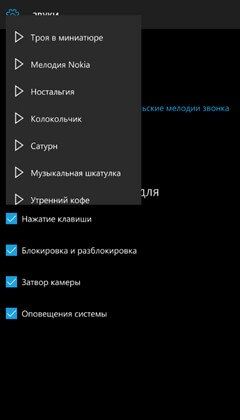
Разумеется, что через ПК можно загружать сразу большие объемы песен, которые будут вам также доступны для прослушивания. А при желании любую из них можно будет всегда поставить в качестве рингтона.
Как поменять рингтон на звонке с помощью Ringtone Maker?
Воспользовавшись этой очень простой программой, можно довольно быстро установить любую песню в качестве звонка на смартфоне. Данное приложение должно быть в роли стандартного ПО на Windows 10 Mobile. Утилита уже установлена? Идем дальше!
- Находим Ringtone Maker в списке приложений нашего смартфона и, соответственно, запускаем его.


На следующем шаге пользователю предлагается просто выбрать отрезок песни для создания рингтона и установить его в качестве основной мелодии звонка. Таким образом, если вам нравится куплет или отдельный припев, то можно сделать, чтобы именно он проигрывался, когда вам будут звонить.
Пожалуй, все! Мы разобрали все ключевые моменты, чтобы вы могли легко и быстро поменять мелодию на своем мобильном девайсе с операционной системой типа Windows 10 Mobile. Если статья понравилась, обязательно порекомендуйте ее своим друзьям, оценивайте, а также оставляйте отзывы! Спасибо!
Источник: http://hide-info.pro/209-melodiya-zvonka-na-windows-10-mobile.html
Как изменить мелодию звонка в Windows 10 Mobile, поставив на вызов свой трек

Меняем рингтон на Windows Mobile, устанавливаем свою песню
При пользовании новой техникой всегда возникают какие-либо вопросы, особенно, если устройство было приобретено недавно, и пользователь еще не успел в нем разобраться. Чаще всего это происходит с мобильными телефонами. С выходом операционной системы Windows 10 Mobile у ее пользователей, особенно тех, кто раньше не пользовался этой операционной системой, возникает много вопросов, так как установить мелодию в таком телефоне непросто.
Опытные пользователи, кто ранее уже использовал Windows 8 Mobile, утверждают, что в этой версии было так же непросто установить нестандартную мелодию в качестве входящего звонка. В статье приведена довольна подробная инструкция, как самостоятельно установить скачанную мелодию.
Как изменить мелодию входящего звонка на телефоне Windows 10
Существует два способа: вручную и через специальную программу.
Если в мобильном телефоне выбрать путь: Параметры — Персонализация – Звуки – Мелодии звонка, то пользователь увидит все доступные для установки стандартные мелодии. Желаемую мелодию пока здесь не найти.
Вручную желаемую мелодию можно установить следующим методом:
- Необходимо создать подключение мобильного телефона через usb-кабель к компьютеру
- Выбрать путь: «Мой компьютер» — Windows Phone или Windows 10 Mobile – Ringtones. При этом не следует переносить папку Ringtones на съемную карту памяти, так как она должна оставаться во внутренней памяти мобильного устройства
- В указанную папку переместить композицию, которую необходимо поставить на звонок. Это может быть любая скачанная из Интернета на компьютер песня, в таком случае найти ее можно в папке «Загрузки» или «Downloads» и перенести в папку Ringtones.
- Необходимо отключить телефон от компьютера через отключение usb-кабеля
- Выбрать путь: Параметры — Персонализация – Звуки – Мелодии звонка и здесь должна отобразиться загруженная мелодия
- Выбрать эту мелодию
При установке нового рингтона вручную необходимо помнить, что сохранять мелодии в папке Ringtones можно только скачав и скопировав ее именно с компьютера. Так как, как отмечают пользователи мобильными телефонами на базе Windows 10, скачав мелодию из Интернета сразу на телефон, существует вероятность, что телефон ее не распознает. При этом имя мелодии должно быть только латинскими буквами. Все это связано с особенностями операционной системы.
Очень часто персонального компьютера не оказывается под рукой, а мелодию хочется поменять. В таком случае, установить свою мелодию можно с помощью специального приложения Ringtone Maker или Ringtone Creator.
Что касается приложения Ringtone Maker, то его можно найти в операционной системе современных телефонов. Также Ringtone Maker или Ringtone Creator можно скачать на официальном сайте Windows Store. Эти программы достаточно простые, не занимают много памяти в телефоне, они бесплатные и позволяют без лишних манипуляций с компьютером установить любую мелодию.
- Необходимо запустить приложение на телефоне и выбрать желаемую мелодию из появившегося списка. В отличии от ручного метода установки скачанных мелодий, программа распознает все мелодии в формате mp3 или mwa, скачанные из Интернета
- В программе Ringtone Maker или Ringtone Creator можно сохранить только часть композиции, поэтому на предлагаемой временной шкале указать ту часть мелодии, которую требуется установить. Программа позволит выбрать часть мелодии любой продолжительностью: от 1 сек до 1 мин.
- Нажать кнопку «Сохранить»
- В самом устройстве перейти по пути: Параметры — Персонализация – Звуки – Мелодии звонка и выбрать мелодию, которую создали с помощью Ringtone Maker или Ringtone Creator
Продвинутые пользователи в Ringtone Creator могут создавать оригинальные рингтоны, используя различные звуковые эффекты, объединить несколько аудиофайлов в один и т.п. Программа позволяет сохранять полученные рингтоны в форматах MP3 и WAV.
При скачивании мелодий из Интернета важно помнить, что мобильный телефон на базе ОС Windows 10 Mobile может воспроизводить мелодии не более 30 Мб и без DRM-защиты, т.е. программной защиты авторских прав от несанкционированного копирования, просмотра или воспроизведения файла. При этом компания Microsoft как раз активно использует программно-аппаратный комплекс для защиты своих файлов.
Даже у тех, кто совсем недавно пользуется этой операционной системой, после прочтения статьи не возникнет особых трудностей в установке собственных мелодий на входящий звонок. Особенно, это касается использования специальных программ.
Их разработчики создали с максимально удобным, простым и понятным меню. Возможно, со временем разработчики ОС Windows Mobile пойдут навстречу своим пользователям и создадут более простые способ установки нестандартной мелодии на телефон.
Источник: http://zajmy-onlayn.ru/kak-izmenit-melodiyu-zvonka-v-windows-10-mobile-postaviv-na-vyzov-svoj-trek/
Как поменять мелодию звонка на Windows 10 Mobile
Уровень сложности: для начинающих. Трудности с гаджетами часто подстерегают нас в самых неожиданных местах. Оказывается, что на Windows 10 Mobile нельзя просто так взять и назначить любимую мелодию для сигнала вызова. Эта недоработка интерфейса существовала в Windows Phone 8.1 и успешно перекочевала в Windows 10 Mobile. Мы специально поставили на смартфон тестовую версию «Десятки», чтобы к моменту выхода финальной сборки вы знали, как легко можно обращаться с интерфейсом Windows. Итак, поехали!
Есть два способа самостоятельно создать рингтон для Windows 10 Mobile: с помощью ПК или встроенного приложения Ringtone Maker.
Первый способ
1. Рингтоны входящего вызова можно разыскать в меню по следующему пути: «Параметры» — «Персонализация» — «Звуки». Если вспомнить Windows Phone 8.1, то там путь был немного другой: «Настройки» — «Мелодии+Звуки».


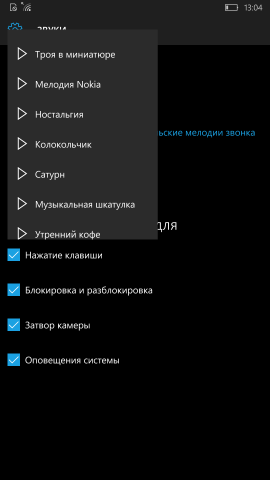
2. В меню «Звуки» найдите опцию «Мелодия звонка» и пустое поле под ней. При нажатии на пустое поле появится возможность прослушать все стандартные предустановленные рингтоны. Их, ни много, ни мало, 55 штук. К чести Microsoft, скажем, что среди них есть много мелодий, отлично подходящих для сигнала входящего вызова. Однако сейчас ваша задача — поставить свою любимую песню и только её, поэтому двигайтесь дальше.
3. Подключите смартфон к ПК с помощью кабеля micro-USB. Откройте пункт «Мой компьютер» и пройдите по пути: Windows 10 Mobile — Phone — Ringtones. Будьте внимательны и не зайдите случайно в папку с файлами на карте памяти. Вам нужно работать именно с памятью телефона.
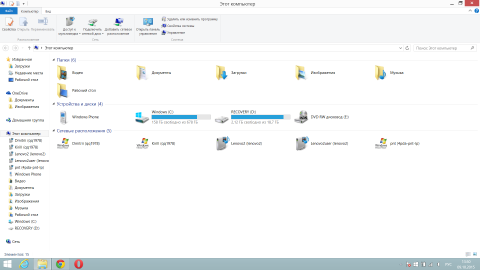
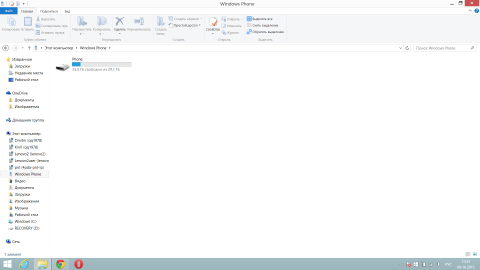

4. Скопируйте нужную композицию в папку Ringtones. Для аудиофайлов существуют некоторые ограничения: они должны проигрываться на смартфоне без сторонних плееров (MP3 и WMA работают, остальные форматы не проверялись), быть размером не больше 30 МБ и не иметь DRM-защиты.
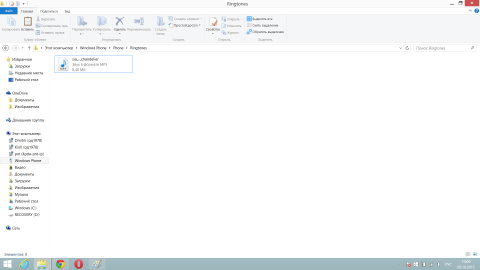
5. После того, как мелодия оказалась на смартфоне, ПК больше не нужен — можно отсоединиться.
6. Снова зайдите в пункт «Звуки» и нажмите на пустое поле под «Мелодией звонка». Теперь в этом списке, наряду с дефолтными треками, появилась желаемая композиция. Кликните по ней — и всё готово. Теперь эта мелодия используется в качестве рингтона входящего вызова.

Второй способ
1. В Windows 10 Mobile есть более простой способ создания рингтона. Для этого в «операционке» предустановлено приложение Ringtone Maker. Воспользоваться им можно было и раньше, но его приходилось скачивать из «Магазина».

2. Зайдите в приложение Ringtone Maker, кликните по пункту «Выберите мелодию».

3. Выберите композицию и кликните по ней. Для создания рингтона подойдёт любой трек из фонотеки вашего смартфона. В нашем случае, песня одна, без выбора.
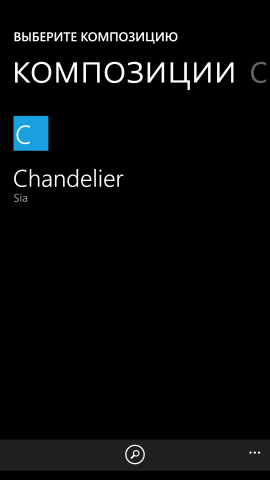
4. Перед вами появится шкала, где, двигая конечные точки отрезка, можно вырезать любую часть композиции для создания рингтона. Его длина может быть от секунды до минуты. Выберите нужный отрезок и кликните по иконке «Сохранить» внизу экрана. Рингтон сохранится, после чего выберите его в качестве мелодии звонка в пункте меню «Звуки».
Источник: http://4pda.ru/2015/10/15/251328/
- 3 способа, как убрать пароль при входе в Windows 10 | - как удалить пароль при входе в windows 10
- Как разделить диск в Windows 10 - как разделить диск с на два диска на windows 10
- Как удалить программу в Windows 10 полностью с компьютера? - как в виндовс 10 удалить программу
- Как отключить автоматическое обновление Windows 10 - windows 10 как отключить автообновление
- Как отключить контроль учетных записей пользователей Windows 10 | - контроль учетных записей пользователей windows 10 как отключить
- Как сделать скриншот на windows 10 - как сделать скриншот экрана на компьютере на windows 10
- Как Полностью Отключить Обновление (Windows 10) Навсегда - как навсегда отключить обновление windows 10
- Как сделать скрин на компьютере? - как сделать скрин на компе windows 10
- Как откатить Windows 10 назад к Windows 8 - как откатиться на windows 7 с windows 10
- Как создать загрузочную флешку Windows 10 - как сделать загрузочную флешку windows 10 из iso образа
Добавить комментарий