Как почистить оперативную память компьютера в Windows 7 — как очистить оперативную память компьютера виндовс 7
07.08.2019Самый действенный способ почистить оперативную память – отключить все программы и оставить только ту, с которой вы работаете. Это решение особенно эффективно, когда в компьютере малый размер оперативки.
Способы очистки оперативной памяти

Многие пользователи компьютера сталкиваются со снижением скорости его работы через определенный период после включения. Причиной этого являются фрагменты программ, которые засоряют ОЗУ – оперативную память. Почистив все ненужное, вы увеличите быстродействие ПК или ноутбука, иногда существенно. Ниже мы приведем несколько способов очистки оперативной памяти компьютера с Windows 7.
Помните: пользователю недоступна вся ОЗУ компьютера. Часть её используется службами операционной системы и иногда видеокартой. Лишь оставшийся объем предназначен для обработки данных запущенного пользователем софта, его и стоит почистить.
Отключаем «лишние» службы Windows
Самый действенный способ почистить оперативную память – отключить все программы и оставить только ту, с которой вы работаете. Это решение особенно эффективно, когда в компьютере малый размер оперативки.
Статистику использования оперативной памяти можно посмотреть в Диспетчере задач во вкладке «Быстродействие». Запускается он одновременным зажатием клавиш Ctrl, Alt и Delete или Ctrl, Shift и Esc. Открыв указанную вкладку, вы можете увидеть используемую и свободную оперативную память. Как правило, свободной памяти всегда немного. Во вкладке «Приложения» отображаются запущенные программы, которые необходимо закрыть для очистки ОЗУ, таким образом её и удастся почистить.
К «лишним» процессам можно отнести агенты программ, не выполняющие никаких полезных функций, кроме мониторинга интернет-ресурсов их разработчиков на предмет наличия свежих обновлений. Отключить их можно при помощи утилиты, которая входит в базовый набор программ Windows. Запускается она кнопкой «Пуск» и вводом названия msconfig в строке поиска в нижней части появившегося окна. Кликнув на найденном результате, во вкладке «Автозагрузка» уберите все лишние галочки и перезагрузите компьютер.
Сторонний софт
Увеличить быстродействие компьютера помогут несколько утилит из данного списка:
- RAM Memory Cleaner and Optimizer. Мгновенно освобождает ОЗУ при снижении скорости работы ПК.
- MemoryCleaner. Работает в фоновом режиме. В каждом случае нехватки оперативки программа удаляет пустые блоки и дефрагментирует ОЗУ, тем самым освобождая свободное место в ней.
- VC RamCleaner. Проверяет память на наличие неработающих фрагментов. За несколько секунд освобождает их, повышая работоспособность ПК или ноутбука.
- CleanMem. Удаляет из ОЗУ неработающие фрагменты программ.
- nCleaner. Утилита для комплексного обслуживания ОС. В числе прочих функций, дефрагментирует оперативку и оптимизирует ее работу.
Все указанные программы являются бесплатными и не занимают много места в памяти. Их использование гарантированно ускорит работу компьютера.
Прочие способы
- Отключение Защитника Windows. Если на вашем компьютере запущен антивирус, его работа Защитником только дублируется, занимая место в оперативной памяти. Запустите «Панель управления» через меню «Пуск», найдите «Защитник Windows» — «Программы» — «Параметры» — «Администратор». Уберите галочку «Использовать эту программу» и подтвердите выбор нажатием кнопки «Сохранить».
- Отключение Windows Aero. Оболочка, которая делает все ОС Windows, начиная с Vista, такими красивыми, тоже потребляет немало ресурсов. На Панели управления во вкладке «Счетчики и средства производительности» есть пункт для настройки визуальных эффектов. Следует выбрать пункт «Обеспечить наилучшее быстродействие» и подтвердить выбор.
- Добавление аппаратной памяти. Если все вышеперечисленные способы помогают слабо, возможно, следует задуматься о покупке дополнительной планки ОЗУ. Учтите, что устанавливать в свободный слот следует аналогичную по объему и типу оперативную память. Чтобы наверняка узнать, какая именно память установлена, можно воспользоваться специальной утилитой – например, Everest.
Источник: http://instcomputer.ru/sovety-nachinayushhim/kak-pochistit-operativnuyu-pamyat.html
Как почистить оперативную память компьютера windows 7
Когда много приложений используют оперативную память вашего компьютера, система перестает отвечать на запросы. Следуйте данному руководству, чтобы очистить RAM вашей системы.
Запустите диспетчер задач и монитор ресурсов
Самый легкий способ освободить ОЗУ — запустить диспетчер задач Windows. Программы хранят временные данные в оперативной памяти компьютера во время работы. Чем больше программ вы используете, тем больше требуется ОЗУ. Просто закройте те из них, которые вы не используете. Кстати скачать Windows 7 можно отсюда: https://softprime.net/operating_systems/operacionnaya-sistema-windows/386-windows-7.html.
Щелкните правой кнопкой мышки по панели задач и выберите из открывшегося меню пункт «Диспетчер задач». Откройте вкладку «Процессы», и отсортируйте список по размеру занимаемой памяти. В списке отобразится любой процесс, потребляющий необычно большой объем RAM.
Выберите приложение, которое вы хотите закрыть, и нажмите «Завершить процесс». Откроется окно с вопросом, что закрытие может вызвать негативные последствия. Закрывайте только те программы, которые вы уверены, что хотите закрыть. Выключение некоторых из них может привести к неустойчивости вашей системы до перезапуска. Для правильной работы вашей системы обычно требуются утилиты с именем пользователя «SYSTEM».
Вы увидите еще больше необходимой информации, открыв «Производительность». Запустите «Монитор ресурсов» и перейдите на «Память». Здесь вы увидите информацию, найденную в диспетчере задач и график, который отображает, как ваша система в настоящее время распределяет ОЗУ.
Удалите программы из автозагрузки
Это может серьезно повлиять на производительность вашего ПК и скорость запуска. Откройте в меню пункт «Выполнить», нажав Win + R. Наберите «msconfig» в поле ввода и нажмите Enter. Откроется «Конфигурация системы». Откройте вкладку «Автозагрузка», чтобы просмотреть список всех программ, которые загружаются при старте вашего компьютера. Снимите флажки рядом с приложениями, которые вы хотите отключить.
Если на экране есть несколько программ, закройте те из них, которые вы не используете. Браузеры, у которых открыто много вкладок занимают значительное количество RAM; закройте вкладки, которые вы не используете, чтобы помочь очистить оперативную память.
Некоторые утилиты будут продолжать работать даже после закрытия окна. Вы можете увидеть большинство из них в системном лотке, который расположен в нижнем правом углу рабочего стола, рядом с часами. Наведите указатель мыши на значки, чтобы увидеть, что по-прежнему активно. Щелкните правой кнопкой мыши значок, чтобы открыть меню. Большинство утилит могут быть полностью удалены из этого меню. Некоторые антивирусы, могут не разрешить вам закрыться из контекстного меню.
Источник: http://windowsabc.ru/windows-7/pochistit-operativnuyu-pamyat-kompyutera/
Как очистить оперативную память компьютера с Windows 7
Наверняка вам знакома ситуация, когда на первых порах после покупки компьютер просто «летает», а по истечению времени его работа замедляется, а команды выполняются уже не так быстро. Бывает так, что замедляется работа системы просто в ходе работы ПК, то есть, как только вы его включили, он работает оперативно, но с каждой новой вкладкой или новой загрузкой вы видите, что компьютер начинает сдавать позиции.
Самый правильный исход в таких случаях – помочь вашей оперативной памяти, которая и отвечает за шустрость или, наоборот, медлительность работы вашего компа. В этой статье мне хотелось бы рассказать вам, как очистить оперативную память компьютера виндовс 7 или же, попросту говоря, как помочь ОЗУ, чтобы она работала без лагов и подвисаний.
Инструменты Windows
Сначала предлагаю поговорить о том, какими инструментами пользователь может успешно обойтись самостоятельно, полагаясь лишь на свои ресурсы и инструменты ОС.
- Прежде всего, выявите, какие из программ больше всего потребляют ресурсов ОЗУ. Сделать это достаточно просто: откройте Диспетчер задач (Ctrl+Alt+Del), напротив каждого запущенного приложения указано потребление им ресурсов. Соответственно, чем больше открыто, тем тяжелее оперативке справляться. Проверьте, действительно ли все открытые программы нужны вам в данный момент, неиспользуемые же лучше просто закрыть.


- Еще один момент – множество открытых вкладок в браузере. Наверняка не все они вам нужны, многие просто «висят» открытыми, тем самым приносят не пользу, а только вред.
- Фоновые программы – еще одно зло. Не стоит забывать, что если вы закрыли программу, она может продолжать работать дальше, однако уже в фоновом режиме, незаметном для вас. Проверить наличие фоновых программ очень просто: нужно лишь навести курсор на область возле часов. Закройте все фоновые программки.

- Для того чтобы сэкономить ресурсы оперативной памяти вашего устройства, советую также отказаться от функции «Автозагрузка». Как и в предыдущем случае, далеко не все программы, которые запускаются при включении компьютера, реально необходимы пользователю, но, вместе с тем, они тормозят работу системы в целом. Поэтому лучше пересмотреть этот факт, и в автозагрузках оставить лишь те проги, которыми вы пользуетесь максимально активно.
Сторонние программы
Существует также обширный перечень программок, которые можно найти в сети и которые, в свою очередь, успешно помогут вам в очистке оперативной памяти компьютера. Среди них особого внимания заслуживают такие три: Cleanmem, Ncleaner, RAM Memory Cleaner and Optimizer. Все они имеют схожую направленность, но, так или иначе, отличаются по функционалу.
Воспользовавшись нехитрыми правилами, описанными выше, а также взяв на вооружение некоторые программы, вы сможете быстро и качественно очистить оперативную память своего компьютера.
Источник: http://learnwindows.ru/kak-ochistit-operativnuyu-pamyat-kompyutera-s-windows-7.html
Очистка оперативной памяти на компьютере
Со временем пользователи замечают, что их компьютер начинает медленнее функционировать. А когда появляются зависания, о комфортной работе можно забыть. Если после запуска Диспетчера задач вы увидели полностью загруженную ОЗУ, эта статья поможет исправить сложившуюся проблему. Поэтому рассмотрим, как очистить оперативную память компьютера Windows 10.
Как очистить оперативную память
Существует множество способов разгрузить RAM компьютера. Рассмотрим все возможные методы от легкого и менее эффективного к сложному и более эффективному.
Очистка вручную
Самый популярный способ. Выполните следующее:
- Откройте «Диспетчер задач», путем зажатия клавиш Ctrl+Shift+Esc.
- Перейдите во вкладку «Процессы».
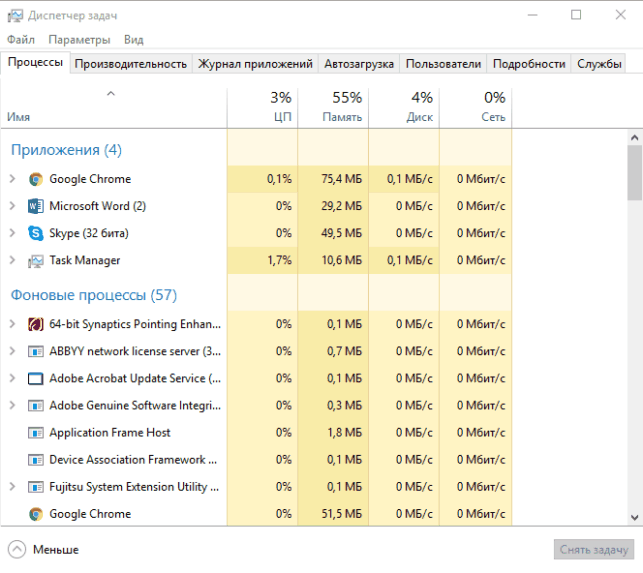
- Отсортируйте список запущенных приложений по «ЦП», а потом по «Память». Выясните, какие процессы больше всего нагружают компьютер.
- Далее кликните по интересующей программе ПКМ и выберите «Снять задачу» или «Завершить дерево процессов».

Если некоторые процессы не завершаются, подозрение падает на вирусы, заполонившие жесткий диск компьютера. Для сканирования устройства рекомендуется выполнить проверку системы с помощью AdwCleaner и Dr.Web CureIt!.
Но незакрывающиеся процессы — не только вирусы. Ими также являются стандартные службы и прочий сопутствующий софт. Для их полного отключения нужно исключить соответствующие поля из автозагрузки. Для этого требуется:
- Вызвать окно «Выполнить» с помощью нажатия клавиш Win+R.
- В текстовое поле ввести msconfig и нажать кнопку «ОК».

- В появившемся окне перейти во вкладку «Автозагрузка».
Программа для очистки оперативной памяти
Если нет желания или страшно производить очистку самостоятельно, можно воспользоваться специальными утилитами.
KCleaner
KCleaner – один из мощнейших уборщиков оперативной памяти. Программа эффективно очищает ОЗУ, при этом не отключая важные для системы службы и процессы.
Для запуска оптимизации нужно:
- Скачать приложение с официального сайта.
- Запустить и нажать на кнопку «Очистить».

- Дождаться окончания операции и следовать подсказкам программы.
Также в программе доступны дополнительные функции. Например, очистить и перезагрузить. 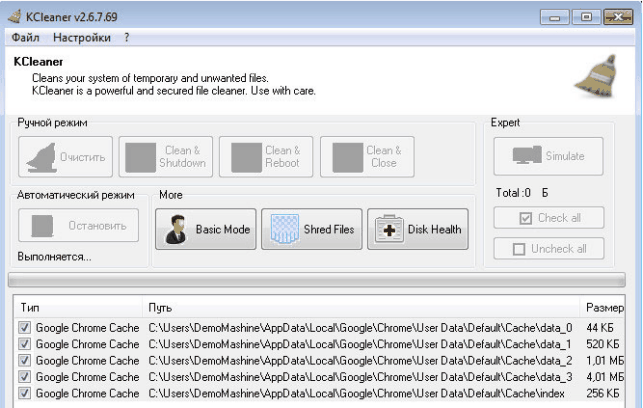
Mz RAM Booster
Более именитый представитель, который также хорошо справляется со своими обязанностями. Более того, приложение позволяет оптимизировать функционирование ПК и ускорить работу процессора (посредством разгона). Программа имеет интуитивно понятный интерфейс и запустить «ускорялку» не составит труда: нужно лишь скачать софт, запустить и нажать на соответствующую кнопку (по состоянию на 20 ноября 2017 года сайт разработчика перестал работать). 
C помощью скрипта
Наиболее творческий способ, который практически не уступает по эффективности всем вышеперечисленным. Вам нужно самостоятельно написать скрипт, который выполнит эту нелегкую задачу. Интересно, правда? Для этого нужно:
- Создать на рабочем столе текстовый файл формата .txt (Блокнот).
- Открыть его и ввести следующий код:
MsgBox «Очистить RAM?»,0,»Очистка ОЗУ своими руками »
FreeMem=Space(409600000)
Msgbox»Очистка завершена»,0,»Очистка ОЗУ своими руками»
Теперь вы знаете, как очистить оперативную память компьютера Windows 10. Если статья помогла – поделитесь ею со своими друзьями и знакомыми. Пусть они оценят преимущества использования ПК с разгруженной аппаратной частью.
Источник: http://geekon.media/kak-osvobodit-operativnuyu-pamyat-na-kompyutere/
Как почистить оперативную память компьютера Windows 7

Каждый пользователь, работающий за компьютером, который имеет маленький объём оперативной памяти, время от времени сталкивается с проблемой медленной работы операционной системы, периодическими «вылетами» запущенных программ, или же ошибками на недостаток ОЗУ. Для того что бы избавиться от всего этого достаточно лишь знать, как почистить оперативную память компьютера windows 7.
Следует понимать, что во время работы пользователю не доступна вся оперативная память. Её часть забирает на свои нужды ОС, а также все её службы. А остаток свободной памяти доступен для запуска программ или для работы видеокарты, использующей оперативную память. Если же у вас после запуска операционной системы не хватает свободной ОЗУ, тогда следует приступить к процессу очистки оперативной памяти путем отключения ненужных служб, программ автозапуска или отключением ресурсоемких процессов.
Два основных способа почистить оперативную память компьютера
1. Отключение неиспользуемых служб Windows
Самый простой способ очистить оперативную память, это закрыть все неиспользуемые программы, а оставить только одну, с которой и будете далее работать. Это не всегда удобно, зато дает самый ощутимый результат. Для примера посмотрим статистику использования памяти в диспетчере задач.

В закладке «Быстродействие» можно увидеть, сколько имеется физической памяти и сколько ее свободно на данный момент. Также можно увидеть, сколько вообще использует сейчас памяти система. Как видно, доступно памяти не так уж и много. В закладке «Приложения» показаны все запущенные на данный момент программы, и чтобы освободить оперативную память компьютера, необходимо их все закрыть. Попробуем оставить только WORD и посмотрим на результат.

После закрытия программ ситуация резко меняется и доступной памяти становится гораздо больше.
Для освобождения большего объема памяти можно просмотреть дополнительно все запущенные процессы в системе и закрыть ненужные, но эффект от этого будет небольшой.

К ненужным процессам можно отнести запущенные агенты некоторых программ, цель которых только отслеживание появления новой версии приложения на сайте или просто автоматически запускаемые при старте системы программы. Их лучше сразу отключить в автозапуске системы, чтобы они даже не загружались. Сделать это можно запустив утилиту msconfig или воспользовавшись возможностями программы для очистки системы CCleaner.
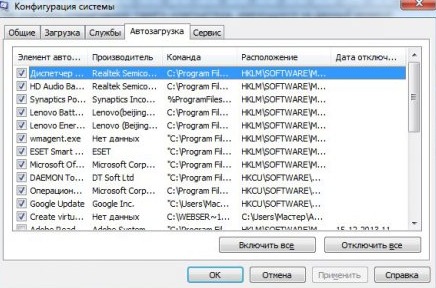
2. Очистка списка программ в автозапуске
Очистить список программ, автоматически загружаемых вместе с ОС можно различными программами. Для данных целей прекрасно зарекомендовала себя программа CCleaner. На её примере мы и рассмотрим как это сделать. Сразу после запуска программы следует перейти во вкладку «Сервис», расположенную на панели слева (1). После этого выбрать раздел «Автозагрузка» (2). На экране будет выведен список программ, запускаемых при старте Windows. Из него следует выбрать лишь те, которые вам не требуются сразу после включения. Как правило, это автоматические обновления, или же малозначимые программы, которые отнимают ценные мегабайты из оперативной памяти. Итак, выделяем интересующую нас строку (3) и нажимаем кнопку «Выключить» (4).
Помимо этого данная программа будет полезна при очистке от временных файлов браузеров, системных папок, а также всевозможных приложений.

Теперь Вы знаете как почистить оперативную память компьютера windows 7, надеемся наша статья будет для вас полезна.
Источник: http://click-net.ru/os-windows/kak-pochistit-operativnuyu-pamyat-kompyutera-windows-7.html
- Как настроить веб камеру на Windows 7? - как настроить веб камеру на компьютере на windows 7
- Что такое безопасный режим и как загрузиться в безопасном режиме в Windows 7 – - как загрузиться в безопасном режиме windows 7
- Как на Windows 7 посмотреть параметры видеокарты - как посмотреть видеокарту на windows 7
- Как сделать скрин на ноутбуке? - как сделать скрин на ноутбуке виндовс 7
- Как увеличить производительность рабочего стола для Windows Aero - как повысить производительность рабочего стола для windows 7 aero
- Как посмотреть какая стоит Windows: 32 или 64 битная 💻 - как узнать разрядность системы 32 или 64 windows 7
- Windows 7: как записать CD/DVD-диск? - как на диск записать windows 7
- Ошибка 0xc000007b при запуске приложения — как исправить ошибку 0xc000007b - ошибка при запуске приложения 0xc000007b как исправить на виндовс 7
- Как правильно удалить программу в Windows 7 - как удалить программу с компьютера виндовс 7
- Как изменить курсор мыши на Windows 7, 8: установка, настройка, смена - как изменить курсор мыши на windows 7
Добавить комментарий