Безопасный режим Windows 7: как запустить и войти в него, какая клавиша — как зайти в безопасный режим виндовс 7
10.09.2019Примечание: Этим путем чаще идут опытные «айтишники».
Как запустить и войти в безопасный режим на Windows 7
«Лечить» компьютер от ошибок и вирусов перспективнее всего, когда все лишние программы отключены.
Что такое безопасный режим (Safe Mode)
Это разновидность загрузки компьютера с ограниченным функционалом. Запускаются только базовые компоненты, а остальной софт не функционирует. Зачем это нужно?
- Становится понятным, связаны ли «глюки» в работе с самой системой или виноваты установленные поверх нее программы.
- Появляется возможность удалить вредоносное ПО.
Неслучайно многие интересуются, как войти в безопасный режим Windows 7.
Виды безопасного режима
Чтобы найти эффективный подход к проблемному компьютеру, нужно выбрать один из трех вариантов сейф-мода:
- стандартный;
- с подключением к сети;
- с управлением через command line (командную строку).
Безопасный режим
Наиболее усеченное функционирование «винды» с привычным интуитивным интерфейсом. Можно сказать, что это операционка в чистом виде, без лишних драйверов и служб. Вы взаимодействуете с ней, как обычно – нажимаете клавиши и манипулируете мышкой. Как зайти в Safe Mode Windows 7 этого вида, мы расскажем ниже.
Безопасный режим с загрузкой сетевых драйверов
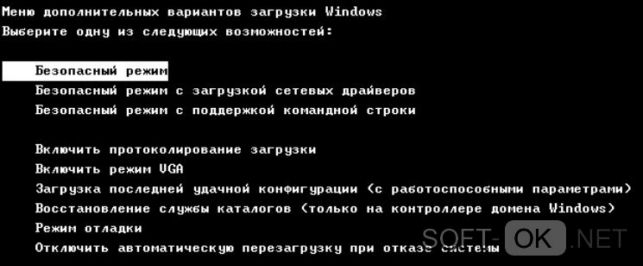
Все то же, плюс возможность скачать нужные файлы по сети. Стоит подумать, потребуется ли такая возможность перед тем, как включить безопасный режим на Windows 7. Если да, то при входе в операционку нужно будет сделать соответствующий выбор (Рисунок 2).
Безопасный режим с поддержкой командной строки
Третий вариант подразумевает текстовый формат «общения» с ЭВМ. Поэтому нужно знать, какие команды набирать и как правильно это делать. Этот путь сложнее предыдущих, но он весьма перспективен для исправления проблем с настройками программ и драйверов.
Примечание: Этим путем чаще идут опытные «айтишники».
Как зайти в безопасный режим Виндовс 7 с command line, мы также расскажем. На нашем сайте есть большой выбор программ для Windows 7.
Что можно исправить в безопасном режиме
В safe mode перед пользователем открываются следующие возможности:
- загрузка операционки, которая «лагает»;
- откат обновления ОС, драйверов, программ;
- удаление лишнего из автозагрузки;
- избавление от ненужного или вредного софта;
- диагностирование ОС.
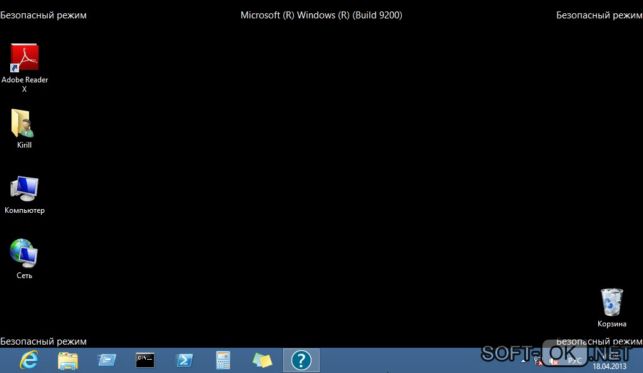
Сделать все это несложно. Разобравшись, как запустить Виндовс 7 в безопасном режиме, вам остается только следовать подсказкам на экране и нажимать нужные кнопки (Рисунок 3).
Как войти в безопасный режим Windows 7
Перечислим все возможные способы активизации сейф-мода в «семерке». Загрузка в безопасном режиме Win 7 возможна как с помощью, установленной на винчестере «винды», так и с привлечением внешних носителей информации. Набор включает в себя четыре варианта.
Через конфигурацию системы msconfig
Открываем пусковое меню (пункт «Выполнить»). Появится соответствующая строка. Альтернативный способ вызвать строку – нажатие комбинации Win+R. Вводим команду msconfig. Получаем меню выбора конфигурации ОС.
Открываем вкладку с общими параметрами, останавливаемся на одном из нескольких типов загрузки. Кроме обычного, доступен диагностический и выборочный. Начинать проверку лучше со второго из них.
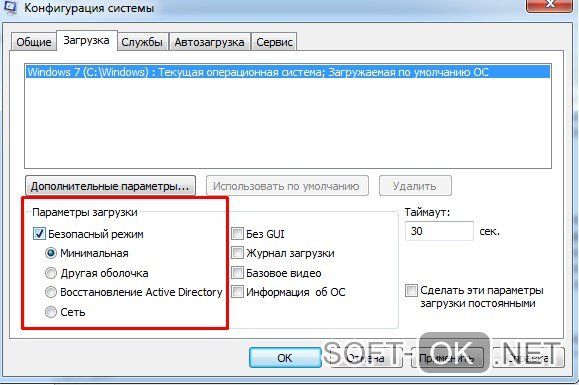
Во вкладке загрузок отмечаем «галочкой» окошко, которому соответствует загрузка Windows 7 в безопасном режиме. Также отмечаем те службы, которые должны в нем функционировать.
Примечание: Здесь также стоит обратить на кнопку, вызывающую дополнительные параметры.
Во вкладке служб можно составить набор тех функций, которые нам понадобятся (Рисунок 4) . В следующем разделе отмечаем программы, которые должны загружаться автоматически. Наконец, во вкладке сервиса указываем, как действовать компьютеру в процессе перезагрузки – все, что касается контроля учетных записей, отладки работы «винды» и пр.
Комбинация клавиш F8
Второй совет, как перезагрузить Виндовс 7 в безопасном режиме, предполагает еще более простой способ. Включив свой ПК или ноутбук, нажимайте клавишу F8 с частотой примерно пару раз в секунду. Иначе будет трудно уловить нужный момент в процедуре загрузки. Если мы промахнулись, требуется новая перезагрузка. Зато появление черной заставки с меню выбора способа загрузки означает успех. Названия пунктов аналогичны описанным выше. Выбираем нужные и попадаем в safe mode с нужными параметрами.
Через командную строку
Если такой вариант кажется более перспективным или удобным, безопасный режим Win 7 можно активизировать с поддержкой command line. В этом случае, вызвав сейф-мод одним из уже описанных способов, выбираем предложенный тип загрузки ОС, который предполагает диалог с командной строкой.
С помощью загрузочного диска/флешки
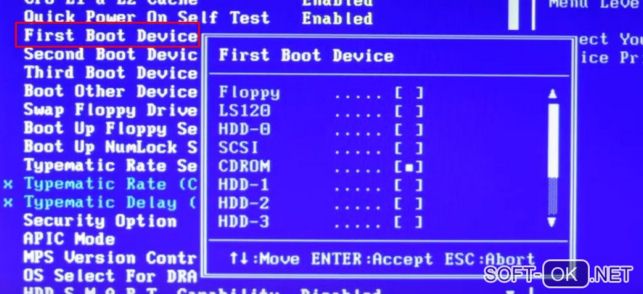
Носитель с дистрибутивом «семерки» понадобится, если с жесткого диска система не загружается. Разумеется, такую перспективу нужно предусмотреть заранее, создав «аварийную» флешку или диск (это тема отдельной статьи) и установив, для них в БИОСе приоритет загрузки (Рисунок 5). В остальном схема действий аналогична описанным выше, просто запуск Win 7 в Safe Mode будет происходить не с винчестера, а с внешнего устройства.
Что делать если ни один из способов не помог
Иногда случается, что пользователь все-таки не попадает в сейф-мод. Причины проблемы могут быть разные – от вирусов и повреждения важных файлов до чисто аппаратных проблем. Но выход все равно есть, и даже не один. Вот несколько вариантов, как загрузить Win 7 в безопасном режиме:
- использовать антивирусную программку AVZ, которая восстанавливает настройки Safe Mode (Рисунок 6);
- сделать откат ОС;
- переустановить Windows.
Два последних варианта могут уничтожить важные файлы, так что это последние меры. Но главное, что выход есть всегда!
Источник: http://soft-ok.net/4925-kak-zapustit-i-voyti-v-bezopasnyy-rezhim-na-windows-7.html
Как попасть в безопасный режим Window 7 за минуту
Как попасть в безопасный режим Window 7 за минуту

Всем привет хочу рассказать как попасть в безопасный режим Window 7 и что из себя вообще он представляет. Ранее я уже рассказывал Как попасть в безопасный режим в Windows 8/8.1, понимаю что на дворе Windows 10, но все еще есть люди, а их большая часть кто только перешли на 7 с XP.
Безопасный режим — это режим запуска системы Windows, предназначенный для устранения неполадок, в котором используется ограниченный набор служб и компонентов. Загружаются только базовые файлы и драйверы, необходимые для запуска Windows
Безопасный режим виндоус 7
Давайте разберем, когда и при каких обстоятельствах вам может это пригодиться, так как не все с этим сталкивались. Самый распространенный случай, когда вы точно будите использовать безопасный режим виндоус 7, это удаление вируса на вашем компьютере, так как не всегда это можно выполнить в обычном режиме, так как вирус очень часто оставляет хвосты в разных местах вашей операционной системы, и может быть запущен в разных процессах, которые не всегда можно удалить в данном состоянии, а так как safe mode, можно запустить вообще без загрузки сетевой карты, то и вирус не имея доступа к интернету, да и еще в ограниченном режиме работы Windows, просто не куда будет деваться, от грозного антивируса, таким образом загрузка компьютера в безопасном режиме windows 7, это сто процентная победа над заразой.

Еще очень частым примером, когда безопасный режим виндоус 7 применяется на практике, это удаление и откат сбойного драйвера на устройство, очень часто это бывает с новыми версиями, драйверов на видеокарту или звук, следствием чего идет синий экран при загрузке windows 7 и не работоспособность системы в целом.
Как зайти в безопасный режим виндовс 7
Все выше мы выяснили предназначение данного режима. И так вы сейчас залогинены в своем Windows 7, нажимаем WIN+R и пишем msconfig.
msconfig это некая скрытая панель управления, дополнительными функциями виндоус 7 и из нее очень просто производится загрузка windows 7 в безопасном режиме.
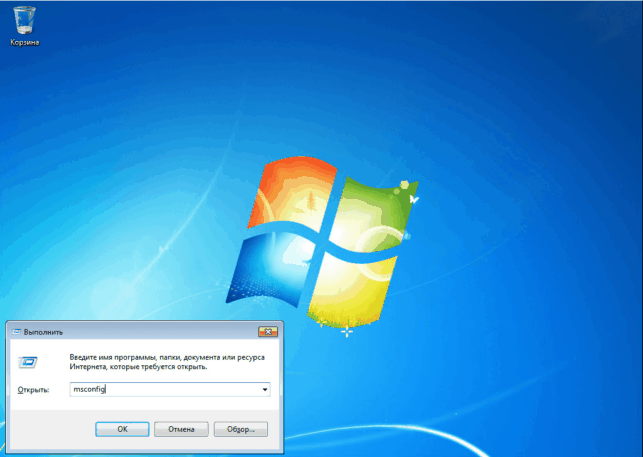
Как попасть в безопасный режим Window 7-01
Переходим на вкладку Загрузка и выбираем Безопасный режим, применить вас попросят перезагрузится, сделайте это. Обратите внимание, что тут сразу можно выбрать дополнительные параметры safe mode:
- Минимальная
- Другая оболочка
- Восстановление Active Directory
- Сеть
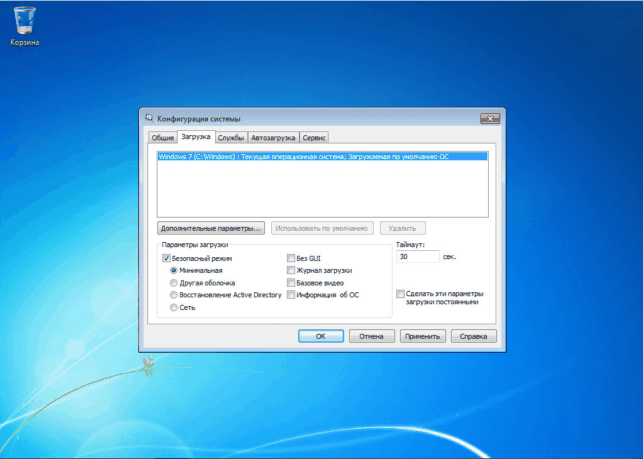
Как попасть в безопасный режим Window 7-02
Как только ваша система перезагрузится вы увидите как начнется подгрузка минимального набора драйверов, делается это для того, чтобы вы с большей вероятностью попали в систему и смогли произвести восстановительные работы, так как ваша система например может падать при обычной загрузки, из за нового драйвера, откат которого поможет все вернуть как было, до его установки.

Как попасть в безопасный режим Window 7-03
по прошествии минуты у вас загрузится безопасный режим Windows 7. По углам вы будите видеть соответствующую запись, напоминающую вам, где вы.
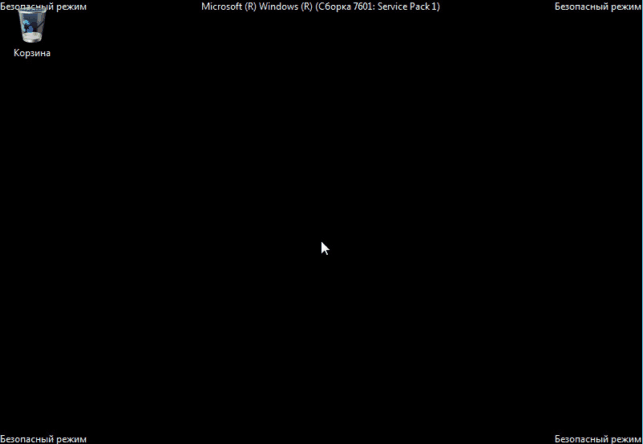
Как попасть в безопасный режим Window 7-04
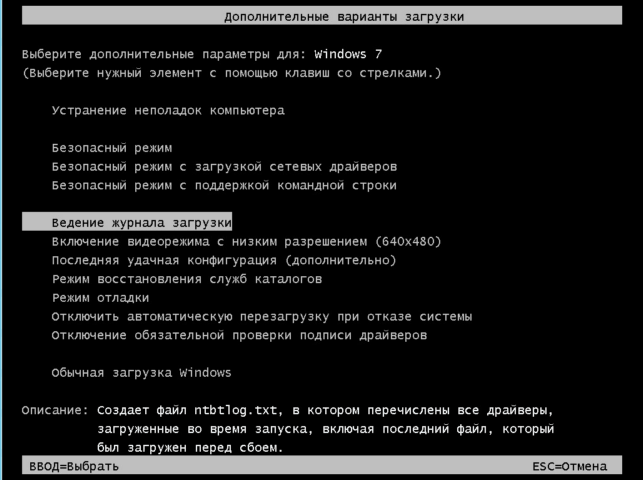
Загрузка windows 7 в безопасном режиме, может осуществляться еще и по другому. Еще один метод это при включении компьютера нажимать клавишу F8, в результате таких действий вы попадете в специальное меню, дополнительные варианты загрузки, в котором можно выбрать нужную вам загрузку. Обратите внимание что безопасных режимов три, и каждый из них для своих нужд.
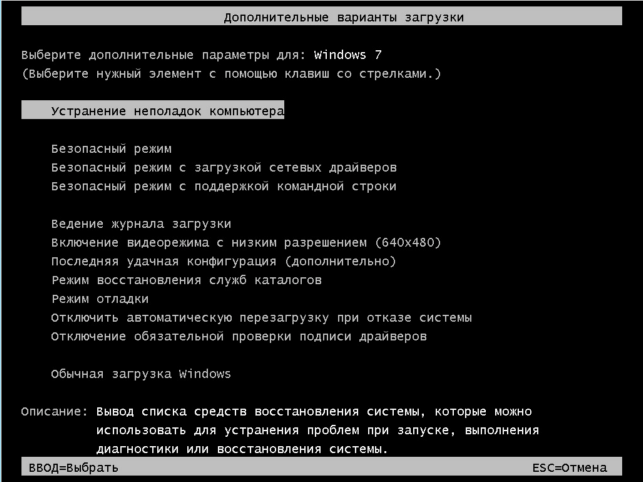
Как попасть в безопасный режим Window 7-05
Еще из полезного это функция Ведение журнала. Она создает некий файл ntbtlog.txt, в котором перечислены все драйверы, загруженные во время запуска, включая последний файл, который был загружен перед сбоем.
Как попасть в безопасный режим Window 7-06
Вот так вот просто как зайти в безопасный режим виндовс 7 и для этого не обязательно быть профессионалом в компьютерах, главное практика и желание учиться.
Источник: http://pyatilistnik.org/kak-popast-v-bezopasnyiy-rezhim-window-7/
Как установить Windows 10
- Регистрация
- Войти
- Просмотров: 78 422
- Автор: admin
- Дата: 27-10-2011
Windows 7 Безопасный режим
Windows 7 Безопасный режим
Дорогой Михаил, в случае серьёзных неисправностей и поломок, которые случаются с нашей операционной системой, загрузить её обычно не представляется возможным. Но очень часто бывает, что если не удаётся запустить систему нормально, то в Безопасном режиме, Windows 7 загружается. В данном режиме стартуют только основные системные службы и драйвера, это всегда шанс поправить ситуацию, подумать какие именно наши последние действия вызвали поломку и исправить её.
В нашей статье мы рассмотрим большое количество неисправностей, которые можно устранить с помощью безопасного режима. Но если вы свою проблему не решите, то при проблемах с загрузкой операционной системы, можно использовать Среду восстановления Windows 7, например Восстановление запуска, так же можно запустить простое восстановление системы, у нас на сайте множество статей об устранении всевозможных проблем при нестабильной работе Windows 7, вот некоторые из них:
Ну а теперь, давайте на конкретных примерах рассмотрим применение в Windows 7 безопасного режима . Опишу самый последний случай. Мой знакомый установил игру, которая, по его словам, после установки предложила обновить DirectX (технологию, позволяющую запускать мультимедиа и игры), он согласился, не смотря на то, что DirectX лучше обновлять на официальном сайте Microsoft. После этого компьютер стал работать нестабильно, система долго загружалась и периодически стал пропадать интернет, попытка удалить программу тоже закончилась ничем (в таких случаях может помочь наша статья Не удаляется программа с компьютера). На следующий день запустить операционную систему он так и не смог, даже Средство восстановления запуска Windows 7 не помогло. Тогда мы решили использовать все доступные средства восстановления операционной системы и начали с безопасного режима.
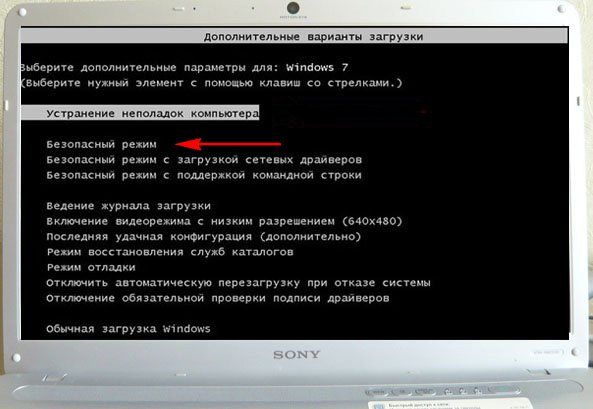

При проблемах с загрузкой Windows 7, нужно сначала попробовать выбрать в Дополнительных вар иантах загрузки параметр Последняя удачная конфигурация . Операционной системой будет предпринята попытка загрузить последнюю удачную конфигурацию запуска, сохранённую Windows при последнем удачном сеансе.
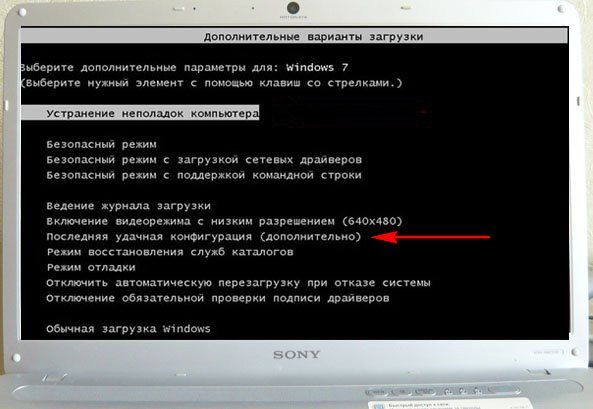
Допустим неудача, перезапускаем компьютер и жмём в начальной фазе загрузки компьютера клавишу F-8 на клавиатуре и попадаем в Меню дополнительных вариантов загрузки Windows 7, выбираем Безопасный режим . . В безопасном режиме пробуем удалить нашу программу через Удаление или изменение программ, затем нужно убрать её из автозагрузки и пробуем перезагрузиться.


Но это нам не помогает, загрузиться в нормальном режиме мы с вами не можем, видимо нарушения в системных файлах серьёзные.
Очень часто мне и моим друзьям удавалось решить довольно трудную проблему с помощью безопасного режима Windows 7 или безопасного режима с поддержкой командной строки, например самый простой вариант откатится с помощью точки восстановления на то время, когда наш компьютер работал нормально. Заходим в безопасный режим, как это сделать мы уже знаем.
Далее заходим в меню восстановления системы Пуск->Панель управления->Система и безопасность->Восстановление предшествующего состояния компьютера->Запуск восстановления системы.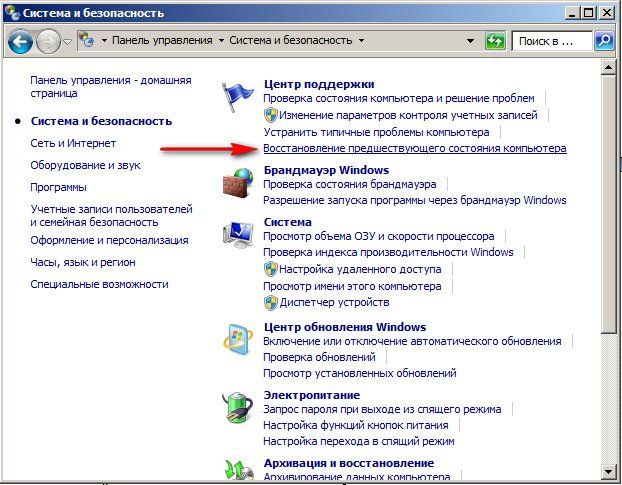

Создать здесь точку восстановления нельзя, возможен только откат к предшествующему состоянию компьютера. Далее выбираем контрольную точку восстановления и откатываемся назад на день, когда мы ещё не установили данную программу и не обновляли чем попало наш DirectX.
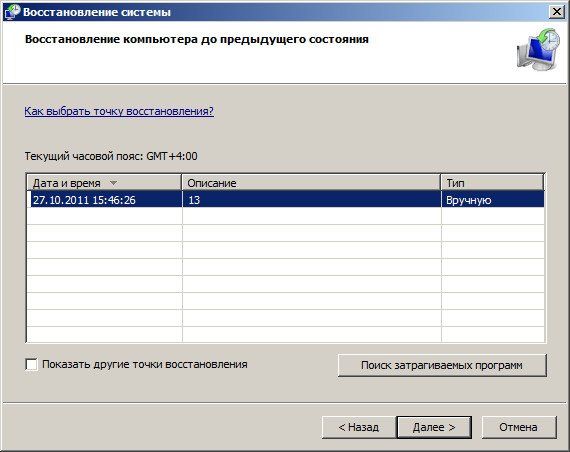
При использовании безопасного режима, с загрузкой сетевых драйверов, вместе с главными драйверами Windows 7, загрузятся драйвера на сетевую карту и вы сможете выйти в интернет и поискать ответ там.

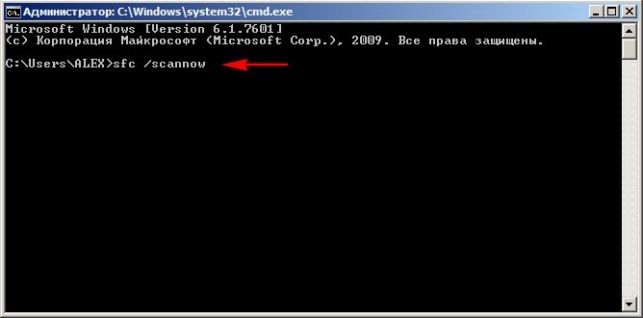
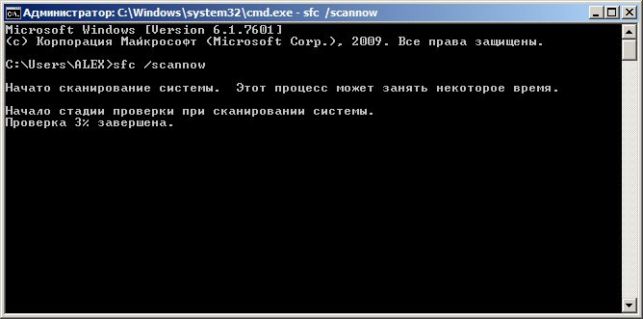
Введите в командной строке команду sfc /scannow и вы запустите проверку системных файлов Windows 7, если она найдёт повреждённые по возможности будут заменены нормальными версиями.
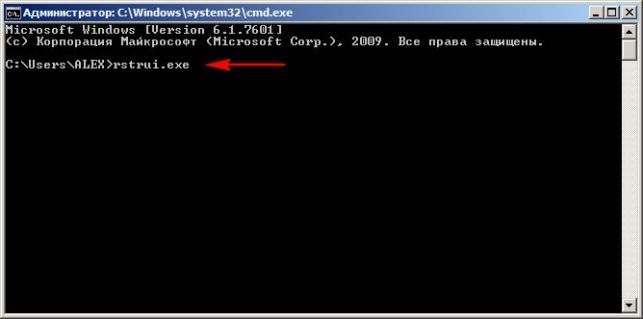
Иногда мне не удавалось зайти в безопасный режим, но получалось попасть в безопасный режим с поддержкой командной строки, что бы запустить восстановление системы здесь нужно ввести команду rstrui.e xe и пожалуйста, вы попадёте в окно восстановления системы.
Как ещё можно использовать безопасный режим с поддержкой командной строки, например один раз я установил неподходящий драйвер для устройства и Windows 7 тоже порадовала меня синим экраном. Для того, что бы попасть в диспетчер устройств, пришлось заходить в режим командной строки из среды восстановления Windows 7 и набрать команду devmgmt. msc, затем пришлось удалять неподходящий драйвер. О том как пользоваться средой восстановления, подробно описано в статье Как восстановить систему Windows 7, ссылка вверху.
Источник: http://remontcompa.ru/170-windows-7-bezopasnyy-rezhim.html
Безопасный режим в ОС Windows 7
 Ребята всем привет. На связи с вами Александр Мельничук, и в этой статье, я хочу рассказать вам о понятии безопасного режима в операционной системе Windows 7 – что это такое, как его запускать, для каких целей используется. Я не случайно выбрал ОС Windows 7, так как на сегодняшний день, она является самой популярной по сравнению с другими платформами Microsoft.
Безопасный режим – специальный режим запуска Windows, при котором компьютер запускается с ограниченным набором компонентов и функций. При использовании этого режима загружаются и используются только самые базовые файлы и драйвера, необходимые для работоспособности системы.Основной целью этого режима, является выявление причин, по которым ваш компьютер не хочет загружаться в стандартном режиме, или же устранение причин, которые мешают его нормальному функционированию. Это могут быть различные вирусы, неправильные настройки системы, неправильно установленные или неподходящие драйвера (чаще всего это и есть основной причиной).
После загрузки безопасного режима, методом исключения можно найти именно ту основную причину, из-за которой вы испытывали затруднения в работе. Например, удалить недавно установленную программу/драйвер, после установки, которых начались проблемы. Также можно провести восстановление системы до последнего рабочего состояния.
Итак, с теорией мы разобрались, теперь давайте разберемся, как зайти в безопасный режим Windows 7.
Способ №1. Запуск с помощью клавиши F8
Нажмите кнопку включения/запуска вашего компьютера и сразу же на клавиатуре непрерывно нажимайте (нажали-отпустили, опять нажали-отпустили и т.д.) клавишу:
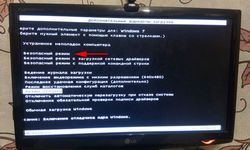
до момента появления вот такого окна.

Именно в нем, можно выбрать вариант запуска вашей ОС в безопасном режиме. На скриншоте, красной стрелкой я отметил нужный нам вариант запуска. Есть, конечно, и другие, но они вам не понадобятся.
Стрелками на клавиатуре выбираем строку Безопасный режим и жмем клавишу Enter. Все, система начнет загружаться в немного непривычном для вас состоянии, но так и должно быть.
Через несколько секунд или минут, система будет загружена.Способ №2. Запуск с помощью команды msconfig
Теперь давайте рассмотри, как зайти в безопасный режим Windows 7 с помощью графической оболочки системы. Хороший вариант для тех пользователей, у которых не получилось с клавишей F8.
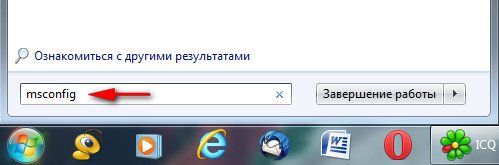
Нажмите кнопку Пуск и в окне поиска введите команду:
после чего нажмите клавишу Enter.
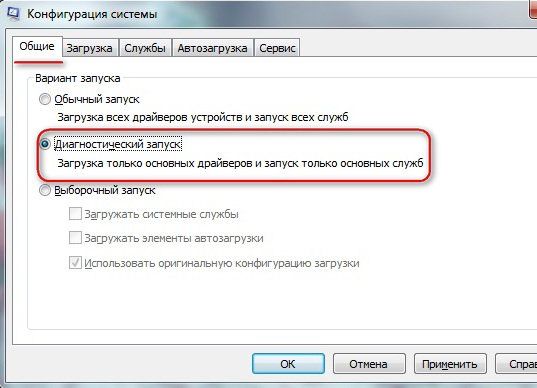
В появившемся окне на вкладке Общие выберите вариант запуска – Диагностический запуск.
Перейдите на вкладку Загрузка и в блоке Параметры загрузки, отметьте чекером строку Безопасный режим и Минимальная.
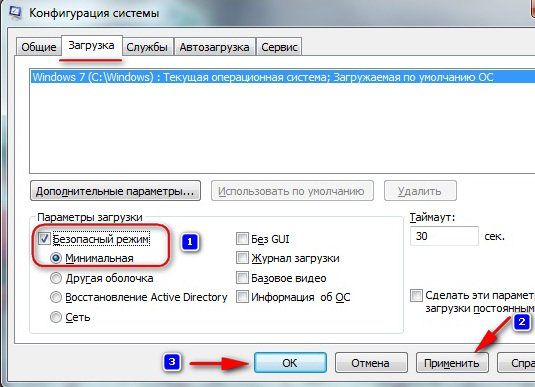
Жмем поочередно кнопки Применить и ОК.
После этого появится еще одно окошко, в котором будет предложено перезагрузить компьютер сейчас или отложить это действие на потом.
В любом из случаев, при следующем запуске компьютера или его перезагрузке, он автоматически будет запущен в безопасном режиме (без нажатия клавиши F8).
После решения проблемы, не забудьте снова выполнить команду msconfig, и во вкладке Общие выставить режим – Обычный запуск, а во вкладке Загрузка снять чекер со строки Безопасный режим.
После этого можно перезагрузить компьютер и нормально работать.Мы с вами подробно рассмотрели вопрос: как зайти в безопасный режим ОС Windows 7 и я дал вам полное разъяснение этого режима. Если у вас остались вопросы друзья, то обязательно задавайте их в комментариях.
Источник: http://www.seofive.ru/sovety-vebmasteram/kak-zayti-v-bezopasnyj-rezhim-windows-7/
Безопасный режим Windows 7
Во время работы за компьютером мы, как пользователи, довольно таки часто сталкиваемся с разными проблемами и также часто, пытаемся найти пути их решения. Но, к сожалению, решить проблему удается далеко не всегда и не всем, иногда это может быть связано со сложностью решения задачи, а иногда пользователь просто не в состоянии решить проблему самостоятельно, так как не обладает необходимыми для этого знаниями. По этому в сегодняшней статье мы поговорим с Вами о безопасном режиме Windows 7, подробнее узнаем что это за функция, для чего она нужна и как мы можем использовать её в для решения проблемных ситуаций, возникших с работоспособностью операционной системы Windows 7.
Как войти в безопасный режим W indows 7
Итак, прежде чем перейти к рассмотрению функций и способностей безопасного режима Windows 7, давайте сначала узнаем как туда войти. Для начала нам нужно перезагрузить компьютер, для этого можем воспользоваться кнопкой Пуск и выбрав из меню пункт перезагрузка, или же в случае если Ваша система зависла, то можно нажать кнопку Reset на системном блоке, тем самым вызвать принудительную перезагрузку. После того как компьютер ушел на перезагрузку постоянно и периодично нажимаем кнопку F 8. В момент перед загрузкой операционной системы у Вас должно появится окно следующего вида:
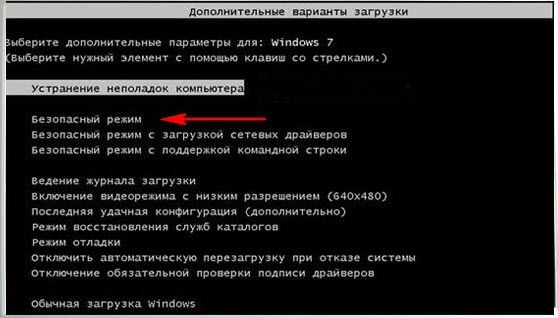
Как показано на рисунку выше, для того, что бы войти в безопасный режим операционной системы Windows 7 Вам нужно выбрать соответствующий пункт и нажать кнопку Enter тем самым подтвердив свой выбор. После этого у Вас начнется загрузка всех необходимых файлов и драйверов, которые необходимы для корректной работы Windows 7 в этом режиме.
Чем нам может быть полезна загрузка в безопасном режиме?
На самом деле при помощи безопасного режима можно решить огромное количество проблем, связанных со сбоем операционной системы, заражения её вирусом и при прочих обстоятельствах, когда Windows 7 отказывается загружаться в обычном режиме. Обязательно обратите внимание на такой пункт как: «Последняя удачная конфигурация”. Чем полезен этот пункт? Объясняю. Допустим Вы установили какую-то программу или утилиту, все запустилось, все работает и вдруг у Вас не с того не сего тухнет экран и компьютер уходит на перезагрузку, после чего система отказывается загружаться в обычном режиме. Здесь Вам на помощь и придет данный пункт. Все что Вам нужно сделать, так это выбрать пункт «Последняя удачная конфигурация” непосредственно перед загрузкой системы и нажать кнопку Enter , после чего у Вас загрузится рабочая версия Вашей операционной системы.
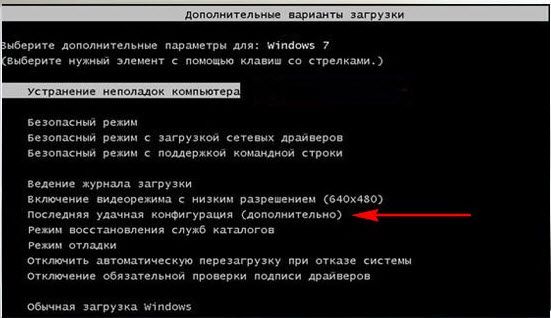
Также очень часто загрузка последней удачной конфигурации помогает при некорректной установки драйверов или сбоя, возникшего в результате установки несоответствующих установленному оборудованию драйверов.
Помимо этого при помощи Безопасного режима в Windows 7 можно удалять вирусы, восстанавливать загрузку системы, править настройки реестра, удалять и изменять настройки программного обеспечения, восстанавливать систему и многое другое. Все это дает большие шансы на восстановление работы Windows 7 без её переустановки.
Как зайти в безопасный режим Windows 7 с возможностью выхода в Интернет?
Многие часто спрашивают, а есть ли возможность выйти в Интернет из под безопасного режима Windows 7 и если да, то как это сделать. Рассказываю. Да, выйти в интернет из безопасного режима можно и для того, что бы это сделать, Вам нужно выбрать пункт «Безопасный режим с загрузкой сетевых драйверов” в меню Дополнительные варианты загрузки, которое можно вызвать нажатием кнопки F 8 перед загрузкой ОС.
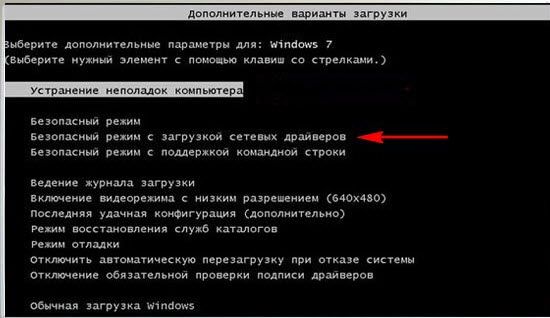
На самом деле это очень важная функция, ведь при помощи Безопасного режима и Интернета Вы сможете найти ответ на свой вопрос и возобновить работоспособность системы.
Источник: http://www.vashmirpc.ru/publ/sistema/bezopasnyj_rezhim_windows_7/2-1-0-127
Читайте также:- Как узнать название своей видеокарты на windows 7 - как узнать свою видеокарту на виндовс 7
- Как открыть BIOS на Windows 7 | Формат - как открыть биос на виндовс 7
- Загрузка с флешки в BIOS - как установить windows 7 с флешки на компьютер через биос
- Очистка Windows: удаляем ненужные программы и остаточные файлы - как удалить ненужные файлы с компьютера windows 7
- Отключить цифровую подпись драйверов Windows 7 - насегда - как отключить цифровую подпись драйверов windows 7
- Решено Ошибка: DNS сервер не отвечает: что делать - 4 способа решить проблему - dns сервер не отвечает windows 7 как исправить
- Как отключить спящий режим в Windows 7 | Инструкция - как отключить спящий режим в windows 7 на компьютере
- Простой способ изменить браузер по умолчанию | Блог Айтишнега - как сделать браузер по умолчанию в windows 7
- 2 способа убрать пароль при входе в windows - как удалить пароль при входе в windows 7
- Настройка Wi-fi на ноутбуке с Windows 7, 8 - как настроить wifi на ноутбуке windows 7
Добавить комментарий