Настройка Wi-fi на ноутбуке с Windows 7, 8 — как настроить wifi на ноутбуке windows 7
04.09.2019WPA/WAPI пароль — введите хотя бы несколько произвольных чисел. Этот пароль понадобиться для защиты вашей сети от посторонних пользователей, чтобы ни один сосед не пользовался бесплатно вашей точкой доступа. Кстати, при настройке Windows на ноутбуке — этот пароль пригодится для подключения.
Настройка Wi-fi на ноутбуке с Windows 7, 8
 Добрый день.
В сегодняшней статьей поговорим о таком популярном подключении к сети, как Wi-fi. Популярным он стал сравнительно недавно, с развитием компьютерных технологий, появления мобильных устройств: телефонов, ноутбуков, нетбуков и пр.
Благодаря wi-fi все эти устройства одновременно могут быть подключены к сети, причем беспроводной! Все что от вас потребуется, это настроить один раз роутер (задать пароль для доступа и метод шифрования) и при подключении к сети, настроить устройство: компьютер, ноутбук и пр. Именно в таком порядке и рассмотрим наши действия в данной статье.
1. Настройка Wi-fi в роутере
Роутер — это такая небольшая коробочка, через которую и получат доступ в сеть ваши мобильные устройства. Как правило, на сегодняшний день, многие интернет-провайдеры подключают к интернету с помощью роутера (обычно входит в стоимость подключения). Если ваш компьютер подключен к интернету просто через «витую пару» вставленную в сетевую карту — то вам необходимо приобрести Wi-fi роутер. Более подробно об этом в статье про локальную домашнюю сеть.
Рассмотрим пару примеров с разными роутерами.
1.1. Роутер от Ростелеком. Настройка Wi-fi
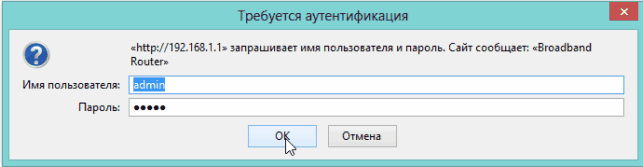
1) Чтобы зайти в настройки роутера — перейдите по адресу: « http://192.168.1.1 » (без кавычек). Логин и пароль по умолчанию «admin» (маленькими буквами).
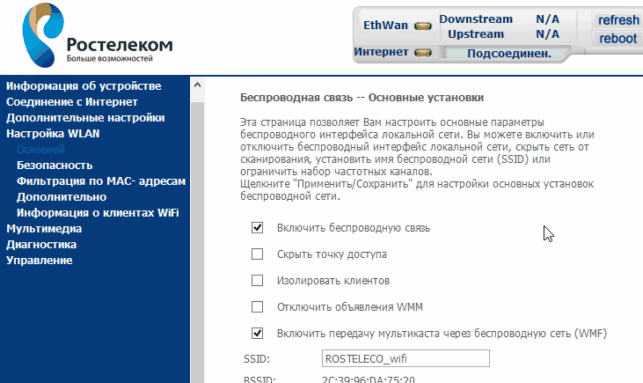
2) Далее переходите в раздел настроек WLAN, во вкладку основные.
Здесь нас интересуют две галочки, которые нужно включить: «включить беспроводную сеть», «включить передачу мультикаста через беспроводную сеть «.
3) Во вкладке безопасность находятся ключевые настройки:
SSID — имя подключения, которое вы будете искать при настройке Windows,
Аутенфикация — рекомендую выбрать WPA 2/WPA-PSK.
WPA/WAPI пароль — введите хотя бы несколько произвольных чисел. Этот пароль понадобиться для защиты вашей сети от посторонних пользователей, чтобы ни один сосед не пользовался бесплатно вашей точкой доступа. Кстати, при настройке Windows на ноутбуке — этот пароль пригодится для подключения.

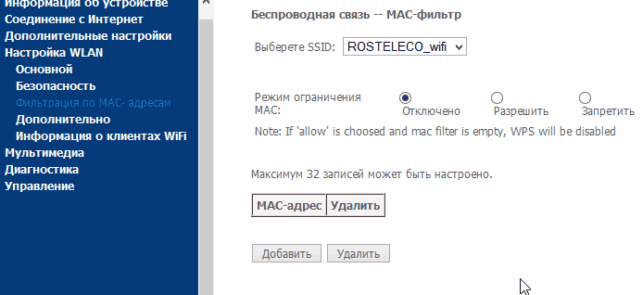
4) Кстати, можно еще во вкладку фильтрации MAC — адресов. Она вам пригодится, если вы хотите ограничить доступ к вашей сети еще и по MAC адресу. Иногда, бывает очень полезно.
Более подробно об MAC — адресе см. здесь.
1.2. Роутер Asus WL-520GC
Более подробная настройка этого роутера описана в этой статье.
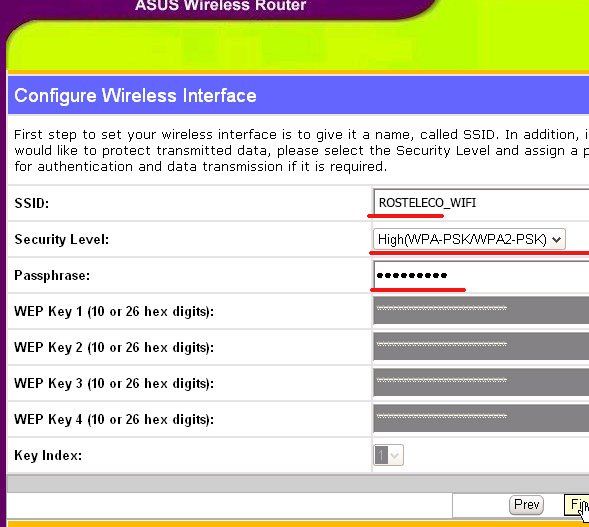
Нас же интересует в данной статье лишь только вкладка с заданием имени и пароля для доступа по wi-fi — она находится в разделе: Configure Wireless interface.
Здесь задаем имя подключения (SSID, может быть любым, какое вам больше нравится), шифрование (рекомендую выбрать WPA2-Psk, говорят самое защищенное на сегодняшний день) и ввести пароль (без этого, все соседи смогут пользоваться вашим интернетом бесплатно).
2. Настройка ОС Windows 7/8
Всю настройку можно писать в 5 простых шагов.
1) Первое — заходите в панель управления и переходите в настройку сети и интернета.

2) Далее выбираете центр управления сетями и общим доступом.

3) И входите в настройки изменения параметров адаптера. Как правило, на ноутбуке, там должно быть два подключения: обычное через сетевую карту Ethernet и беспроводное (как раз wi-fi).

4) Щелкаем по беспроводной сети правой кнопкой и жмем на подключение.

5) Если у вас Windows 8 — сбоку появится окно с отображением всех доступных wi-fi сетей. Выбираем ту, которой вы недавно задавали сами имя (SSSID). Щелкаем по нашей сети и вводим пароль для доступа, можно поставить галочку, чтобы ноутбук автоматически находил эту беспроводную сеть wi-fi и подключался к ней сам.

После этого в нижнем правом углу экрана, рядом с часами, должен загореться значок, сигнализирующий об успешном подключении к сети.
3. Заключение
На этом настройка роутера и Windows завершена. Этих настроек в большинстве случаев достаточно для подключения к сети wi-fi.
Самые часто-встречающиеся ошибки:
1) Проверьте, горит ли индикатор соединения wi-fi на ноутбуке. Обычно такой индикатор есть на большинстве моделей.
2) Если ноутбук не может соединиться, попробуйте присоединиться к сети с другого устройства: например, мобильного телефона. По крайней мере, можно будет установить работает ли роутер.
3) Попробуйте переустановить драйвера для ноутбука, особенно, если вы переустанавливали ОС. Важно взять их с сайта разработчика и именно для той ОС, которая у вас установлена.
4) Если соединение резко прервалось и ноутбук никак не может соединиться с беспроводной сетью, часто помогает перезагрузка. Так же можно полностью выключить wi-fi на устройстве (есть специальная функциональная кнопка на устройстве), а затем включить его.
На этом все. А вы настраиваете wi-fi по другому?
Источник: http://pcpro100.info/nastroyka-wi-fi-na-noutbuke-s-windows-7-8/
Как настроить WiFi на Windows 7
Многие обладатели нескольких PC, ноутбуков или планшетных персональных компьютеров решают проблемы создания локальной сети в домашних условиях. И первым делом возникает несколько вопросов о том, как настроить wifi на Windows 7. Итак, давайте детально разберем, как настроить wifi в Windows 7, и какие трудности при этом могут возникнуть. Во-первых, необходимо проверить, установлены ли сетевые карты на ваших устройствах.
Внимание! Если в современных ноутбуках такие модули стоят по умолчанию, то в обыкновенных настольных компьютерах такого адаптера может просто-напросто и не оказаться.
Следовательно, настроить wifi на Windows 7 можно лишь на тех компьютерах, где установлен соответствующий адаптер, а также установлены соответствующие драйвера. Наличие аппаратных средств можно протестировать программой EVEREST, которая является оптимальным программным средством для корректного их тестирования и диагностики.
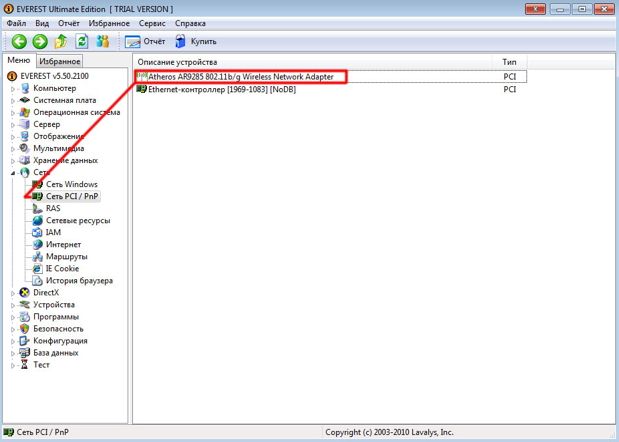
Так проверьте на каждом компьютере наличие такого или сходного адаптера, а также наличие самой последней версии драйвера. Для этого скачайте установочный файл EVEREST, инсталлируйте на каждом компьютере, а затем проверьте наличие внешнего или встроенного WIFI-адаптера.
После установки и настройки сетевого оборудования можно перейти к вопросу выбора способа соединения и раздачи интернета по Wifi. Самым простым решение будет, безусловно, покупка Wifi-роутера, который будет раздавать интернет на все рабочие станции, но не всегда эта покупка является экономически целесообразной. К примеру, если у вас 3G модем и 2 ноутбука с Wifi-адаптерами, то покупка роутера будет излишеством. В данной статье мы разберем самый бюджетный способ организации домашней wifi сети с совместным доступом всех компьютеров и ноутбуков в глобальную сеть.
Как настроить wifi на ноутбуке Windows 7 без роутера
На данный момент самым универсальным программным продуктом такого направления является Connectify. Благодаря этой простой и понятной программе можно превратить ноутбук, где подключен Интернет, в настоящую точку доступа. Следовательно, все остальные устройства будут к ней подключаться и пользоваться всеми благами глобальной паутины. Настройки серверной машины просты:
- Во-первых, вводим SSID имя сети в поле Hotspot Name.
- Во-вторых, вводим корректный пароль, который будет состоять из латинских букс разного регистра, а также цифр.
- В-третьих, проставляем режим раздачи Интернета в режим «Автоматический».
- В-четвертых, проставляем название активного сетевого адаптера с поле Advanced. Затем проставляем «Security Mode» значение Access Point, WPA2-PSK и нажимаем Start Hotspot.
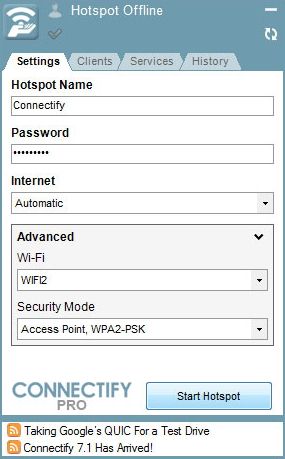
Через пару минут Connectify сконфигурирует вашу Wifi-карту и в трее сетевых подключений на компьютерах-клиентах появится SSID-имя сети, которую мы только что создали. Для подключения клиента остается лишь ввести пароль, который мы ввели в Connectify и нажать «подключится к сети.
Настраиваем передачу видео по сети
Помимо передачи интернета, можно организовать локальное потоковое видео вещание. Итак, давайте разберем, как настроить wifi. На ноутбуке Windows 7 видео можно передавать простым плеером — VLC, который распространяется бесплатно.
Источник: http://windows-9.net/kak-nastroit-wifi-na-windows-7.html
Настройка оборудования
Блог о модемах, роутерах и gpon ont терминалах.
Как настроить WiFi на ноутбуке с Windows 7 и Windows 8
Каждый современный ноутбук, нетбук или ультрабук имеет встроенный адаптер WiFi для подключения к беспроводной сети. При современном развитии технологий это уже не модная тенденция, а обязательное требование к мобильному компьютеру. Чтобы настроить Вай-Фай на ноутбуке — нужно всего лишь проделать несколько несложных действий. Несмотря на всю кажущуюся простоту манипуляций, до сих пор есть пользователи для которых это «темный лес». Специально для них я подробно расскажу как настроить WIFI на ноутбуке под управлением популярных операционных систем Windows 7 и Windows 8.
Перед тем, как перейти к настройкам, проверьте включен ли беспроводной адаптер, иначе ник какой сети подключиться не получится. Для этого найдите на корпусе индикатор Вай-Фай. Он должен гореть зеленым или синим цветом. Если горит красным цветом или вообще не горит — скорее всего сетевая карта отключена. Чтобы её включить, надо найти на клавиатуре кнопочку со значком в виде антеннки.
Нажимать её надо в паре с функциональной клавишей Fn. На некоторых моделях для этого сделана отдельная кнопка на корпусе. Если возникли сложности — изучите инструкцию как включить WiFi на ноутбуке.
Настройка беспроводной сети на Windows 8 и 8.1
Начну я с этой версии Виндовс в первую очередь потому, что новые ноуты идут в основном с этой, уже предустановленной системой.
Первым делом находим в системном лотке — справа, возле часов — значок сетевого подключения:
Кликаем по нему. Справа появится список доступных беспроводных сетей:
Выбираем из них свою, ставим галку «Подключаться автоматически»:
Нажимаем на кнопку «Подключиться».
Windows 8 потребует ввести пароль на WiFi:
После этого нас спросят хотим ли мы чтобы открытые ресурсы нашего компьютера были доступны другим:
Если эта сеть домашняя — Ваша или друзей — спокойно соглашаемся. В гостевых сетях кафе и торговых центров так лучше не делать.
При успешном соединении с сетью Вы увидите под её названием в списке подпись — «Подключено»:
Настройка WiFi на Windows 7
Здесь все действия идентичные. Разница только в интерфейсе.
Выбираем в системном трее значок сети и кликаем на нём:
Откроется меню со списком доступных сетей Вай-Фай:
Находим нужную, ставим флажок «Подключаться автоматически» и кликаем на кнопку «Подключиться».
Windows потребует ввести ключ сети. Вводим его:
Система ожидает окончания процедуры авторизации и, при успешном её завершении, добавить подпись «Подключено».
Как правило, если беспроводная сеть настроена правильно, то ничего более делать не нужно ноутбук подключится к WiFi и получит IP-адрес автоматически.
Примечание:
Есть ещё один момент в настройки Вай-Фай на ноутбуке , который не стоит пропускать. Дело в том, что на мобильных устройствах операционная система в целях экономии батареи по поводу и без может отключать сетевые адаптеры. Само-собой, при этом беспроводная связь у Вас пропадёт. Чтобы этого не происходило, надо кликнуть правой кнопкой по значку сетевого адаптера и выбрать пункт меню «Свойства». В открывшемся окне надо кликнуть на кнопку «Настроить». Таким образом Вы попадёте в свойства сетевой карты:
Открываем вкладку «Управление электропитанием» и снимаем галочку «Разрешить отключение этого устройства для экономии энергии». Нажимаем на кнопку ОК. На всякий случай, после этого я бы порекомендовал перезагрузить операционную систему ноута.
Источник: http://nastroisam.ru/setup-wifi-notebook/
Как настроить wifi на ноутбуке
Как настроить wifi на ноутбуке?
Для того, чтобы подключить два ноутбука между собой можно использовать два способа. Их можно соединить между собой при помощи обычного сетевого кабеля, а можно настроить wifi и осуществить беспроводное подключение, согласитесь, ведь так намного удобнее. Но так как настройка такого подключения у начинающих пользователей может вызвать ряд усложнений, то в сегодняшней статье мы рассмотрим как это делать и детально распишем процесс настройки wifi на ноутбуке.
Настройка wifi сети между ноутбуками
Итак, все что вам нужно сделать, так это выполнить несколько несложных действий, которые мы сейчас опишем. Сначала Вам нужно проверить если у каждом из подключаемых ноутбуков поддержка wifi сети, то есть вам нужно проверить установлен ли в этих ноутбуках сетевой wifi адаптер, если и там и там он есть то идем дальше и выполняем следующие инструкции:
Настройка wifi на ноутбуке
Этап первый – включаем wifi на каждом из ноутбуков, это можно сделать при помощи переключателя (кнопки) на ноутбуке если такие имеются. Если же вы используете внешний (автономный) wifi адаптер, то его запуск происходит в автоматическом режиме вместе с включением ноутбука.
Второй этап
Теперь Вам необходимо настроить wifi соединение. Для этого на первом ноутбуке переходите в Пуск -> Панель Управления -> Сетевые подключения. Здесь Вы должны будете найти значок «Беспроводное сетевое подключение”. Нажимаете на этом значке правой кнопкой мыши и в открывшемся списке выбираете пункт «Свойства”. Далее переходите на вкладку «Беспроводные сети” и для того, что бы создать новую wifi сеть нажимаете на кнопку «Добавить”.
В этом окне выполняем следующие действия:
— указываем название беспроводной сети (вы можете вписать сюда что угодно, от этого работа wifi сети абсолютно не зависит, так как это просто информационные данные)
— в настройках ключа Вам обязательно нужно отключить шифрование данных
— указать, что проверка подлинности является открытой
Также не забудьте поставить птичку, которой вы подтвердите то, что соединение будет настроено между двумя компьютерами и точку доступа для этого использовать не нужно. После этих настроек применяем все нажатием кнопки ОК и возвращаемся в предыдущее окно.
Третий этап
Переходим на вкладку «Общие” и настраиваем параметры протокола передачи данных TCP \ IP . Для этого выделяем протокол и нажимаем на кнопку Свойства :
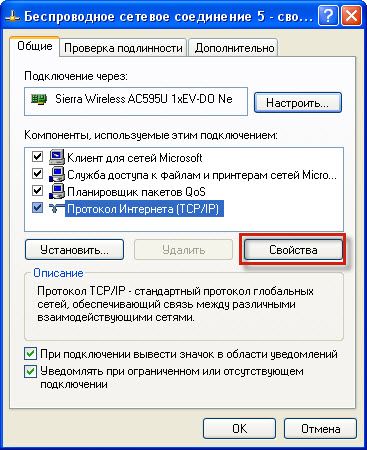
В появившемся окне нажимаем на птичку «Использовать следующий IP-адрес” и вводим параметр 192.168.0.1:
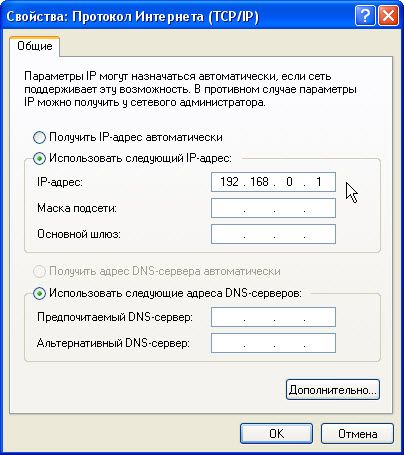
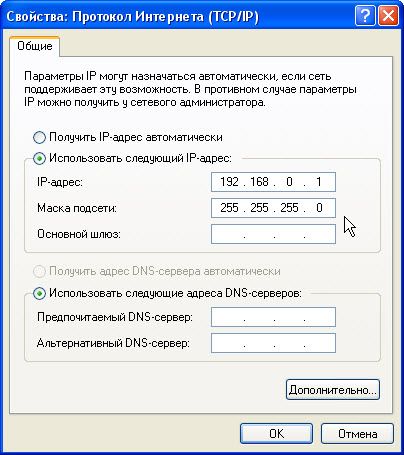
После чего просто кликаем по полю Маска подсети, она появится автоматически:
Этап четвертый. Настройка wifi на втором ноутбуке
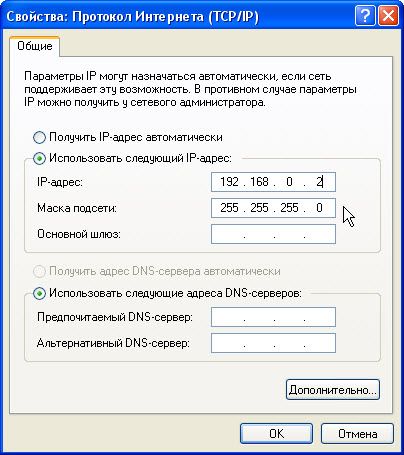
Теперь нам нужно настроить протокол TCP \ IP на втором ноутбуке. Выполняем те же действия, только вместо IP адреса 192.168.0.1 который мы вписали для настройки wifi на первом ноутбуке, на втором нам нужно вписать 192.168.0.2:
После этого на втором ноутбуке переходим в Сетевые подключения и кликаем правой кнопкой мыши по значку « Беспроводное сетевое подключение », а в появившемся меню выбираем пункт «Просмотр доступных беспроводных сетей». Если в появившемся окне сетей не найдено то обновите список, должна появится новая доступная сеть. После того как доступная сеть появилась вы можете подключится к ней. Но для того, чтобы вы могли обмениваться файлами и папками при помощи wifi соединения, Вам нужно ещё настроить общий доступ для папок. Объясняю как это сделать.
Как настроить доступ к папкам
Для того, чтобы по настроенной между ноутбуками wifi сети вы могли обмениваться информацией, вам нужно настроить общий доступ. Для этого выбираем на своем компьютере папку, которую вы хотите открыть для общего использования по сети и нажимаем по ней правой кнопкой мыши. В меню выбираем «Свойства» и переходим на вкладку «Доступ» и включаем птичку напротив соответствующего пункта:

Как зайти в папки с открытым доступом по сети wifi
Теперь Вам нужно знать как открыть эти папки по сети. На самом деле здесь нет ничего сложного. Для того, что бы просмотреть содержимое, доступных для общего пользования папок по wifi сети нужно выполнить следующее:
— зайти в Пуск и нажать кнопку Выполнить
— в строке вписать \\***.***.***.*** — где вместо звездочек Вам нужно будет вписать IP адрес ноутбука в wifi сети, на котором размещена папка общего доступа. Если настройку wifi между ноутбуками вы сделали в точности так как было описано в данной статье, то для доступа к первому ноутбуку нужно ввести \\192.168.0.1 , а для доступа ко второму соответственно \\192.168.0.2 . После этого просто жмем ОК или ентер и у Вас появится окно в с доступной папкой.
Надеемся что эта статья помогла решить Вам настроить wifi сеть на ноутбуке.
Источник: http://www.vashmirpc.ru/publ/set_i_internet/kak_nastroit_wifi_na_noutbuke/4-1-0-125
Как настроить wifi на ноутбуке windows 7
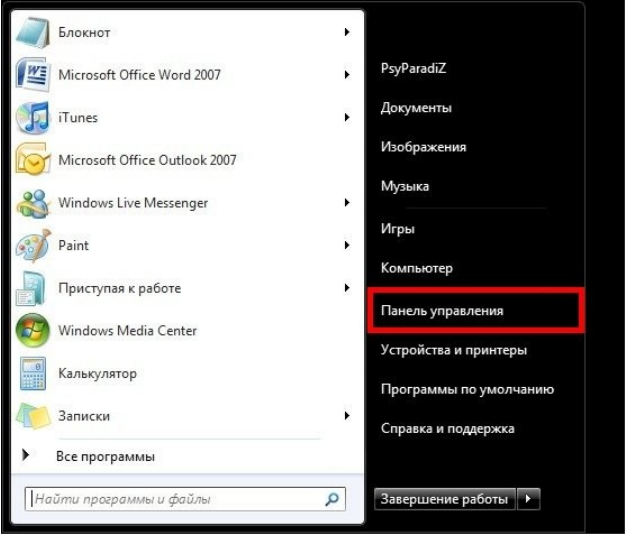
1. Для того чтобы настроить Wi-Fi-подключение, необходимо зайти в меню «Пуск», далее
«Панель управления»
2. Панель управления у Вас может быть двух видов:
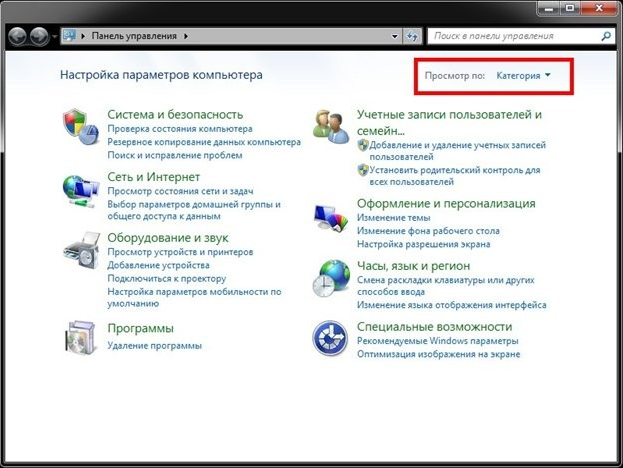
2.1. Вид «По категориям»
Если у Вас в панели управления «Вид по категориям», то необходимо в левом столбце найти
категорию «Сеть и интернет» и выбрать пункт «Просмотр состояния сети и задач»:

2.2. Вид «классический»
Если же у Вас панель управления отображена в классическом стиле, то необходимо в списке
открыть пункт «Центр управления сетями общим доступом»:
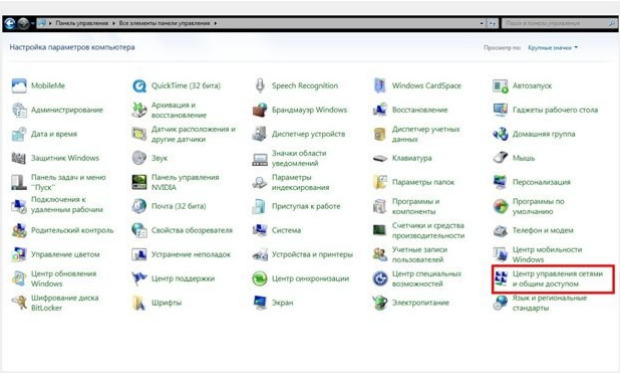
Переключение между видами отображения «Панели управления» производится с помощью
меню в правом верхнем углу окна. В списке присутствуют три пункта:
— Крупные значки
— Мелкие значки
— Категория
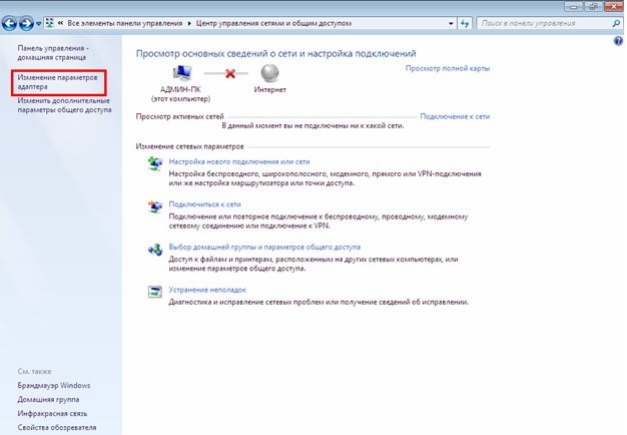
3.Перед Вами откроется окно просмотра основных сведений о сети и настройке подключений.
На данный момент компьютер не подключен к интернету.
Слева в колонке выбираем пункт «Изменение параметров адаптера»:
Теперь, в открывшемся окне, можно ознакомиться с полным списком соединений:
нажмите левую клавишу мыши на иконку уровня сигнала в трее.
Откроется окно со списком доступных Wi-Fi сетей. Обновлять список сетей можно кнопкой в
правом верхнем углу окна с соответствующим значком.
Наведя курсор на строку с названием сети, в списке появится всплывающая подсказка с подробной
информацией о сети.


Сеть с восклицательным знаком – незащищенная сеть.
При подключении к незащищенной сети появляется предупреждение:

Если подключение прошло, но нет доступа к интернету, то данная иконка будет с
восклицательным знаком:
При подключении к защищенной сети система предложит ввести ключ сети:
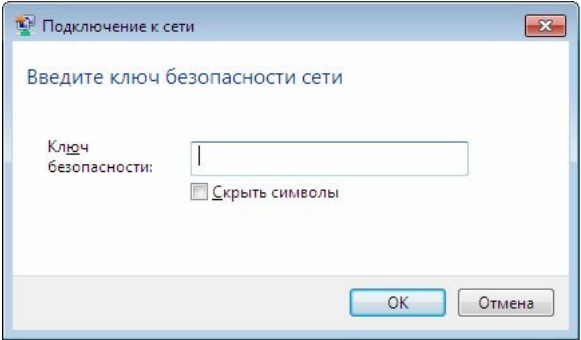
Когда подключение выполнится, вид значка сетевого соединения изменится на шкалу,
отображающую уровень сигнала используемой в данный момент сети. Всплывающая подсказка
будет сообщать об имени сети и наличии доступа к сети Интернет, а при левом клике мыши на нём,
будет появляться окно со списком сетей и отметкой «Подключено» напротив используемой в
данный момент сети.
4. Просмотр состояния и свойств “Беспроводное сетевое соединение” осуществляется двумя
способами:
Открываем меню «Пуск» — «Панель управления» — «Центр управления сетями общим
доступом» — «Изменение параметров адаптера» .
Открывается окно со всеми подключениями:
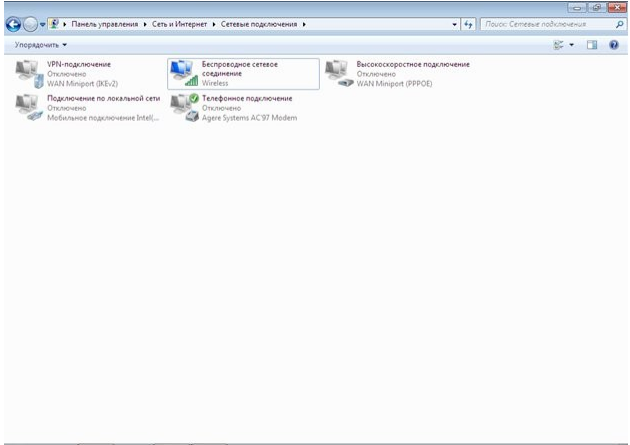
Нажимаем двойным кликом левой клавиши мыши по иконке “Беспроводное сетевое соединение”,
открывается его состояние:

При нажатии на кнопку “Свойства”, можно просмотреть текущие настройки подключения.
Просмотреть состояние «Беспроводное сетевое соединение» так же можно, если нажать на
«Беспроводное сетевое соединение», справа «Подключение или отключение»
или аналогично, как в Windows Vista

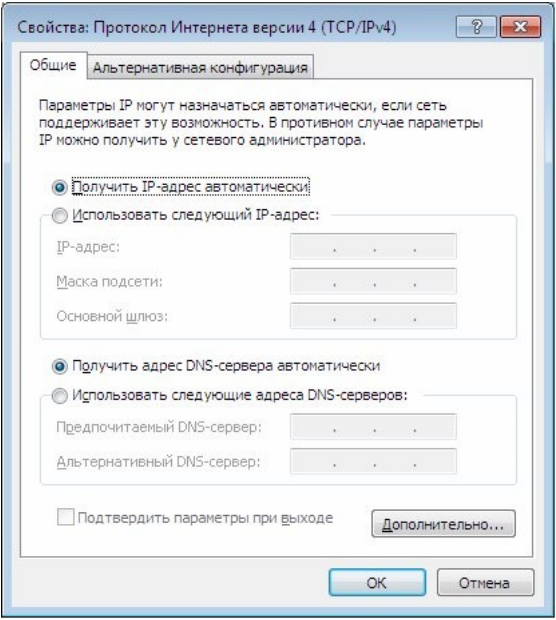
Протокол Интернета версии 4 (TCP/IPv4), общие настройки:
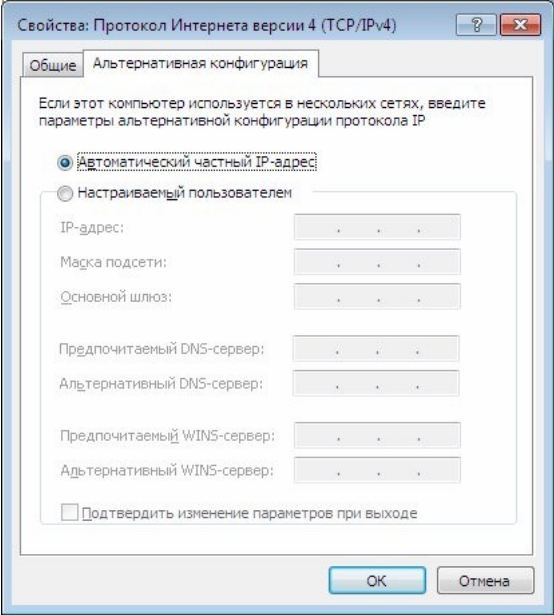
Протокол Интернета версии 4 (TCP/IPv4), альтернативная конфигурация:
При нажатии на кнопку “Свойства беспроводной сети”, доступны настройки самой сети и
безопасности:


В закладке “Безопасность” можно выбрать тип защиты и безопасности, а также изменить ключ
сети:

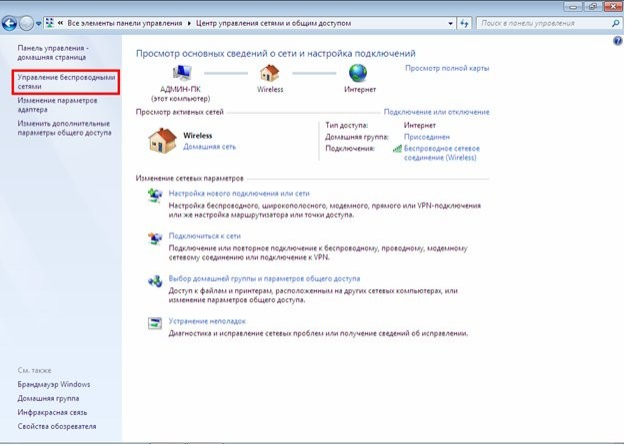
5. Раздел “Управление беспроводными сетями”. Выбираем слева “Управление беспроводными
сетями”:
Раздел “Свойства адаптера” открывает свойства беспроводного сетевого подключения.

Раздел “Добавить” открывает пункт подключения к сети:
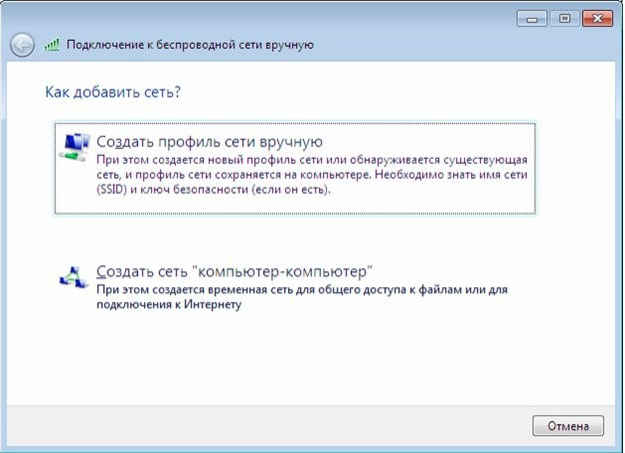
Главное отличие от Висты в том, что нельзя добавить сеть, находящуюся в радиусе действия ПК.
Есть возможность войти в расширенные настройки подключения. Это удобно, если сеть скрыта и
известно имя сети.
Источник: http://help.domru.ru/index.php?/Knowledgebase/Article/View/231/15/windows-7—nstrojjk-wi-fi—podkljuchenija
- Установка виндовс без диска и флешки - как переустановить виндовс 7 на компьютере без диска и флешки
- Как увеличить диск (C: ) за счёт диска (D: ) без потери данных бесплатной программой AOMEI Partition Assistant Standard Edition - как увеличить диск с за счет диска d windows 7 без потери данных
- Appcrash – как исправить в Windows 7 | 3 способа - appcrash ошибка как исправить windows 7
- Как обновить skype windows 7: подробная инструкция - как обновить скайп на компьютере виндовс 7
- Как поменять курсор мыши на Windows 7 | Подскажем - как поменять курсор мыши на виндовс 7
- Как включить или отключить брандмауэр в Windows 7 - как включить брандмауэр windows 7
- Проверка оперативной памяти Windows 7: разные способы - как проверить оперативную память на ошибки в windows 7
- Как увеличить файл подкачки в Windows 7 | Инструкция - как увеличить файл подкачки в windows 7
- Как удалить Аваст полностью с Виндовс 7, 8, 10? - как удалить антивирус аваст с компьютера полностью виндовс 7
- Как поменять обои рабочего стола на Windows 7 Starter | Software | Blog - как поменять картинку на рабочем столе в windows 7
Добавить комментарий