2 способа убрать пароль при входе в windows — как удалить пароль при входе в windows 7
05.09.2019Далее открывается новое окно, где нужно ввести текущий пароль записи «Удалить пароль».
2 способа убрать пароль при входе в windows
Случаются ситуации, когда при входе учетную запись стоит пароль необходимость убрать, либо заменить. Рассмотрим подрбно, как это можно сделать.
Как удалить пароль при входе
При входе операционная система windows предлагает ввести пароль записи. Рассмотрим, как убрать этот пароль
Первый способ: удаления пароля записи через «Пуск»
Заходим учетную запись пароль, далее инструментов слева находится кнопка «Пуск». Кликаем туда, откроется список программ, и верхнем углу будет картинка Администратора, нужно кликнуть. Откроется окошко «Внесение изменений записи». удалить пароль.

Далее открывается новое окно, где нужно ввести текущий пароль записи «Удалить пароль».
 Всё. Теперь при входе вводить, просто выбираете учетную запись
Второй способ удаления пароля при входе
Этот способ для более продвинутых пользователей.
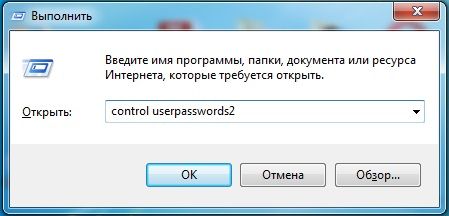
Итак, жмём кнопку «Win+R», далее откроется окно «Выполнить», куда нужно ввести следующую комбинацию: control userpasswords2 на «ОК».
В новом окне управления учетными записями выбираем нужную галочку «Требовать ввод имени пользователя «ОК».

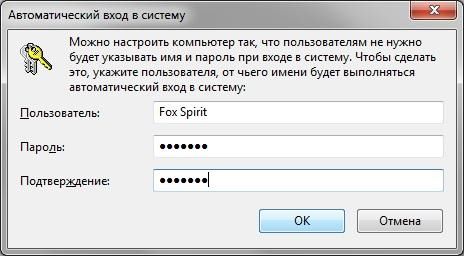
Далее откроется окно «Автоматический вход где будет указана нужная учетная запись, потребуется ввести пароль текущий подтвердить.
При нажатии «ОК» будет действовать функция автоматического входа без выбора учетной записи более, без ввода пароля.
Источник: http://compsovet.com/stati/windows-7/196-ubiraem-parol-pri-vhode-v-windows.html
Это видео недоступно.
Очередь просмотра
Очередь
- Удалить все
- Отключить
Как убрать пароль при входе в Windows 7/8/10
Хотите сохраните это видео?
- Пожаловаться
Пожаловаться на видео?
Выполните вход, чтобы сообщить о неприемлемом контенте.
Понравилось видео?
Не понравилось?
Текст видео
В этом видео-уроке я расскажу вам, как убрать пароль при входе в учетную запись в Windows 7/8/10.
Для этого нам потребуется установочный диск. Настраиваем биос на загрузку с диска или флешки, загружаемся с них, далее выбираем восстановление системы, выбираем командную строку и в строке пишем команду regedit. Запустился редактор реестра, теперь нужно выделить local_machine и нажимаем файл, теперь нажимаем загрузить куст и идем в путь С:/windows/system32/config/ и выбираем файл по имени SAM. Имя раздела пишем любое. Теперь открываем local_machine — созданный куст — SAM — Domains — Account — Users и выбираем папку которая заканчивается на 1F4. Далее выбираем строку которая называется F и теперь в 38 сроке находим цифру 11 и меняем ее на цифру 10. Таким образом мы активировали новую учетную запись — Администратор. Теперь выделяем тот куст который мы создали, потом файл — выгрузить куст. Всё закрываем и нажимаем перезагрузка. Запускаемся из под Администратора. Мы попали на рабочий стол. Теперь переходим пуск, значек учетной записи, управление другой учеткой, выбираем запароленую учетную запись, удаления пароля. Пароль удален!! Теперь делаем все в том же порядке только наоборот. Грузимся с носителя, загружаем куст меняем 10 на 11. Всё. На этом удаление пароля учетной записи при входе завершено!
На нашем обучающем канале «Могучий Сисадмин» вы найдете материалы, которые Вам помогут изучить компьютер от А до Я, разобраться во всех тонкостях настройки компьютера и операционной системы Windows, будете в курсе всех новостей из мира IT-технологий, а так же научитесь устранять все неисправности самим!
Подписывайтесь на наш канал и следите за новыми видео-уроками!
Источник: http://www.youtube.com/watch?v=Jo8S72ME7uU
Как удалить пароль при входе в windows 7

Этап №1 — Настройка запуска командной строки перед экраном входа в Windows
- Загрузитесь с установочного диска Windows 7 или с диска восстановления.Примечание. Если у Вас нет установочного диска или диска восстановления, но имеется LiveCD с Windows PE или на другом разделе жесткого диска установлена ещё одна Windows, Вы можете воспользоваться ими — переходите к пункту №3.
- В окне выбора языковых параметров нажмите Далее —> [только при загрузке с установочного диска] щелкните Восстановление системы —>Далее —>Командная строка
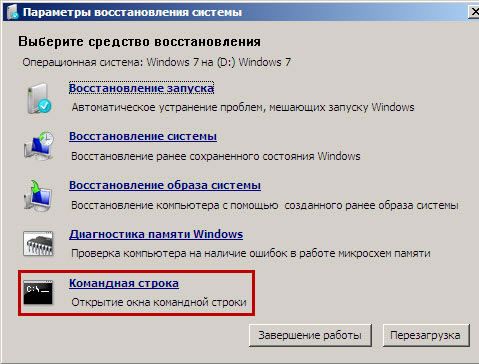
- В командной строке наберите regedit и нажмите Enter. Откроется редактор реестра.
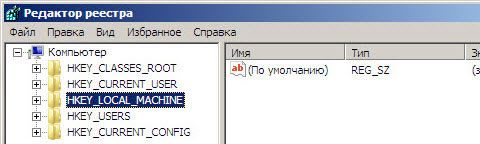
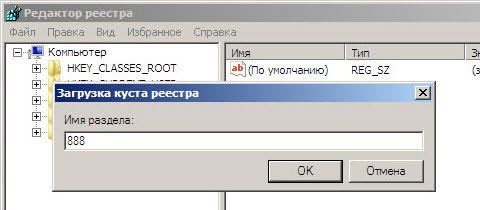
- Выделите раздел HKEY_LOCAL_MACHINE, как показано на рисунке ниже. Затем из меню Файл выберите пункт Загрузить куст
- Введите произвольное имя для загружаемого раздела. В примере — 888.
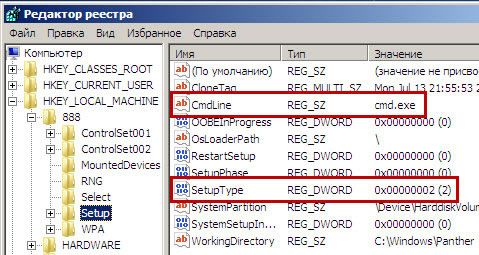
- Перейдите в разделHKEY_LOCAL_MACHINE\888\SetupЗатем щелкните два раза по параметру:
- CmdLine, введите cmd.exe и нажмите ОК
- SetupType, замените 0 на 2 и нажмите ОК.
- Создание нового пользователя.
- Добавление пользователя в группу Администраторы (Administrators).
- Удаление пользователя из группы Пользователи (Users).
- Компьютером пользуются другие члены семьи, особенно дети и юзеры-новички.
- Вы собираетесь отнести ПК на ремонт в сервисный центр.
- Вы решили отказаться от использования антивирусных программ (некоторые виды троянов реализуют свой потенциал «на всю катушку» только под беспарольными аккаунтами с административными правами).
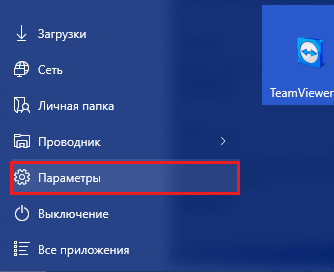
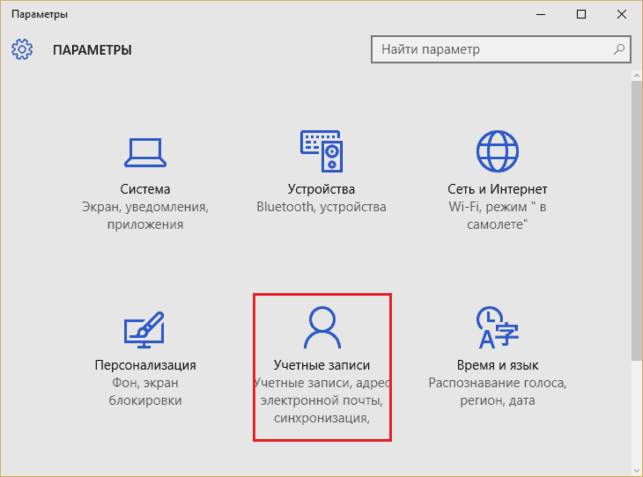
- Раскройте меню «Пуск» и запустите приложение «Параметры».
- Зайдите в раздел управления учетными записями.
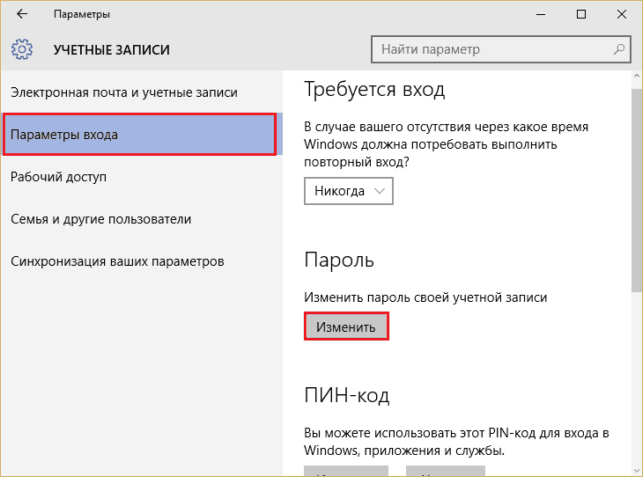
- Откройте подраздел «Параметры входа» и возле пункта «Пароль» кликните по кнопке «Изменить».
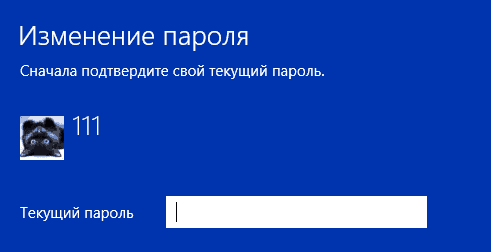
- Для подтверждения, что аккаунт действительно принадлежит вам, введите текущий пассворд и нажмите Enter.
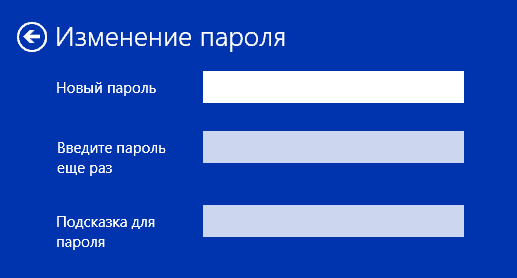
- В окне, которое откроется следом, оставьте первое и второе поле незаполненными. В последнее впишите подсказку для нового, «пустого» пароля.
- Сохраните настройку. Проверить ее действие вы сможете во время следующего входа в систему.
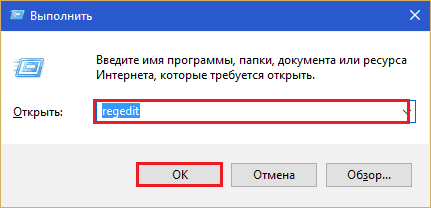
- Для открытия редактора реестра нажмите на клавиатуре Win+R и вбейте в поле «Открыть» команду regedit. Щелкните ОК.
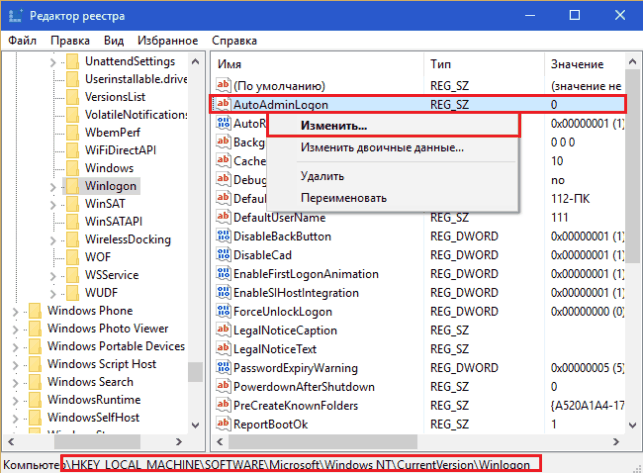
- Перемещаясь по папкам левой половины окна, откройте ветку HKEY_LOCAL_MACHINE\SOFTWARE\Microsoft\Windows NT\CurrentVersion\Winlogon.
- В списке параметров правой половины найдите «AutoAdminLogon». Кликните по нему правой кнопкой мышки и выберите в меню «Изменить».
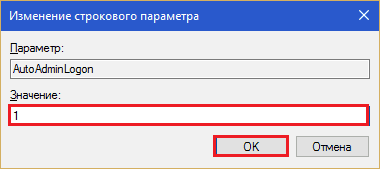
- В поле «Значение» окошка изменения параметра поставьте единицу (вместо нуля) и сохраните настройку.
- Настройка Wi-fi на ноутбуке с Windows 7, 8 - как настроить wifi на ноутбуке windows 7
- Установка виндовс без диска и флешки - как переустановить виндовс 7 на компьютере без диска и флешки
- Как увеличить диск (C: ) за счёт диска (D: ) без потери данных бесплатной программой AOMEI Partition Assistant Standard Edition - как увеличить диск с за счет диска d windows 7 без потери данных
- Appcrash – как исправить в Windows 7 | 3 способа - appcrash ошибка как исправить windows 7
- Как обновить skype windows 7: подробная инструкция - как обновить скайп на компьютере виндовс 7
- Как поменять курсор мыши на Windows 7 | Подскажем - как поменять курсор мыши на виндовс 7
- Как включить или отключить брандмауэр в Windows 7 - как включить брандмауэр windows 7
- Проверка оперативной памяти Windows 7: разные способы - как проверить оперативную память на ошибки в windows 7
- Как увеличить файл подкачки в Windows 7 | Инструкция - как увеличить файл подкачки в windows 7
- Как удалить Аваст полностью с Виндовс 7, 8, 10? - как удалить антивирус аваст с компьютера полностью виндовс 7
(буква_диска):\Windows\System32\config\SYSTEM
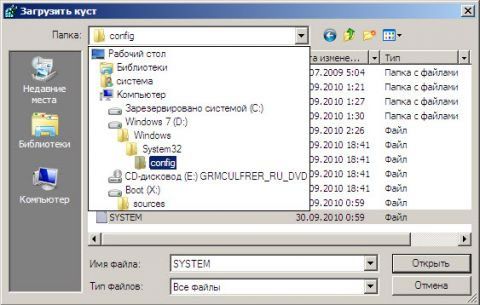
Примечание. В некоторых случаях диск с ОС может быть не виден среде восстановления, в этом случае на шаге 2 необходимо загрузить драйвер. Понадобится тот же драйвер, который использовался при установке ОС
Этап №2 — Сброс пароля или создание нового пользователя, и вход в систему
После перезагрузки продолжайте обычный вход в Windows 7. Перед входом в систему Вы увидите окно командной строки.
Сброс пароля
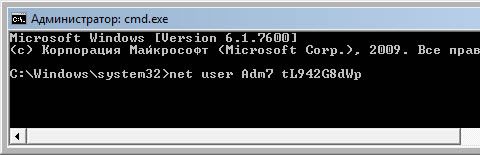
Для сброса пароля введите следующую команду и подтвердите её выполнение клавишейEnter
Важно! Если имя или пароль содержат пробелы, вводите их в «кавычках«.
На рисунке ниже для пользователя Adm7 задается пароль tL942G8dWp.
Если Вы забыли имя учетной записи, введите команду net user без параметров, чтобы отобразить все имеющиеся учётные записи.
Создание новой учётной записи
Если у вас нет ни одной учетной записи администратора, такую можно легко создать. Для этого последовательно введите приведенные ниже команды, нажимая после каждой клавишу Enter.
Для русской (локализованной) Windows:
Для английской Windows:
Команды последовательно выполняют следующие действия:
Если Вы хотите установить для всех учетных записей бессрочное действие пароля, введите в конце команду:
По окончании ввода закройте окно командной строки.
Вход в систему
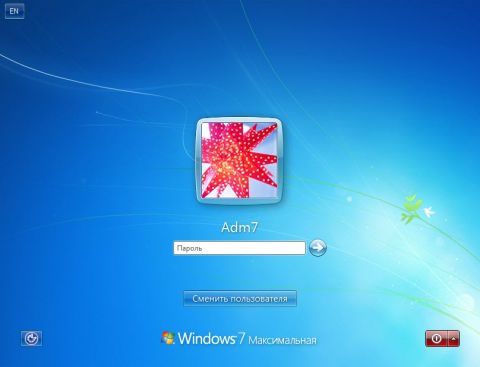
Теперь у Вас есть учетная запись с правами администратора и новым паролем. Просто выберите пользователя и выполните вход в Windows:
Как это работает?
Для изменения параметров пользователей необходим доступ к панели управления Windows или командной строке, запущенной с правами администратора из Windows. Поскольку вход в систему заблокирован, изменения надо произвести до входа.
Источник: http://wintech.net.ru/windows-7/win7-admin/481-kak-ubrat-zabytyy-parol-administratora-windows-7-ili-dobavit-novuyu-uchetnuyu-zapis.html
Как убрать пароль при входе в Windows 10: три простых способа
Мир понемногу привыкает к Windows 10. Как ни крути, но кроме недостатков у нее есть и очевидные достоинства, одно из которых – быстрая загрузка. И она была бы еще быстрее, если б не пароль.
Парольная защита, как замок на двери: закрывает информацию от посторонних глаз. Но зачем вам этот «замок», если компьютером пользуетесь только вы? Итак, поговорим, как убрать пароль при входе в Windows 10.
Помните об опасности
Внимание! Прежде чем вы узнаете о способах отключения парольного доступа в Windows, взвесьте все за и против. Цена вопроса – сохранность данных на жестком диске.
Не стоит отключать защиту, если:
Если перевесили аргументы «за», предлагаю вам на выбор 3 способа отключения защиты.
Отключение через оснастку «Учетные записи пользователей»
Авторизуйтесь в Виндовс 10 под учеткой локального администратора.
Для запуска оснастки нажмите горячие клавиши Win+R (это сочетание запускает приложение «Выполнить»). Впишите в строку «Открыть» команду netplwiz и щелкните ОК.
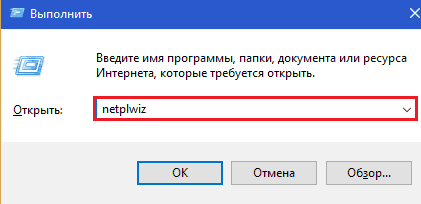
В окошке «Учетные записи пользователей», которое откроется после этого, выделите свой аккаунт и уберите метку «Требовать ввод имени и пароля». Для сохранения настройки нажмите ОК.

Еще раз подтвердите намерение отказаться от пароля:
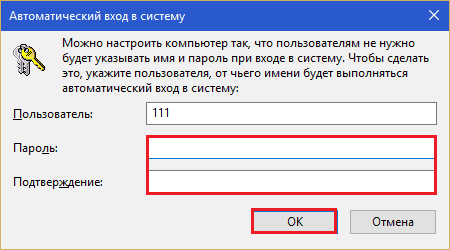
И перезапустите ПК. После перезапуска система не будет требовать авторизации, а сразу откроет рабочий стол.
Обнуление пароля
Этот вариант не уберет форму ввода пароля из окна авторизации, но для входа в аккаунт локального админа вам будет достаточно нажимать Enter.
Отключение авторизации при входе в «дестятку» через реестр
Вариант с ручной правкой реестра чуть менее удобен, чем предыдущие, но тоже несложен. К нему приходится прибегать тогда, когда оснастка управления учетками по какой-либо причине недоступна.
Как и раньше, вы должны быть авторизованы в системе под аккаунтом локального администратора. Дальнейшие инструкции выполняйте очень внимательно и ничего не перепутайте.
Внимание! Раздел, в который мы будем вносить изменения, отвечает за загрузку Windows, поэтому любая ошибка может сделать ОС незагружаемой.
Проверить, что получилось, вы сможете после перезагрузки компьютера. Результатом этой манипуляции будет отключение функции запроса пароля при входе.
Если вы начинающий юзер и опасаетесь лезть в реестр руками, можете воспользоваться одним из готовых решений: консольной командой или рег-файлом. Оба решения выполняют одно и то де действие: изменяют значение «AutoAdminLogon» с 0 на 1.
Консольная команда
Reg add «HKLM\SOFTWARE\Microsoft\Windows NT\CurrentVersion\Winlogon» /v AutoAdminLogon /t REG_SZ /d 1 /f
Запустите командную строку от имени админа, скопируйте команду, вставьте, нажмите Enter.
Рег-файл
Windows Registry Editor Version 5.00
[пустая строка] [HKEY_LOCAL_MACHINE\SOFTWARE\Microsoft\Windows NT\CurrentVersion\Winlogon] «AutoAdminLogon»=»1»
Скопируйте размещенный выше код в окно блокнота или замещающей его программы. Нажмите горячие клавиши Shift+Ctrl+S (для вызова меню «Сохранить как»). Присвойте файлу любое имя, например, Autologon.reg (расширение .reg – обязательно!). Из списка «Тип файлов» выберите «Все файлы». Щелкните «Сохранить». Местом сохранения удобнее указать рабочий стол.
Далее дважды щелкните по файлу мышью и на запрос «Согласны ли вы добавить данные в реестр?» Ответьте «Да». Настройка вступит в действие при следующем старте системы.
Можно ли отключить парольную защиту у учетной записи Microsoft?
Поскольку аккаунт Microsoft используется для покупок в магазине Windows, для синхронизации данных между устройствами и для доступа к управлению учетными записями через сайт корпорации, сделать его беспарольным невозможно.
Если ввод парольной фразы при входе в ОС под учеткой Microsoft слишком неудобен, корпорация предлагает заменить его на ПИН-код (числовой идентификатор устройства) или графический пароль. Это будет для вас комфортнее.
Источник: http://f1comp.ru/windows-8/kak-ubrat-parol-pri-vxode-v-windows-10-tri-prostyx-sposoba/
Компьютерное обучение для новичков
Автоматический вход в систему Windows
Как убрать запрос пароля при входе в Windows 7
Убирать запрос на введение пароля стоит только в том случае, если кроме вас никто больше не имеет доступа к компьютеру, а совсем удалять пароль вы не хотите (например для того, чтобы иметь возможность блокировать систему).
Еще эта функция может пригодиться в том случае, если компьютер должен включить другой человек, но пароль говорить вы ему не хотите.
Польза, которую вы получите убрав запрос пароля при входе в Windows очевидна, загрузка будет происходить быстрее, так как не будет тратится время на ввод пароля.
Для того, чтобы убрать запрос пароля надо сделать следующее:
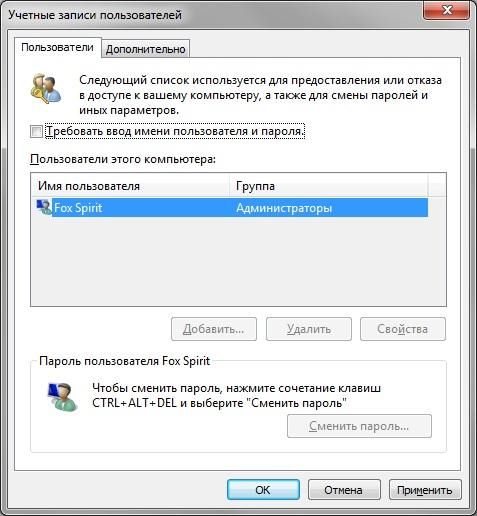
Нажать “Win + R” написать «control userpasswords2» и нажать Ok. В открывшемся окне во вкладке “Пользователи” выберите нужного пользователя (если их несколько) и снимите галочку «Требовать ввод имени пользователя и пароля», нажмите Ok.
Появится окно, в котором вас попросят ввести имя пользователя (будет уже заполнено) и пароль, который надо будет ввести дважды, после заполнения нажимаем Ok.
Теперь при включении компьютера и запуска ОС Windows вам больше не надо будет вводить пароль.
Если вы захотите поставить обратно запрос пароля при входе в Windows, то надо просто поставить галочку «Требовать ввод имени пользователя и пароля» и нажать Ok (пароль при этом вводить не потребуется).
Понравилась статья? Поделитесь с друзьями!
Источник: http://the-komp.ru/avtomaticheskij-vxod-v-sistemu-windows.html
Добавить комментарий