Как открыть BIOS на Windows 7 | Формат — как открыть биос на виндовс 7
09.09.2019Он имеет основную информацию о дате и времени, а также данных, касающихся всего «железа», установленного на компьютере. Если мы хотим изменить один из параметров в BIOS, нам придется добраться до него. Как это сделать?
Как открыть BIOS на Windows 7
BIOS (Basic Input/Output System) — это сердце материнской платы. Посредством BIOS управляется большинство функций нашего компьютера. Он позволяет (в зависимости от производителя материнской платы) установить порядок загрузки системы с жестких дисков, оптических дисков или флэш-накопитель USB, изменить граничную температуру процессора, при которой происходит выключение компьютера. BIOS хранится в постоянной памяти на материнской плате.
Он имеет основную информацию о дате и времени, а также данных, касающихся всего «железа», установленного на компьютере. Если мы хотим изменить один из параметров в BIOS, нам придется добраться до него. Как это сделать?


В зависимости от производителя материнской платы есть разные способы вхождения в меню BIOS. Тем не менее два из них, самые популярные. Ниже вы найдете их описание.
В BIOS мы не можем войти непосредственно с самой операционной системы. Поэтому необходимо перезагрузить компьютер и уже в самом начале его загрузи, до появления логотипа операционной системы, быстро нажать (лучше несколько раз, для надежности) клавишу F2. Это вызывает автоматический переход в BIOS. Его меню, как правило, имеет характерный двухцветный вид (сине-белый).

Еще одним способом, также применяемым большей частью производителей материнских плат является нажатие клавиши Delete. Процедура выполняется так же, как и в ранее описанном случае. Следует перезапустить компьютер и сразу после появления первых сообщений на экране нажать (желательно несколько раз) клавишу Delete. Через некоторое время мы попадем в BIOS.
Источник: http://www.what-format.ru/787-kak-otkryt-bios-na-windows-7/
Блог Евгения Крыжановского
Я научу вас ремонтировать свой компьютер!
Как зайти в БИОС на Виндовс 7
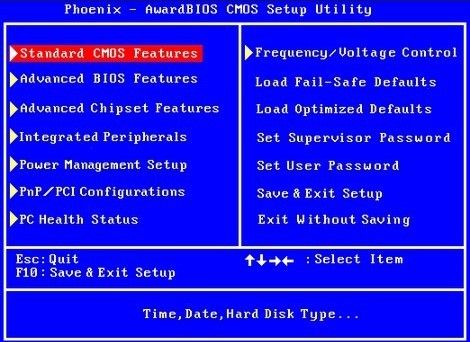 Фактически все пользователи, которые имеют персональный компьютер, как минимум, слышали о таком понятии, как BIOS. В его состав входит несколько микропрограмм, которые обеспечивают работу вычислительной техники, включая подключаемые устройства и компоненты. И чтобы установить оптимальные настройки для максимально эффективной работы компьютера, нужно четко себе представлять, как зайти в БИОС на Виндовс 7.
Это определение было введено еще компанией IBM. Изначально, вся информация и микропрограммы BIOS хранились на жестком диске, однако впоследствии ее стали вшивать в материнские платы, ведь первоначальный вариант создавал массу проблем, если винчестер на компьютере необходимо было заменить. К тому же, теперь стало возможно обновлять (перепрошивать) БИОС, если появилась более современная версия. С помощью набора встроенных в него функций, можно изменять частоту процессора, устанавливать приоритет загрузки жестких дисков, корректировать работу оперативной памяти, смотреть температуру комплектующих и т.д.
Каким образом можно открыть БИОС в Виндовс 7
Существует два способа открытия BIOS. Все зависит лишь от предпочтений пользователя. Рассмотрим каждый из них по отдельности.
Этот способ подразумевает вход в режим отладки после перезагрузки или включения компьютера. Как правило, в стартовом окне, как только компьютер запустился, в нижней части экрана могут присутствовать определенные подсказки, которые и помогут выполнить вход. Как правило, для посещения настроек БИОС используется кнопка Del, которую необходимо не удерживать, а кликать несколько раз, соблюдая непродолжительный интервал между нажатиями.
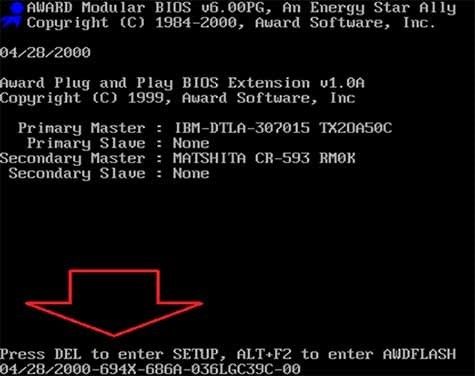
Если же подобная информация отсутствует на экране, для начала следует узнать, кто непосредственный производитель БИОС. Данную информацию можно получить в стартовом окне, которая размещена в верхнем левом углу.

Опираясь на эти данные, можно определить, какую конкретно комбинацию кнопок нужно кликать, чтобы зайти в рассматриваемое меню для полноценной настройки или изменения определенных параметров. Список возможных комбинаций представлен в таблице.

Следует учесть, если версия BIOS устаревшая, в настройках невозможно будет использовать манипулятор (мышку), все изменения придется вносить при помощи клавиатуры.
В самом меню представлено несколько закладок. Рассмотрим каждую из них по отдельности:
- Main. В этом окне можно установить корректную дату и время, которая может сбиться, если доставалась батарейка, а также осуществлять управление накопителями, подключенными к материнской плате.
- Advanced. В данном пункте осуществляются установка определенной частоты процессора, которую чаще всего увеличивают, а эта процедура называется разгоном (будьте бдительны, ведь если установить слишком высокий показатель, CPU будет перегреваться, что приведет к его поломке), отлаживать работу оперативной памяти и портов.
- Power. Этот раздел отвечает за все, что связано непосредственно с включением и выключением компьютера.
- Boot. Здесь собраны все настройки, которые имеют отношение к загрузке. Например, при переустановке Windows с диска или флешки, на первое место нужно установить соответствующее устройство, которое должно быть уже подключено, а если требуется загружать ОС, вне зависимости от подключенных накопителей или CD-Rom, на эту позицию необходимо переместить соответствующий жесткий диск.
- Tools. В этом меню собраны тонкие настройки. К слову, здесь можно осуществлять обновление БИОС, файлы которого размещены на съемном носителе.
- Exit. После внесения изменений, это меню позволит выйти из меню, сохранив все коррективы, либо оставив в исходном состоянии.
- Получение информации об установленных параметрах BIOS в Windows 7 без перезагрузки.
Стоит сразу сказать о том, что этот способ подразумевает лишь ознакомление с установленными настройками. Никаких корректив здесь внести не получится.
Для того, чтобы открыть соответствующее окно, нужно:
- открыть диспетчер задач, кликнув на строке состояния ПКМ и выбрав соответствующий пункт;
- в меню «Файл» нажать на «Новая задача», а затем ввести msinfo32;
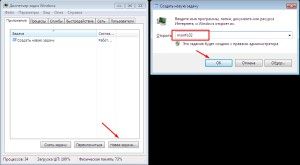
- в отобразившемся окне будет прописана абсолютно вся информация о настройках БИОС, разбитая по пунктам.

Чтобы не углубляться и не открывать никаких дополнительных окошек, в поисковой строке можно ввести вышеуказанную команду, а затем лишь мышкой нажать по нему.
В сводной таблице можно найти абсолютно все данные, касающиеся BIOS, вплоть до информации о производителе, какую комбинацию кнопок нужно кликать, чтобы после перезагрузки запустить рассматриваемое меню и внести нужные изменения.
Запись опубликована 05.12.2017 автором Ольга в рубрике Моя жизнь с метками БИОС, Виндовс 7. Отблагодари меня, поделись ссылкой с друзьями в социальных сетях:
Источник: http://bezwindowsa.ru/moya-zhizn/kak-zayti-v-bios-na-vindovs-7.html
Открываем БИОС на компьютере
Для выполнения определённых задач или тонкой настройки компьютера под себя, требуется взаимодействовать не только с компонентами операционной системы, но и с настройками БИОС.

Для того, чтобы работать в БИОС, нет никакой разницы, какая ОС стоит на вашем компьютере. Можно открыть БИОС на Windows 7 точно также, как и на Windows XP или любой другой операционной системе.
Быстрая навигация по статье
Поиск клавиши доступа в БИОС
Главное, от чего зависит выбор клавиши для входа в БИОС — это тип и дата выпуска материнской платы, находящейся в системном блоке. Чтобы выяснить эти параметры, можно обратиться к документации на ваш компьютер, либо найти нужные данные в характеристиках компьютера, записанных в системе («Пуск» -> «Панель управления» -> «Система» -> «Оборудование» -> «Диспетчер устройств»), а также можно поискать их в интернете по модели материнской платы или модели ноутбука (если у вас ноутбук).
То есть, просто ищете: «клавиша входа в БИОС» + марка ноутбука (или материнской платы). Или, если ничего не нашлось, то: «BIOS enter key» + марка ноутбука или материнской платы (в англоязычном интернете наверняка больше шанс найти нужную клавишу). Но есть и более простой вариант – попробовать методом тыка найти нужные клавиши.
Когда компьютер включается, он проводит своеобразную перекличку между устройствами: есть ли процессор, какая установлена оперативная память, есть ли система и какая видеокарта. Правда, случается всё это в считанные мгновения и редко когда можно успеть прочитать даже первые строчки выводимого на экран сообщения из этой «переклички». Хотя обычно именно в этих строчках и указывается актуальная клавиша доступа в БИОС (чаще всего это клавиша «Del»).
Входим в БИОС
Кроме того, современные мониторы предпочитают при загрузке показывать свой бренд, а не сообщения из БИОС и только после этого загрузчик операционной системы становится полноправным хозяином положения и начинает выполнять ваши команды.
Поэтому, чтобы открыть БИОС, перед загрузкой Windows 7, следует нажать нужные клавиши именно в тот короткий миг, пока идет инициализация всех компонентов компьютера (первые 3-5 секунд после включения). Возможно об этом будет сигнализировать надпись, гласящая, что для входа в БИОС нужно нажать ту или иную кнопку, например «Press F2 to enter Setup». Сделать нужно это быстро – времени отведено всего несколько секунд.
Сами кнопки, с помощью которых можно открыть на различных материнских платах: «Del», «F1», «F2», «F10», «Esc», «Ctrl+Alt». Одну из них (или же сочетание клавиш) следует нажать как можно большее количество раз за отведённый промежуток, чтобы система 100% отреагировала.
Чаще всего требуется сразу после включения компьютера в течение 3-5 секунд «клацать» кнопку «Delete» (или «Del» на некоторых клавиатурах). Причём, если у вас на клавиатуре две таких кнопки — то нужно нажимать именно ту, которая ближе к «стрелочкам» (то есть, рядом с Enter).
Нюансы ноутбуков
Тут стоит отметить следующий факт – если вы вдруг являетесь гордым владельцем ноутбука или нетбука, то будьте готовы к тому, что окно инициализации может и не появиться.
Дело в том, что данная процедура проводится системой только после выключения компьютера. У более мобильный версии персонального компьютера обычно данный процесс заменяет режим гибернации или спящий режим. Это значит, что ноутбуки и неттопы не выключаются в обычном смысле слова, а приостанавливают свою деятельность. Чтобы совершенно точно выключить свое устройство – не перезагружайте его, а отключите из сети или даже вытащите и вставьте батарею.
Поделитесь этой статьёй с друзьями в соц. сетях:
Источник: http://podskajem.com/kak-otkryt-bios-na-vindovs-7/
Как открыть BIOS на Windows 7
Бывает так, что пользователь использует один компьютер годами, и тот не доставляет ему никаких хлопот. Чаще всего такие юзеры и не догадываются о многих нюансах и подводных камнях, возможно, оно и лучше. Тем не менее, рано или поздно каждому из нас приходится сталкиваться с той же переустановкой ОС, а значит, и с входом в BIOS. Если вам это слово ни о чем не говорит, но вы хотите понять, что оно значит, вы приняли верное решение. Ориентироваться в БИОСЕ должен уметь каждый пользователь, ведь это, по большому счету, база любого компьютера. Впрочем, обо всем по порядку.
Что такое BIOS
Для начала мне хотелось бы в 2-ух словах рассказать вам о том, что вообще собой представляет этот загадочный BIOS, и зачем он нужен. Если опустить специфическую терминологию, то выходит, что БИОС является совокупностью всех основных надстроек компьютера, инструментов включения или отключения его аппаратных составляющих. С его помощью можно настроить рабочие частоты процессора, а также отследить жизнедеятельность начинки в целом. Кроме того, BIOS позволяет юзеру контролировать температуру его внутренних компонентов, а именно чипа, материнской платы, видеокарты и т.д.
Напоследок отмечу, что эта программка находится в специальной микросхеме, которая, в свою очередь, располагается в материнке компьютера. Также отмечу, что первые команды, которые срабатывают на компьютере, запускаются именно в BIOS.

Как открыть BIOS в Windows 7
Теперь, когда вы в общих чертах поняли, что такое БИОС, я поведаю, как открыть биос на виндовс 7. К слову, ничего сложного в этом нет, в чем у вас будет возможность убедиться. Итак, BIOS открывается посредством нажатия на некоторые клавиши клавиатуры. Для каждого компьютера предназначена своя кнопка, какая именно – зависит от производителя BIOS и материнской платы. В момент включения лэптопа вы должны непрерывно нажимать соответствующую кнопку, пока экран не станет синим. Это означает, что вы зашли в БИОС. Ниже я приведу небольшой перечень кнопок для вызова БИОС, актуальный для той или иной материнки.
- Кнопка Del – самая распространенная для вызова BIOS. Чаще всего, именно она позволяет открыть эту программку на компьютере.
- Нажатие на кнопку Esc актуально в том случае если в вашем устройстве стоит материнская плата от компании Phoenix.
- Кнопка F2 подойдет для материнок от Intel и ASRock.
- Если на вашем компьютере установлена материнская плата от Palit, жмите F1.
Для тех пользователей, которые не знают, какая клавиша отвечает за открытие BIOS на компьютере, специально предусмотрена подсказка. Присмотритесь внимательней: когда система только начинает запускаться, на экране появляется название искомой кнопки. Например, может быть написано Press Del to enter SETUP.
Надеюсь, в области BIOS вы больше не «плаваете», по крайней мере, основные принципы работы данной программы для вас уж точно не в новинку.
Источник: http://learnwindows.ru/kak-otkryt-bios-na-windows-7.html
Как открыть БИОС (BIOS)?

Д овольно часто пользователи ПК сталкиваются с необходимостью зайти в БИОС, чтобы отредактировать те или иные настройки загрузки компьютера или ноутбука. Однако при этом мало кто понимает, что же такое BIOS и далеко не каждый знает, как оказаться в области его настроек. В этой статье расскажем о том, что такое БИОС и о том, как открыть БИОС.
Что такое БИОС?
Говоря официальным языком, БИОС — это набор мини-программ для работы с аппаратной платформой ПК и подключенными к нему периферийными девайсами. Однако официальный язык доступен не всем пользователям, а потому постараемся объяснить проще.
Думаю, каждый из нас понимает, что компьютер без программ – это лишь груда бесполезного железа. Мы также понимаем, что главная программа нашего компьютера – это операционная система (если точнее, операционная система – это, конечно, набор программ, а не одна программа, но для понимания термина BIOS это не так важно), которая загружается, когда мы включаем его. Однако не каждый знает, что перед загрузкой операционной системы активируется специальная программа БИОС (она запускается автоматически, когда мы жмем на кнопку включения нашего ПК), которая сообщает компьютеру, что пользователь желает загрузить операционную систему, а также сообщает параметры загрузки.
Короче говоря, пока БИОС не скажет компьютеру, что нужно загружаться, а также не уточнит, как именно загружаться, операционная система загружаться не начнет. И тут, конечно, всем становится понятно, что если настройки БИОС сбились или установлены некорректно, операционная система либо не будет работать должным образом, либо не загрузится вовсе. Впрочем, пользователь может исправить данную ситуацию, подкорректировав настройки, а для этого, конечно, необходимо зайти в БИОС.
Где прячется BIOS?
Итак, как мы сказали выше, в некоторых случаях, некорректные настройки БИОС могут приводить к тому, что операционная система не загружается. В таком случае, не трудно догадаться, что искать настройки БИОС нужно не в самой операционной системе, а как бы «на подступах» к ней. Но что же это за «подступы»?
Перед загрузкой операционной системы, то есть, до того как перед нами появляется логотип Windows, мы видим начальную заставку, на которой, как правило, указан производитель ПК/ноутбука и материнской платы, а также приведена другая важная служебная информация – размер оперативной памяти ПК, тип видеокарты и т.п. Причина загрузки данного экрана – БИОС и именно из него можно попасть в BIOS.
Как открыть БИОС?
Чтобы зайти в БИОС, увидев данный экран загрузки нужно нажать определенную клавишу или комбинацию клавиш. Какую? Конкретная клавиша/комбинация зависит от того, кто является производителем вашего ПК. К сожалению, чтобы понять, какая клавиша/комбинация сработает в вашем случае, нужно либо по очереди пробовать самые популярные клавиши/комбинации, либо уточнить необходимую клавишу/комбинацию в инструкции к вашему ПК/ноутбуку. Также подсказка может быть расположена на черном(начальном) экране загрузки ПК.
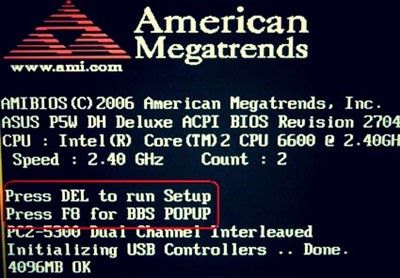
Самые популярные клавиши: Del, F1, F2, F3, F10, F12 и Esc.
Самые популярные комбинации: Crtl+Alt+Esc/S/Ins/Del/Enter, Crtl+Alt, Fn+F1.
Как понять, что оказался в BIOS?
Область настроек БИОС в зависимости, опять же, от производителя может выглядеть по-разному, однако если вы попали в какое-то меню и первым делом подумали – я что вдруг очутился в интерфейсе компьютера из прошлого, не сомневайтесь, вы там, где нужно.
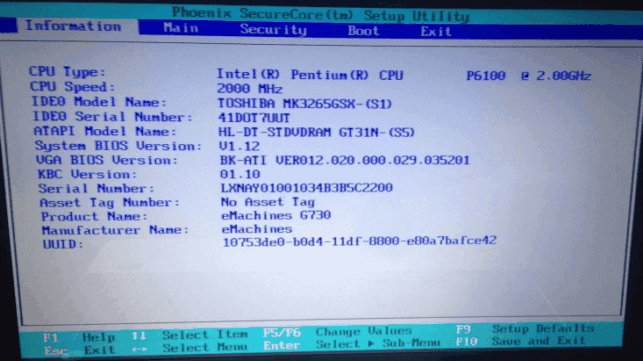
По какой-то причине производители не сильно «парятся» над интерфейсом БИОС, а потому выглядит он несколько старовато и «деревянно» на взгляд современного пользователя.
Как настроить БИОС?
В меню БИОС вы увидите ряд пунктов меню, скорее всего, они будут на английском языке. Также либо справа, либо снизу от меню вы увидите, как управлять этими пунктами – мышка вам тут не поможет (хотя в некоторых моделях ПК возможность работы с BIOS с помощью мышки уже реализована), все манипуляции в БИОС производятся с помощью клавиш стрелок и других клавиатурных кнопок. Каких конкретно — тут снова все зависит от производителя, но подсказки на экране вы обязательно увидите, так что переживать не стоит.

Что можно настроить в BIOS?
В меню БИОС имеется ряд разделов – они отвечают за установку системного времени, приоритет загрузки, параметры питания тех или иных периферийных устройств и т.д. Вести себя с ними нужно крайне осторожно, изменять настройки БИОС следует только в том случае, если вы четко осознаете, какой эффект произведет то или иное изменение. Поэтому, прежде чем изменять установки, вам нужно детально изучить вашу проблему и ее решение, а уж затем вносить то или иное изменение.

Итоги
Итак, мы разобрались с тем, как открыть БИОС. Кроме того, теперь, мы надеемся, вы хотя бы примерно поняли, что такое БИОС, а также осознали, что копаться в этой программе без знания того, какую конкретно настройку нужно изменить для решения той или иной проблемы, не стоит.
Источник: http://livelenta.com/chto-takoe-bios-i-kak-otkryt-bios.html
- Загрузка с флешки в BIOS - как установить windows 7 с флешки на компьютер через биос
- Очистка Windows: удаляем ненужные программы и остаточные файлы - как удалить ненужные файлы с компьютера windows 7
- Отключить цифровую подпись драйверов Windows 7 - насегда - как отключить цифровую подпись драйверов windows 7
- Решено Ошибка: DNS сервер не отвечает: что делать - 4 способа решить проблему - dns сервер не отвечает windows 7 как исправить
- Как отключить спящий режим в Windows 7 | Инструкция - как отключить спящий режим в windows 7 на компьютере
- Простой способ изменить браузер по умолчанию | Блог Айтишнега - как сделать браузер по умолчанию в windows 7
- 2 способа убрать пароль при входе в windows - как удалить пароль при входе в windows 7
- Настройка Wi-fi на ноутбуке с Windows 7, 8 - как настроить wifi на ноутбуке windows 7
- Установка виндовс без диска и флешки - как переустановить виндовс 7 на компьютере без диска и флешки
- Как увеличить диск (C: ) за счёт диска (D: ) без потери данных бесплатной программой AOMEI Partition Assistant Standard Edition - как увеличить диск с за счет диска d windows 7 без потери данных
Добавить комментарий