Простой способ изменить браузер по умолчанию | Блог Айтишнега — как сделать браузер по умолчанию в windows 7
06.09.2019…и выбираем пункт «Программы по умолчанию»
Как изменить браузер по умолчанию
Всем привет. В наше время существует много хороших браузеров, которые можно бесплатно установить себе на компьютер. Например я использую их несколько, но довольно часто нужно изменить браузер, который будет стоять в системе по умолчанию.
Поводов для этого может быть много. Первое что приходит в голову — это работа с государственными сайтами — там обязательное условие для работы с закрытой частью: браузер Internet Exprlorer, поэтому самая часта просьба — установить IE в качестве браузера по умолчанию.
Понятное дело что не только IE бывает нужен браузером по умолчанию, поэтому я решил расписать что нужно нажать, чтобы нужный вам браузер был в системе прописным стандартом. В среде Windows есть два решения этой задачи: средствами системы и непосредственно из самого интернет обозревателя. Мне лично первый импонирует больше, ведь этот способ работает независимо от того, какой браузер у вас, и не придется бродить по бесконечным настройкам обозревателей, но и другой способ конечно же заслуживает право на жизнь.
Как можно назначить браузер по умолчанию:
Универсальный способ
Mozilla Firefox
Opera Browser
Google Chrome
Internet Explorer
Как сделать браузер по умолчанию средствами операционной системы?
На мой взгляд самый удобный вариант назначить стандартный браузер в системе. Плюс его в том, что делается это одинаково как Windows 7, так и в Windows 8… и не зависит от того, какой вы обозреватель хотите назначить по умолчанию (не так давно было крупное обновление Firefox, так вот: там интерфейс изменился и привычные инструкции в сети потеряли свою актуальность)
Нажимаем «ПУСК» «ПАНЕЛЬ УПРАВЛЕНИЯ»
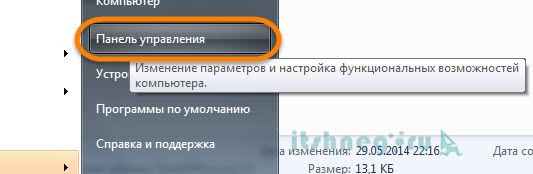
Переходим в раздел «Программы»

…и выбираем пункт «Программы по умолчанию»
Кликаем по «Задание программ по умолчанию»

Здесь выбираем нужный нам браузер и жмем «Использовать эту программу по умолчанию»

На этом все, хочу добавить что этот способ подходит не только для назначения браузера по умолчанию, но и задания стандартной программы вообще, что очень удобно!
Mozilla Firefox как стандартный браузер в системе
Сделать мозилу браузером по умолчанию на самом деле проще чем кажется. Как я уже писал в недавнем обновлении Mozilla Firefox были сделаны значительные изменения в плане внешнего вида обозревателя, однако лишних трудностей это не вызывает. Переходим в «Настройки».

В разделе «Дополнительно» во вкладке «Общие» есть кнопка «Сделать Firefox браузером по умолчание», нам нужно только ее нажать и все, наша лисичка станет стандартным веб обозревателем в Windows.

Opera Browser — назначение основным веб обозревателем
Сделать оперу браузером по умолчанию нисколько не сложнее чем Firefox. Переходим в настройки или жмем сочетание клавиш ALT+P

И кликаем по кнопке «Использовать Opera в качестве браузера по умолчанию»

Google Chrome как основной веб обозреватель
Сделать хром браузером по умолчанию очень просто (сюда же можно отнести и Яндекс Браузер и браузер «Интернет» от компании Mail, так как они все базируются на chrome). Перемещаемся в «Настройки»

И в «Браузер по умолчанию» нажимаете кнопку «Назначить Google Chrome браузером по умолчанию»

Internet Explorer — браузер для государственных сайтов
Если быть откровенным, то я не совсем понимаю тех, кто использует Internet Explorer в роли браузера по умолчанию, если этого не требует окружение, с которым работает пользователь. (Если ты из тех кто использует — бегом ставь хороший браузер, который тебе и музыку поможет скачать и от рекламы оградит) Если человек постоянно работает с сайтом гос. закупок, или таким как bus.gov.ru, то необходимо сделать IE браузером по умолчанию. Дело в том, что пользователь не всегда замечает, что сидит с альтернативного обозревателя, и не может работать с такими сайтами… он думает что ничего не работает, хотя решение очень простое — зайти из под IE.
Чтобы сделать обозреватель интернета Internet Explorer браузером по умолчанию в системе — нужно перейти в «Свойства обозревателя»

…и во вкладке «Программы» в пункте «Программа обзора по умолчанию» применить параметр «Использовать по умолчанию»

Как видите ничего сложного нет, особенно если идти первым способом решения. Теперь вы можете сами легко назначить браузер по умолчанию. Всего доброго 😉
Источник: http://www.itshneg.ru/internet/kak-izmenit-brauzer-po-umolchaniyu/
Как сделать браузер по умолчанию
На сегодняшний день существует множество хороших браузеров, и каждый хороший по своему, у них есть свои плюсы и минусы, но об этом чуть позже. Если на вашем компьютере установлено несколько браузеров одновременно, такие как Mozilla Firefox, Opera, Google Chrome и т.д., а у вас есть определенное предпочтение к одному из браузеров. Допустим с которым вы намного чаще работаете, который вам по душе, удобнее, по функционалу и скорости работы. Соответственно Вам и хотелось бы сделать браузер по умолчанию, чтобы все ссылки открывались именно через этот браузер. Но не знаете как это сделать, я вам в этом помогу.
- Первый способ: сделать браузер по умолчанию через панель управления
- Второй способ: Сделать браузер по умолчанию через панель управления
В данной статье мы с вами будем рассматривать два способа как сделать браузер по умолчанию через панель управления в windows 7. Один способ идентичен тем методам, что и сделать браузер по умолчанию непосредственно через нужный браузер. Второй способ намного эффективнее, т.к. устанавливается полное предпочтение системой к браузеру.
Как сделать браузер по умолчанию непосредственно через настройки браузера читайте здесь:
Сделать браузер по умолчанию не на много сложнее чем через настройки браузера. И так приступим.
Первый способ: сделать браузер по умолчанию через панель управления
Шаг 1. Нажмите на меню Пуск, в открывшемся меню выберите Программы по умолчанию
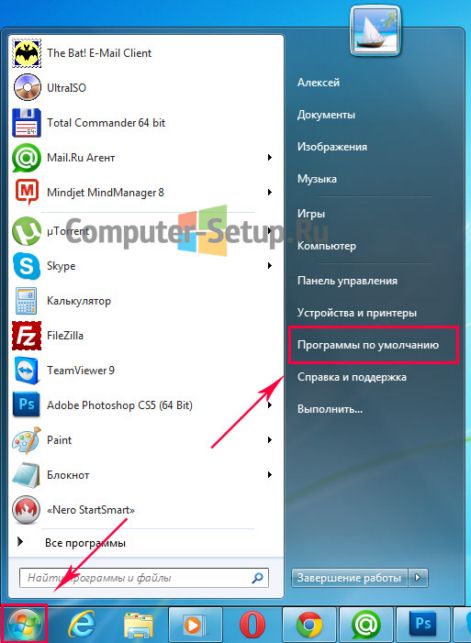
Если у Вас отображение меню Пуск не такое как на картинке, то Вам следует зайти в меню Пуск -> Панель управления. Далее выбираете отображение — мелкие значки, и щелкаете — Программы по умолчанию

Шаг 2. В открывшемся окне выберите Задание программ по умолчанию
Шаг 3. В открывшемся окне выберите слева в Меню — Программы нужный браузер который нужно сделать по умолчанию и нажмите Использовать эту программу по умолчанию, затем кнопку Ок. Браузер по умолчанию будет тот который вы выбрали слева в списке.
Второй способ: Сделать браузер по умолчанию через панель управления
Шаг 1. Нажмите на меню Пуск, в открывшемся меню выберите Программы по умолчанию
Аналогичная ситуация, если у вас меню пуск не такая как на картинке выше, Вам следует просто нажать на Пуск и перейти в Панель управления. Далее выбрать просмотр в виде мелких значков, и выбрать Программы по умолчанию.
Шаг 2. В открывшемся окне нажмите на Настройка доступа программ и умолчаний
Шаг 3. В новом открывшемся окне нажмите на стрелочки (как показано на рисунке ниже) или нажмите на пункт Другая, чтобы открылось скрытое меню настроек.
Шаг 4. После нажатия на стрелки, откроется меню в котором и укажите какой браузер использовать по умолчанию, Вам нужно выбрать который вы хотите, на примере я показал как сделать браузер google chrome по умолчанию. После выбора нужного браузера и нажатия на него, нажмите на кнопку ОК
Источник: http://www.computer-setup.ru/kak-sdelat-brauzer-po-umolchaniyu
Компьютерное обучение для новичков
Браузер по умолчанию
Как сделать браузер по умолчанию
Браузер по умолчанию – это тот браузер, который открывается при нажатии на какую либо ссылку (например ссылка в электронной почте, документе Word, pdf документе и т.д.). Сделать браузер по умолчанию можно двумя способами, с помощью настроек самого браузера и внутренними средствами Windows.
Как сделать браузер по умолчанию с помощью внутренних средств Windows, читайте в статье Программы по умолчанию в windows 7, там подробно описан этот процесс. Как сделать браузер по умолчанию с помощью настроек самого браузера, будет описано ниже.
Opera
Для того, чтобы сделать браузер Opera по умолчанию, перейдите в настройках этого браузера по следующему пути:
Меню (левый верхний угол)\Настройки\Общие настройки…\вкладка “Расширенные”.
Примечание: для вызова меню настроек можно пользоваться сочетанием клавиш «Ctrl + F12».
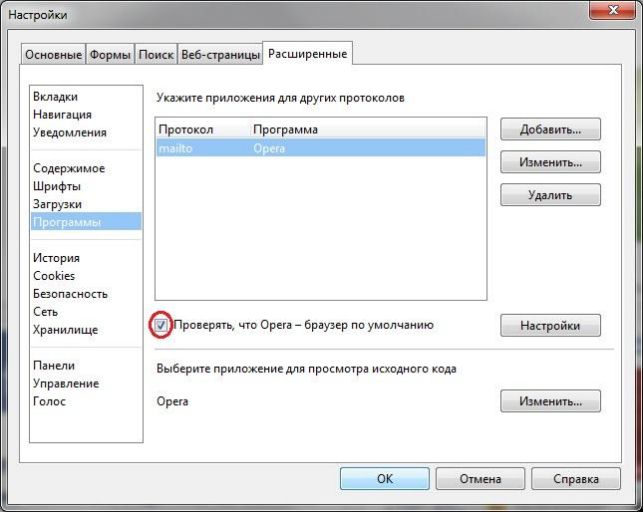
В левом боковом меню выберите пункт “Программы”, поставьте галочку напротив «Проверять, что Opera – браузер по умолчанию». Нажмите Ok и перезапустите браузер (то есть надо закрыть браузер, и снова его запустить). Когда вы запустите браузер, появится окошко в котором будет написано следующее:
“Opera не установлена как веб-браузер по умолчанию на вашем компьютере.
Определить Opera как приложение по умолчанию для просмотра веб-страниц?”
Нажмите на кнопку Да, теперь браузер Opera будет использоваться по умолчанию.

Mozilla Firefox
Откройте браузер Mozilla Firefox, и перейдите по следующему пути:
Меню (левый верхний угол)\Настройки\вкладка “Дополнительные”\вкладка “Общие”.
В разделе системные настройки поставьте галочку напротив “Всегда проверять при запуске, является ли Firefox браузером по умолчанию”, и нажмите на кнопку “Проверить сейчас”, появится окошко со следующей надписью:
Firefox не является вашим браузером по умолчанию. Сделать его таковым?
Нажмите на кнопку “Да”, теперь браузер Mozilla Firefox будет использоваться по умолчанию.


Google Chrome
Откройте браузер Google Chrome, и перейдите по следующему пути:
Меню (правый верхний угол, значок гаечного ключа)\Параметры.
В разделе браузер по умолчанию нажмите на кнопку “Назначить Google Chrome браузером по умолчанию”. Кнопка станет тусклой и неактивной, а внизу появится надпись “В настоящий момент браузером по умолчанию является Google Chrome.”
Safari
Находясь в браузере Safari, перейдите по следующему пути:
Меню (правый верхний угол, значок шестеренки)\Настройки\вкладка “Основные”.
Напротив строки “Веб-браузер по умолчанию”, из раскрывающегося списка выберите браузер Safari. Что примечательно, выбрав из списка название другого браузера, вы сделаете его браузером по умолчанию.

Internet Explorer (IE)
Откройте браузер Internet Explorer, и перейдите по следующему пути:
Меню (правый верхний угол, «шестеренка»)\Свойства обозревателя\вкладка “Программы”.
В разделе веб-браузер по умолчанию, поставьте галочку напротив “Сообщать, если Internet Explorer не используется по умолчанию”. И нажмите на кнопку “Использовать по умолчанию”, нажмите Ok.

Понравилась статья? Поделитесь с друзьями!
Источник: http://the-komp.ru/brauzer-po-umolchaniyu.html
Как сделать браузер по умолчанию?
Я загрузил Яндекс Браузер на пробу, но мне он понравился. К сожалению, при первом включении я не установил его браузером по умолчанию, как исправить ситуацию?
Как известно, в операционной системе Windows Microsoft с незапамятных времен назначила Internet Explorer браузером по умолчанию. С релизом Win 10 вместо него компания предложила новый продукт, но Edge также не оправдал ожидания пользователей, поэтому вопрос замены стандартного обозревателя остается актуальным.
Плохо только, что в Редмонде с выходом каждой ревизии ОС придумывают новые способы навязывания потребителю собственных программ, усложняя процесс изменения дефолтных настроек. Так, в частности, происходит и с интернет-обозревателями. Но не переживайте, сейчас мы опишем, как назначить любой нужный браузер в Windows 7 и ниже, а также Windows 10 и выше.
А теперь давайте назначим его основным обозревателем интернета. Сразу отметим, что сделать Opera, Mozilla Firefox и Google Chrome браузером по умолчанию также можно по нашей инструкции. Логика действий не отличается.
Установка обозревателя по умолчанию в Windows 7
Опишем все актуальные способы и рабочие методы для различных ситуаций.
Способ 1 – в процессе инсталляции
Если браузер уже стоит на ПК, перейдите в Панель управления и удалите его стандартными средствами. Загрузите новую версию и начните процесс установки.
В инсталлеры всех популярных приложений вшита опция установки в качестве дефолтного браузера. Исключение составляет только Mozilla. Firefox браузером по умолчанию становится сразу. Пользователю приходится открывать расширенные настройки, чтобы снять ненужную галочку.
Способ 2 – после первого запуска
Опять же, любой серьезный браузер стремиться стать основным и предлагает вам согласиться с заменой стандартной программы в один клик.
Нажимаем кнопку Использовать по умолчанию и все – всплывающее окно больше не побеспокоит.
Способ 3 – в настройках
Допустим, вы случайно сделали главным обозреватель, который не планируете постоянно использовать. Благо – выбор легко поменять! Открываем браузер (нужный) и в правом верхнем углу находим Меню . В нем кликаем по пункту Настройки . В случае с IE он будет называться «Свойства обозревателя».
Листаем вниз и находим опцию Назначить браузер . Смело нажимаем и наслаждаемся использованием.
Пользователи Win XP – 8 на этом могут остановиться.
Как изменить браузер по умолчанию в Win 10 + ?
Мы уже говорили, что Microsoft не гнушается навязывать сервис. Хорошо, что хоть возможность заменить программу по умолчанию оставляет. «Фишка» в том, что методы аналогичны описанным выше, но с одним отличием. После нажатия клавиши подтверждения смены, ОС перебросит вас в меню Параметры системы . Здесь на вкладке Программы мы находим графу Веб-браузер .
Кликаем по нему и выбираем пункт с целевой приложением. Можно как ЯБ, так и Хром, Оперу браузером назначить. Главное, чтобы приложение было установлено в системе.
На этом все. Пользуйтесь любимым обозревателем.
Источник: http://softcatalog.info/ru/vopros/kak-sdelat-brauzer-po-umolchaniyu
Меняем браузер по умолчанию в Windows

Здравствуйте, дорогие друзья! Сегодняшняя наша тема – как сделать браузер по умолчанию. В нынешнее время редко увидишь, что у какого-нибудь пользователя установлен один браузер в системе. Как правило, их минимум два, а может и более. А в Windows 10, так вообще, поставляется в комплекте сразу два браузера – Internet Explorer 11 и Microsoft Edge. В связи с этим у нас возникает надобность сделать браузером по умолчанию какой-то из них, который нам больше всего подходит для наших нужд.
Браузер по умолчанию Что это такое
Что значит сделать браузер по умолчанию – это когда все ссылки на интернет ресурсы открываются именно тем обозревателем, который в данную секунду стоит у Вас на компьютере по умолчанию. К примеру, у Вас на рабочем столе лежит ярлык со ссылкой на какой-нибудь сайт, и Вы хотите, чтобы эта ссылка сразу открывалась любимым браузером. Вот что такое браузер по умолчанию – это прежде всего вопрос вашего удобства работы в интернете.
Также на этом блоге есть статьи и о том, как поменять браузер по умолчанию средствами их графического интерфейса. Вот они:
Решение вопроса о том, как сделать браузер по умолчанию отличается для всех операционных систем, поэтому мы рассмотрим его для каждой в отдельности.
Как изменить браузер по умолчанию Windows 7
Заходим в меню «Пуск», нажимаем на «Программы по умолчанию» (справа внизу).

В открывшемся окне находим пункт «Задание программ по умолчанию» и щелкаем на нем левой кнопкой мышки.
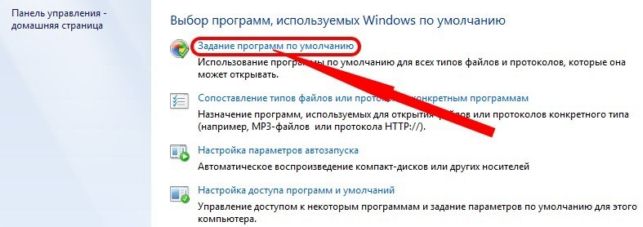
В открывшемся списке программ выбираем подходящий нам браузер и нажимаем на «Использовать эту программу по умолчанию».

Как сделать браузер по умолчанию Windows 8
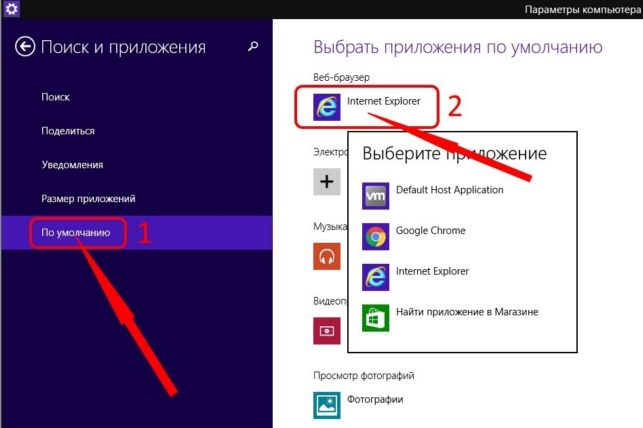
Попадаем в меню «Пуск», находим «Параметры компьютера» (изображение шестеренки).

Далее нажимаем на пункт меню «Поиск и приложения». На следующем шаге нажимаем на «По умолчанию». Справа в секции для настроек веб-браузера кликаем на иконке браузера и в появившемся списке выбираем Ваш любимый обозреватель.
Как выбрать браузер по умолчанию Windows 10
Опять же, оказываемся в меню «Пуск». Далее заходим в «Настройки», потом «Система». В открывшемся меню выбираем пункт «Приложения по умолчанию», находим снизу секцию настроек «Веб-браузер» (в самом низу). Щелкаем левой кнопкой мышки на иконке браузера, который находится у Вас в данный момент по умолчанию, далее в выпадающем списке выбираем нужный браузер.

Заключение
Итак, резюмируем, мы узнали, что значит браузер по умолчанию – это обозреватель, который должен открывать ссылки на сайты. Также мы решили задачу – как изменить браузер по умолчанию. Это оказалось крайне просто сделать. Если остались какие-то вопросы можете задать их в комментариях. Всем удачи!
С уважением, Евгений Кузьменко.
Не забывайте делиться статьей в социальных сетях! Спасибо!
Источник: http://ekuzmenko.ru/soft/kak-sdelat-brauzer-po-umolchaniyu.html
- 2 способа убрать пароль при входе в windows - как удалить пароль при входе в windows 7
- Настройка Wi-fi на ноутбуке с Windows 7, 8 - как настроить wifi на ноутбуке windows 7
- Установка виндовс без диска и флешки - как переустановить виндовс 7 на компьютере без диска и флешки
- Как увеличить диск (C: ) за счёт диска (D: ) без потери данных бесплатной программой AOMEI Partition Assistant Standard Edition - как увеличить диск с за счет диска d windows 7 без потери данных
- Appcrash – как исправить в Windows 7 | 3 способа - appcrash ошибка как исправить windows 7
- Как обновить skype windows 7: подробная инструкция - как обновить скайп на компьютере виндовс 7
- Как поменять курсор мыши на Windows 7 | Подскажем - как поменять курсор мыши на виндовс 7
- Как включить или отключить брандмауэр в Windows 7 - как включить брандмауэр windows 7
- Проверка оперативной памяти Windows 7: разные способы - как проверить оперативную память на ошибки в windows 7
- Как увеличить файл подкачки в Windows 7 | Инструкция - как увеличить файл подкачки в windows 7
Добавить комментарий