Инструкция по обновлению Windows 7 до Windows 10, обновление Windows 7 до Windows 10 — как обновить windows 7 до windows 10
24.04.2020Когда все параметры будут настроены, будет произведен вход в Windows 10. Теперь в окне информации о свойствах системы можно увидеть, что Windows 10 установлен и активирован.
Инструкция по обновлению Windows 7 до Windows 10
Если на Вашем компьютере установлена Windows 7 или Windows 8 — до 29 июля 2016 года существует бесплатная официальная возможность обновление до Windows 10. После этой даты данное обновление будет не доступно и приобрести Windows 10 можно будет только покупкой соответствующего лицензионного ключа.
Данное системное обновление делает выгодным покупку старых лицензий ОС Windows с последующим их обновлением до 10-й, последней на данный момент версии. Данная инструкция приводит в качестве примера обновление Windows 7 Ultimate до Windows 10 Pro, общие правила обновления версий показаны ниже:
| № | Старая версия ОС | Версия после обновления |
|---|---|---|
| 1. | Windows 7 Home Premium | Windows 10 Home |
| 2. | Windows 7 Professional | Windows 10 Pro |
| 3. | Windows 7 Ultimate | Windows 10 Pro |
| 4. | Windows 8.1 Core | Windows 10 Home |
| 5. | Windows 8.1 Professional | Windows 10 Pro |
Шаг 1: проверка активации Windows, выбор способа обновления Windows 7
После установки Windows убедитесь, что она активирована. Для этого кликните на кнопку «Пуск». В появившемся меню кликните правой кнопкой мыши на «Компьютер» и в выпавшем меню кликните левой кнопкой мыши на пункт «Свойства».

Начать обновление до Windows 10 можно двумя способами. Либо через автоматическое обновление (шаг 2.1), либо с помощью официальной программы от компании Microsoft (шаг 2.2).
Мы рекомендуем воспользоваться пунктом 2.2, т.к. он имеет больше вариантов выбора настроек и помогает избежать некоторых несовместимостей, которые ошибочно появляются при автоматическом обновлении.
Дальнейшие шаги расписаны именно для установки Windows 10 с помощью программы от компании Microsoft. Даже если Вы выберете установку через автоматическое обновление, Вы все равно можете руководствоваться данной инструкцией, просто некоторые шаги Вам можно будет пропустить, так как они выполнятся автоматически.
Шаг 2.1: автоматическое обновление Windows
Кликните левой кнопкой мыши на иконку «Windows 10», находящуюся возле часов.

В открывшемся окне нажмите на кнопку «Зарезервировать бесплатное обновление».

После сообщения об успешном резервировании, закройте это окно.
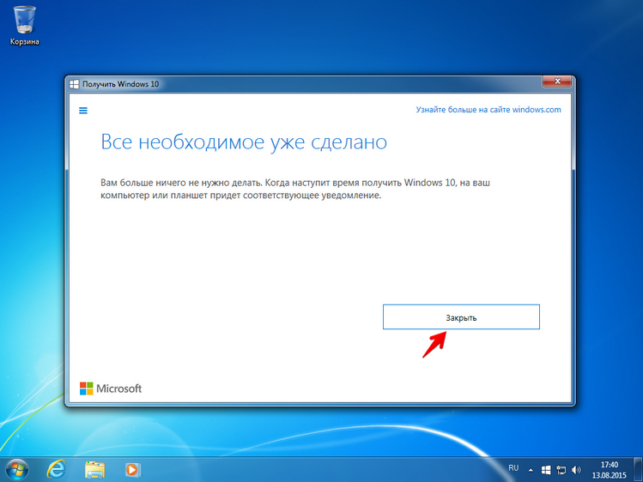
После этого Windows сам подготовит нужные обновления и сообщит Вам, когда все будет готово.
Шаг 2.2: обновление Windows 7 через специальную программу Microsoft
Скачайте официальную программу от компании Microsoft с этой страницы. Также Вы можете скачать ее по прямым ссылкам:
Узнать разрядность установленного у Вас Windows можно кликнув на кнопку «Пуск», а в появившемся меню кликнуть правой кнопкой мыши на «Компьютер» и в выпавшем меню нажать левой кнопкой мыши на пункт «Свойства».
В открывшемся окне можно будет увидеть разрядность Вашего Windows.

Шаг 3: процесс обновления Windows
После запуска программы обновления Windows 10, в появившемся окне выберите пункт «Обновить этот компьютер сейчас» и нажмите на кнопку «Далее».

После этого начнется загрузка Windows 10 и подготовка к установке.

Далее нужно подтвердить соглашение с условиями лицензии, после чего запустится само обновление Вашей ОС.

После завершения установки будет показано приветственное окно. Нажмите на кнопку «Далее», при запросе настроек скорости работы нажмите на кнопку «Использовать стандартные параметры».

При запросе настроек параметров включите нужные Вам свойства и нажмите на кнопку «Далее».

При показе новых приложений нажмите на кнопку «Далее». После нажатия начнется настройка параметров.

Когда все параметры будут настроены, будет произведен вход в Windows 10. Теперь в окне информации о свойствах системы можно увидеть, что Windows 10 установлен и активирован.

Как купить Windows?
Для приобретения Windows необходимо выполнить три простых шага:
- Выбрать нужную версию Windows при помощи меню;
- Указать свои контактные данные, обязательно — электронный ящик, оплатить заказ;
- После оформления заказа Вы получите прямую ссылку на выбранный Вами дистрибутив ОС и ключ для активации.
Доставка Windows
- электронным письмом с содержанием ключа активации и ссылки для загрузки дистрибутива ОС
Наш офис продаж:
Гарантии
Проверить легальность приобретённого у нас Windows Вы можете с помощью официальной системы сверки легальности Microsoft. На все коды активации для DEV лицензий Windows мы даём гарантию работы в течении 12 месяцев с момента покупки.
Безопасность и возврат
Софт и игровой контент не подлежит возврату согласно законодательству
Сайт не является публичной офертой. Лицензии предоставляются двух типов: бессрочные OEM лицензии, не имеющие срока действия и DEV лицензии (для разработчиков ПО)
Источник: http://buywindows.ru/update-windows-7-to-windows-10
Как установить Windows 10
- Регистрация
- Войти
- Просмотров: 292 430
- Автор: admin
- Дата: 4-02-2015
- 100
Как обновить Windows 7 до Windows 10
- Как обновить Windows 7 до Windows 10 в 2017, 18 году
- Как обновить Windows 7, 8.1 до Windows 10 в 2017, 18 году
Как обновить Windows 7 до Windows 10
- Примечание : Если Вы обновите Windows 7 до Windows 10 и Вам по каким-то причинам не понравится Windows 10, то Вы очень просто сможете вернуть себе Windows 7 обратно целой и невредимой, так как Windows 7 после обновления до Windows 10 сохраняет свою резервную копию в папке Windows.old в корне диска (C:).


- Этой весной выйдет финальная версия Windows 10, то в течении целого года до неё можно будет бесплатно обновить свой компьютер, ноутбук или планшет с Windows 7 или Windows 8.1

Введите логин и пароль от учётной записи Майкрософт и нажмите Sign in (Войти в систему). Если у вас нет учётной записи Майкрософт, то её очень просто завести, у нас есть подробная инструкция.

Получить Windows 10

Выбираем нужную версию и жмём Download Tool Now (64-bit version).

и нам на компьютер скачивается утилита обновления до Windows 10 под названием MediaCreationToolx64.exe.

Обновить этот компьютер сейчас.
Если не хотите обновляться, можете скачать ISO-образ Windows 10.

Должна начаться подготовка к обновлению.
Друзья, для обновления Windows 7 до Windows 10 у Вас должны быть включены обновления операционной системы.
Примечание : Если у вас будут проблемы с обновлением, то п римените средство автоматического восстановления исходного состояния компонентов Центра обновления Windows
также можно применить автоматическое средство устранения неполадок Центра обновления Windows.
Думаю обойдётся без этих проблем и начнётся подготовка к обновлению.


После перезагрузки автоматически открывается Центр обновления Windows.

Выполняется установка обновлений

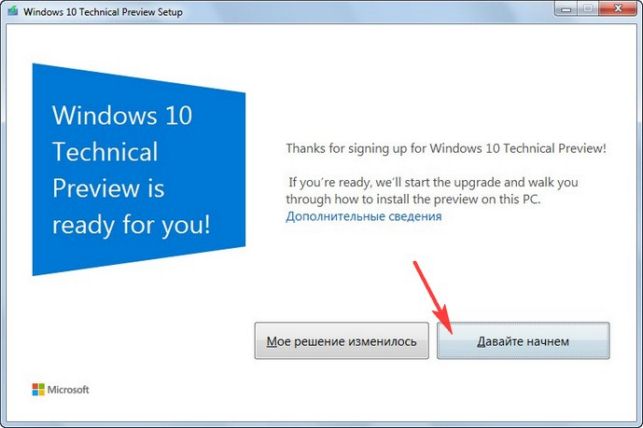

Проверка на совместимость с Windows 10

Начать обновление сейчас


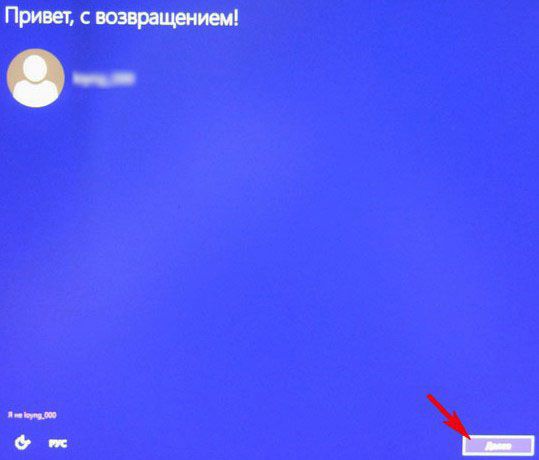
Использовать стандартные параметры

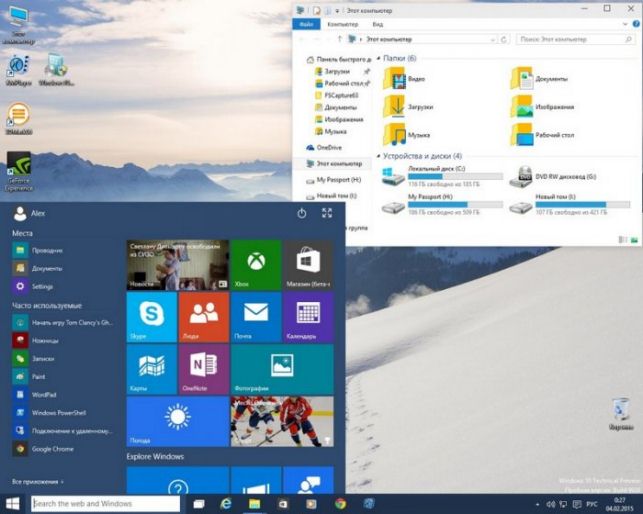

Друзья, у кого при обновлении будут выходить ошибки или обновление будет зависать на каком-то проценте, то попробуйте перезагрузиться и произвести восстановление целостности системных файлов Windows 7, затем заново запустите утилиту MediaCreationToolx64.exe.
Наш сайт рекомендует:
- Как отменить обновление с Windows 8.1 до Windows 10 Technical Preview или как откатиться обратно с Windows 10 Technical Preview до Windows 8.1
- Как обновить Windows 8.1 до Windows 10
- Как удалить обновления Windows 8
- Как обновить Windows 8 до финальной Windows 8.1
- Как обновить Windows 8 до Windows 8.1 Preview

Список категорий:
- Windows
- Windows
- Windows 10
- Лицензирование и активация
- Windows 8.1
- Windows 7
- Windows XP
- Установка Windows
- Драйвера
- Обновления Windows
- Восстановление Windows
- Перенос (миграция, клонирование) Windows
- Учётные записи и пароли
- Чистка, оптимизация, твики
- Сборки и дистрибутивы Windows
- Кастомизация
- Функционал Windows
- Безопасность
- Безопасность
- Антивирусы
- Восстановление данных
- Резервное копирование
- Шифрование данных
- Интернет
- Интернет
- Программы
- Программы
- Жёсткий диск
- Жёсткий диск
- BIOS
- BIOS
- Железо и периферия
- Железо и периферия
- Загрузочный носитель
- Загрузочный носитель
- LiveDisk
- Виртуальные машины
- Виртуальные машины
- Разное
- Разное
- Другие операционные системы
- Веб-дизайн
Источник: http://remontcompa.ru/647-kak-obnovit-windows-7-do-windows-10.html
Как бесплатно обновить Windows 7 до Windows 10
Microsoft сделала воистину царский подарок, разрешив бесплатно обновить windows 7 до windows 10, включая даже пиратские копии — правда, легальной система в этом случае не станет, но проапгрейдится без проблем.
В большинстве случаев система, будь то windows 7 или windows 8/8.1 предложит вам обновить до Windows 10 автоматически, но если этого почему-то не произойдет, процесс обновления можно запустить и вручную. Еще пару лет назад установить систему можно было с загрузочного DVD — диска или флешки, сегодня же проще всего сделать это через Интернет — с ним-то у вас проблем нет, полагаю? А именно — через сайт Microsoft

Программа доступна на странице https://www.microsoft.com/ru-ru/software-download/windows10 в двух версиях — 32-бит и 64-бит, следует скачать тот вариант, который соответствует системе установленной у вас на компьютере или ноутбуке.
Здесь вы найдете две опции: либо запустить небольшую программу для обновления windows, которая сама установит на вашем компьютере Windows 10 (с сохранением практически всех ваших программ и документов), либо скачать полный «образ» установочного диска системы, который потом можно превратить в загрузочную «флешку» и установить Windows начисто. Но этот вариант мы рассмотрим чуть ниже, пока что скажу, что в этом случае вам понадобится еще и серийный номер Windows, который можно купить здесь же, в майкрософтовском «магазине».
Процесс обновления windows 7/8,1 до windows 10
Запустив программу установки, вам будет предоставлен выбор — «Обновить этот компьютер сейчас» или «Создать установочный носитель для другого компьютера». При обновлении с помощью зарезервированной копии в «Получить Windows 10», все будет точно так же, за исключением отсутствия первых нескольких шагов, предшествующих непосредственно установке обновления.

Надо сказать, чтобы обновить windows 7 до windows 10 без потерь возможно далеко не всегда. Например, если у вас на компьютере уже установлена 32- разрядная Windows 8, обновить ее до 64разрядной Windows 10 не получится. Точнее, не так: система обновится. Но при этом вы потеряете все установленные программы, кроме стандартных приложений Windows, а в новую систему переедут лишь ваши персональные файлы — документы, фото, музыка. В самых сложных случаях (например, если вы устанавливаете русскую версию Windows поверх англоязычной) возможность обновления и вовсе будет заблокирована — Windows установится начисто, предварительно скопировав предшествующую версию вместе со всеми вашими документами в папку Windows. Old на жестком диске.

Выбрав «Обновить компьютер сейчас», начнется автоматическая загрузка файлов Windows 10 на компьютер, по завершении которой произойдет «Проверка загруженных файлов» и «Создание носителя Windows 10». По завершении, автоматически запустится процесс установки Windows 10 на компьютер (такой же, как и при использовании способа с резервированием).

Процесс обновления до Windows 10 практически полностью повторяет обычную установку windows 10 — разве что проходит он куда быстрее, да и красивых картинок во время установки демонстрируется больше. Однако знатоки рекомендуют проводить обновление Windows (то есть, установку новой версии поверх старой) только в тех случаях, когда система работает безукоризненно. В противном случае всегда есть вероятность, что накопленные вашей старой ОС ошибки и сбои «по наследству» перейдут к новой. И все-таки стоит попробовать. Ведь переустановка всех программ, которая неизбежно последует за полным сносом операционной системы, займет у вас несколько часов, а переустановка Windows поверх Windows — минут сорок.

Сразу же после того, как вы cмогли обновить Windows 7 до windows 10 начинает активно качать из Сети обновления и заплатки, а также новые драйверы — для видеоплаты, встроенного звука и так далее. Этот процесс, собственно, не требует вашего вмешательства и проходит абсолютно незаметно, в фоновом режиме (разве что в дальнейшем компьютер предупредить о необходимости перезагрузиться).
Но если вы хотите сорвать покров с этого таинства, нет ничего легче — щелкните по кнопке Пуск в нижнем левом углу экрана и выберите меню Параметры ⇒ Обновления и безопасность ⇒ Центр обновления Windows. При желании процесс проверки обновлений можно запустить и вручную, а зайдя в меню Дополнительные параметры, вы сможете включить режим загрузки обновлений не только для Windows, но и для других программ Microsoft (например, пакета Microsoft Office).
Источник: http://mysitem.ru/update-windows-10/42-kak-obnovit-windows-7-8-1-do-windows-10.html
Обновление Windows 7 до Windows 10
Windows 7 — проверенная временем операционная система. Ей пользуется большое количество пользователей по всему миру. Но все же многие хотят перейти на «десятку».
Способы обновления
Существует несколько простых вариантов обновления Виндовс 7 до Виндовс 10. Рассмотрим три из них. Первый подразумевает использование специальной утилиты от Microsoft. Второй является чистой установкой операционной системы с нуля. А третий — обновление ОС внутренними средствами.
Способ 1: Утилита Microsoft Media Creation Tool
Это самый простой вариант, как обновить Виндовс 7 до 10, с сохранением пользовательских данных. Для его использования необходимо скачать утилиту Media Creation Tool.
MCT не требует установки, просто запустите исполняемый файл, примите лицензионное соглашение и выберите первый пункт обновления.

Затем действуйте по указаниям на экране. Определенное время понадобится программе для загрузки и подготовки образа операционной системы. Тут все зависит от мощности компьютера и скорости Интернет-соединения.
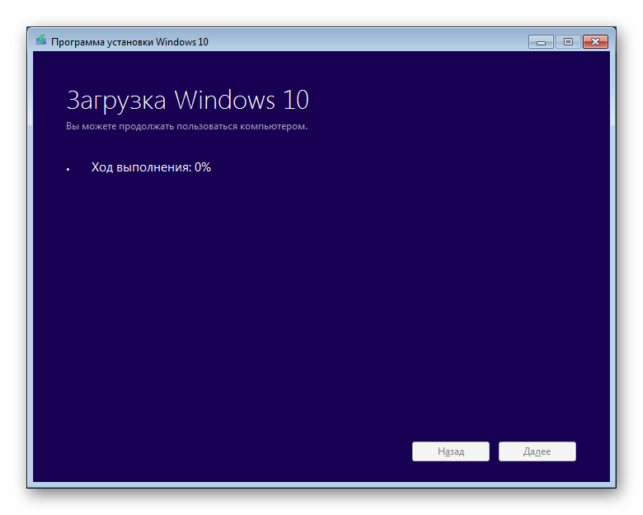
Когда подготовительный этап будет закончен, начнется непосредственно установка новой ОС поверх старой. В процессе обновления желательно отключить все лишние программы и не нагружать компьютер просмотром видео, проигрыванием музыки и так далее.
Рекомендации по обновлению через MCT:
- Для установки Вин 10 таким способом необходимо не меньше 8 Гб пространства на системном диске. Если места недостаточно, то возникнет соответствующая ошибка. В таком случае нужно удалить с носителя лишние данные или неиспользуемые программы.
- Процедуру обновления может прервать антивирус. Все сторонние средства защиты желательно отключить.
- Во время работы утилиты недопустима перезагрузка компьютера.
Способ 2: Установка с образа
Данный способ, как Виндовс 7 обновить до Виндовс 10, является самым быстрым. Но его рекомендуется выбирать только в том случае, если использование предыдущего варианта по каким-либо причинам невозможно.
Для начала нужно найти образ системы для создания загрузочного носителя. Его можно загрузить через утилиту Media Creation Tool, упомянутую в предыдущем способе.
Выставьте загрузку ISO-образа.
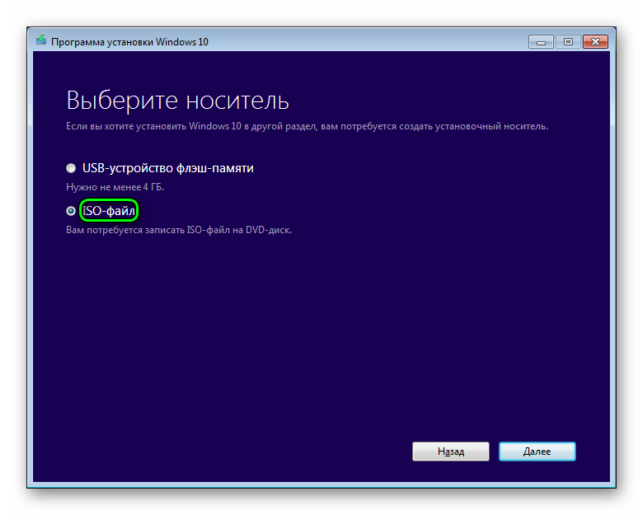
Тогда вы получите чистый образ «десятки». В сети имеется множество пользовательских сборок Вин, которые также можно использовать для установки.
Когда образ получен, его нужно записать на съемный носитель. Для этого откройте папку с файлом с расширением iso, кликните по нему ПКМ и выберите нужную функцию из контекстного меню.

Компьютер потребует предварительного форматирования оптического диска или USB-флешки, соглашайтесь, тогда начнется прожиг. Когда процедура завершится, откройте папку накопителя. Там запустите файл Setup.exe и следуйте указаниям программы.

Способ 3: Внутренние средства системы
Преимущества способа состоит в том, что он требует минимум манипуляций от пользователя. Но он является самым долгим вариантом, как обновить Виндовс 7 до 10. Кроме того, такой способ может просто не быть доступен на текущей ОС. Тогда следует воспользоваться предыдущими двумя инструкциями.
Первый шаг — включение обновления. Делается это в агенте «Центр обновления Windows», который находится на Панели управления.
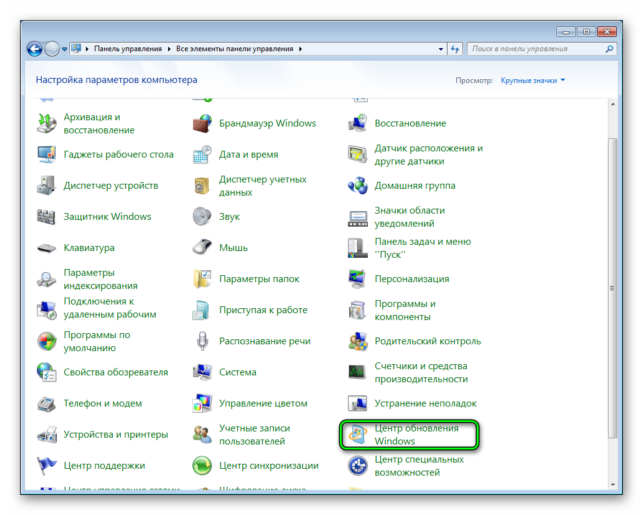

Затем перезагрузите компьютер. В панели задач должна появиться иконка Виндовс. Если этого не произошло — активируйте ручную проверку обновлений.
Второй шаг — резервация. Нажмите по появившейся иконке. Программа спросит вас подтверждение действий, соглашайтесь. Начнется подготовка компьютера к получению «десятки». Уведомление о завершении процесса возникнет тоже на панели задач.
Третий шаг является заключительным, на нем остается просто обновить ПК. Для этого кликните по иконке, подтвердите выбор и согласитесь с лицензионными условиями. Начнется процедура установки последней версии операционной системы, дождитесь ее окончания.
Рекомендация: если в результате действий у вас осталось мало свободного места на системном диске, удалите каталог windows.old. В нем содержатся файлы от старой версии ОС, которые не используются. При этом пользовательские данные не пострадают. Подробнее об этом в нашей статье «Как удалить windows old в Windows 10».
Возможные проблемы
Если во время обновления возникают проблемы, в первую очередь отключите антивирусную защиту. Она может мешать установке последней версии Виндовс. Еще стоит выключить все сторонние программы на ПК.
В некоторых случаях проблема связана с медленным Интернет-соединением. В такой ситуации стоит воспользоваться вторым способ и отказаться от обновления альтернативными вариантами.
Если же ничего не помогает, тогда рекомендуется выбрать вариант чистой установки. Но он подходит только для опытных пользователей, ведь требует манипуляций в BIOS.
Источник: http://top-advice.ru/obnovlenie-windows-7-do-windows-10.html
Как обновить windows 7 до windows 10
Недавно вышла новая операционная система от Microsoft Windows 10. Поэтому у многих заинтересованных пользователей встал закономерный вопрос: Как обновить Windows 7 до Windows 10? Стоит ли обновляться с семёрки до 10 это уже вопрос другой, а если кот уже решил для себя перейти с windows 7 на windows 10 то в этой статье я расскажу как это сделать . Тем более, что компания Microsoft предоставляет обновление в течении года абсолютно бесплатно и всем желающим.
Вы наверное заметили в системном трее, новый логотип Windows.

Вот он то и предназначен для перехода с ОС Windows 7 до ОС Windows 10 бесплатно. Если у вас такого значка в трее нет, значит у вас, отключено автоматическое обновления системы. Если такой значок уже у вас светится, то сразу переходим к ПУНКТУ 2.
ПУНКТ 1.
Чтобы включить автоматическое обновление в своей системе, нажмите правой кнопкой мыши по значку «Компьютер» на рабочем столе либо в меню «Пуск» и выбираем пункт «Свойства».
Далее, выбираем раздел «Центр обновления Windows». В этом окне, выбираем пункт «Настройка параметров» и установите настройку «Устанавливать обновления автоматически (рекомендуется)».
После данных «манипуляций», компьютер сам начнет искать и устанавливать последние обновления для вашей ОС Windows. Если логотип Windows не появился в системном трее, значит, установились не все обновления, а именно, произошла установка только обязательных обновлений. Необходимо еще установить необязательные. Для этого, снова откройте центр обновлений (смотрите выше) и выбирайте установку необязательных. Далее, вам необходимо отметить галочкой те необязательные, которые необходимо установить. Для этого, выберите все обновления (поставьте «птички») до пункта Window 7 Language Packs — это языковые пакеты, они в данном случае, Вам точно не нужны. Нажимаем кнопку «OK». Далее, нажмите на кнопку «Установить обновления» и какое то время, ждите окончания процедуры загрузки и установки обновлений (зависит от скорости вашего Интернет-соединения и мощности компьютера), после чего в системном трее, должен появиться значок логотипа Microsoft Windows.ПУНКТ 2.
Далее, найдите в правом нижнем углу рабочего стола (в системном трее), значок логотипа Windows и кликните по нему два раза левой кнопкой мышки.В открывшемся окне, вам необходимо зарезервировать бесплатное обновление до ОС Windows 10. Жмем эту кнопку.
Далее, выбираем пункт — «Пропустить подтверждение по электронной почте».
Теперь, вам сообщат, что больше ничего не нужно делать и ждать когда придет сообщение о готовности компьютера к обновлению.
Итак, когда все будет готово, то ваш компьютер, выдаст вам вот такое сообщение. Жмите по нему.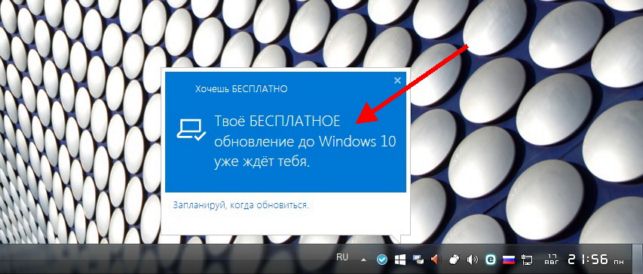
В этом окне, вас проинформируют о том, что обновление уже скачивается. Для того чтобы в этом убедиться, нажмите на кнопку — «Просмотреть ход скачивания».
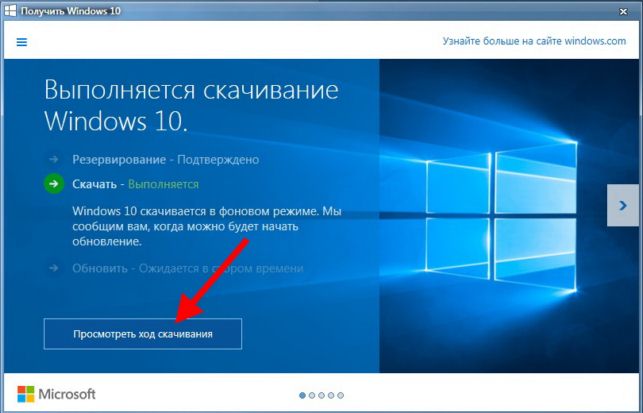
После нажатия, запуститься «Центр обновления Windows», где вы, сможете видеть ход загрузки Windows 10.
После того, как «десятка» загрузится, вам предложат принять «Условия лицензионного соглашения». Нажимайте кнопку — «Принять».
Далее, вас предупредят, что при обновлении ОС Windows 7 до ОС Windows 10, нельзя выдергивать компьютер из розетки. Жмите на соответствующую кнопку.
После этого, начнется установка ОС Windows 10 и компьютер будет несколько раз перезагружен.
Теперь, у вас установлена ОС Windows 10.Источник: http://xn—-qtbefdidj.xn--p1ai/kak-obnovit-windows-7-do-windows-10/
Читайте также:- Как показать скрытые папки в Windows 10, как сделать папку невидимой - как открыть скрытые папки в windows 10
- Как изменить размер значков рабочего стола Windows - как уменьшить значки на рабочем столе виндовс 10
- Как открыть порты на Windows 10 — типовые методы - как открыть порты на windows 10
- Как сделать меню Пуск Windows 10 похожим на Windows 7 - как меню пуск в windows 10 сделать как в windows 7
- Как в Windows 10 добавить пользователя? - как в windows 10
- Как обновить Windows 8 - как бесплатно обновить windows 8 до windows 10
- Как отключить пароль при загрузке Windows 10? Простые решения! - как на windows 10 отключить пароль
- Как перейти на windows 7 - как перейти с виндовс 10 на виндовс 7 бесплатно
- Как полностью удалить программу с компьютера Windows 10 | - как удалить программу с компьютера виндовс 10
- Как изменить учетную запись в Windows 10 - как изменить учетную запись в windows 10
Добавить комментарий