Как добавить безопасный режим в меню загрузки Windows 8 — как windows 10 загрузить в безопасном режиме
02.04.2020Шаг 3: Теперь откройте диалог «Выполнить», одновременно нажав клавишу с логотипом Windows и R (Win + R). Введите команду Msconfig и нажмите Enter, чтобы открыть окно «Конфигурация системы».
Как добавить безопасный режим в меню загрузки Windows 8.1 и 10

Как добавить безопасный режим в меню загрузки Windows 8.1 и 10

Подключить Windows 10 к телефону и слушать музыку больше не проблема!

Новый компьютер Майкрософт: царь-пушка среди ПК последнего тысячелетия

Самый легкий браузер для Андроид: кто эта пушинка среди обозревателей?

Браузер для Windows XP: какой он самый идеальный вариант?

Как в Windows 10 отключить и удалить браузер Edge в пару кликов
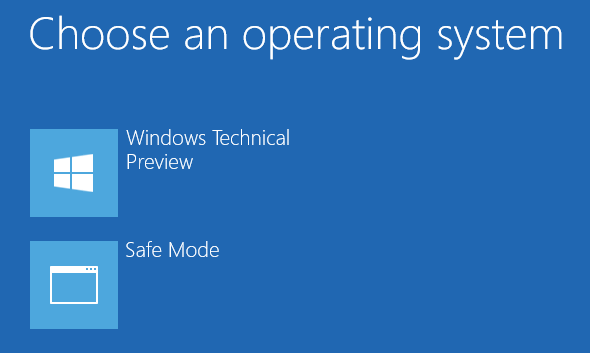
Безопасный режим (Safe Mode) является одной из важных особенностей операционной системы Windows. Функция, которая является частью всех последних версий Windows, обычно используется для устранения различных системных неполадок, в том числе проблем с запуском операционной системы.
В Windows 7 и предыдущих версиях Windows доступ в безопасный режим является незамысловатым – нужно просто нажать клавишу F8 после нажатия на кнопку включения компьютера, но перед появлением экрана загрузки. Тем не менее, в Windows 8 и Windows 10 процедура загрузки операционной системы в безопасном режиме немного сложнее.
Хотя существует целый ряд способов, позволяющих загрузить Windows 8 и Windows 10 в безопасном режиме, почти ни один из них не является прямолинейным (т.е. требуют использования дополнительных средств).
Если вы из числа тех пользователей, которым приходится обращаться к Safe Mode очень часто, прямо здесь вы узнаете о лучшем способе загрузки Windows 8 и Windows 10 в безопасном режиме.
Идея состоит в том, чтобы добавить опцию Safe Mode в меню загрузки, которое, при определенных настройках, будет появляться на несколько секунд при каждой загрузке операционной системы. Таким образом, всякий раз, когда вам будет нужно загрузиться в безопасном режиме, будет достаточно выбрать опцию «Safe Mode» в меню выбора операционной системы и нажать клавишу Enter.
Если вам нравится эта идея, просто выполните инструкции ниже.
Шаг 1: Откройте командную строку от имени администратора. Обратите внимание, что есть несколько способов запуска командной строки с правами администратора. Если вы не знакомы ни с одним из них, прочтите эту статью (там речь идет о других программах, но принцип тот же).
Шаг 2: Введите или скопируйте и вставьте следующую команду в окне командной строки, а затем нажмите Enter:

После того, как команда будет выполнена, закройте окно командной строки.

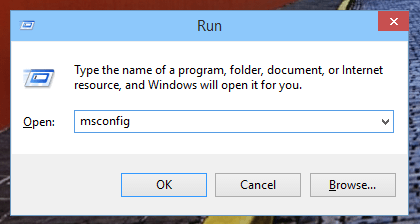
Шаг 3: Теперь откройте диалог «Выполнить», одновременно нажав клавишу с логотипом Windows и R (Win + R). Введите команду Msconfig и нажмите Enter, чтобы открыть окно «Конфигурация системы».
Шаг 4: Перейдите на вкладку «Загрузка» (Boot). В списке выберите Safe Mode, установите флажок «Safe boot», а в поле «Таймаут» (Timeout) укажите значение 3 секунды. На самом деле вы можете ввести значение от 0 до 30. Значение в 3 секунды означает, что загрузочное меню с возможностью выбора безопасного режима будет отображаться в течение 3 секунд, прежде чем Windows продолжит автоматически загружаться в нормальном режиме. Если трех секунд вам недостаточно, выберите значение 5 или больше.
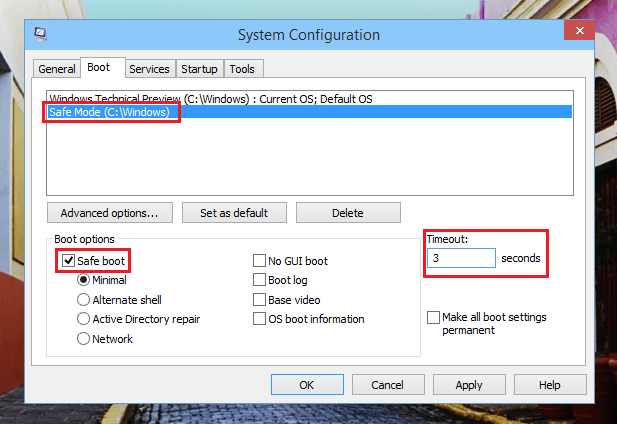
Теперь нажмите кнопку OK и перезагрузите компьютер.
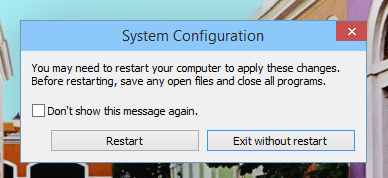
Имейте в виду, что когда вы выберете безопасный режим в загрузочном меню, компьютер будет перезагружен еще раз, чтобы загрузиться в безопасном режиме.
Источник: http://windowstips.ru/kak-dobavit-bezopasnyj-rezhim-v-menyu-zagruzki-windows-8-1-i-10
Безопасный режим Windows. Зачем нужен, как запустить?
 В Windows есть режим, который может быть полезен при устранении разного рода неполадок.
Этот режим называется безопасным и его используют в тех случаях, когда, например, компьютер зависает во время загрузки или появляется синий экран смерти (BSoD).
В безопасный режим легко попасть при загрузке компьютера, но в Windows 10 не все так просто. Поэтому в данной заметке я также отвечу на вопрос — как загрузиться в безопасном режиме Windows 10?
Зачем нужен безопасный режим Windows
Например, вы установили какую-то программу или обновили драйвер и после перезагрузки компьютера Windows отказывается загружаться — виснет или уходит в постоянную перезагрузку. В этом случае нам и поможет безопасный режим.
В безопасном режиме Windows загружается с ограниченными возможностями, то есть запускаются только основные драйверы, программы и службы.
Если при запуске Windows в безопасном режиме проблема не возникает, то это может свидетельствовать о том, что к проблеме приводит именно какая-то из установленных программ или какой-то из драйверов.
Удаляем в безопасном режиме программу или проблемный драйвер и этим самым восстанавливаем работоспособность системы.
Кроме этого, безопасный режим можно использовать для проверки компьютера на вирусы антивирусными сканерами, но, сказать по правде, мне такой вариант не очень нравится, так как хоть операционная система и загружает только самый необходимый минимум, но все же довольно большое количество системных файлов не будет доступно для проверки антивирусом.
Я считаю, что лучше создать флешку с антивирусом и загрузиться с нее. Подобные флешки аварийного восстановления позволяют создать все известные антивирусные программы, либо у разработчиков антивирусов есть отдельные утилиты, специально «заточенные» для решения такой задачи.
Но вернемся к безопасному режиму и поговорим о том, как же в нем запустить операционную систему.
Как запустить безопасный режим
В версиях Windows XP и Windows 7 безопасный режим вызывается функциональной клавишей F8.
Для его запуска нужно во время перезагрузки компьютера нажать и удерживать клавишу F8, при этом клавишу необходимо нажать до появления логотипа Windows. Если же логотип Windows появился, то необходимо повторить попытку, перегрузив компьютер.
В Windows 8 разработчики расширили инструменты по восстановлению работоспособности операционной системы и для вызова безопасного режима нужно нажимать сочетание клавиш Shift + F8 сразу после включения компьютера.
Ну а в Windows 10 разработчики вообще убрали возможность вызова данного меню с помощью сочетания клавиш.
Как загрузиться в безопасном режиме Windows 10
Итак, как загрузиться в безопасном режиме Windows 10?
В Windows 10 мы можем загрузиться в безопасном режиме, выбрав его в настройках операционной системы, но эта возможность будет доступна только в том случае, если Windows все же загружается.
Для этого нужно зайти в «Параметры» и в разделе «Обновление и безопасность» перейти в «Восстановление». Затем в подразделе «Особые варианты загрузки» нужно выбрать «Перезагрузить сейчас».

После перезагрузки компьютера выбираем «Поиск и устранение неисправностей», далее «Дополнительные параметры», затем «Параметры загрузки» и нажимаем «Перезагрузить».
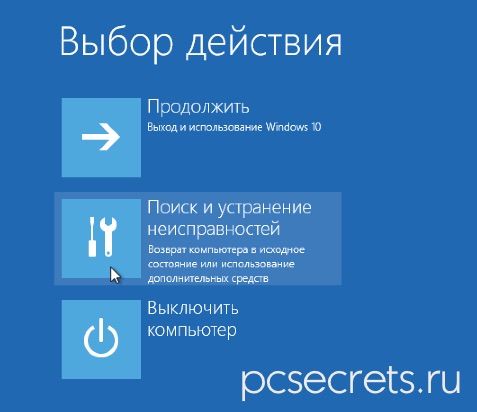
Компьютер перезагрузится и появится список параметров.

Необходимо нажать клавишу «4» или «F4», чтобы запустить компьютер в безопасном режиме.
Если во время работы в безопасном режиме вам понадобится Интернет, например, для скачивания каких-то файлов или поиска информации, то необходимо нажать клавишу «5» или «F5». Данное действие позволит запустить систему в безопасном режиме с загрузкой сетевых драйверов.
Но далеко не всегда есть возможность загрузить Windows, а затем уже перезагрузить компьютер в безопасном режиме. Если вход в систему или ее запуск невозможен, то можно воспользоваться другим, универсальным способом.
Для этого нам потребуется загрузочная флешка или диск с установочными файлами Windows 10.
О создании загрузочной флешки я рассказывал в одном из видео моего бесплатного курса по основам работы в Windows 10.
Создаем флешку и загружаемся с нее. В окне выбора языка нажмите «Далее», а затем запускаем «Восстановление системы».
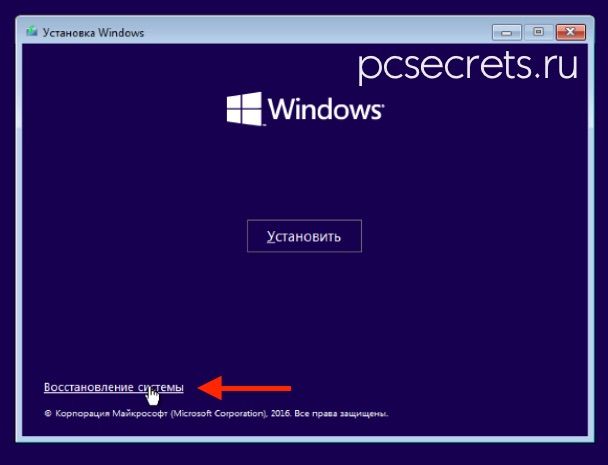
После этого переходим в «Поиск и устранение неисправностей», далее «Дополнительные параметры», затем «Командная строка».
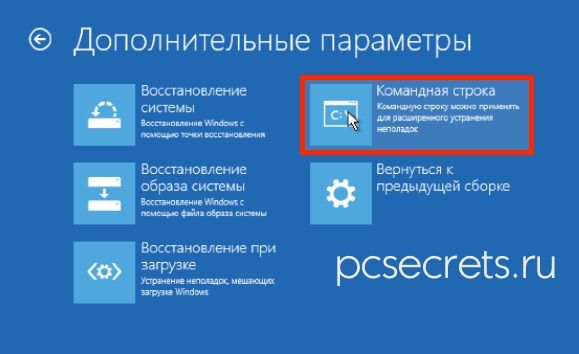
В командной строке необходимо указать команду: bcdedit /set
Данная команда активирует безопасный режим и система будет загружена в нем после перезагрузки компьютера.
Если при работе в безопасном режиме нужен Интернет, то нужно включить безопасный режим с поддержкой сети.
В этом случае команда будет выглядеть так: bcdedit /set
После выполнения команды нужно перезагрузить компьютер и он автоматически загрузится в безопасном режиме.
Чтобы переключить загрузку компьютера в нормальный режим, необходимо вновь загрузиться с флешки и выполнить команду, отключающую безопасный режим:
bcdedit /deletevalue
После этого перезагружаем компьютер и он будет загружен в штатном режиме.
Источник: http://pcsecrets.ru/os/bezopasnyj-rezhim-windows-zachem-nuzhen-kak-zapustit.html
Как windows 10 загрузить в безопасном режиме
Безопасный режим запуска операционной системы позволяет исправлять системные и программные ошибки в работе, так как система загружается с минимально необходимым количеством драйверов и служб.
Пользователи Windows 10 могли заметить, что привычная загрузка в безопасном режиме в новой системе не работает. Привычный вызов безопасного режима при нажатии клавиши F8 при старте системы был отключен специально. При этом преследовалась цель повысить скорость старта системы. Однако у пользователей иметься возможность вернуть такой способ вызова безопасного режима. Откройте командную строку, введя в строке поиска cmd и запустите ее с правами администратора. После этого введите всего одну команду:
bcdedit /set
и нажмите Enter.
После перезагрузки компьютера при старте системы, нажмите клавишу F8 и будет вызвано диалоговое меню выбора варианта загрузки Windows 10, где можно выбрать « Безопасный режим ».
Для того, чтобы вернуть изначальные настройки, без возможности входа в безопасный режим в командной строке введите:
bcdedit /set
и нажмите Enter. После этого при перезагрузке системы клавиша F8 не будет вызывать окно выбора варианта загрузки системы.

Второй способ войти в Windows в безопасном режиме – это воспользоваться утилитой msconfig. Введите ее название в поиске Windows и запустите ее, кликнув по ней в строке результатов поиска. На вкладке « Загрузка » для операционной системы (или систем, если у вас установлено их несколько) можно задавать параметры загрузки. Для запуска Windows в безопасном режиме установите соответствующую галочку и выберите тип Минимальный. То есть система загрузится с минимальным набором драйверов и служб. После этого сохраните изменения, нажав кнопку ОК . При этом система спросит вас, хотите ли вы перезагрузиться, и дав согласие Windows 10 будет загружен уже в безопасном режиме. Чтобы в следующий раз система запустилась в традиционном режиме, не забудьте пред перезагрузкой снова вызвать утилиту Конфигурация системы ( msconfig ) и снять галочку « Безопасный режим ».
Существует и другой довольно простой способ загрузки системы в безопасном режиме. Для этого не требуется запускать командную строку или вызывать специальные утилиты. Откройте меню «Параметры» через меню Пуск и перейдите в раздел «Обновление и безопасность», здесь найдите раздел «Восстановление» и наконец, откройте пункт «Особые варианты загрузки». Тут кликнете по кнопке «Перезагрузить сейчас». Появится экран выбора действий, в котором необходимо нажать кнопку «Диагностика» и нажать кнопку «Дополнительные параметры». Далее нажмите кнопку «Параметры загрузки» и включите опцию « Включить безопасный режим ».
Таким образом, вы сможете загрузить Windows 10 в безопасном режиме в случае возникновения программных ошибок и устранить их, удалив некорректный драйвер или программу.
Источник: http://comphelpmoscow.ru/windows-10-v-bezopasnom-rezhime/.html
Безопасный режим Windows 10. Как войти?
 Безопасный режим десятой версии Windows может пригодиться для устранения разных неполадок с ПК. Это может быть ликвидация вирусов, устранение различных ошибок с драйверами, среди которых, провоцирующие появление синего экрана, сброс пароля или активация аккаунта администратора, а также откат операционки из метки восстановления.
Существует несколько методов перейти в безопасный режим «десятки», когда операционка позволяет в нее войти, а также если вход в систему запрещен по непонятным причинам. На сегодняшний день самый простой способ перейти в безопасный режим с применением клавиши F8 не работает, поэтому придется использовать другие методы.
Вход в безопасный режим через конфигурацию системы msconfig
Самым простым на данный момент способом попасть в безопасный режим «десятки» является применение программы конфигурации операционки. Знают его практически все пользователи. Для этого необходимо нажать Win+R и прописать в строке «Выполнить» msconfig, после чего нажать Enter.
В появившемся экране «Конфигурация системы» требуется зайти в раздел «Загрузка» и выбрать ту операционку, которая будет активироваться при старте безопасного режима. Кроме того, необходимо поставить отметку возле «Безопасный режим». Стоит заметить, что тут имеется несколько вариантов режима. Один называется «Минимальная», при котором запускается стандартный безопасный режим. Второй – «Другая оболочка», что означает поддержку строки команд, и третий – «Сеть», при котором можно использовать интернет.
После выбора следует нажать OK и перезапустить ПК. Вследствие этих манипуляций ПК запустится в безопасном режиме. Для возвращения операционки в нормальный режим, требуется применять все ту же команду msconfig.
Загрузка безопасного режима с применением особых вариантов запуска
Чтобы воспользоваться этим методом загрузки ПК в безопасном режиме Windowd 10, операционка также должна запускаться. Но существует два варианта этого метода, которые предоставляют возможность перейти в безопасный режим, даже в том случае, когда невозможно войти в операционку или запустить ее.
В обоих случаях необходимо провести несколько простых манипуляций. Первым делом нужно щелкнуть по иконке уведомлений и указать «Все параметры». В открывшемся окне необходимо перейти в «Обновление и безопасность». Здесь следует нажать на «Восстановление», а затем в разделе «Особе варианты загрузки» кликнуть «Перезагрузить». Иногда этого пункта может и не быть, тогда стоит воспользоваться другим способом.
В окне особых вариантов загрузки требуется кликнуть на «Диагностика» и выбрать «Дополнительные параметры». После этого нужно нажать на «Параметры загрузки» и щелкнуть по «Перезагрузить». Кроме того, в окне параметров загрузки можно нажать 4, 5 или 6, чтобы указать подходящий вариант безопасного режима.
Стоит заметить, что в случае невозможности перехода в операционку для использования этого способа, но к тому же можно перейти на экран перехода в ОС через пароль, тогда есть возможность активировать особые вариации запуска. В таком случае требуется щелкнуть по клавише питания и удерживая Shift, кликнуть «Перезагрузка».
Как перейти в безопасный режим «десятки» с применением установочной накопителя или восстановительного диска
Если не получается перейти на экран входа в операционку, тогда можно воспользоваться еще одним вариантом, однако, для этого необходима установочный USB-накопитель или компакт-диск с десятой версией Windows. Сделать такие накопители можно достаточно просто на рабочем ПК.
Необходимо загрузиться с этого носителя, а потом воспользоваться комбинацией Shift + F10, что запустить строку команд. Кроме того, можно после указания языка перейти в окно с клавишей «Установить». После этого в этом же окне следует кликнуть «Восстановление системы». В новом окне необходимо нажать на «Диагностика», а после этого требуется указать «Дополнительные параметры».
Здесь требуется нажать «Командная строка». Кроме того, для выполнения этих задач можно применять не файлы системы, а восстановительный диск операционки, который можно с легкостью создать с помощью панели управления, используя пункт «Восстановление».
После этого в строке команд можно вводить различные команды. Чтобы в будущем старт выполнялся в безопасном режиме, следует ввести bcdedit /set
При необходимости старта безопасного режима с возможностью применять в нем строку команд, тогда следует написать изначально первую команду. После этого требуется прописать bcdedit /set
После этих манипуляций требуется выйти из строки команд и перезапустить ПК. Он должен сразу запуститься в безопасном режиме.
В будущем, чтобы запустить ПК в стандартном режиме, требуется применять строку команд, открытую под админом, где нужно ввести bcdedit /deletevalue
Кроме того, можно воспользоваться способом, который активирует безопасный режим, а вариации запуска, которые можно выбирать. Причем они будут применяться ко всем операционкам, которые инсталлированы на ПК. В таком случае необходимо открыть строку команд и прописать в ней bcdedit /set
После этого необходимо выйти из строки команд и перезапустить ПК. В таком случае можно кликнуть «Продолжить. Выход и применение Windows 10», тогда операционка предложит разные способы запуска, среди которых имеется и безопасный режим.
В будущем для выключения особых вариаций запуска необходимо применять команду bcdedit /deletevalue
Возможно, один из этих вариантов может подойти. Кроме того, можно добавить безопасный режим в загрузку десятой версии Windows, что позволит в любое время быстро его запустить.
Источник: http://computerologia.ru/bezopasnyj-rezhim-windows-10-kak-vojti/
Как загрузить windows 7 в безопасном режиме и для чего это нужно
Приветствую вас, мои любимые читатели, уважаемые гости сайта, любители компьютерной темы и просто интересующиеся!
Многие меня часто спрашивают, как происходит загрузка windows 7 в безопасном режиме. Я решил освятить эту тему отдельно, чтобы вы запомнили и сами смогли бы практиковать данный метод. Так как он очень важен для любого пользователя, даже начинающего уровня. Итак, поехали!
Содержание статьи
Зачем вообще нужен безопасный режим?
На ноутбуке часто приходится выполнять операции в таком режиме операционной системы, который позволяет затрагивать системные файлы до их активации. Поэтому и приходится стартовать ОС в безопасном режиме.
Эта фишка позволяет более тонко настраивать систему, а также устранять ошибки, вызванные сбоем оболочки. При загрузке в этом режиме активация системных файлов останавливается на classpnp.sys. То есть, далее можно оперировать в этими данными не боясь застопорить систему и увидеть синий экран.
Как в него войти?
Чтобы войти в безопасный режим, нужно перезагрузить компьютер, а при его загрузке нажать клавишу Ф8. Мы увидим вот такой экран.
Выбираем первую строчку, и далее ждем прогруза все нужных данных.
Если F8 не работает, есть и другой, альтернативный способ.
Открываем меню пуск, а далее в строке поиска прописываем команду msconfig. Откроется вот такое окошко.
Переходим во вкладку загрузка и там ставим снизу галочку в безопасном режиме.
Далее пойдет перезагрузка и вы сразу стартуете в этом режиме.
Послесловие
Я настоятельно вам не рекомендую пробовать запустить безопасный режим через командную строку.
Поймите, из-за нехватки знаний вы можете навредить системе и ее придется переустанавливать. Поэтому, лучше изначально почитать информацию по этому поводу. Например, на моем блоге. Натворив что-либо с реестром можно вообще полностью сломать систематику винды, а после этого вы потеряете и ОС и систему. Или, что еще хуже, испортите настройки безопасности, которые смогут использовать злоумышленники, чтобы проникнуть в ваш компьютер.
Бывает, что комп начинает сильно тормозить в безопасном режиме. Не важно какой он у вас фирмы, asus или HP. Гораздо важнее, какой у вас жестки диск. Если его скорость маленькая, то он в любом случае будет тормозить работу из-за большого объёма данных. Поэтому я всегда советую для ноутбуков покупать винчестеры серии SSD. Они конечно дороговаты, однако и скорость работы у них стабильно высокая.
Иногда случается так, что система застревает на добро пожаловать. То есть на самой надписи. Ответственность за это падает на disk.sys. то есть система не может считать конфигуративные параметры из него. В этом случае придется полностью восстанавливать систему с точки восстановления или сносить ее и ставить снова. Такое случается из-за вирусных программ, которые могут повредить данный файл, а он в свою очередь, подпортит запуск системы.
Если у вас возникают проблемы с запуском безопасного режима, попробуйте заранее сделать восстановление системы с самой первой точки восстановления. Это помогает в большинстве случаев. Это хотя бы исключит факт того, что в корневой папке системы есть конфликтующие файлы, которые просто тормозят систему и не дают ей нормально запустится. А вот уже потом попробуйте войти в безопасный режим.
Заключение
На этом я статью буду заканчивать. По традиции оставляю вам полезнейшее видео о том, как зайти в безопасный режим.
Помните, что, находясь в безопасной среде вы сразу же получаете права администратора.
Я очень надеюсь, что статья оказалась для вас полезной и вы оценили ее по достоинству. Делитесь ссылкой на нее со своими друзьями в фейсбуе, твиттере контакте и одноклассниках. А еще подписывайтесь на обновления моего сайта. Всего вам самого наилучшего и до связи!
Источник: http://windwix.ru/zagruzka-windows-7-v-bezopasnom-rezhime/
- Как включить Miracast Windows 10 | - miracast windows 10 как включить
- Как сделать скриншот на Виндовс 10 несколько вариантов - как сделать скрин на виндовс 10
- Как поставить пароль на компьютер Windows 10: подробная инструкция - как поставить пароль на компьютер windows 10
- Как откатить Windows 10 Technical Preview обратно к Windows 7 после обновления? - как откатить windows 10
- Как посмотреть температуру процессора Windows 10 | - как посмотреть температуру процессора windows 10
- Как включить Защитник Windows 10 | - как включить защитник windows 10 если он отключен
- Как установить Windows 10 на смартфон с ОС Windows Phone? - как установить windows 10 на windows phone
- Как изменить мелодию звонка в Windows 10 mobile - как изменить мелодию звонка в windows 10 mobile
- 3 способа, как убрать пароль при входе в Windows 10 | - как удалить пароль при входе в windows 10
- Как разделить диск в Windows 10 - как разделить диск с на два диска на windows 10
Добавить комментарий