3 способа, как убрать пароль при входе в Windows 10 | — как удалить пароль при входе в windows 10
22.03.2020
- Зайдите в системную консоль (через Панель управление или горячими клавишами Win+X);
- Введите команду net users и нажмите Enter для ее выполнения;
- В открывшемся окне введите net users «имя вашего аккаунта» и снова нажмите Энтер для выполнения;
Как убрать пароль при входе в Windows 10
Пароль на вход в Windows 10 есть практически у всех пользователей данной ОС. Многие даже не догадываются, что его можно убрать, причем способ, как это сделать, не один, а целых три. И это пригодится абсолютно каждому, так как эта ненавистная многими функция является «обязательно» при установке ОС. Ее просто нельзя пропустить. Можно пропустить ввод ключа и много других моментов, но не этот и именно поэтому инструкция по избавлению от процедуры пригодится всем.
Способы, как убрать пароль
Существует 3 простых способа и несколько сложных. Мы сконцентрируемся лишь на простых:
- Апплет панели управления;
- Редактирование реестра;
- Редактирование локального аккаунта;
Настройка учетной записи через апплет
Компания Microsoft не позаботилась об удобном отключении данной функции, но позаботилась о том, чтобы у пользователя был полный контроль над системой с помощью командной строки или интерпретатора. Они вызываются с помощью горячих клавиш WIN+R. Если вы ранее проделывали подобное, когда работали на предыдущих версиях Windows – XP или 7-ка, то этот способ вам хорошо знаком, так как является полностью идентичным.
Открыв командную строку вводим команду – netplwiz и нажимаем либо Enter на клавиатуре, либо мышкой выбираем клавишу «ОК» в соответствующем окне.
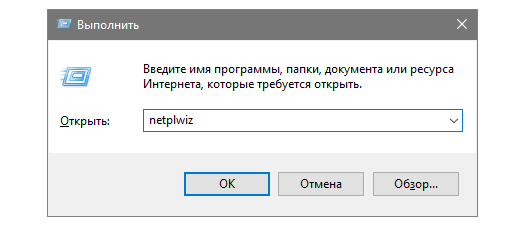
У вас откроется новое окно «Учетные записи пользователей». Такого же эффекта можно добиться, если задать команду в обычной поисковой строке в меню в нижнем левом углу.
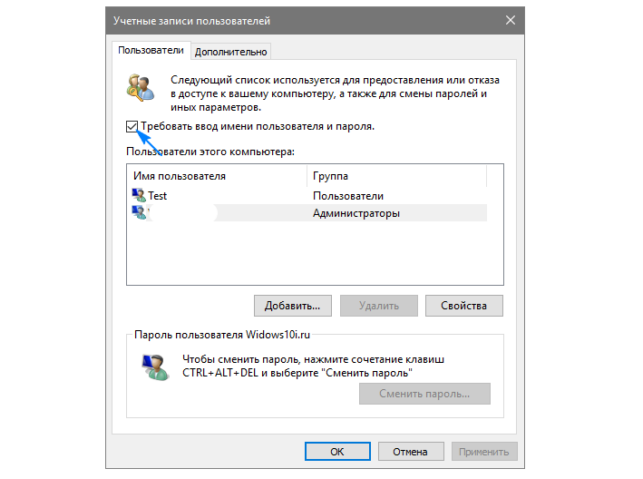
По умолчанию считаем, что у вас один профиль, поэтому выбирать его вручную не нужно. Если у вас их несколько, то обязательно найдите тот, которому вы хотите отключить Password. Это делается максимально просто, как показано на картинке выше – убираем галочку напротив «Требовать ввод имени пользователя и пароля».
После всех манипуляций нажимаем «Применить» и затем «ОК». Именно в таком порядке, иначе изменения не вступят в силу. Учтите, что вам нужно знать текущий пин, иначе не получится. Так как система после всех операций потребует один раз ввести его, чтобы удостовериться, что настройки производит администратор устройства.
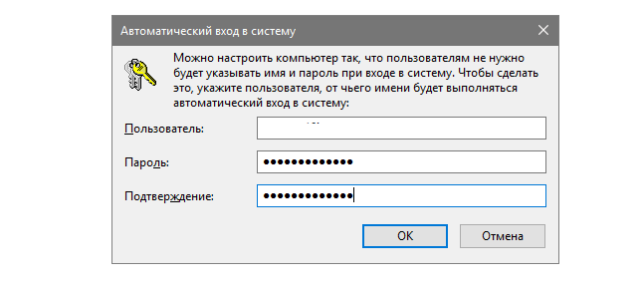
Учтите, что если компьютер работает по сети (не путать с Интернетом!), то вам не получится провести последнюю операцию. В этом случае поможет только настройка через изменение записей системного реестра. Этот способ является полностью универсальным, но более сложен в своей реализации, поэтому занял второе место.
Редактирование реестра
Прямое редактирование записей в реестре требует навыков, а если их нет, то внимательности, так как одно неловкое движение и вам потребуется восстанавливать работу ОС с помощью точки восстановления.
Первым делом необходимо загрузить редактор реестра, для этого опять же вызываем исполнительную среду WIN+R и вводим команду regedit.
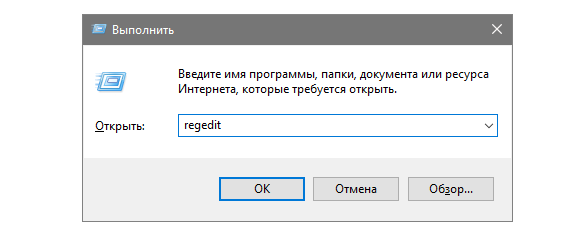
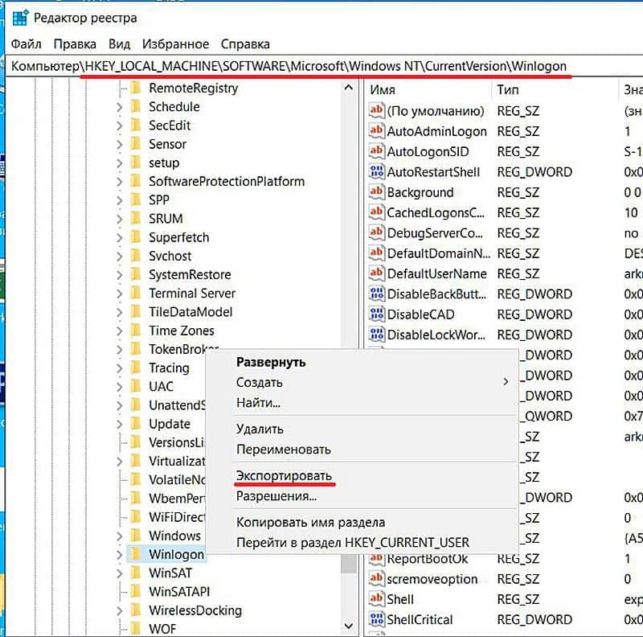
Откроется новое окно, в котором нужно развернуть весь список, начинающийся с HKLM. В этом списке необходимо проследовать по пути -> Software\Microsoft\Windows NT\CurrentVersion. И в конечном пункте развернуть ветку Winlogon. Далее кликаем в следующей последовательности, как показана на картинке ниже:

Чтобы найти AutoAdminLogon никуда прокручивать не нужно, он находится в самом верху списка. В поле «Значение ключа» изменяем DefaultDomainName на имя вашего компьютера. Это имя вы можете посмотреть в свойствах компьютера или же вспомнить, какое вы указывали при установке ОС.
Значение DefaultUserName необходимо заменить именем пользователя, под которым вы работаете и у которого необходимо отключить пароль.
Актуальный пароль вводим в строку DefaultPassword. После этого нажимаем «ОК» и закрываем редактор реестра.
Результат вы увидите при следующей загрузке системы. На практике все выглядит так, что вам не требуется пароль, но на деле вы его не удалили и не отключили. Вы его всего лишь сделали автоматическим. Теперь система сама его вводит прим каждом запуске, от вас больше не требуется действий.
Учтите, что если вы смените данные в настройках, но забудете сменить запись в реестре, то ОС не будет запускаться без ручного ввода. В отдельных случаях возможны и другие сбои в реестре. Поэтому перед сменой общего пароля, обязательно удалите или сразу смените данные в реестре. И не переживайте за очистку данных. Никакой CCleaner или другое средство для оптимизации Windows 10 не удалит этот параметр, так как это не лишний мусор, а вручную занесенные данные.
В этом же редакторе вы можете удалить те профили, которыми вы не пользуетесь, и они вам не нужны. Для этого воспользуйтесь все тем же редактором строкового параметра и задайте LastUsedUsername REG_SZ ИМЯ_ПРОФИЛЯ. Так вы сможете удалить запись о любом пользователе, кроме Администратора, который является основным.
Редактирование локального аккаунта
Этот способ максимально простой, и позволит отключить пароль для конкретного пользователя. Для этого вы можете просто стереть данные. Чтобы получить необходимый результат проделайте следующее:
- Зайдите в системную консоль (через Панель управление или горячими клавишами Win+X);
- Введите команду net users и нажмите Enter для ее выполнения;
- В открывшемся окне введите net users «имя вашего аккаунта» и снова нажмите Энтер для выполнения;
После этого у пользователя, которого вы указали, не будет никакого секретного кода, а значит ОС не будет его запрашивать при каждой загрузке.
Отключение в режиме гибернации
Если вы хотите сохранить безопасность на прежнем уровне, но повысить свой комфорт, мы рекомендуем отключить требования после пробуждения из режима гибернации. Это позволит вам при кратковременном отсутствии возвращаться за свой ПК и не вводить данных, при этом если вы хотите заблокировать компьютер, то вы можете полностью его выключить и в этом случае при полной загрузке компьютер попросит Password.
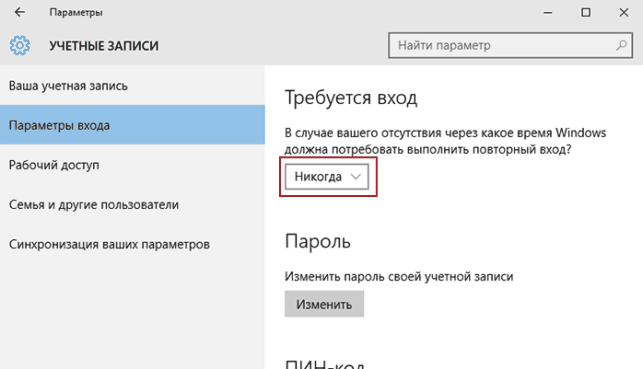
Для настройки заходим в Параметры системных настроек. И находим вкладку «Учетные Записи». В этой вкладке будет раздел «Параметры входа», где необходимо в разделе «Требуется вход» выбрать пункт «Никогда», как указано у нас на скриншоте ниже.

Этого же результата можно добиться иным путем. В разделе настройки электропитания зайдите в «Настройки схемы». В этом окне выберите пункт «Изменить расширенные параметры питания». Там вы увидите опцию «Требовать введения пароля при пробуждении». По умолчанию она у всех стоит на позиции «Да». Переключите ее на позицию «Нет», и в итоге вы добьетесь того же результата, что и при использовании способа №1.
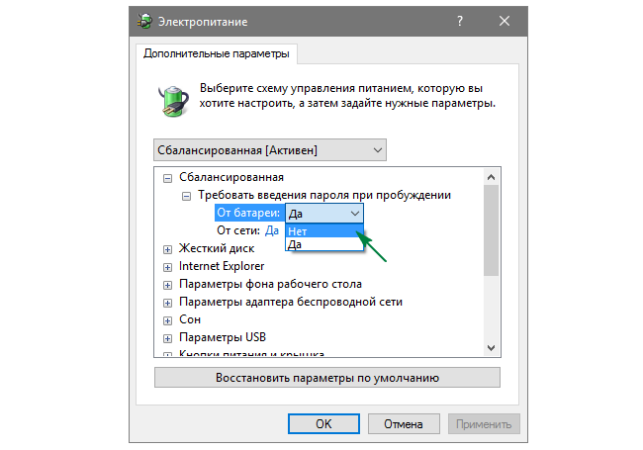
Обязательно щелкаем «Применить», а не «ОК», иначе изменения не вступят в силу и при перезагрузке вас ждет неприятный сюрприз. Если все сделали верно, то после этого потребуется перезагрузка и система заработает с новыми параметрами.
Второй вариант, как не снижая уровень безопасности повысить уровень своего комфорта – сделать себе PIN. Это, как правило, четырехзначное число, которое вводится и без дополнительных движений мышкой применяется для входа в систему.
А если даже после прочтения у вас остались вопросы, то вы можете найти на них ответы в следующем ролике или задавайте в комментариях ниже:
Источник: http://win10m.ru/kak-ubrat-parol-pri-vkhode-v-windows-10.html
Как убрать пароль при входе в Windows 10?

При загрузке системы windows 10 постоянно выскакивает окно, в котором необходимо вести пароль и вас это сильно раздражает? Особенно это актуально, если операционную систему устанавливали специалисты и текущий пароль сложно запомнить либо вводить. Тогда вы попали по адресу. В данном материале мы покажем, как убрать пароль при входе в Windows 10. Сразу отметим, что представленные методы подойдут только к локальной учетной записи. Если же вы вводите пароль от учетной записи майкрософт, то тут способ обхода иной. Мы его описали в конце статьи.
Вот ТОП 3 наиболее актуальных способа как убрать пароль при загрузке:
Способ 1.
- Вызываем командую строку нажатием Win + R (Win — это акая клавиша где нарисован логотип windows).
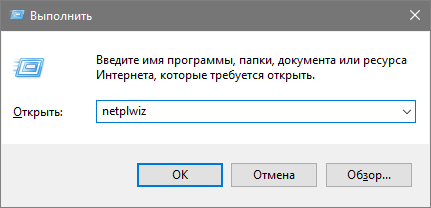
 В появившемся окне вводим netplwiz либо control userpasswords2 затем нажмите «Ок». Обе команды вызовут появление одного и того же окна настройки учетных записей.
 - Чтобы включить автоматический вход в Windows 10 без ввода пароля, выберите пользователя, для которого нужно убрать запрос пароля и снимите отметку с «Требовать ввод имени пользователя и пароля». Если же в окне, только один пользователь, администратор, то просто убедитесь что он активный.
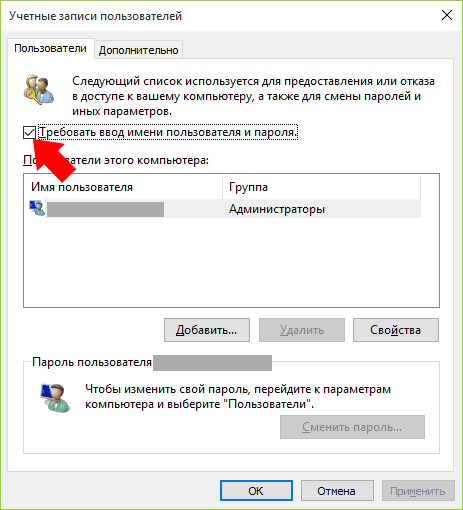
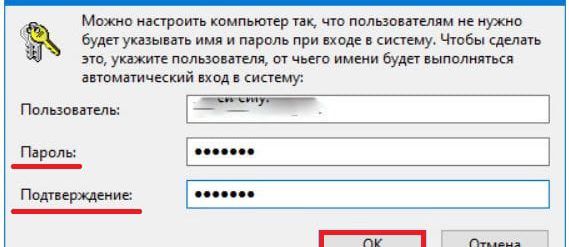
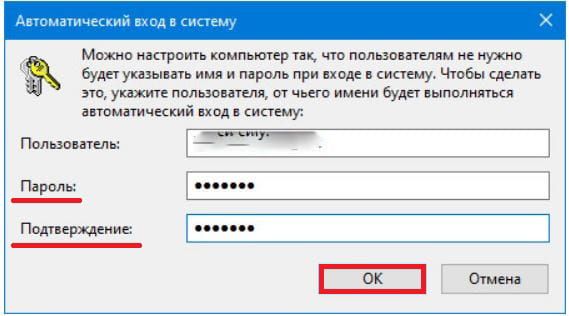
- Далее, в новом появившемся окне, надо будет ввести пароль еще 2 раза как подтверждение прав на осуществление данной процедуры.

Способ 2.
Данный метод подойдет тем, кто хочет убрать пароль при выходе из режима сна. Тут все намного проще. Нажимаем «Пуск», далее «Параметры». Там откройте «Учетные записи» и найдите пункт «Параметры входа». В выпадающем меню для заголовка «Требуется вход» укажите «Никогда». Теперь даже если вы отвлечетесь, и ноутбук перейдет в режим сна, вам не придется вспоминать пароль и постоянно вбивать его.
Сложно и не понятно? Посмотри видео пример, как убрать пароль при входе в систему виндовс 10.
Способ 3.
Последний вариант это, отключение пароля для локального аккаунта Windows 10. Пошаговая инструкция тут следующая.
- Посредством меню Win+X запускаем системную консоль с привилегиями администратора.
- Выполняем команду «net users».
- Вводим net users имя_аккаунта.
- Жмем «Enter».
После этого пароль от указанного аккаунта будет удален, а соответственно и вводить не надо будет.
Не смогли убрать пароль либо столкнулись с учетной записью microsoft?
Если не один из данных способов не помог, тогда мы рекомендуем поставить специальную программу, которая будет автоматически осуществлять ввод пароля. Самое удивительное, что ее разработали в майкрософт, она бесплатная и доступна для скачивания с официального сайта. Называется: Autologon for Windows. Можете больше узнать про неё тут. А скачать по ссылке ниже.
В настройках ничего сложного нет. Всё что надо, так это согласиться с условиями использования, активировать работу путем выбора «Enable», а затем ввести текущий логин и пароль. Да, вот так все просто!
На этом все. Надеемся, что данный материал был полезен, и Вам удалось убрать пароль при входе в Windows 10.
Источник: http://allcleaners.ru/soveti/kak-ubrat-parol-windows-10.html
Как убрать ПИН-код и отключить пароль при входе в Windows 10
В процессе установки Windows 10 на компьютер добровольно/принудительно требуется придумать пин-код для входа в учетную запись. Пропустить или игнорировать этот шаг установки не получится, но, к счастью, надоедливый пин-код можно будет удалить позже. Хотя я не рекомендовал бы оставлять компьютер без защиты, если там хранятся какие-либо важные данные. Но это совершенно отдельная тема, а сегодня мы узнаем, как убрать пин-код и пароль в Windows 10.
Как убрать пин-код в Windows 10
Убрать пин-код в Windows 10 можно, конечно же, разными способами (хотя не факт, просто не исключаю этого). Но я покажу, как это сделал я. Вам этот способ должен понравиться, потому что он простой и понятный.
Однако стоит лишний раз вам напомнить, что, убирая пин-код с компьютера, вы оставляете его практически беззащитным. А с другой стороны, если вы уверены, что больше никто, кроме вас, не получит доступ к нему, то почему бы и нет? Зато можно будет сэкономить немного времени, не вводя пин-код каждый раз при включении.
Пошаговая инструкция, как удалить пин-код в Windows 10:
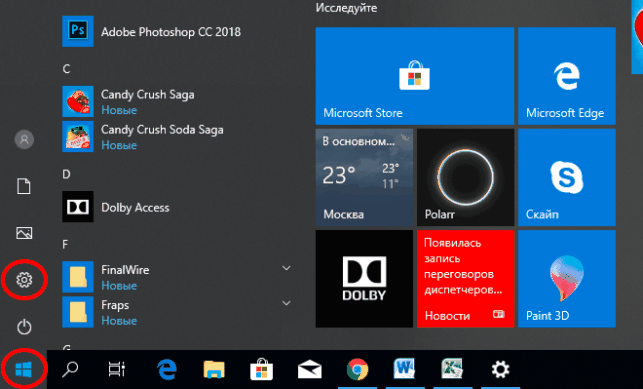
- Жмем на пуск и далее на значок параметров Windows.
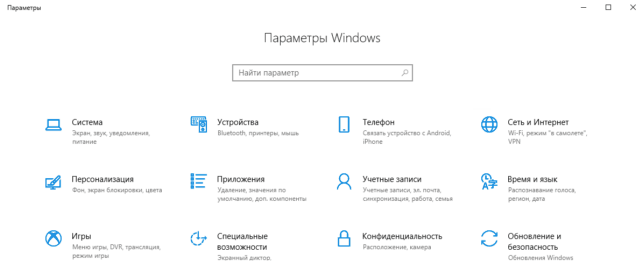
- Далее ищем плашку под названием «Учетные записи», в которой вы можете помимо прочего еще изменить некоторые данные относящиеся к вашей учетной записи.
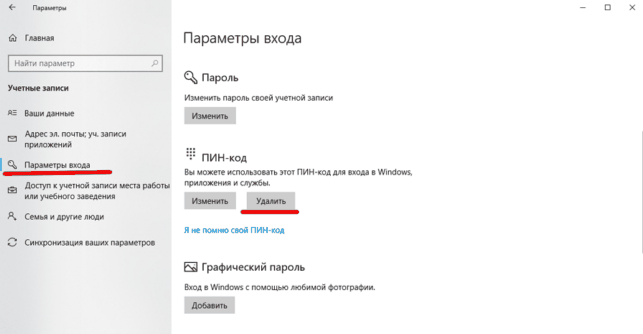
- Потом вы увидите слева меню с разделами разных параметров, а справа информацию о своей учетной записи. В левом меню жмите на пункт с говорящим названием «Параметры входа».
- Именно тут вы можете управлять всеми своими паролями и пин-кодами. Ну что же, крутите ниже до раздела ПИН-код и жмите удалить. Кстати раньше пин-код нельзя было удалить, а можно было только изменить. Но все равно умельцы находили способы его убрать.
- Следующим шагом для подтверждения удаления ПИН-кода будет необходимо ввести пароль от своей учетной записи. Вводим и все, ПИН-код удален, поздравляю!
С ПИН-кодом мы разобрались, но остался еще один небольшой нюанс. Теперь Windows 10 при старте будет спрашивать у вас пароль от учетной записи. А пароль, между прочим, вводить еще менее приятно и времязатратно, чем ПИН-код. Поэтому дальше мы вам покажем, как в Windows 10 отключить пароль при входе в систему.
Как отключить пароль в Windows 10
Перед тем, как отключать пароль в Windows 10, убедитесь, что он у вас где-то записан или вы хорошо его запомнили. Потому что если редко использовать пароль, то его можно легко забыть. А потом, когда он нужен будет, чтобы подтвердить какие-то изменения настроек в учетной записи Microsoft, пароль вы вспомнить не сможете. Конечно, его можно будет восстановить, но это же лишние хлопоты, которые никто не любит.
Отключение пароля Windows 10 при входе в систему:
- Для начала нажмите Windows + R. В данном случае Windows – это клавиша на клавиатуре с изображением логотипа Windows.
- В появившемся окошке введите фразу netplwiz, чтобы вызвать нужный нам пункт настроек учетной записи.
- Непосредственно в окне настроек «Учетные записи пользователей» снимите галочку с чекбокса «Требовать ввод имени пользователя и пароля».
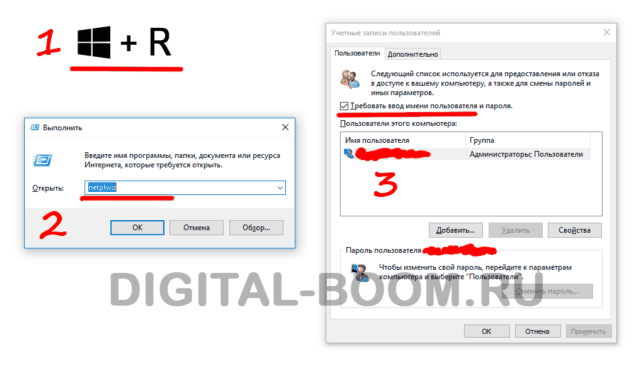
Далее жмите ОК и перезагружайте компьютер, чтобы убедиться, что все применилось. Ах да, чуть не забыл, чтобы применить эти настройки, вам потребуется еще два раза ввести свой пароль для подтверждения того, что именно вы сейчас управляете компьютером.
Лично у меня все получилось. Почти уверен, что и у вас тоже. Теперь Windows 10 не будет просить ввести пароль или пин-код при включении компьютера. Если у вас что-то пошло не так, пишите в комментариях ниже, попробуем разобраться. Если вы умудрились накосячить очень сильно, то используйте точки восстановления системы, чтобы вернуть прежнее состояние вашей операционной системы.
Добавить комментарий Отменить ответ
Добрый день.
Все сделал по Вашему описанию, но к сожалению все же при запуске windows после требует ввести пароль от учетной записи microsoft.
Зарегистрировал ПК-для того, что бы закрепить лицензионный ключи, что бы повторно активировать.
У многих получается убрать пин-код и пароль по моему описанию. А у некоторых нет. Это, видимо, может быть связано с версией сборки ОС или с тем, насколько точно вы следовали описанию.
Источник: http://digital-boom.ru/software/windows/kak-ubrat-pin-kod-i-otklyuchit-parol-pri-vhode-v-windows-10.html
Как убрать пароль при входе в Windows 10. Инструкция
В общем случае вход в Windows 10 сопровождается вводом пользователем идентификатора (логина) учётной записи (аккаунта) и пароля. Такой подход позволяет нескольким пользователям автономно настраивать операционную систему на компьютере или ноутбуке под свои предпочтения, не создавая помех другим. Если, однако, компьютером пользуется единственный человек, то постоянный набор логина и пароля перестаёт быть оправданным и только отнимает время. В системе есть возможности избавиться от этой рутинной работы. Ниже будут рассмотрены некоторые способы того, как убрать пароль при входе в Windows 10.
Как убрать пароль при входе в Windows 10. В настройках учётной записи
1. В поле ввода команд и поиска (справа от кнопки «Пуск») набираем команду netplwiz и жмём клавишу Enter на клавиатуре.

2. В открывшемся окне «Учётные записи пользователей» снятием галочки дезактивируем пункт «Требовать ввод имени пользователя и пароля» для нашей единственной учётной записи, после чего – щёлкаем OK.

3. Перед предстоящим ответственным действием системе требуется подтверждение того, что им занимается не посторонний человек, а законный пользователь. Для этого в следующем окне вводим и подтверждаем пароль нашего аккаунта, после чего щёлкаем OK.
В реестре Windows
Системный реестр – база данных с хранящимися в ней настройками программного и аппаратного обеспечения. Производимые в графическом интерфейсе изменения (например, только что рассмотренное) отражаются в реестре. Верно и обратное утверждение. Рассмотренное изменение можно было сразу произвести не в настройках окна учётных записей, а непосредственно в реестре. Но некоторые системные настройки могут быть отредактированы только в реестре.
Редактированием реестра обычно занимаются продвинутые пользователи. Однако, при соблюдении мер предосторожности, изменения могут производить и начинающие.
1. Для вызова редактора реестра в поле ввода команд вводим команду regedit и жмём клавишу Enter.
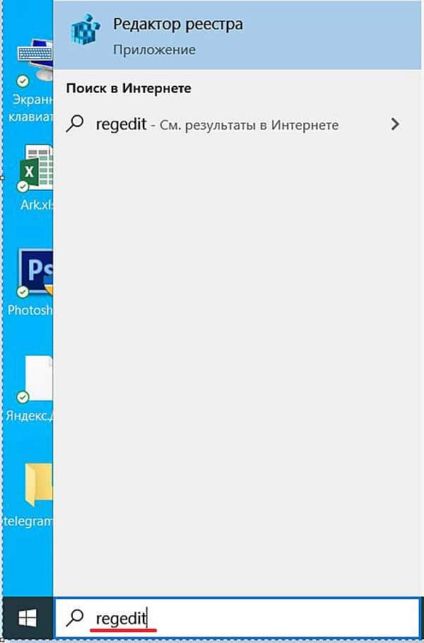
Как видно, открывшийся реестр представляет собой дерево каталогов (папок) с пятью ветвями. Каждая из них содержит множество последовательно открываемых папок и подпапок. Нам потребуется подчёркнутая на скриншоте ветвь.

2. Последовательно раскрывая подветви, как показано на следующем скриншоте (подчёркнуто красной чертой). Доходим до папки WinLogon, в которой нам предстоит сделать изменения. Перед этим, однако, следует обезопасить себя на случай возможных некорректных действий. Для создания резервной копии редактируемой ветви в её контекстном меню щёлкаем пункт «Экспортировать».
3. В открывшемся окне набираем информативное название файла, например, «Резервная копия», и сохраняем его. Если возникнет необходимость, запуск файла «Резервная копия.reg» восстановит прежнее состояние этой ветви.

4. Для перехода к изменениям в находящихся в правой части окна именах и значениях каталога Winlogon двукратно щёлкаем строку AutoAdminLogon.
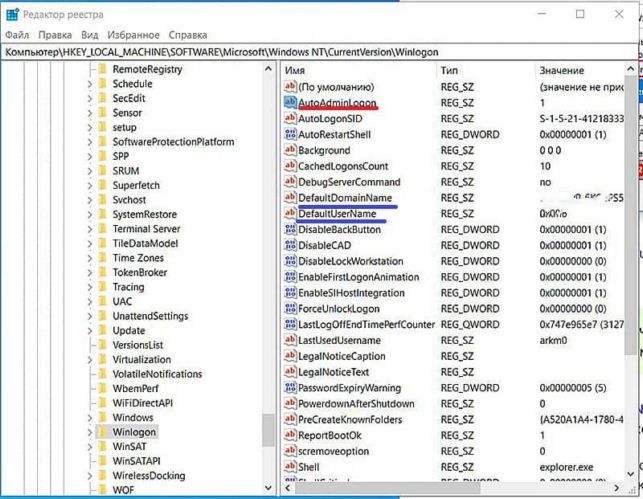
5. В окошке «Изменение строкового параметра» изменяем «Значение» с «0» на «1» и щёлкаем OK.
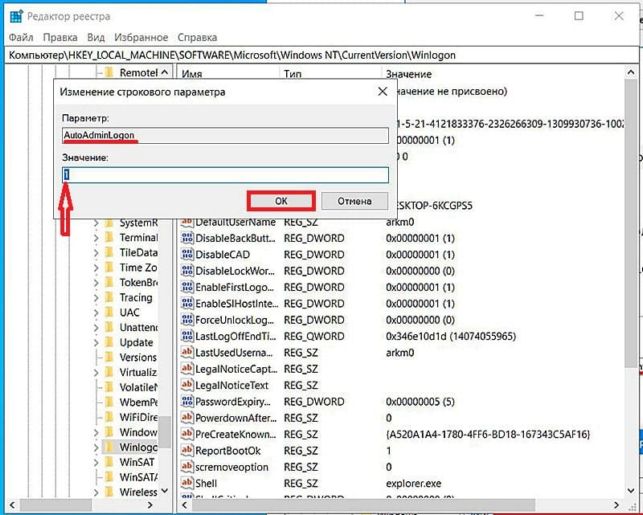
В некоторых источниках после этого рекомендуется произвести изменения значений двух строк, подчёркнутых синими чертами на предыдущем скриншоте. В рассматриваемом случае с единственным пользователем в этом нужды нет.
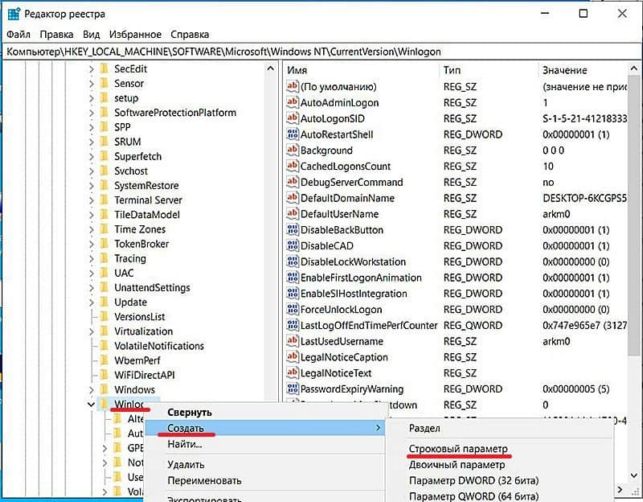
6. Однако редактирование каталога Winlogon ещё не завершено. В нём требуется создать новый строковый параметр. Для этого в контекстном меню Winlogon щёлкаем пункты «Создать», а затем – «Строковый параметр».
7. В конце правого списка имён и значений появляется поле для ввода, в котором предлагается имя «Новый параметр #1». Вписываем в него другое имя – DefaultPassword.
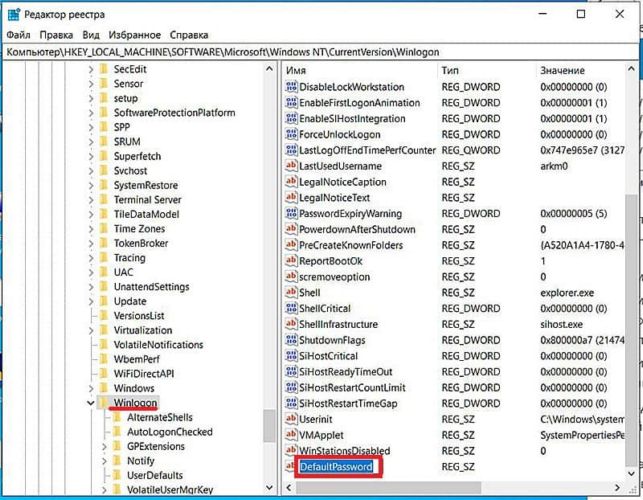
8. Двойным щелчком на созданном параметре открываем окошко для ввода текстового значения. В качестве такового набираем тот самый пароль, от постоянного ввода которого хотим избавиться, и щёлкаем OK.
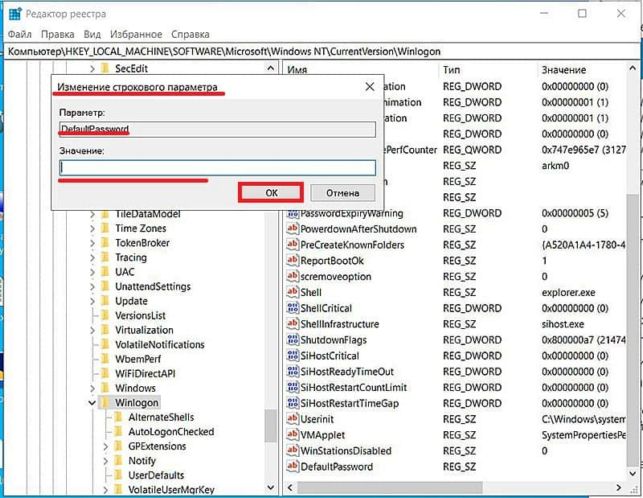
Следующий вход в систему будет осуществлён автоматически, без набора логина и пароля.
Заключение
Продвинутый пользователь Windows отличается от начинающего степенью комфортности работы с системой. Настоящая статья – один из шагов «чайников» к уровню опытного пользователя. Как говорится, дорогу осилит идущий.
Источник: http://www.teryra.com/kak-ubrat-parol-pri-vxode-v-windows-10/
Как удалить пароль при входе в windows 10
Здравствуйте уважаемый посетитель сайта! Если у вас вдруг возникли трудности при удалении пароля на компьютере с операционной системой windows, то вам тогда сюда, в этом подробном и пошаговом уроке, вы узнаете, как удалить пароль на windows 10.
И так чтобы удалить пароль на виндовс 10, вам нужно будет выполнить следующие действие на своем компьютере:
Нажимаем на кнопку «Windows», после чего откроется меню операционной системы виндовс, в данном меню, нам нужно будете перейти по пункту «Параметры».
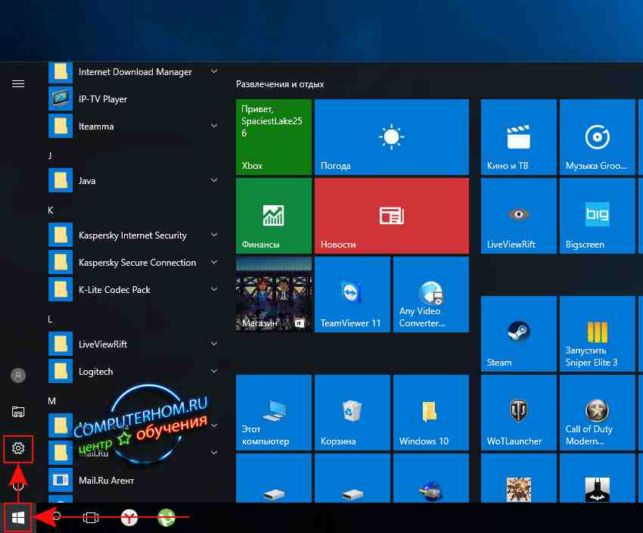
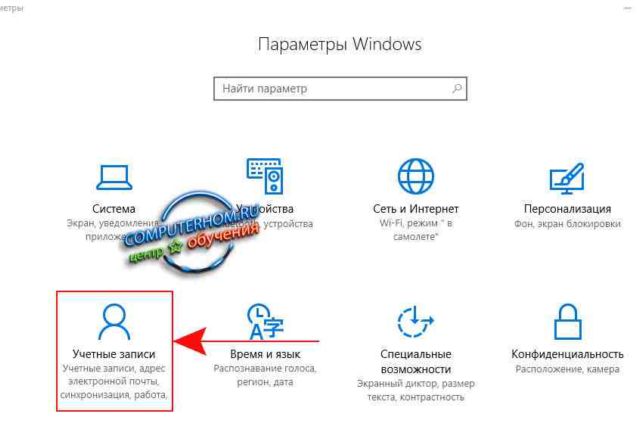
После всех выполненных действий на вашем компьютере откроется окошко под название «Параметры», в данном окошке наводим курсор мыши на кнопку «Учетные записи» и один раз нажимаем левую кнопку мыши.
Далее на вашем компьютере или ноутбуке откроется окошко учетных записей, в этом окошке вам нужно будет нажать по пункту «Параметры входа», затем нажать на кнопку «Изменить», после чего можно приступать к удалению пароля учетной записи windows 10.
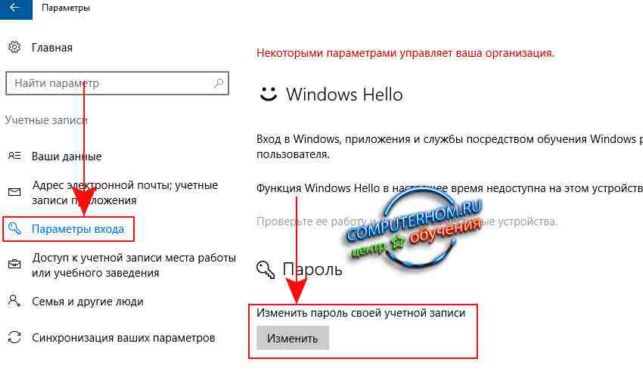
Когда вы нажмете на кнопку «Изменить», на вашем компьютере откроется окошко, в котором, вам нужно будет указать пароль, который вы указываете при каждом в ходе на свой компьютер.
После того, как вы указали свой пароль, вам нужно будет нажать на кнопку «Далее».
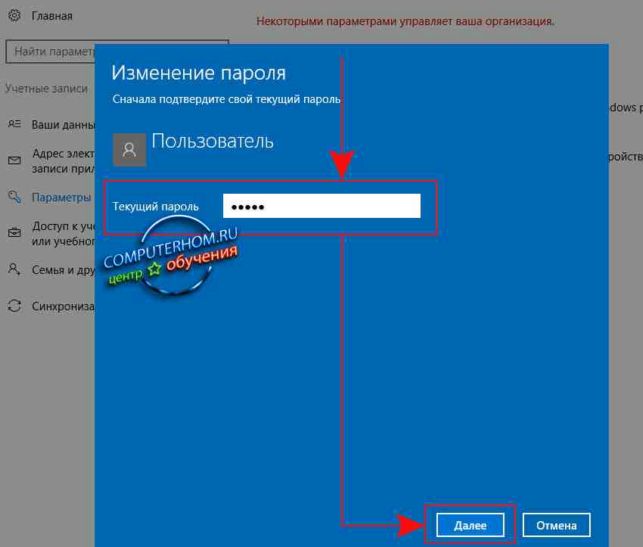
И так чтобы убрать пароль при входе в windows 10, вам нужно будет выполнить простейшие действие:
В поле «Новый пароль», «Введите пароль еще раз», «Подсказка для пароля» оставляем пустыми, то есть здесь ни чего трогать не нужно, кроме как нажать по кнопке «Далее».
И так нажимаем на кнопку «Далее».

Когда вы нажмете на кнопку «Далее», пароль в windows 10 будет удален, и вы сможете зайти на свой компьютер без ввода пароля.
Чтобы завершить выполненную нами работу нажимаем на кнопку «Готово».

Когда вы нажмете на кнопку «Готово», то на вашем компьютере отобразиться информация, о том у вашей учетной записи виндовс 10 нету пароля.
Все наш пароль успешно удален.
Источник: http://computerhom.ru/uroki_windows_10/kak_ubrat_parol_v_windows_10.htm
- Как разделить диск в Windows 10 - как разделить диск с на два диска на windows 10
- Как удалить программу в Windows 10 полностью с компьютера? - как в виндовс 10 удалить программу
- Как отключить автоматическое обновление Windows 10 - windows 10 как отключить автообновление
- Как отключить контроль учетных записей пользователей Windows 10 | - контроль учетных записей пользователей windows 10 как отключить
- Как сделать скриншот на windows 10 - как сделать скриншот экрана на компьютере на windows 10
- Как Полностью Отключить Обновление (Windows 10) Навсегда - как навсегда отключить обновление windows 10
- Как сделать скрин на компьютере? - как сделать скрин на компе windows 10
- Как откатить Windows 10 назад к Windows 8 - как откатиться на windows 7 с windows 10
- Как создать загрузочную флешку Windows 10 - как сделать загрузочную флешку windows 10 из iso образа
- Как сделать презентацию на компьютере Windows 7 8 10 - как сделать презентацию на виндовс 10
Добавить комментарий