Как разделить диск в Windows 10 — как разделить диск с на два диска на windows 10
21.03.2020Затем необходимо указать незанятое пространство и нажать «Создать». После этого нужно указать размер создаваемого диска С. вследствие этого в системе появится незанятое свободное пространство, которое можно превратить в раздел винчестера таким же образом.
Способы разделения диска в Windows 10
 Как правило, большая часть пользователей применяет на своем физическом винчестере или твердотельном накопителе два раздела, которые называются C и D. Выполнить разделение диска можно на «десятке» можно интегрированными средствами операционки, при инсталляции или после нее. Также можно применять бесплатные утилиты для работы с разделами винчестера.
Невзирая на то, что встроенных инструментов десятой версии вполне хватает для выполнения стандартных действий с разделами, некоторые из них выполнить довольно сложно этими средствами. В основном пользователям необходимо увеличить размер системного раздела. Это можно сделать за счет диска D.
Как разделить диск на разделы в уже инсталлированной Windows 10
Изначально необходимо ознакомиться с методом увеличения раздела, когда операционка инсталлирована на компьютер. При этом все функционирует нормально, но появилась необходимость разбить системный раздел еще на два. Выполнить это можно без использования утилит.
Необходимо щелкнуть ПКМ по кнопке «Пуск» и указать «Управление дисками». Кроме того, перейти в это приложение можно нажатием комбинации Win+R и написанием diskmgmt.msc в окне «Выполнить». Вследствие этих манипуляций запустится программа «Управление дисками».
Вверху окна появится перечень всех разделов. Внизу имеется список всех накопителей, подключенных к компьютеру. Если на компьютере или ноутбуке установлен один винчестер или твердотельный накопитель, тогда в окне будет отображаться название «Диск 0».
В этом случае, зачастую он уже разбит на несколько разделов, из которых только один соответствует диску С. Не рекомендуется выполнять никаких манипуляций с разделами без буквы, причем скрытыми, поскольку в них содержится информация загрузчика операционки и данные восстановления.
Для разделения диска С на C и D необходимо щелкнуть ПКМ по нужному тому и выбрать пункт «Сжать том».
Изначально выскочит предложение сжать том на все имеющееся свободное место винчестера. Не рекомендуется этого делать, необходимо оставить около 15 ГБ свободными на системном диске. Это означает, что вместо предложенного операционкой места, необходимо указать самостоятельно то значение, которое необходимо. После указания размера необходимо нажать «Сжать».
В окне управления дисками высветится новая распределенная область диска, а системный диск уменьшится в размерах. Необходимо нажать ПКМ по области «не распределена» и указать пункт «Создать простой том». Вследствие этого откроется мастер создания томов и разделов.
Мастер выдаст запрос на указание нового размера тома. Если есть необходимо создать только D, тогда нужно оставить полный размер. После этого необходимо задать букву диска и отформатировать новый раздел. Здесь необходимо оставить все по умолчанию и изменить метку по своему желанию.
Затем произойдет автоматическое форматирование раздела и монтирование его в операционке под указанной буквой. Он сразу отобразится в проводнике. Вот и все, диск разделен.
Стоит отметить, что разделить диск в инсталлированной операционке можно с использованием сторонних программ.
Создание разделов при инсталляции Windows 10
Разделить диск на отделы можно и при инсталляции операционке с нуля на компьютер с любого загрузочного накопителя. Однако, тут необходимо учитывать один важный момент. Весь процесс выполняется с удалением информации с системного раздела.
При инсталляции операционки, поле написания ключа, необходимо нажать на «Выборочная установка». После этого появится предложение выбрать разделы для инсталляции и средства для изменения параметров разделов.
Чтобы разделить системный диск на два раздела, необходимо изначально удалить раздел, используя соответствующую кнопку. Вследствие этого получится раздел с надписью «незанятое пространство на диске».
Затем необходимо указать незанятое пространство и нажать «Создать». После этого нужно указать размер создаваемого диска С. вследствие этого в системе появится незанятое свободное пространство, которое можно превратить в раздел винчестера таким же образом.
В этом процессе рекомендуется после изготовления второго раздела, отметить его и кликнуть «Форматировать». Если не выполнить это условие, тогда раздел не будет отображаться в проводнике после инсталляции десятой версии Windows. В этом случае форматирование все равно нужно будет провести и назначить букву диска, но уже через программу «Управление дисками».
После этого необходимо выделить раздел, который создавался первым и нажать на кнопку «Далее», чтобы продолжить процесс инсталляции операционки на диск С.
Утилиты для разделения дисков на разделы
Помимо интегрированных средств операционки, можно применять большое количество различных утилит для работы с разделами на дисках. Среди всех бесплатных приложений можно выделить все две, которые справляются со своими задачами на отлично: Aomei Partition Assistant Free и Minitool Partition Wizard Free. На примере первой, можно ознакомиться с возможностями этих приложений.
Работать в Aomei Partition Assistant очень просто, что позволяет даже неопытным пользователям разделять диски, тем более утилита на русском языке. Все манипуляции необходимо выполнять в определенной последовательности.
Первым делом необходимо загрузить приложение и запустить его. Скачивать утилиту необходимо с официального ресурса разработчика. После этого нужно выделить диск, который будет разделяться. Затем требуется нажать на «Разделить раздел» в левом меню. Далее требуется задать новые размеры для каждого раздела. Для этого можно использовать мышку, чтобы передвинуть ползунок до нужного размера. После этого требуется нажать ОК. Далее необходимо нажать на клавишу «Применить» вверху экрана.
Вот, в принципе, все способы, которые можно применять для разделения диска на два раздела. Они довольно простые, что позволяет использовать их даже неопытным юзерам.
Источник: http://computerologia.ru/sposoby-razdeleniya-diska-v-windows-10/
Как разделить жесткий диск на Windows 10
Разбиение или управление жестким диском – очень важная задача, особенно тех, кто только что установил или переустановил Windows 10. И это действительно может стать проблемой для обычных неопытных пользователей ПК. Здесь мы познакомим вас с двумя способами, которые помогут быстро разделить жесткий диск в Windows 10(купить лицензионную версию недорого).
Одно из решений — попробовать инструмент управления дисками, который предлагает Microsoft. Второе – использовать специально программное обеспечение для управления разделами. Конечно же, нас интересует только бесплатные версии подобны решений.
Решение 1. Разделите жесткий диск штатными средствами Windows 10
- Перед началом работы настоятельно рекомендуется резервировать важные данные на жестком диске. Теперь осуществляем поиск «Управления дисками» в меню «Пуск» или «Поиск». После запуска должна открыться утилита «Управление дисками». В окне откроется список всех томов (разделов), имеющихся на вашем компьютере. Щелкните правой кнопкой мыши на интересующем жестком диске и выберите «Уменьшить объем». Еще раз щелкните правой кнопкой мыши на нераспределенном пространстве и выберите «Создать простой том».
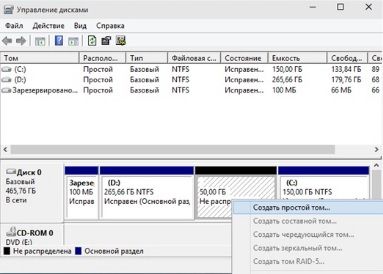
 Опция «Создать простой том»
Нажав «Далее» и укажите размер тома. Назначьте букву диска или путь, затем отформатируйте раздел в файловую систему NTFS по умолчанию. Нажмите «Готово», чтобы завершить создание нового раздела в Windows 10.
Решение 2. Разделите жесткий диск Windows 10 бесплатно с помощью стороннего программного обеспечения
- Если штатная утилита в Windows 10 для вас может показаться сложной, профессиональное программное обеспечение для управления разделами — это то, что вам нужно. Мы рассмотрим эту операцию на примере EaseUS Partition Master Free, который позволяет легко решать все проблемы управления разделами.
- Загрузите EaseUS Partition Master Free с официального сайта и запустите его на своем компьютере. Выберите незанятую область на жестком диске в Windows 10 и щелкните ее правой кнопкой мыши, выбрав «Создать раздел». Если вам нужно выполнить другую операцию, выберите соответствующую кнопку в меню управления разделом. Выберите «Применить». Все, теперь ваши разделы будут успешно созданы. После того, как вы закончите вышеуказанные шаги, вы можете использовать эти разделы для управления данными и хранения файлов.
Видео: Как разделить или разбить жесткий диск Windows 10
Источник: http://besthard.ru/faq/kak-razdelit-zhestkiy-disk-na-windows-10/
Как разделить диск на 2 части в Windows?
19.03.2018 [23:53], nastya
Разделить диск на 2 части в Windows 10, 8, 7 можно через сторонние программы.
Некоторые программы, которые помогут разделить диск на два диска в Windows 10:
Расскажите в комментариях ваши способы разбить диск на два в Windows.
Как разделить диск при установке Windows
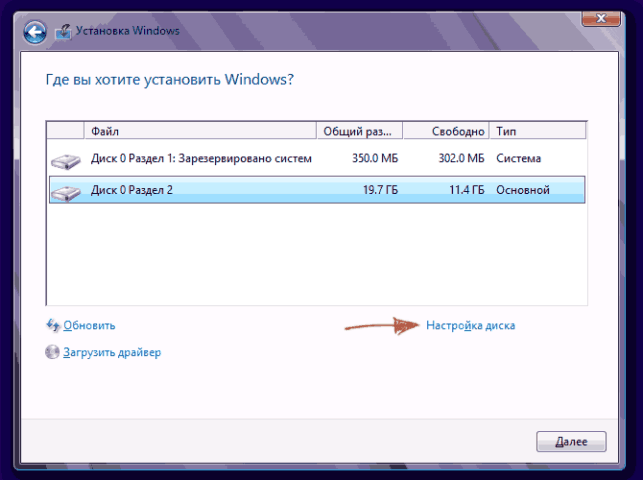
Во время установки операционной системы вам будет предложено выбрать диск для установки системы. В этом разделе, при установке Windows 10/8/7, вы можете разделить жёсткий диск. Как разделить диск при установке Windows 10/8/7:
- Нажмите “Настроить диск”, чтобы разделить жёсткий диск при установке Windows. Если ранее диск был разбит, то нужно удалить разделы, чтобы распределить выделенное под них место. Обратите внимание, что все данные с этих дисков сотрутся
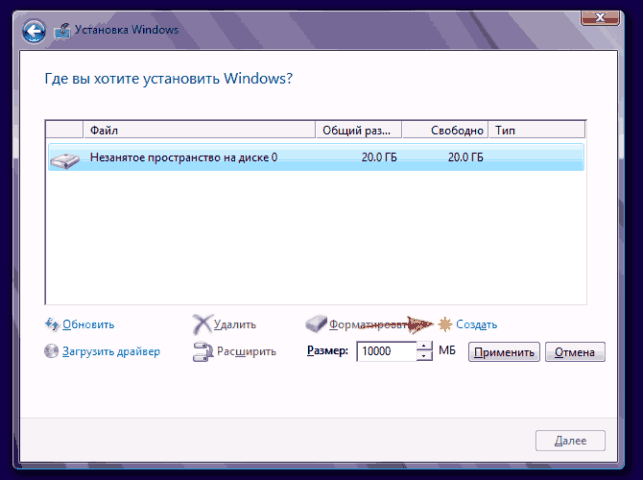
- Чтобы разбить диск при установке Windows, нажмите “Создать”, создайте системный раздел, введите его объём и нажмите “Применить”
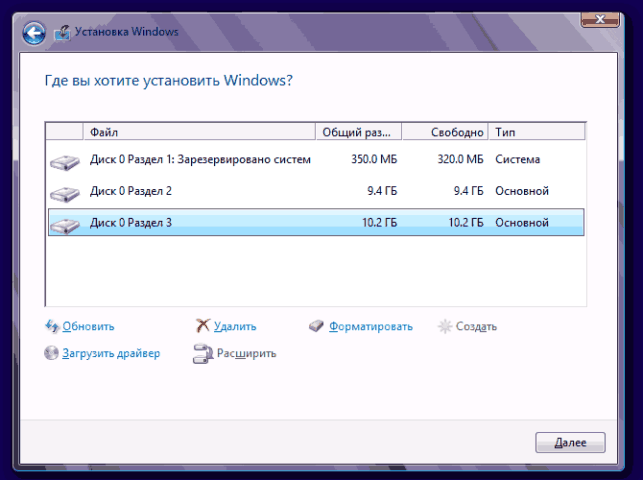
- Также создайте нужное количество разделов
- Выберите раздел,на который будет установлена операционная система
- Нажмите “Далее”
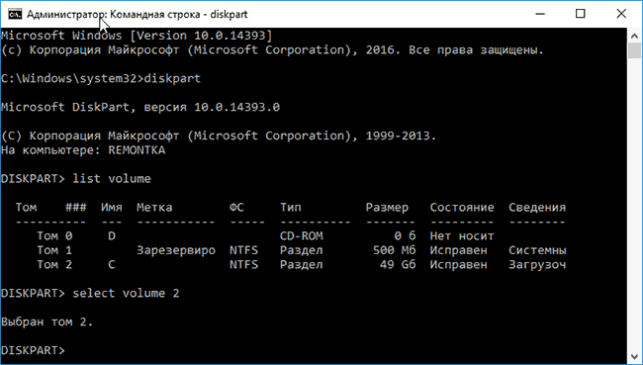
Как разбить жёсткий диск в Windows в командной строке
Данный метод правильно работает, если вы хотите разбить жёсткий диск в Windows 10, 8, 7 на разделы, при тому что на данный момент у вас есть всего один раздел. Как разделить жёсткий диск на Windows 10, 8, 7 на разделы:
- От имени администратора запустите командную строку
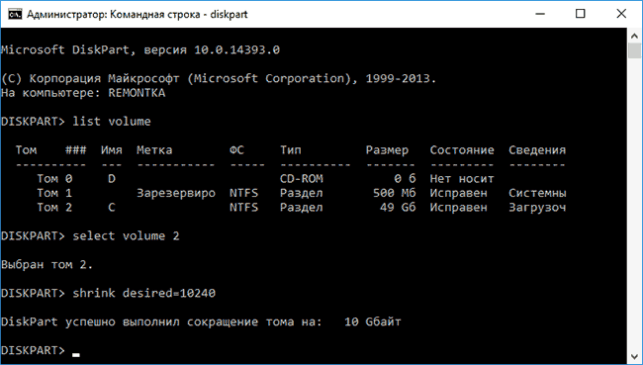
- Введите команды, нажимая Enter после каждой:
- diskpart
- list volume (в результате выполнения этой команды следует обратить внимание на номер тома, соответствующего диску C)
- select volume N (где N — номер из предыдущего пункта)
- shrink desired=размер (где размер — число, заданное в мегабайтах, на которое мы сократим диск C, чтобы разбить его на два диска)
- list disk (здесь обратите внимание на номер того физического диска HDD или SSD, на котором находится раздел C)
- select disk M (где M — номер диска из предыдущего пункта)
- create partition primary
- format fs=ntfs quick
- assign letter=желаемая_буква_диска
- exit
Как разбить диск на разделы в Windows без программ
Чтобы разбить диск на разделы в Windows 10 без программ, нужно запустить системную утилиту “Управление дисками”.
Для того, чтобы разбить диск в Windows 10 на разделы:
- Нажмите правой кнопкой мыше на кнопке “Пуск”
- Выберите “Управление дисками”
- Чтобы разбить диски в Windows 10, нужно у существующего диска взять немного места. Кликните правой кнопкой мыши по названию диск, у которого хотите забрать место
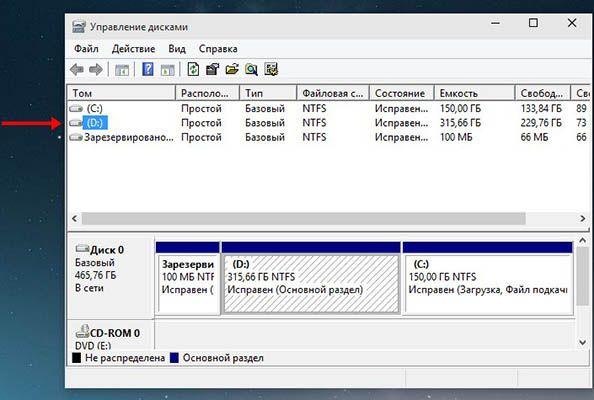
- В новом окне нажмите “Сжать том”
- В новом окне укажите, сколько места необходимо отнять у диска
- Нажмите “Сжать”
Источник: http://delpc.ru/kak-razdelit-disk-na-2-chasti-v-windows/
Разбивка жесткого диска на разделы: инструкция для Windows 10

Разделить жесткий диск на разделы Windows 10

Подключить Windows 10 к телефону и слушать музыку больше не проблема!

Новый компьютер Майкрософт: царь-пушка среди ПК последнего тысячелетия

Самый легкий браузер для Андроид: кто эта пушинка среди обозревателей?

Браузер для Windows XP: какой он самый идеальный вариант?

Как в Windows 10 отключить и удалить браузер Edge в пару кликов
Мы продолжаем цикл статей, посвященный простым настройкам системы. В данной статье мы ответим на вопросы, как разделить жесткий диск на разделы в Windows 10, удалить, объединить или скрыть разделы. В этом нам помогут стандартная утилита «Управление дисками».

Основы
Мы уже писали ранее про «Как использовать Acronis Disk Director 12» и «AOMEI Partition Assistant» для данных целей. В данной статье мы опишем стандартный функционал системы Windows 10 при обращении с логическими и физическими дисками.
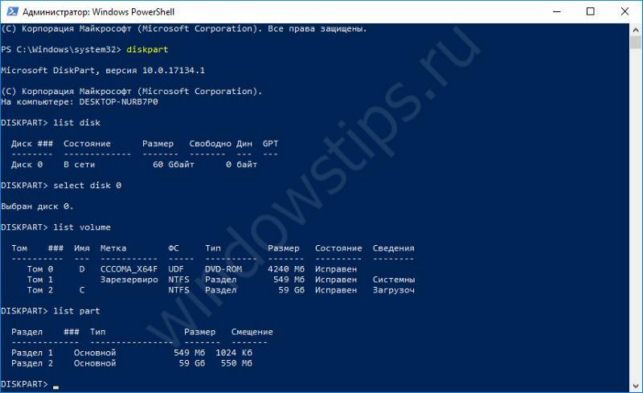
Физический диск (винчестер, жесткий, хард и т.д) – физический носитель, на котором хранится вся информация.
Логический диск – размеченная область накопителя для хранения информации. Может быть как областью HDD, флешки, DVD и т.д.
Раздел – (не путать с томом ) область для хранения информации, созданная для удобства работы системы и пользователя. Том – буквенное обозначение накопителя (физического, логического или виртуального).
Например, есть система с 1 HDD и подключённым ISO-образом. В этом случае будет 1 диск (физический), 2 раздела и 3 тома. (см. изображение).
Работа с разделами жесткого диска Windows 10 – удаление разделов
При работе с логическими дисками, а именно расширением, уменьшением объёма или разделением на разные разделы, нам потребуется их удаление. К сожалению, таков стандартный функционал Windows.

При удалении раздела стандартными средствами удаляется так называемая разметка, но не информация. Сторонние программы (например, Hetman Partition Recovery) могут восстановить информацию с «неразмеченной» области, но стандартный функционал системы, к сожалению, этого сделать не может.
Основным инструментом у нас будет приложение «Управление дисками», которое находится в Консоли управления Microsoft (MMC или Управление компьютером). Для запуска введите команду diskmgmt.msc в окно «Выполнить» ( Win+R ) или нажмите ПКМ по кнопке Пуск и выберите соответствующий пункт.
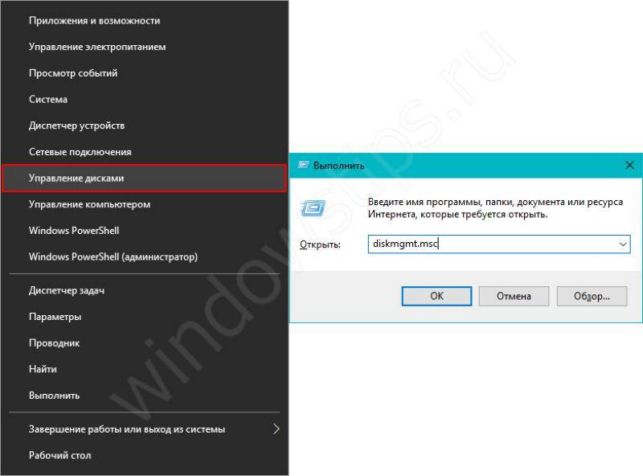
Откроется нужное нам приложение.
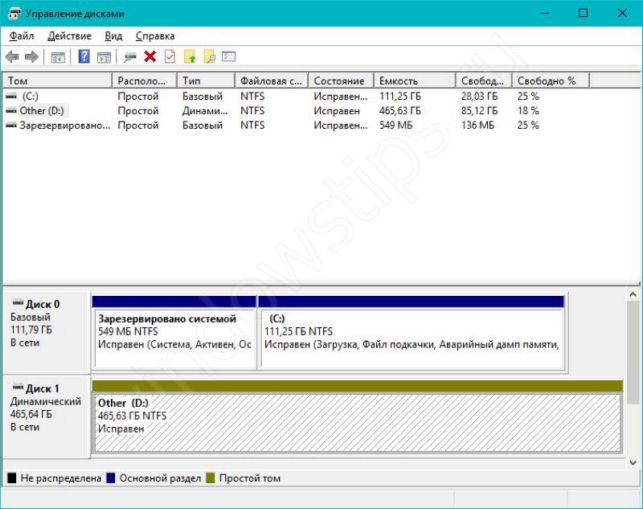
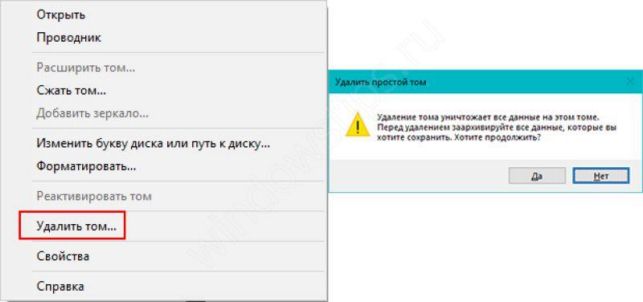
Удаление выполняется предельно просто — нажмите ПКМ по нужному разделу и выберите «Удалить том» , а затем подтвердите удаление.
Система не видит разделы жесткого диска Windows 10
Иногда после крупных обновлений системы или переустановки Windows какой-либо раздел может не отображаться в Проводнике. Система просто не видит данную область без наличия соответствующего тома (буквы).
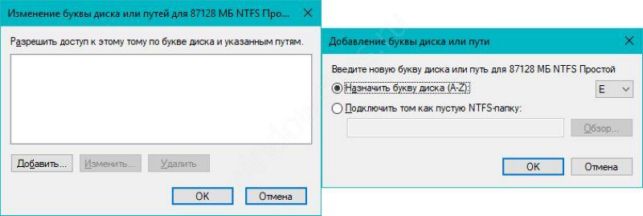
Чтобы система смогла «найти пропажу», необходимо указать букву для системы. Для этого нажмите на том с пустым обозначением ПКМ и выберите «Изменить букву или путь…».
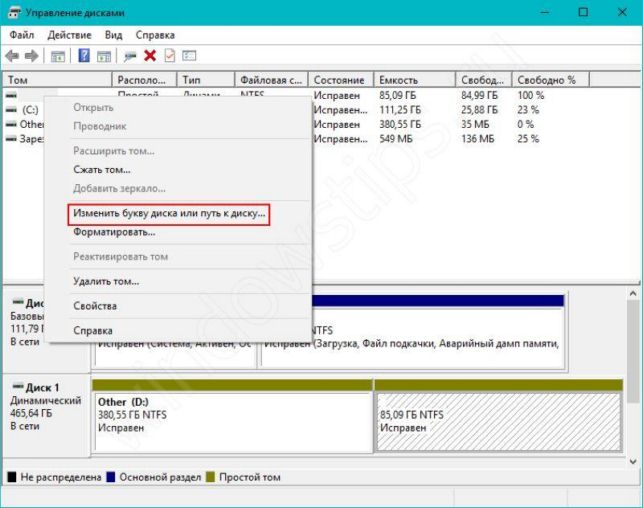
После чего в открывшемся окне нажмите «Добавить» и укажите нужную букву.
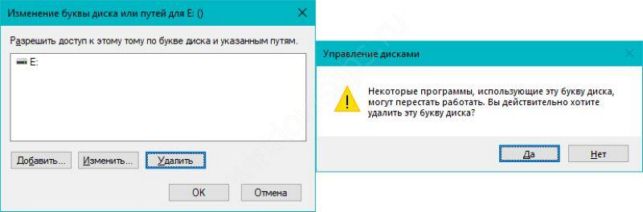
Если же у вас возникает вопрос, как скрыть разделы жесткого диска Windows 10, то ответ прост – удаление буквы. В том же окне нажмите «Удалить» и подтвердите действие.
Разбивка жесткого диска на разделы Windows 10
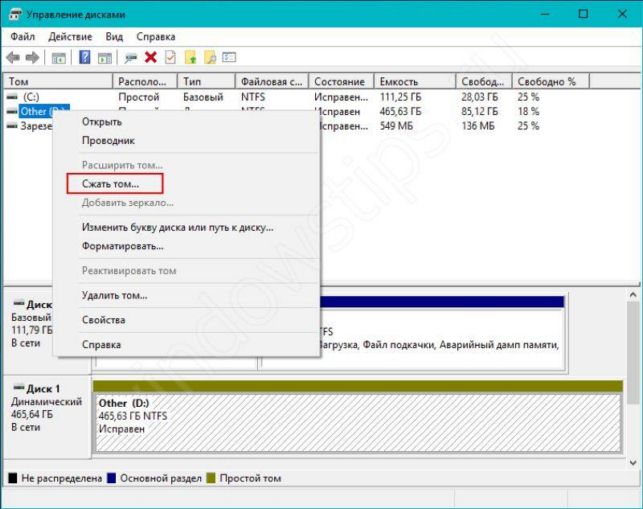
Чтобы разбить диск на несколько разделов, выберите нужный том, нажмите ПКМ и выберите «Сжать том» .
Затем система автоматически выберет место, которое можно выделить для разбивки. Чтобы увеличить возможное допустимое пространство – предварительно выполните дефрагментацию.
На примере система позволяет сжать до 87 128 Мб, которые можно будет потом использовать.
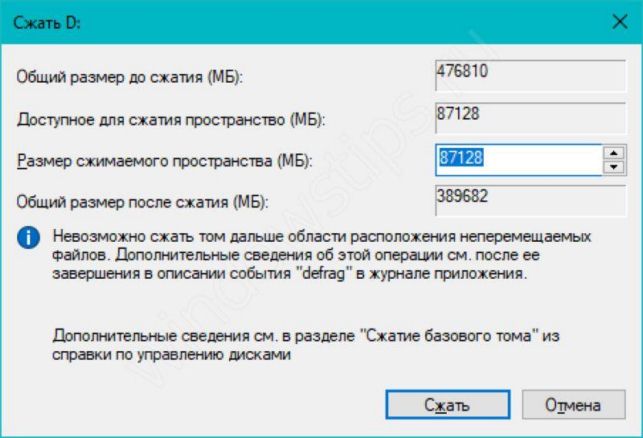
Нажмите кнопку «Сжать» и дождитесь, пока система выполнит необходимые действия.
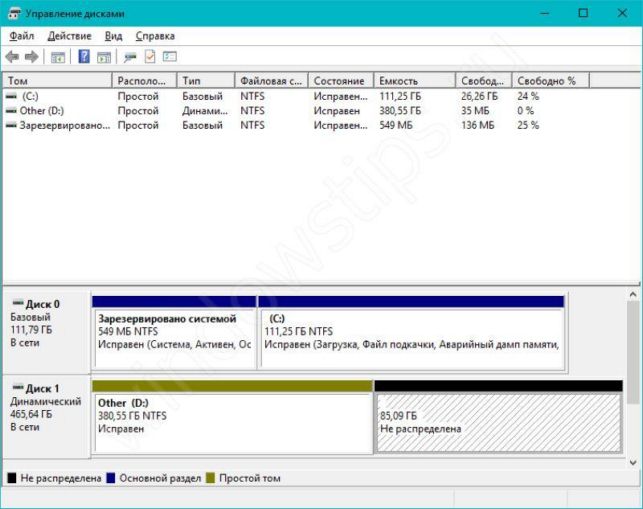
Затем сжатое пространство будет сформировано в нераспределённое пространство. Для создания нового диска нажмите ПКМ по неразмеченному пространству и выберите «Создать простой том. » .
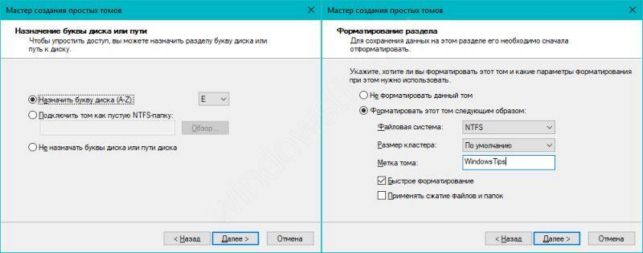
Задайте необходимый объём (по умолчанию указан максимальный), выберите букву и дайте название разделу, после чего новый логический диск отобразится в проводнике.
Как соединить разделы жесткого диска Windows 10
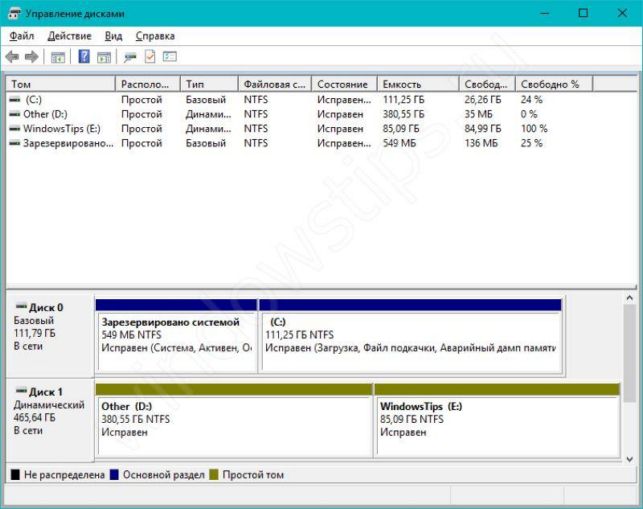
Чтобы объединить разделы жесткого диска Windows 10, необходимо выполнять действия из прошлого способа, но в обратном порядке.
Допустим, что созданный раздел необходимо снова присоединить к первоначальному. Для этого присоединяемый раздел нужно удалить (информация с него будет потеряна) . Нажмите ПКМ по разделу и нажмите «Удалить том» , после чего он снова станет неразмеченной областью.
Предупреждение! Стандартная утилита не может выполнить объединение разделов с сохранением информации. Информацию одного из них будет потеряна. Но программа AOMEI Partition Assistant может это сделать.
Нажмите ПКМ по разделу, который необходимо расширить и выберите «Расширить том» . В открывшемся окне выберите необходимый объём, на сколько Вы хотите расширить логический диск и завершите расширение.
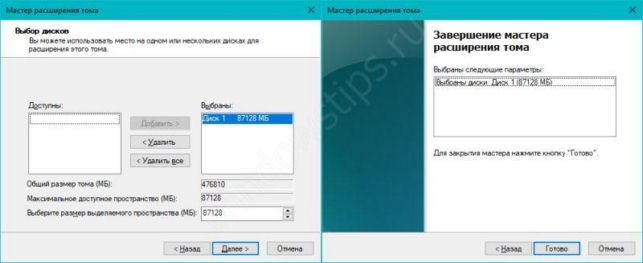
Именно таким образом Вы можете изменить размер разделов жесткого диска Windows 10 Уменьшать — сжатием тома и увеличивать — расширением томов.
Источник: http://windowstips.ru/razdelit-zhestkij-disk-windows-10
Как разбить локальный диск на два раздела, не потеряв данные в Windows 10, 8.1, 8, 7
Здравствуйте. Мне снова подкинули идею для написания статьи, поэтому займемся оформлением. Объясняю ситуацию, далеко не у всех людей жесткие диски разбиты на несколько локальных, это может быть или недальновидность, или неопытность того, кто первоначально собирал пк и устанавливал ОС, но такое также, часто встречается на ноутбуках. И вот когда приходится переустанавливать систему по той или иной причине, возникает проблема с сохранением данных, хранящихся на разделе. И это ещё хорошо, если система запускается, бывает варианты когда она падает так, что не стартует даже и приходится нести жд к себе домой, чтобы вытащить данные. Чтобы этого избежать, проще всего отделить раздел с данными. Этим мы сейчас и займемся.
Первое, что обязательно нужно сделать — это дефрагментация, можете использовать любую утилиту, которой вы привыкли пользоваться или к примеру Defraggler (есть как бесплатная, так и платная версия) от Piriform.
Открываем утилиту «Управление дисками». Есть три способа:
- Для владельцев современных операционных систем достаточно нажать правой клавишей мыши по углу «Пуск» и выбрать «Управление дисками«
- По-умолчанию она находится в «Панель управления» → группа «Система и безопасность» → «Администрирование» → «Управление компьютером» → «Управление дисками».
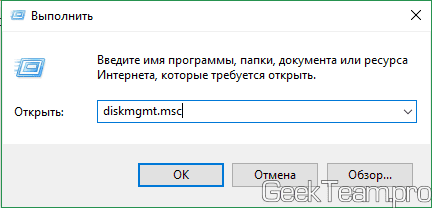
- Нажимаем Win+R и вводим diskmgmt.msc
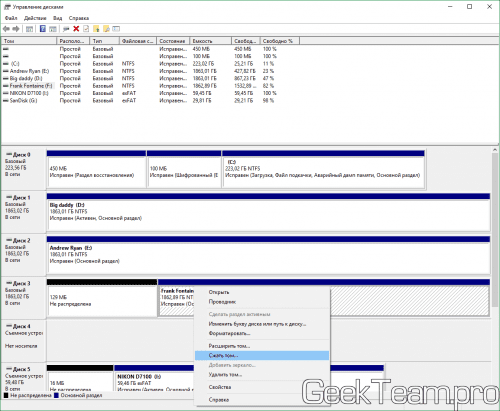
Выбираем жертву нужный раздел в нижней части окна и жмём правой клавишей мыши по нему, кликаем по «Сжать том«.
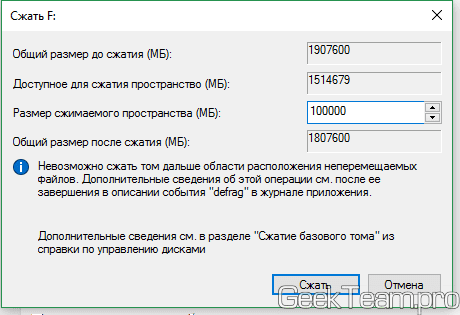
При условии, что не было косяков при создании раздела и качественной дефрагментации, после подсчета вам может быть доступен весь свободный объем для отделения от локального диска, как получилось у меня. Если это слишком много, то указываем сколько вы хотите потратить на новый раздел. В случае отделения от системного раздела, предлагаю оставить на нём 200-250 Гб при использовании тяжелых игр (типа BF, GTA) или 100Гб, если вы ничем тяжелым не балуетесь, а используете компьютер только как рабочую машинку, да фильмы посмотреть. Я в целях эксперимента отделю только
100Гб (Я помню о 1024б в 1Кб, просто так проще). Указав размер сжимаемого пространства, жмём «Сжать».
На разметке жесткого диска отобразится новая не размеченная (черная) область, кликаем по ней правой клавишей мыши и выбираем «Создать простой том».

Откроется «Мастер создания простых томов», жмём «Далее».
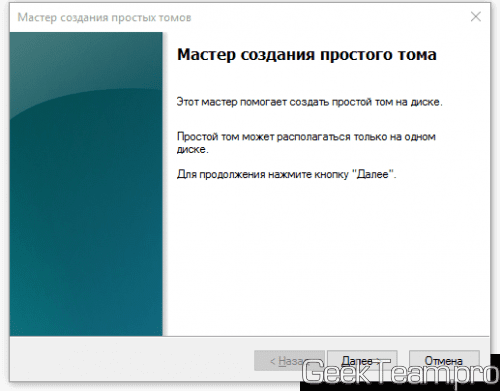
По-умолчанию будет указан весь доступный объем для создания раздела, если вам нужен ещё один раздел (хотя зачем плодить кучу разделов?), можете уменьшить. Жмём далее.
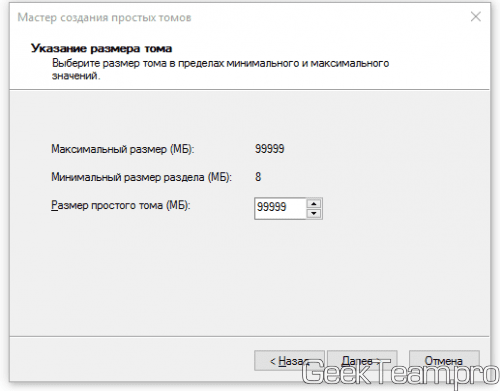
Указываем букву, под которой будет значиться новый локальный диск.
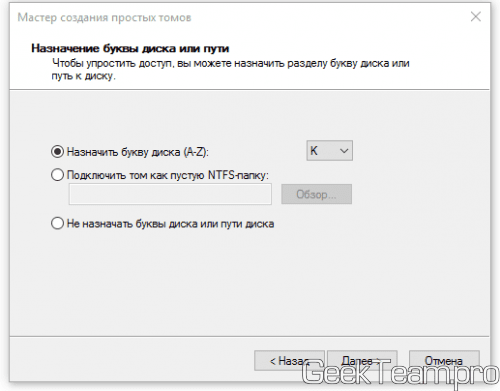
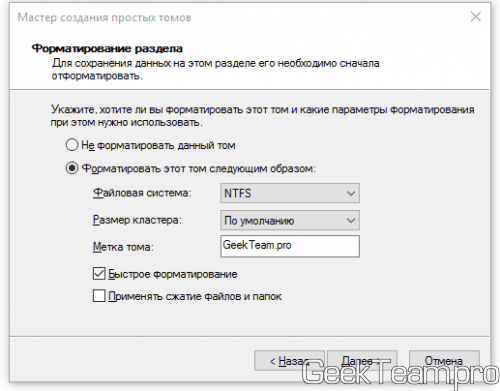
Указываем файловую систему, в нашем веке желательно, чтобы это была NTFS, или ExFAT. Пишем имя тома и жмём «Далее». Галочку «Быстрое форматирование» лучше оставить.
Проверяем настройки и жмём «Готово».
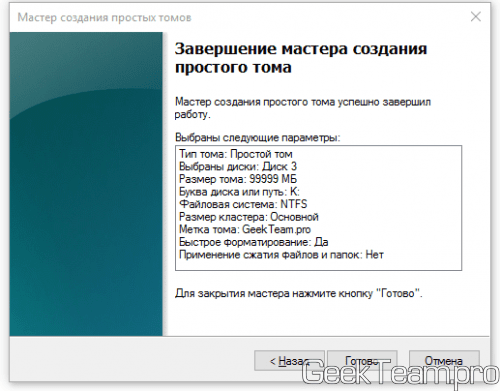
Система создаст и отформатирует раздел, после чего он станет доступен в проводнике.
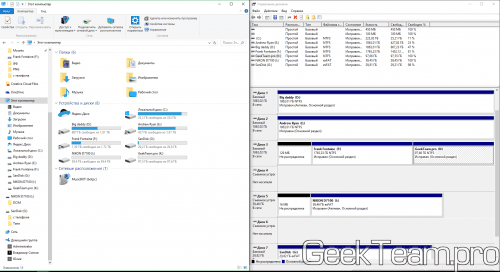
После переноса файлов, можно попробовать ещё раз сжать раздел и использовать функцию «Расширить том», чтобы прикрепить освободившийся объем к новому разделу. Это способ работает далеко не всегда, но попробовать стоит;)

Вроде всё. Надеюсь эта статья оказалась вам полезной, нажмите одну из кнопок ниже, чтобы рассказать о ней друзьям. Также подпишитесь на обновления сайта, введя свой e-mail в поле справа или подписавшись на группу во Вконтакте и канал YouTube.
Спасибо за внимание
Источник: http://geekteam.pro/kak-razbit-lokalnyiy-disk-na-dva-ne-poteryav-dannyie-v-windows-10-8-1-8-7/
- Как удалить программу в Windows 10 полностью с компьютера? - как в виндовс 10 удалить программу
- Как отключить автоматическое обновление Windows 10 - windows 10 как отключить автообновление
- Как отключить контроль учетных записей пользователей Windows 10 | - контроль учетных записей пользователей windows 10 как отключить
- Как сделать скриншот на windows 10 - как сделать скриншот экрана на компьютере на windows 10
- Как Полностью Отключить Обновление (Windows 10) Навсегда - как навсегда отключить обновление windows 10
- Как сделать скрин на компьютере? - как сделать скрин на компе windows 10
- Как откатить Windows 10 назад к Windows 8 - как откатиться на windows 7 с windows 10
- Как создать загрузочную флешку Windows 10 - как сделать загрузочную флешку windows 10 из iso образа
- Как сделать презентацию на компьютере Windows 7 8 10 - как сделать презентацию на виндовс 10
- Msconfig windows 10 как зайти - msconfig windows 10 как зайти
Добавить комментарий