Как поставить пароль на компьютер Windows 10: подробная инструкция — как поставить пароль на компьютер windows 10
28.03.2020Отличный рисунок с множеством ключевых точек. Сможем ли мы его использовать? Сейчас посмотрим! В итоге выяснилось, что система имеет ограниченные возможности распознавания, хотя и принимает жесты мыши. Доступны три объекта:
Как поставить пароль на компьютер Windows 10: подробная инструкция
Проще всего использовать данные учётной записи Майкрософт. В этом имеется целых два плюса: устанавливать новое кодовое слово можно с любого персонального компьютера, имеющего выход в интернет, и… большой брат в лице корпорации добра будет знать о всех наших тайнах. Шутки шутками, но если забываешь учётные данные админа, то дело действительно плохо. Так например, утилиты для сброса информации доступа регулярно не работали на Windows XP. Поэтому нужно позаботиться не только о том, как поставить пароль на компьютер Windows 10, но и как не забыть его.
С этой точки зрения учётная запись Майкрософт опять же демонстрирует свои преимущества. Там и почту можно привязать, и телефон, и наверняка уж как-нибудь припомнишь нужную информацию. Не одним методом, так другим. Пароль на компьютере, в противовес этому, может иметь только простенькую подсказку. И нужно сделать так, чтобы истинный смысл её остался вне досягаемости от посторонних лиц.
Штатный метод
Конечно же, начинать нужно с самого простого. А это – настройки в меню Пуск, обозначенные серой шестерёнкой. Жмите туда и скорее идите на вкладку Учётные записи. Вы заметите, что оснастка эта не самая удобная для работы с ней. В самом деле, что мы видим на экране?
- Какие-то серые надписи.
- Ник нашей учётной записи.
- Предложение войти с учёткой Майкрософт.

Интерфейс пользователя в Windows 10 не очень приветлив. А где производится установка пароля, и вовсе непонятно. Поищем на вкладке Параметры входа. Чтобы поставить пароль на Windows 10, просто введите его и подсказку в предложенные поля. Последнее является обязательным.

Установка пароля завершена.
Дополнительные опции
Но мы видели, что помимо цифро-буквенного обозначения можно задать ПИН-код или графический ключ. Как это сделать? Чтобы пользоваться этими благами цивилизации, нужно установить пароль на Windows 10 по описанной выше схеме. Тогда кнопки Добавить станут доступными. Скорее нажимаем их, чтобы посмотреть на результат.
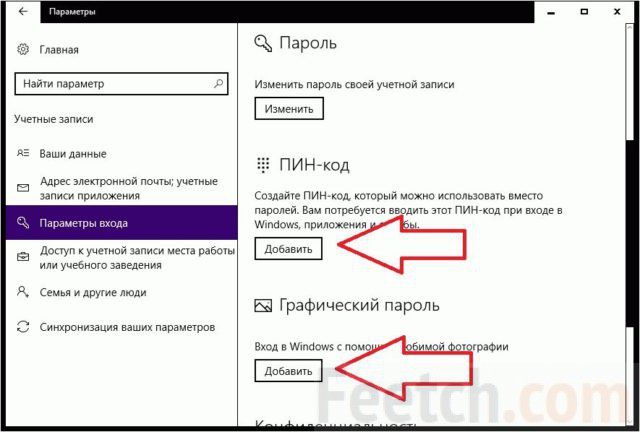
Для установки ПИНа нужно ещё раз доказать, что мы администраторы. Сделаем это!

ПИН код может быть очень простым и состоять лишь из цифр, что сильно упрощает управление оснастками. Сразу же после внесения его в систему появится и возможность напоминания.

У многих возникает вопрос, как использовать ПИН. Очень просто. Например, при входе ноутбук будет спрашивать именно эти цифры. В поле ввода информации серым будет написано «введите ПИН код».
Графический пароль
Смысл введения этого новшества в том, чтобы обеспечить дополнительную защиту. Сделанный в виде жестов он:
- надёжный;
- наглядный;
- простой для ввода;
- сложный для взлома.
Любую выбранную пользователем картинку система делит вдоль длинной стороны на 100 частей, за счёт чего изменение разрешения не даёт прироста надёжности. Но даже этого хватает с лихвой. В теории случайных чисел доказывается, что уже при четырёх движениях (линия, круг, треугольник и так далее) защита выходит выше, чем у стандартных средств (буквенно-цифровой код). Не удивительно, что многие хотят изменить пароль так, чтобы туда входила графическая составляющая.
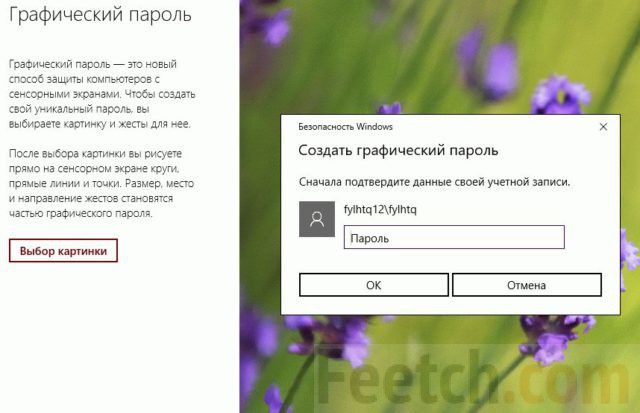
Настораживает то, что речь идёт о сенсорном экране. Графическая защита в восьмой версии вводилась для обеспечения защиты планшетов. Давайте посмотрим, можно ли сменить пароль мышкой. Сразу же нам предлагают выбрать картинку. Выберем её.

Не вздумайте сворачивать окна во время процесса. В версии 1607 оболочка сворачивается, и уже нет возможности её развернуть. Придётся все начинать заново.

Отличный рисунок с множеством ключевых точек. Сможем ли мы его использовать? Сейчас посмотрим! В итоге выяснилось, что система имеет ограниченные возможности распознавания, хотя и принимает жесты мыши. Доступны три объекта:
- Круги.
- Линии.
- Точки.
Вместо неправильного треугольника она увидела круг. Красным помечена истинная траектория указателя, а стрелками – предлагаемый системой вариант. Это не совсем то, что в итоге хотелось бы видеть. Хотя взломать такой код все равно сложно. Рискнём предположить, что планшеты используются в общественных местах, где сложно сосредоточиться на точных движениях. В результате пользователей бы очень раздражала невозможность входа в систему. Вот Майкрософт и упростили жесты донельзя.

Зато поддерживаемые объекты допускают большую степень свободы. Мы намеренно чертили линию косо, но система все равно засчитала этот вариант. Реальная траектория на скрине отмечена красным, воспринятая – стрелкой.
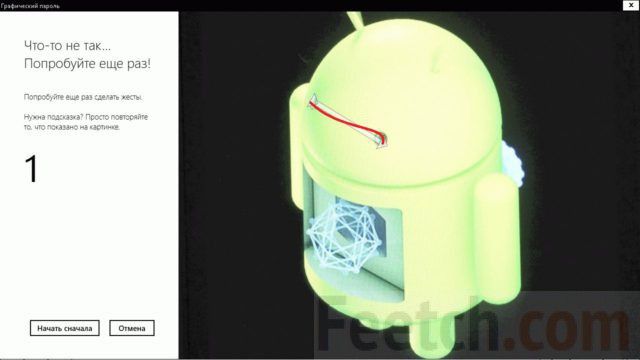
Это вполне согласуется с предположением о тряске в общественных местах, на пешем ходу, эскалаторах, в метро и так далее. К сожалению, нет никакой возможности проверить, насколько хорошо эти же действия могут быть проделаны на относительно небольшом тачскрине планшета. В итоге вызывает настороженность тот факт, что вводе жестов идёт в качестве довеска к обычной системе защиты. Не получится ли так, что будучи установлен в спокойных состояниях набор движений станет невозможно повторить впопыхах где-нибудь в общественном месте? Исключить такую поворот событий на 100% нет никакой возможности.
Защищённость графического пароля
Из минусов системы можно отметить то, что допускается ввод только лишь трёх жестов. Стало быть злоумышленник примерно знает, как должен выглядеть процесс взлома. Существующая система даёт порядка полутора миллиардов комбинаций, что сопоставимо с буквенной последовательностью длиной 6 символов, но состоящим только из знаков одного регистра. Любой оценщик назовёт эту надёжность не очень высокой: средней или низкой. Однако мнемоники нельзя украсть, их сложно подсмотреть, поэтому в сочетании с обычными средствами, эта методика все же значительно повышает стойкость системы к несанкционированному проникновению. Так например, поменять пароль на Windows 10, связанный с учётной записью Майкрософт, можно прямо на сервере. А это означает, что то же самое в силах проделать и любой хакер.
Источник: http://feetch.com/kompyuter/kak-postavit-parol-na-kompyuter-windows-10.html
Как поставить пароль на компьютер Windows 10 при включении: установить
Не хотите, чтобы посторонние или близкие имели возможность включать и пользоваться Вашим компьютером без Вашего ведома и разрешения? Самое простое решение — установить пароль на компьютер, и Grandguide расскажет Вам, как поставить пароль на компьютер Windows 10 при включении!
Как установить пароль на компьютер Windows 10 при включении: сделать
Кстати, у нас Вы можете узнать, как установить пароль на папку, а также как скрыть папку на компьютере. Но вернемся к теме статьи. Установить пароль на компьютер Windows 10 при включении не составит труда и займет всего несколько минут. Чтобы сделать пароль необходимо:
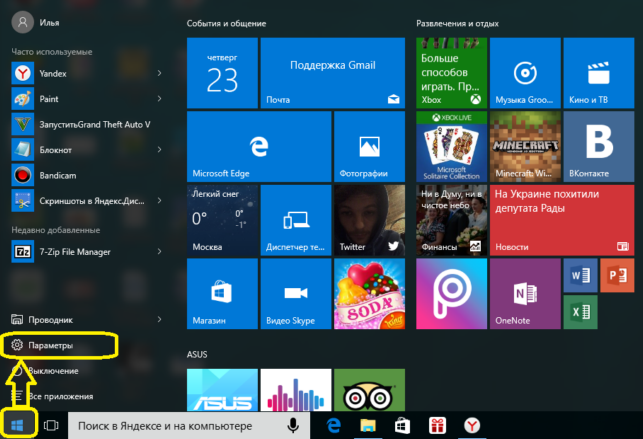
- Открыть меню Windows или так называемое меню Пуск, нажав кнопку в левом нижнем углу экрана и выбрать пункт «Параметры»

- В открывшемся окне нажать «Учетные записи»

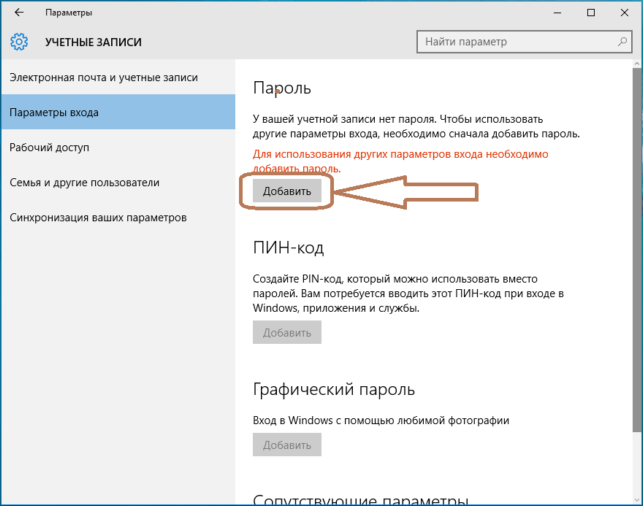
- Далее в открывшемся окне «Учетные записи» нажать «Параметры входа», и тогда правее откроется список где и можно будет задать пароль, пин-код либо графический пароль, причем два последних будут изначально недоступны, пока не будет поставлен обычный пароль. Так что необходимо нажать «Добавить» под разделом «Пароль»
- Далее необходимо придумать и в открывшемся окне ввести пароль, затем во втором поле повторить пароль, а в последнем поле нужно ввести подсказку для пароля, которая поможет вспомнить пароль, если пользователь его забудет. Затем следует нажать «Далее»

- В открывшемся окне, нажав «Готово», необходимо сохранить пароль, и тогда при следующем входе в Windows нужно будет вводить этот пароль.
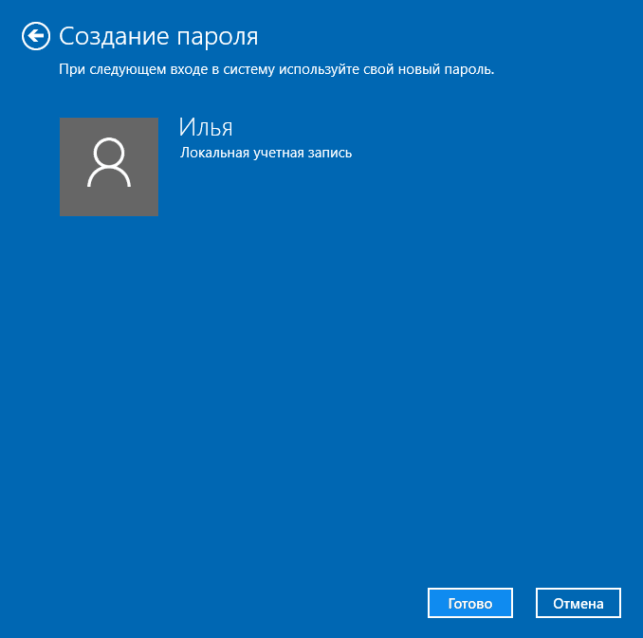
Итак, Вы установили пароль и теперь компьютер в безопасности и никто посторонний не получит доступа к Вашим данным!
Как убрать пароль на компьютере при входе Windows 10: сбросить, удалить
Чтобы убрать пароль на компьютере при входе в Windows 10 при включении нужно выполнить практически тот же самый алгоритм действий, который выполняется при установке пароля и который описан выше. Если вкратце: нужно открыть меню пуск, выбрать «Параметры», нажать на «Учетные записи» и выбрать «Параметры входа», где далее выбрать «Изменить пароль» 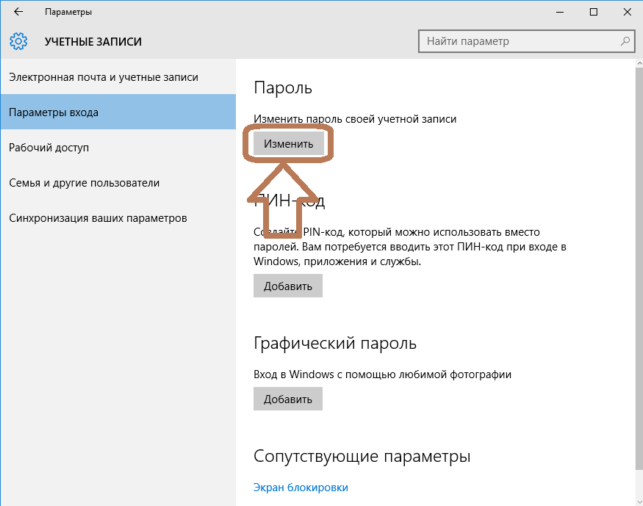
После чего необходимо ввести текущий пароль, то есть установленный на компьютере в данный момент. После того, как пользователь сделает это, откроется окно с тремя полями, в котором нужно будет ввести новый пароль, повторить его и ввести подсказку. Здесь есть возможность либо поменять пароль на новый, либо удалить его совсем, для этого нужно лишь нажать «Далее», оставив пустыми все три поля. 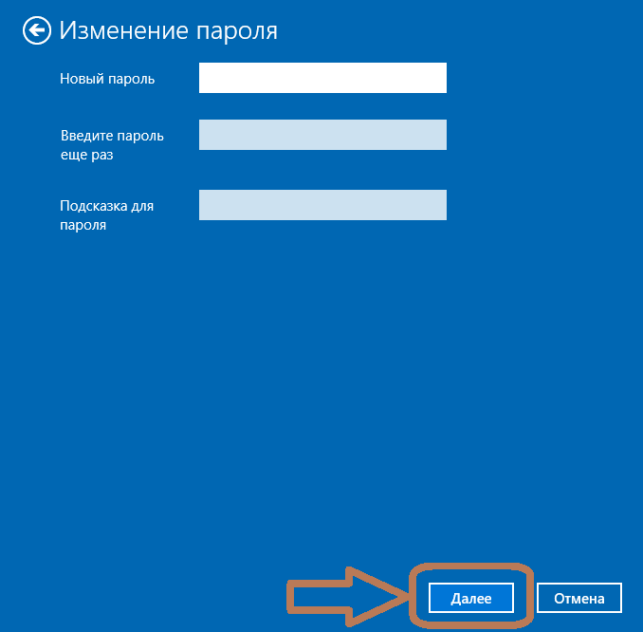
Вот и все! Таким образом можно сбросить пароль с компьютера! Спасибо за внимание, надеемся статья принесла Вам пользу!
Источник: http://grandguide.ru/kak-postavit-parol-na-kompyuter/
Как поставить пароль на компьютер Windows 10?

Если вам необходимо защитить свою учетную запись в операционной системе Windows от чужих глаз и рук, вы можете установить пароль для своей «учетки» — сделать это довольно просто, в чем вы сейчас сами сможете убедиться. Сам процесс займет совсем немного времени. Главное — не забудьте пароль, можете даже записать его, но только так, чтобы никто кроме вас доступа к нему не имел.
Для начала нужно вызвать раздел с настройками под названием «Параметры Windows». Это можно сделать, например, нажав на кнопку «Пуск», а затем кликнув по шестеренке.

Второй способ — нажать на клавиатуре кнопки Win+i.
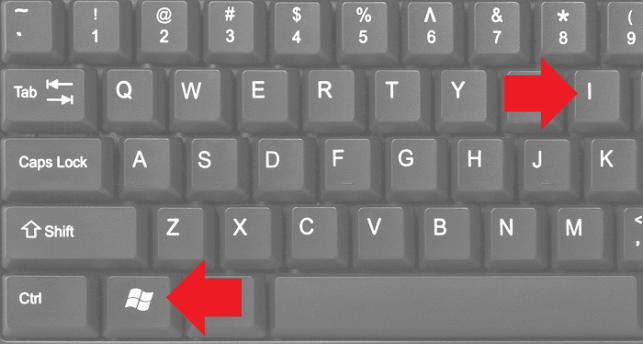
Если все сделано верно, перед вами откроется окно «Параметры Windows». Нажмите на иконку «Учетные записи».

Здесь кликните по строке «Параметры входа».
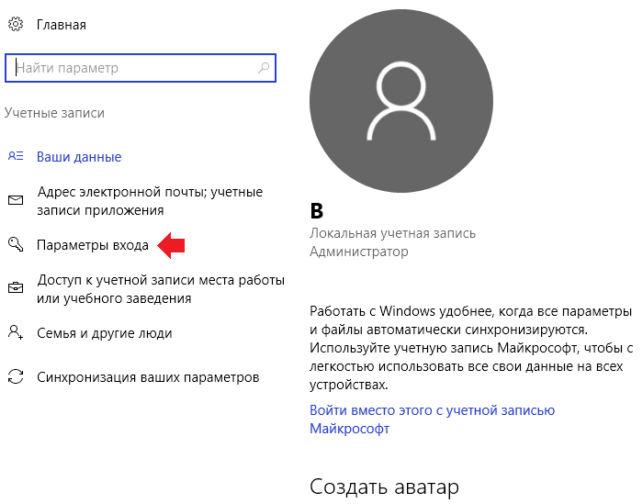
В подразделе «Пароль» нужно нажать на кнопку «Добавить». Если пароль уже установлен, вместо него вы увидите кнопку «Изменить».

В новом окне вам предложат ввести пароль два раза, а также подсказку. Подсказку нужно вводить обязательно, так что придумайте ее, но сделайте это так, чтобы подсказка была понятна только вам. После ввода всех данных нажмите на кнопку «Далее».
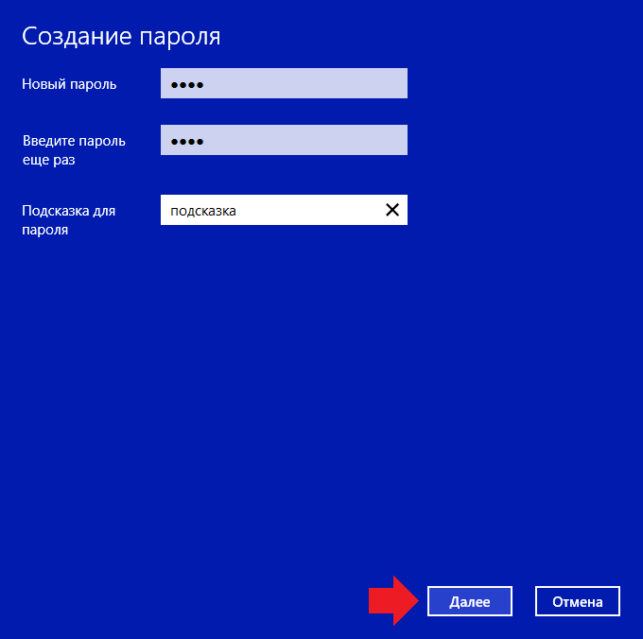
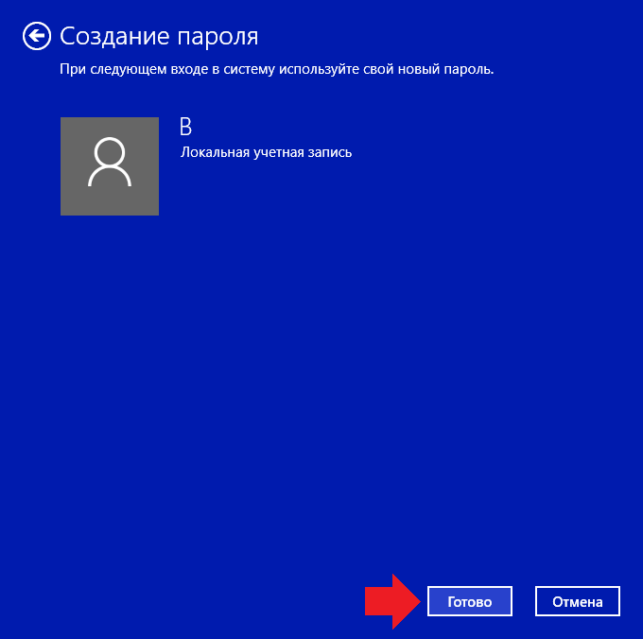
Пароль для учетной записи был добавлен, о чем в том числе говорит кнопка «Изменить» в подразделе «Пароль» раздела «Параметры».
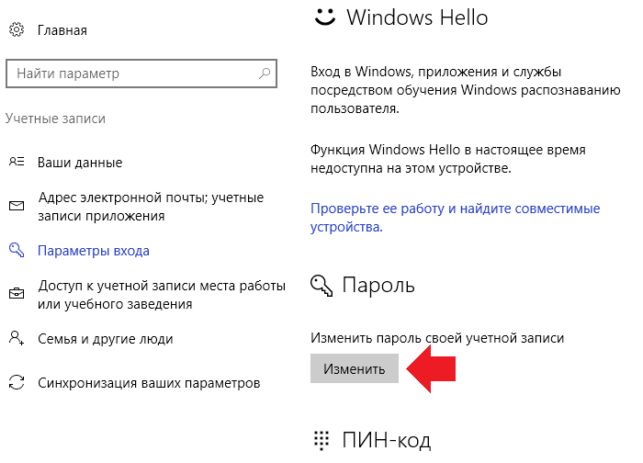
Второй способ установки пароля для учетной записи Windows 10
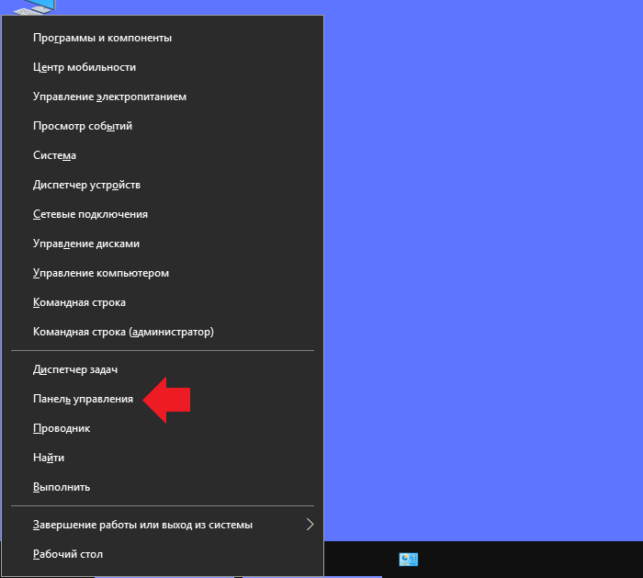
Нажмите на кнопку «Пуск» правой клавишей мыши, после чего появится меню, где необходимо выбрать пункт «Панель управления».
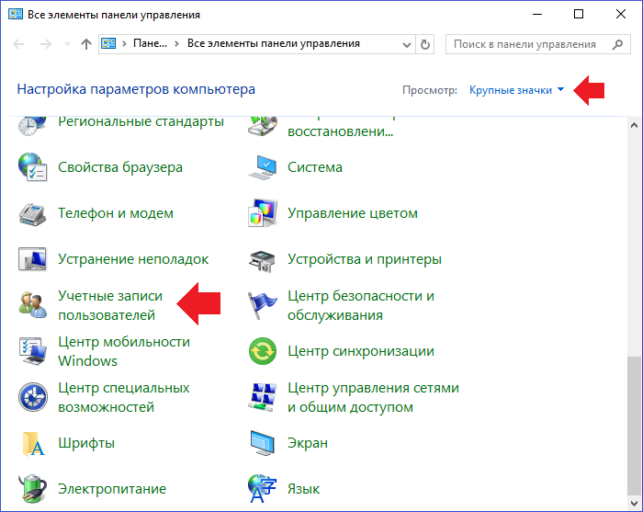
Выберите «Крупные значки», затем откройте пункт «Учетные записи пользователей».
Здесь кликните по строке «Управление другой учетной записью».

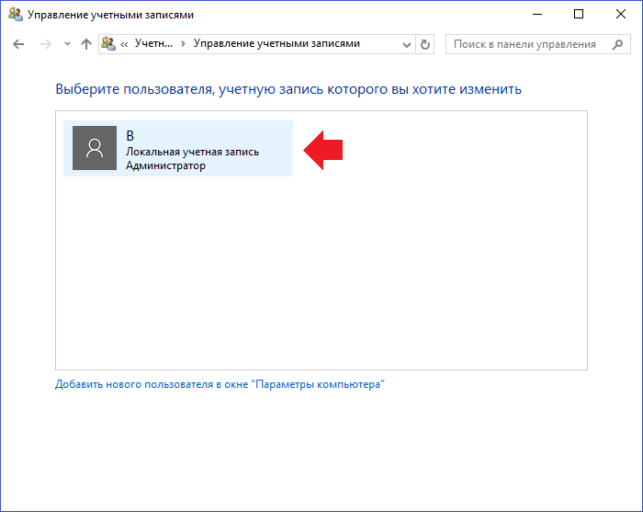
Кликните один раз левой клавишей мыши по интересующей записи, если она не одна. В нашем примере «учетка» одна, выбирать не приходится.
Нажмите «Создать пароль».

Укажите пароль два раза и подсказку, после чего кликните по кнопке «Сменить пароль».

Учетная запись защищена паролем.
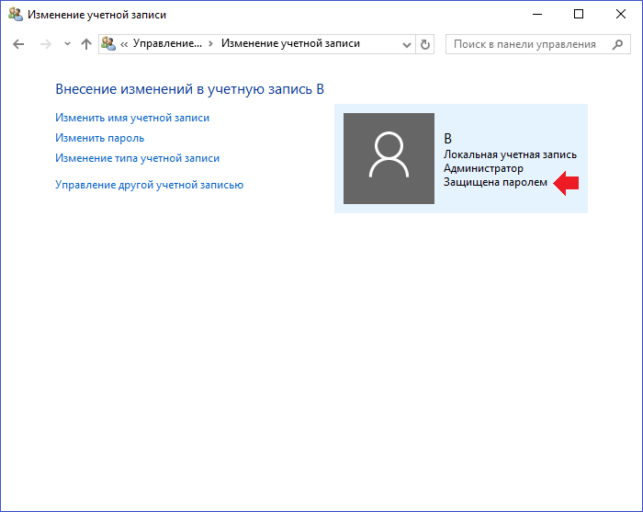
Что делать, если при входе в учетную запись не нужно вводить пароль?
Вы установили пароль на компьютере или ноутбуке Windows 10, однако при входе вводить его почему-то не требуется? Вероятно, в вашем случае система просто не запрашивает пароль для входа, что можно изменить с помощью настроек системы.
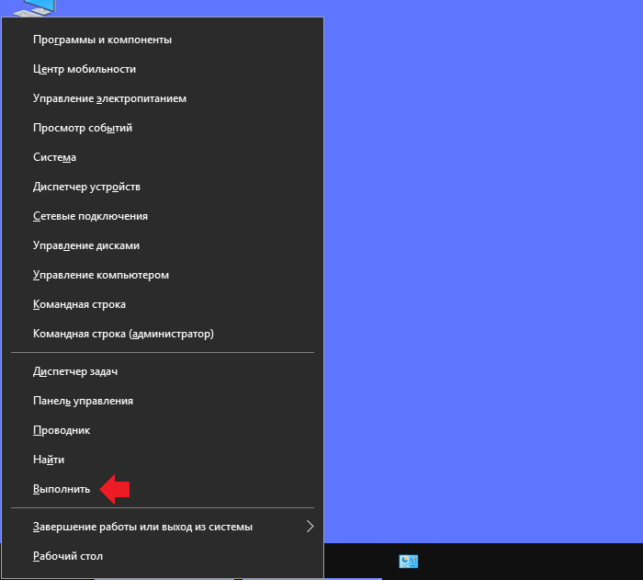
Откройте окно «Выполнить», для чего, к примеру, наведите курсор на клавишу «Пуск» и нажмите на правую клавишу мыши, чтобы появилось меню. В нем выберите «Выполнить».
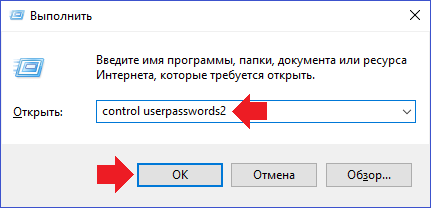
Окно «Выполнить» открылось. Введите команду control userpasswords2 и нажмите ОК.
Если все сделано верно, откроется окно «Учетные записи пользователей», где нужно поставить галочку напротив строки «Требовать ввод имени пользователя и пароля» и нажать ОК для сохранения изменений.
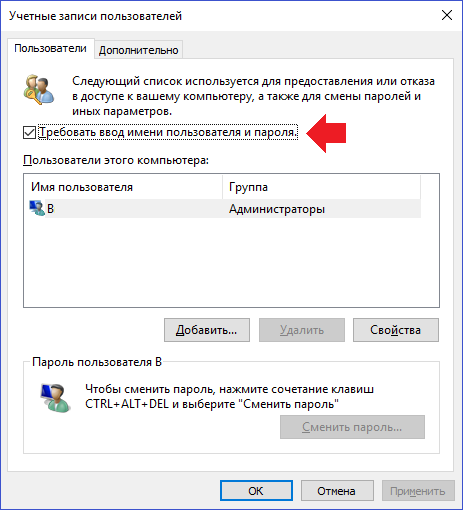
После этого пароль нужно будет вводить при входе в учетную запись.
Уважаемые пользователи! Если наш сайт вам помог или что-то в нем не понравилось, будем рады, если вы оставите комментарий. Заранее большое спасибо.
Источник: http://siteprokompy.ru/kak-ustanovit-parol-uchetnoj-zapisi-v-windows-10/
Учимся устанавливать пароль на ПК с Windows 10
 Всем привет! Из этой статьи вы узнаете, как:
- поставить пароль на вашем ПК;
- как сделать так, чтобы он запрашивался при включении;
- что, делать, если забыл старый пароль;
- как изменить его на новый.
Итак, приступим к делу.
Как поставить пароль на компьютер Windows 10
Поставить пароль на компьютере – часто необходимая и важная процедура. Например, на работе. Это бывает нужно и дома, даже самым обычным пользователям. Многие люди теряют или забывают свои доступы. Давайте же разберемся со всеми нюансами этого дела, чтобы в случае необходимости вы знали, что нужно делать. Итак, как поставить надежную защиту?
Для начала зайдем в настройки через меню «Пуск». Для этого нажмем клавишу с логотипом Windows, а затем в выпавшем меню находим пункт «Параметры». После этого в открывшемся окне нужно нажать «Параметры входа».
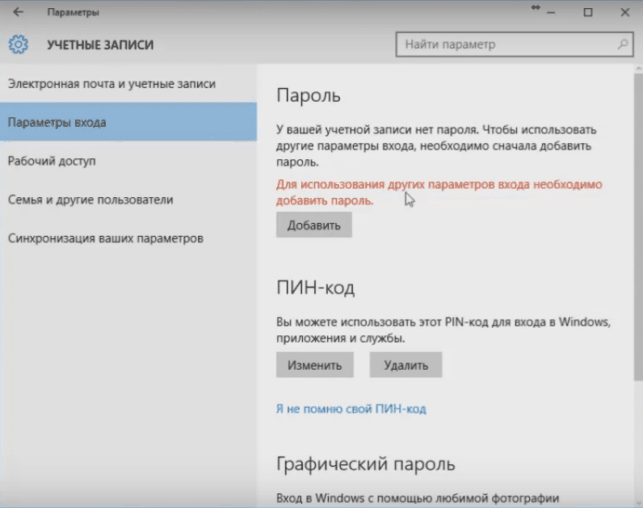
Как вы видите, здесь есть меню «Пароль». Именно здесь нужно нажать на кнопку «Добавить». После этого откроется еще одно окно:
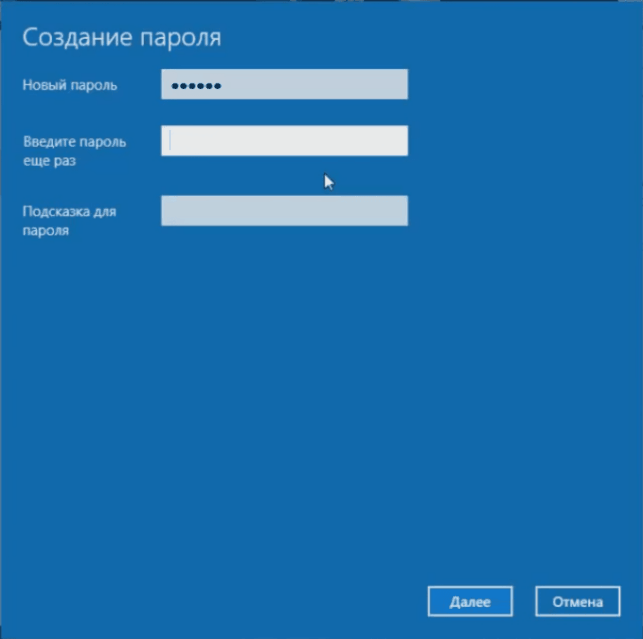
Здесь вы увидите три поля ввода: два для пароля и одно для подсказки. ЗАПОМНИТЕ: это меню применимо для тех пользователей, у которых еще не стоял пароль. В другом случае добавится поле ввода для старой комбинации. После ввода нужных данных вас поздравят с получением пароля.
Итак, после этого процедуру создания пароля можно считать завершенной. Кстати, у многих часто возникает вопрос, как поставить защиту для второго пользователя? На самом деле все просто: инструкции выполняйте те же самые, как и для первого.
Как сделать так, чтобы пароль запрашивался при включении компьютера
Если после выполнения предыдущих указаний и после перезагрузки компьютера при входе пароль не запрашивается, значит, скорее всего, он отключен в настройках.
Не знаете, как работать с программой Victoria? Тогда просто прочитайте нашу инструкцию – http://forzapc.ru/kak-polzovatsya-programmoy-victoria.html
Если вы хотите повысить FPS в Dota 2, тогда применяйте наши простые советы, читайте далее.
Для того, чтобы включить его, нужно:
- либо выбрать командную строку в меню «Пуск»;
- либо нажать клавиши «Win» + R.
После этого на вашем экране появится окно команды «Выполнить». В нем необходимо написать запрос «control userpasswords2».
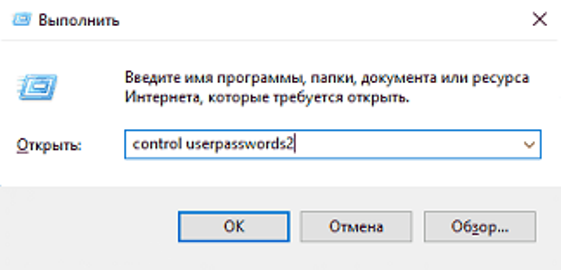
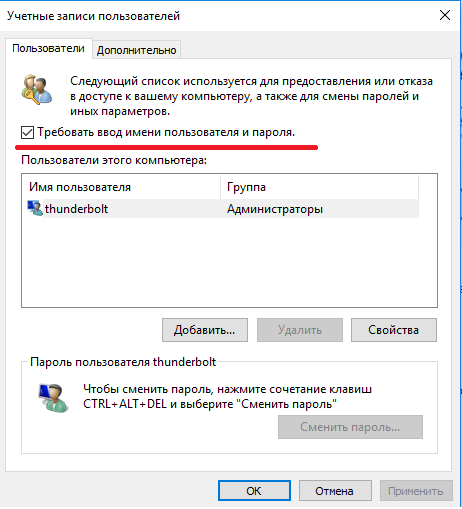
Сразу же появится окно «Учетные записи пользователей». Там вам нужно лишь поставить галочку рядом с надписью «Требовать ввод имени пользователя и пароля». После перезагрузки компьютера вы получите желаемый результат. С помощью того же меню можно отключить защиту, просто убрав галочку. Так что можно считать, что здесь мы разобрались. Если это так, то я вас поздравляю!
Как быть, если забыл старый пароль
Если у вас выветрился из головы старый защитный код, его легко восстановить.
Вариант первый: вы обычный пользователь. В данном случае просто попросите администратора компьютера поменять вам пароль.
Вариант второй: вы – администратор. Вот указания к восстановлению:
- Используйте загрузочный диск с дистрибутивом Виндовс 10. Подключите его к компьютеру.
- После того, как вас спросят о выборе языка, нажмите «Shift» + F10.
- Введите команду diskpart и клацните Enter.
- Введите команду list volume и снова нажмите Enter.
- Введите следующие две строки:
- Если все успешно выполнилось, введите «wpeutil reboot», клацните Enter и дождитесь перезагрузки ПК.
- После перезагрузки компьютера нажмите «Специальные возможности», чтобы открыть строку для команд.
- В ней введите запись «net user ‘ваша учетная запись’ ‘новый пароль’».
- Сразу после выполнения процедуры вы можете войти в свой новый аккаунт.
Если это не помогло или, если вы не хотите по какой-то причине выполнять указанные здесь инструкции, воспользуйтесь бесплатной утилитой OrphCrack. Она предназначена специально для взлома паролей Windows! Кстати, она основана на радужных таблицах и имеет открытый исходный код. Удивительно, но у нее даже есть официальный сайт и статья в Википедии!
Немного от себя
В общем-то, это все. Но хотелось бы добавить несколько слов. Вообще, Windows 10 – не самая приятная операционная система. Да, она красивая, с прекрасными графическими эффектами, но у нее есть множество минусов.
Первый: снижается производительность компьютера. Это самый распространенный минус. Поэтому, все-таки я посоветовал бы вам установить Windows 7 (Максимальная или Домашняя). Графические эффекты на высоте, работоспособность у ПК хорошая.
Если вы не знаете, как правильно устанавливать Android игры на ПК, то наши рекомендации вам пригодятся, смотрите далее.
Замучил постоянно выключающийся компьютер в играх? Эту проблему можно решить, читайте, как это сделать тут – http://forzapc.ru/kompyuter-vyiklyuchaetsya-sam-po-sebe-vo-vremya-igryi.html
Второй: Microsoft сливает все ваши данные. Да, это так. Многие уже проверяли это и избавлялись от встроенного в Windows трояна. Если вам нечего скрывать, подумайте хоть об интернет-трафике. Ведь эта ОС регулярно отправляет какие-то бинарные файлы компании, и многие открывали их, а затем видели – это принтскрины!
Третий: Windows 10 – не самая удобная система. По крайней мере, так считаю я. Так что установите Windows 7, и проблем не будет.
Если вам понравилась эта статья, ставьте лайки, делитесь ссылками в социальных сетях. Я надеюсь, что она вам пригодилась, ведь здесь просто море полезной информации! Всем пока!
Источник: http://forzapc.ru/kak-postavit-parol-na-kompyuter-windows-10.html
Как поставить пароль на компьютере Windows 10?
Пароль нужен для защиты личных данных от ненужных глаз. Его необходимо вводить при включении компьютера, вывода его из сна или блокировки. Кроме того, он используется в учётной записи Microsoft. Поставить его можно двумя способами: вручную и через командную строку. Разберем оба:
Способ 1. Вручную.
- Откройте меню Пуск. Перейдите по соответствующей иконке в Параметры Windows.
- Выберите плитку Учётные записи;
- В меню слева кликните на Параметры входа;
- Нажмите Добавить и укажите пароль. Для подтверждения кликните Далее.
Способ 2. Через командную строку.
- Правой кнопкой мыши вызовите контекстное меню пуска. Выберите Windows PowerShell(Администратор);
- В командной строке введите net users и нажмите Enter. Вы увидите список активных и неактивных пользователей. Обратите внимание на имя того пользователя, для которого будет устанавливаться пароль.
- Введите команду net user имя_пользователя пароль и нажмите Enter.
Источник: http://bcb.su/kak-postavit-parol-na-kompyutere-windows-10.htm
- Как откатить Windows 10 Technical Preview обратно к Windows 7 после обновления? - как откатить windows 10
- Как посмотреть температуру процессора Windows 10 | - как посмотреть температуру процессора windows 10
- Как включить Защитник Windows 10 | - как включить защитник windows 10 если он отключен
- Как установить Windows 10 на смартфон с ОС Windows Phone? - как установить windows 10 на windows phone
- Как изменить мелодию звонка в Windows 10 mobile - как изменить мелодию звонка в windows 10 mobile
- 3 способа, как убрать пароль при входе в Windows 10 | - как удалить пароль при входе в windows 10
- Как разделить диск в Windows 10 - как разделить диск с на два диска на windows 10
- Как удалить программу в Windows 10 полностью с компьютера? - как в виндовс 10 удалить программу
- Как отключить автоматическое обновление Windows 10 - windows 10 как отключить автообновление
- Как отключить контроль учетных записей пользователей Windows 10 | - контроль учетных записей пользователей windows 10 как отключить
Добавить комментарий