Как исправить Critical Process Died Windows 10: синий экран смерти — critical process died windows 10 как исправить
24.04.2020В любом случае возникнет окошко дополнительных параметров, где жмем «Параметры запуска».
Как можно исправить ошибку Critical_Process_Died в Windows 10
При получении обновления или после инсталляции свежих апдейтов для операционной системы Windows 10 может появиться ошибка Critical Process Died. Она представляет собой еще одну разновидность stop-ошибки, более известной под названием синего экрана смерти. Рассмотрим, как избавиться от проблемы Critical Process Died Windows 10.

Источники проблемы
В статье рассмотрим самые явные источники неполадки, которые возникают в случае обновления Windows 10.
- Конфликт между драйверами какого-либо девайса и ядром операционной системы.
- Расположение системных файлов на пораженных секторах винчестера.
- Наличие вредоносных приложений, которые модифицируют критические для ОС файлы.
- Процесс обновления был прерван.
Делаем попытку избавиться от проблемы
Спектр причин довольно большой, но самое обидное, что представители Microsoft за время наличия проблемы, появившейся еще в Windows 8, никак не прокомментировали ситуацию.
Прежде всего, попробуйте выявить закономерность или периодичность вылетов операционной системы: при обращении к конкретному девайсу, на этапе загрузки, при запуске программы и т. д. В зависимости от случая, рекомендации могут быть следующими.
1. Удаляем проблемное приложение, если ошибка выскакивает при обращении к какой-то программе.
2. Проводим сканирование системных файлов на выявление несоответствия их контрольных сумм этим же показателям оригинальных файлов.
Через поиск вызываем командную строку от имени пользователя с привилегиями администратора и выполняем в черном окошке «sfc /scannow». Команда запустит утилиту, которая в текстовом режиме проверит все системные файлы на целостность и восстановит поврежденные при обнаружении таковых.
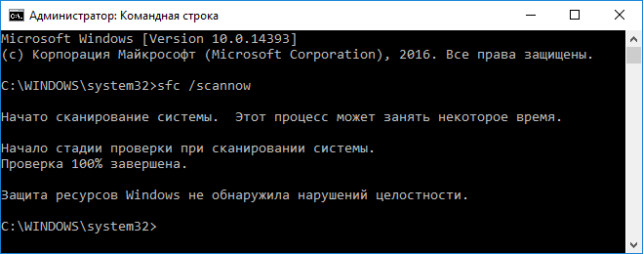
При появлении оповещения, что сканирование окончено, перезапускаем компьютер.
3. Выполняем запуск «десятки» в безопасном режиме, когда ошибкой сопровождается загрузка Виндовс 10.
Скорее всего во время запуска какой-либо программы, сервиса или драйвера происходит сбой. Загрузившись в отладочном режиме, можно выявить виновника.
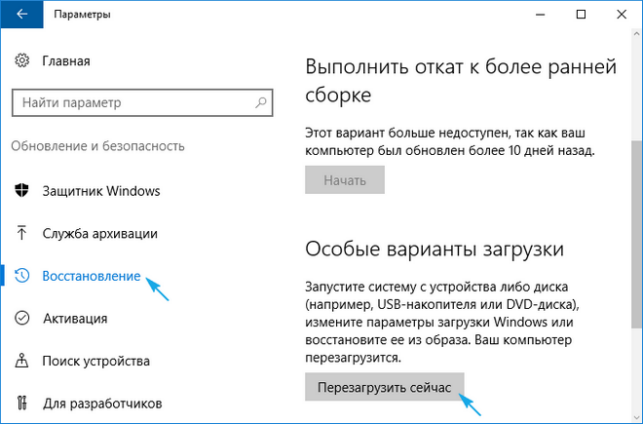
Если «десятка» дважды не загрузится, запустится среда ее восстановления. Когда Windows
10 грузится, но сразу после этого появляется синий экран, заходим в «Параметры», в разделе «Обновление/безопасность» выбираем «Особые варианты загрузки», затем нажимаем по кнопке «Перезагрузить сейчас».
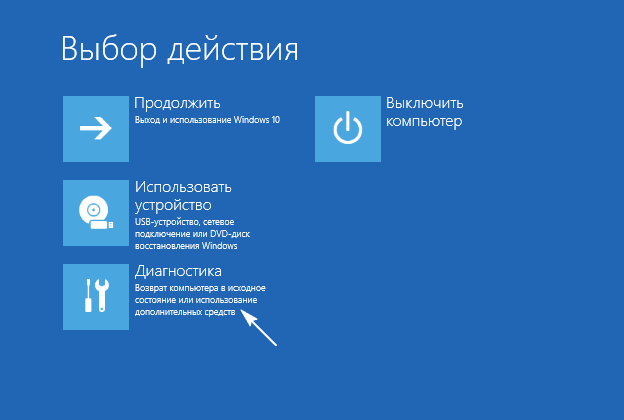
После перезагрузки в синем окне жмём «Диагностика».
В любом случае возникнет окошко дополнительных параметров, где жмем «Параметры запуска».
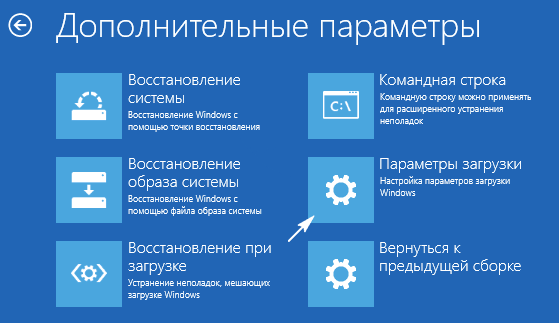
Далее останется нажать кнопку F6 или же просто цифру 6, дабы выбрать вариант загрузки в безопасном режиме с запуском драйверов, необходимых для функционирования сети.
Теперь действуем по ситуации.
Если виновником является какой-либо драйвер, обновляем его. Это можно сделать через Диспетчер задач, но лучше всего скачать инсталлятор ПО с официального сайта и выполнить ручную установку программного продукта.

Когда это не помогло или источником наверняка является программа в автозапуске, вызываем «Диспетчер задач», и на вкладке «Автозагрузка» удаляем из автозагрузки все программы.
Источник: http://windows10i.ru/ustranenie-nepoladok/kak-ispravit-critical-process-died-windows-10.html
Ошибка CRITICAL PROCESS DIED в Windows 10: как исправить

В операционной системе Windows пользователям постоянно приходится сталкиваться с различными ошибками. Хорошо, если они происходят на уровне программ, и куда хуже, если на уровне системы. Одной из ошибок, которая может неожиданно возникнуть на системном уровне и принудительно перезагрузить компьютер, является CRITICAL PROCESS DIED. Данная ошибка возникает на экране вместе с сообщением следующего содержания «На вашем ПК возникла проблема, и его необходимо перезагрузить». Вместе с этой ошибкой закрываются все процессы, а после компьютер перезагружается. Если такая проблема возникает постоянно, работать с компьютером становится практически невозможно, учитывая, что в любой момент он может перезагрузиться. Еще хуже, когда ошибка не дает возможности даже загрузить систему. В рамках данной статьи мы рассмотрим, как исправить ошибку CRITICAL PROCESS DIED.
Почему возникает ошибка CRITICAL PROCESS DIED
Как и в случае со многими другими критическими ошибками Windows, приводящими к «синему экрану смерти», сообщение CRITICAL PROCESS DIED появляется чаще всего по причине сбоя работы драйверов. Работать драйвера с ошибками могут по нескольким причинам:
- Драйвера были установлены автоматически из библиотеки «Центра обновления», а для грамотной работы устройства требуется оригинальное программное обеспечение с сайта производителя;
- Драйвера были повреждены по тем или иным причинам;
- Драйвера конфликтуют с текущей версией Windows.
Но не только драйвера являются причиной появления ошибки CRITICAL PROCESS DIED. Кроме того, возникать она может из-за действия вирусов на компьютере или при повреждении файлов операционной системы.
Как исправить ошибку CRITICAL PROCESS DIED
Если возникает рассматриваемый «синий экран смерти», первым делом нужно проверить, нет ли конфликта при работе драйверов. В этом поможет бесплатное приложение BlueScreenView, которое может считать информацию с сохраненных дампов памяти, определив, какие драйвера отключились перед возникновением ошибки и появлением «синего экрана смерти».
Установив указанную программу, запустите ее и посмотрите последние ошибки и, что их вызывало. В нижней части окна программы будет отображено красным, сбои в каких драйверах привели к появлению ошибки CRITICAL PROCESS DIED.
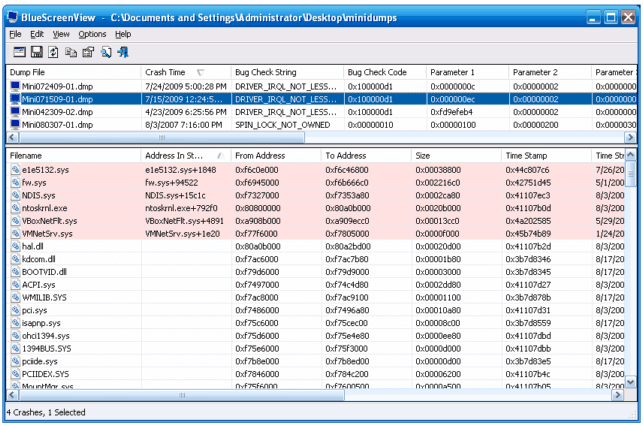
Определившись с проблемными файлами (в расширении .sys), нужно обратиться к поисковым системам, чтобы найти, какие драйвера содержат данные файлы. Далее дело за малым – требуется перейти на официальный сайт производителя проблемного драйвера и скачать актуальную версию программного обеспечения, которую потребуется установить вместо текущей.
Обратите внимание: Существует еще одно приложение, которое позволяет определить причину «синего экрана смерти» и сразу узнать проблемный драйвер. Данное приложение называется WhoCrashed, можете воспользоваться им при необходимости.
Важно: Бывают ситуации, когда не удается запустить Windows из-за возникновения ошибки CRITICAL PROCESS DIED сразу после входа в систему. В таком варианте рекомендуем попробовать запустить безопасный режим. Если и безопасный режим не работает, ниже будет приведена инструкция, что делать в данном случае.
Если после переустановки драйверов ошибка CRITICAL PROCESS DIED и «синий экран смерти» продолжают беспокоить, рекомендуем провести следующие действия:
- Методично переустановить все драйвера основных комплектующих компьютера. В случае если проблема возникает на ноутбуке, это сделать довольно просто, загрузив необходимое программное обеспечение с официального сайта производителя ноутбука. Когда CRITICAL PROCESS DIED возникает на стационарном компьютере, придется искать драйвера отдельно для материнской платы, видеокарты, процессора и так далее. Использование специальных программ, позволяющих быстро установить все драйвера на компьютер, не рекомендуется;
- Использовать одну из точек восстановления (если таковые имеются), восстановив компьютер до момента, когда не имелось проблем с ошибкой CRITICAL PROCESS DIED;
- Убедиться в целостности системных файлов, выполнив необходимые проверки. Самый простой способ проверить отсутствие повреждения системных файлов, это запустить командную строку от имени администратора и использовать команду sfc /scannow;
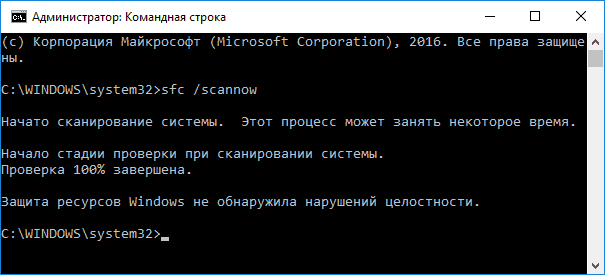
Если ни один из приведенных выше советов не помог решить проблему, рекомендуем вспомнить, какие действия выполнялись с компьютером перед тем, как начала проявляться ошибка CRITICAL PROCESS DIED. Например, она может возникать после подключения USB-периферии. В такой ситуации нужно попробовать отключить USB-устройство и удалить автоматически (или ручным образом) установленные драйвера для него.
Как исправить ошибку CRITICAL PROCESS DIED, если Windows не запускается
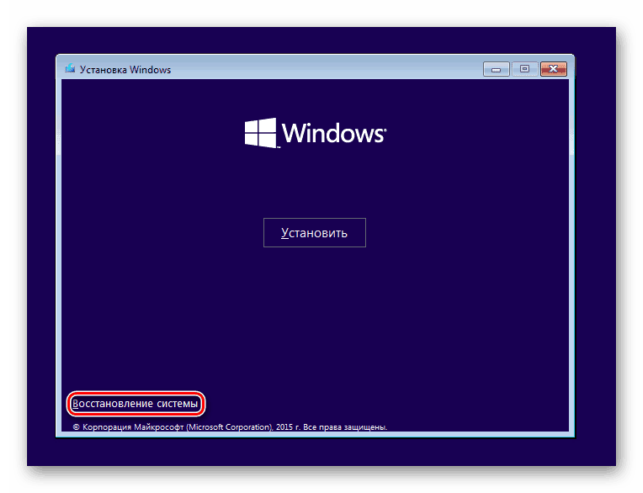
Куда сложнее исправить рассматриваемую ошибку, если не получается запустить операционную систему Windows. Если вы не можете войти даже в безопасный режим, потребуется обзавестись загрузочной флешкой Windows и действовать через среду восстановления следующим образом:
- После запуска Boot Menu на первом экране нажмите кнопку «Далее», а после этого в левом нижнем углу выберите вариант «Восстановление системы»;
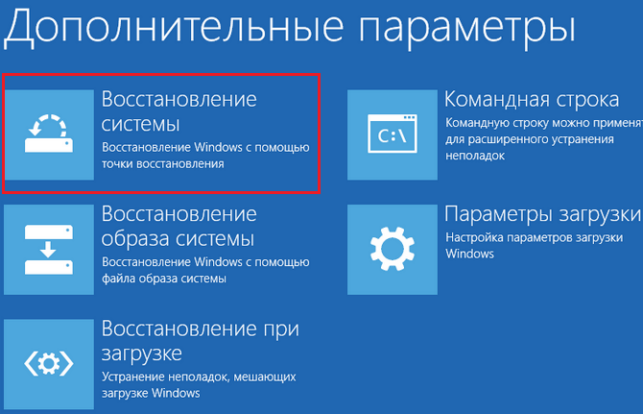
В ситуации, когда ни один из перечисленных выше вариантов не помогает избавиться от ошибки CRITICAL PROCESS DIED, решением может стать переустановка Windows.
Источник: http://okeygeek.ru/oshibka-critical-process-died-v-windows-10-kak-ispravit/
Исправить critical process died ошибку Windows 10 и 8
Процедура обновления системы стала довольно обыденным процессом для всех пользователей операционных систем от Microsoft. Разработчики практически всегда выпускают продукт, который не доведен до совершенства, поэтому многочисленные патчи и пакеты просто необходимы для стабильной работы системы. Кроме того, в последнее время стала пользоваться популярностью методика, которая позволяет обновить ОС из интернета, не прибегая для этого к помощи лицензионного диска, вставленного в считывающее устройство. К сожалению, но и эти процедуры могут привести к тому, что на электронной собственности человека появится очередная неприятность. Например, ошибка critical process died Windows 10.

Естественно, что решение проблемы «Windows 10 critical process died» напрямую связано с пониманием причин ее возникновения, поэтому лечение всегда следует начинать именно с прояснения ситуации.
Что за ошибка «critical process died»?
Анализ полученной информации с официальных источников позволяет суммировать данные и выделить основные первопричины возникновения «critical process died Windows 8 и 10».
К счастью их не особо много и все можно исправить собственными силами:
- Драйвера установленных устройств повреждены или давно устарели.
- После установки какого-либо нового оборудования возникает конфликт их управляющих файлов.
- Заражение операционной системы вирусами.
- Наблюдается повреждение реестра и других системных компонентов.
- Физическая неисправность стационарного накопителя или работающих планок оперативной памяти.
Собственно после анализа вышенаписанной информации понять, как исправить critical process died Windows 10 для опытного пользователя не составит проблем. Всем остальным рекомендуется ознакомиться с материалом, расположенным ниже этих строк.
Эффективный метод решения проблемной ситуации
Существует определенная методика действий, которая позволяет найти выход из создавшегося положения. Важно соблюдать последовательность действий, чтобы не увеличить время на то, как исправить ситуацию.
Итак, код ошибки «critical process died,critical process died Windows 10» – что делать? Первоначально необходимо запустить командную строку, чтобы дать возможность системе сделать самостоятельную проверку.
Для этого нужно вбить в нее фразу «sfc /scannow». Не помогло? Идем дальше:
- Выполняем полную перезагрузку операционной системы с ее открытием в безопасном режиме.
- Запускается антивирусник для анализа на наличие вредоносных файлов.
- Запускается диспетчер программ, где необходимо перейти последовательно в каждое используемое оборудование, чтобы обновить в меню настроек драйвера.
- Удаляется программное обеспечение, которое было инсталлировано на жесткий диск перед непосредственным появлением ошибки.
- Делается попытка вернуть OS в нормальное состояние, благодаря задействованию функции отката и восстановления.
- Выполняется диагностика операционки и винчестера с помощью специализированных сервисов, которые всегда можно скачать из сети.
Иногда память рекомендуется проверять «своими руками», особенно если в блоке находится несколько планок. Для этого достаточно поочередно отключать их и запускать комп, чтобы проверить – возникает ли неприятная ситуация или нет?
В случае обнаружения неисправности оборудования его, к сожалению, придется менять на новое. Если «экран смерти» все равно продолжает нервировать владельца ПК, то остается только одно средство – полная чистая переустановка OS.
Источник: http://windowserror.ru/windows-8/oshibka-critical-process-died/
Ошибка critical process died что она обозначает и как исправить

Ошибка critical process died что она обозначает и как исправить

Подключить Windows 10 к телефону и слушать музыку больше не проблема!

Новый компьютер Майкрософт: царь-пушка среди ПК последнего тысячелетия

Самый легкий браузер для Андроид: кто эта пушинка среди обозревателей?

Браузер для Windows XP: какой он самый идеальный вариант?

Как в Windows 10 отключить и удалить браузер Edge в пару кликов
Если на вашем компьютере возникла надпись «critical process died», то что же это может означать и что вам следует предпринять? Как правило, такое предупреждение возникает при попытках включения техники.
Стоит вспомнить, что вы делали из серьезных операций в ходе последнего сеанса. Обратите особое внимание, выполняли ли вы следующие действия:
- обновляли ли драйвера и какими ресурсами при этом пользовались;
- удаляли ли критические файлы (например, при помощи очищения реестра);
- посещали ли сомнительные ресурсы в сети или устанавливали непонятные программы на свой компьютер .
Выявляем причины появления предупреждения
При возникновении предупреждения вида «critical process died» на компьютере с Windows 10 сразу же возникает вопрос, как это исправить. В зависимости от выявленных причин вы можете действовать одним из следующих образов:
- использование антивирусного программного обеспечения;
- восстановление всей среды Windows;
- восстановление правильных настроек реестра;
- установка грамотных драйверов.
Воспользуйтесь возможностями командного окошка-строки или специализированных приложений для проверки текущего состояния системных файлов. Первый вариант доступен через дополнительные параметры, доступные при попытке перезагрузки.
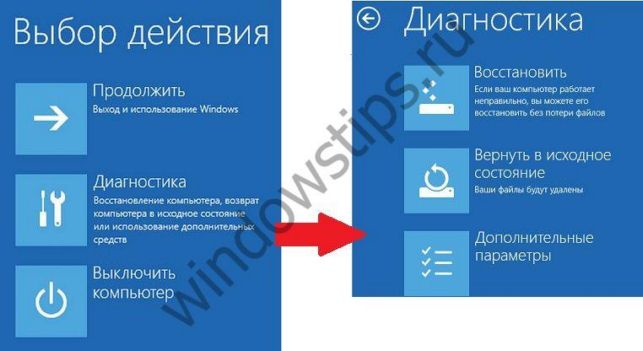

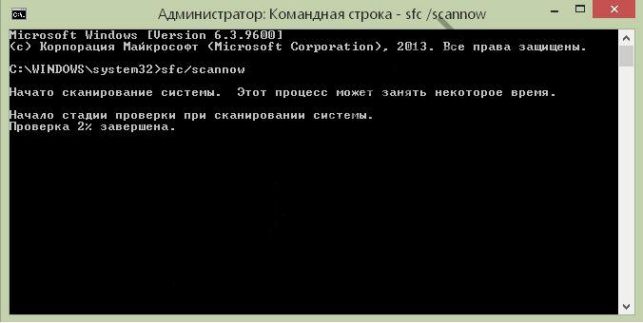
В специальном окошке вам следует набрать команду scf/scannow . Машина сама просканирует себя на наличие неисправностей и восстановит правильное состояние, после чего перед использованием компьютера вам стоит перезагрузиться .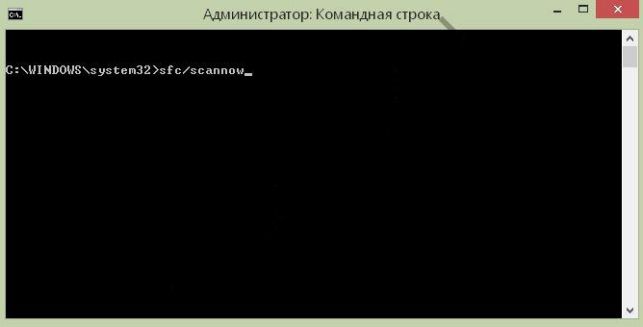
Программа BlueScreenView
Программа вида «BlueScreenView» используется тогда, когда вход в Виндоус успешно произведен – система загрузилась
Скачать ее можно с сайта
http://www.softportal.com/get-19793-bluescreenview.html
Ее функции заключаются в отображении системных файлов из аварийных дампов памяти: обратите внимание на те из них, которые заканчиваются на «sys». Поищите информацию о них, подходящих к ним драйверах, а затем переустановите требующиеся варианты для нормальной работы.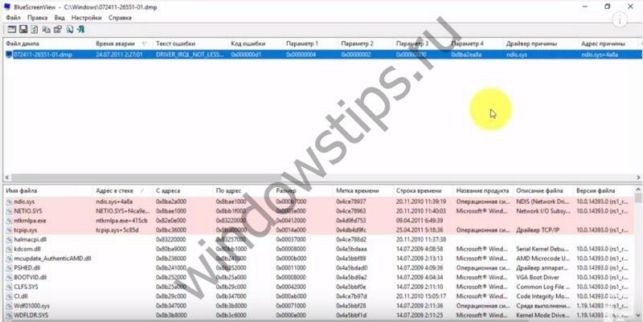
Для возвращения к старым настройкам реестра достаточно просто скопировать резервные данные из папки RegBack, перенеся их в подраздел Config.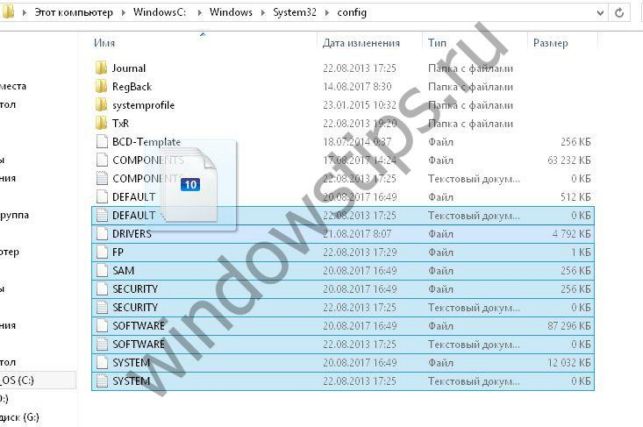
Ошибка «critical process died» и пути избавления от нее
Если на компьютере с Windows 10 вылезает ошибка вида «critical process died», что с этим следует делать рядовому пользователю? Первый вариант предполагает обновление драйверов. Обязательно ищите те варианты, которые подходят к конкретной модели вашего оборудования.
Предупреждение «critical process died» встречается и на Windows 8. В таком случае способы решения проблемы будут аналогичны по своему принципу. Перед обновлением драйверов рекомендуется воспользоваться опцией, предлагающей просканировать поврежденные файлы на вашей операционке. Такие меры помогут вам выявить места поломок и узнать, что именно вам необходимо перезалить.
Существует специальный код остановки, свидетельствующий о неисправностях протекающих процессов в виде надписи «critical process died». Если он появился на вашем ПК, он попробует сам выключиться, а затем вновь запустить необходимые операции. Однако иногда этого недостаточно для успешного решения проблемы: в таких случаях прибегают к ручным вмешательствам.
В критических случаях вам поможет либо откат имеющейся среды до точки восстановления, либо ее полная переустановка. Данные опции также доступны в дополнительных параметрах, возникающих при попытке повторного включения вашего оборудования.
Иногда причиной неполадок, проявляющихся в виде ошибки «critical process died», может быть неисправность оперативной памяти. Тогда вам необходимо будет физически проверить ее плашки. Для этого рекомендуется применять специализированное программное обеспечение, например MemTest86. Проверку можно произвести и в ходе проведения очередной перезагрузки в разделе «Диагностика памяти».
Источник: http://windowstips.ru/critical-process-died
Ошибка CRITICAL PROCESS DIED: как исправить на Windows 10
Критические ошибки на персональных компьютерах встречаются часто. В основном они сопровождаются выводом BSOD. На нем написана информация об ошибке и ее причине, выраженная в коде. Разберемся с тем, как исправить CRITICAL PROCESS DIED на Windows 10.
Причины возникновения
Подобная ошибка может возникать как при начальном включении компьютера, так и во время работы с ним. Причин у неисправности довольно много. Среди них можно выделить основные:
- конфликт драйверов;
- вредоносное ПО на компьютере;
- повреждения файловой системы;
- неисправность оперативной памяти;
- ошибка при обновлении системы.
Если вы проведете работы по каждому из направлений, то у вас, скорее всего, получится исправить CRITICAL PROCESS DIED на Windows 10. Если описанные методы не помогут, то лучше обратиться к специалистам в сервисный центр.
Конфликт драйверов
Во-первых, необходимо разобраться в исправности всех установленных драйверов. Сперва откройте «Диспетчер устройств». Следуйте представленной инструкции:
- Зайдите в «Компьютер».
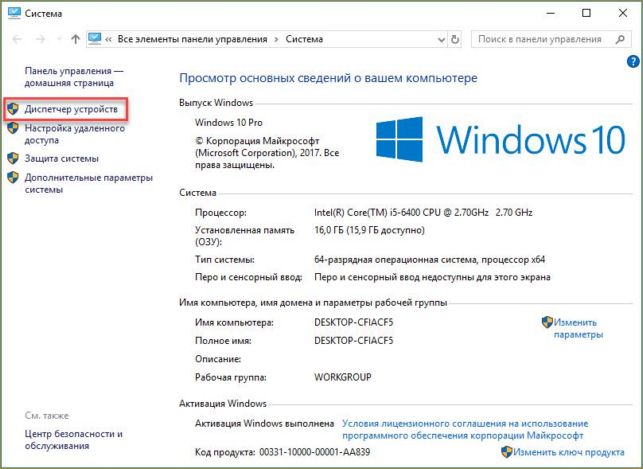
- Перейдите в свойства компьютера.
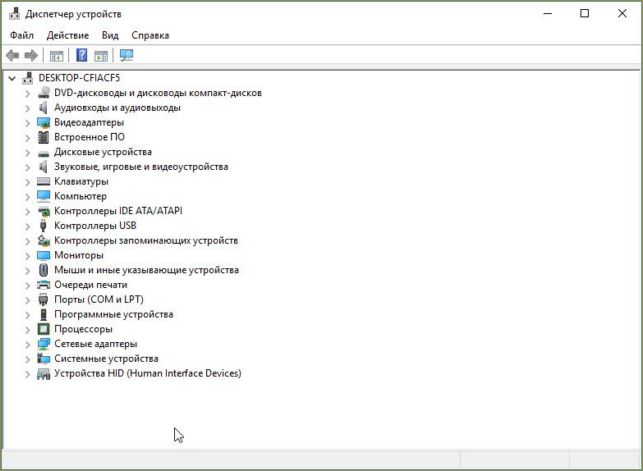
- Откройте раздел «Диспетчер устройств».
- Нажмите на кнопку «Действие», а затем «Обновить конфигурацию оборудования».
- Если после обновления у одного из компонентов появился восклицательный знак, то драйвер данного устройства необходимо переустановить. Вы можете сделать это через «Диспетчер устройств» или загрузить инсталлятор драйвера на официальном сайте производителя.
После выполнения процедуры перезагрузите компьютер и дождитесь появления ошибки. Если ее нет, то вам удалось исправить CRITICAL PROCESS DIED на Windows 10. В том случае, если проблема не относится к драйверам, переходите к следующему пункту.
Вредоносные файлы
Обратите внимание на то, в какой момент времени или действия появляется критическая ошибка. Если это связано с запуском конкретного приложения, то удалите его. Если неисправность проявляется при открытии папки или определенного файла, то просканируйте антивирусом. Также рекомендуется выполнить глубокую проверку всей файловой системы.
Исправление файловой системы
Следующая возможная причина — это неисправности в файлах ОС. Для их поиска воспользуйтесь функционалом командной строки:
- Запустите «Выполнить», после чего строке введите cmd.
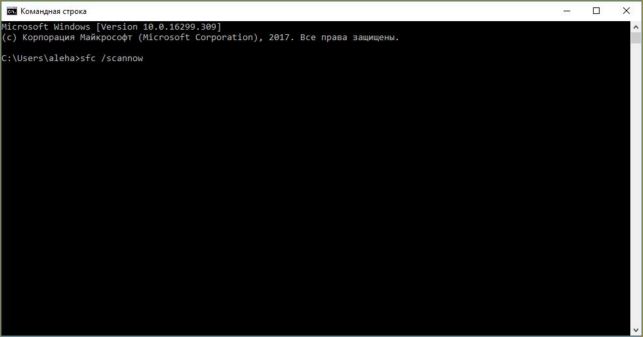
- Далее необходимо ввести строку sfc/scannow и нажать Enter.
- Теперь дождитесь окончания сканирования. Если программа обнаружит неисправности в файловой системе, то она предложит их устранить и перезагрузить компьютер. Соглашайтесь на выполнение процедуры.
В противном случае ошибка не является следствием неисправности в ОС. Переходим к следующему шагу.
Проверка ОЗУ
Если ошибка появляется при работе с компьютером с некой периодичностью, но никак не относится к определенной программе, то следует проверить ОЗУ. Выполнить проверку можно только без включенной операционной системы. Для этого необходимо скачать программу memtest86 и создать загрузочную флешку. После запуска компьютера с носителя автоматически начнется проверка. Если оперативная память не пройдет хоть один из тестов, то ее необходимо заменить.
Неправильное обновление
При скачивании и установке обновлений может возникать ошибка CRITICAL PROCESS DIED на Windows 10. В таких случаях необходимо выполнить восстановление ОС с контрольной точки. Для этого следуйте инструкции:
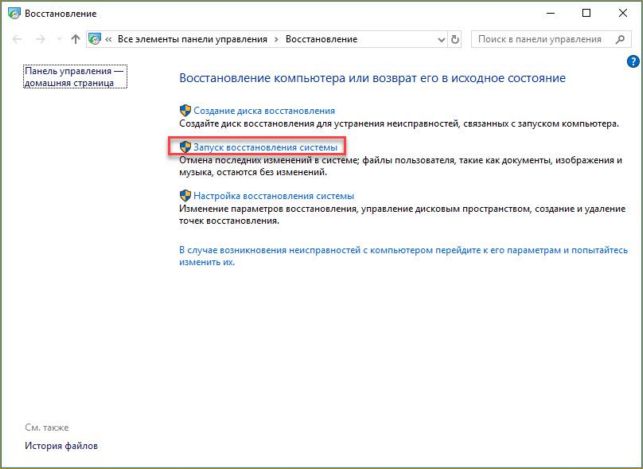
- Воспользуйтесь запросом «Восстановление» и откройте одноименное приложение.
- Кликните по кнопке «Запуск восстановления системы».
- Выберите желаемую контрольную точку и запустите процесс.
После этого компьютер перезагрузится. Такой метод поможет исправить CRITICAL PROCESS DIED на Windows 10.
Неисправность при включении
Другая ситуация, когда BSOD возникает при включении ПК. В таком случае понадобится загрузочная флешка или диск, через которую можно выполнить переустановку ОС или запустить диагностическую программу. CRITICAL PROCESS DIED на Windows 10 при загрузке свидетельствует о серьезных повреждениях файловой системы, поскольку ОС не работоспособна. Обычно в таких случаях помогает полная переустановка. Теперь вы знаете, какие операции помогут справиться с ошибкой при самых распространенных проблемах.
Если вам не помог ни один из представленных способов, то придется прибегнуть к переустановке операционной системы. Этот вариант сможет решить проблему, если она заключается в программном обеспечении. В противном случае придется обращаться в сервисный центр, чтобы выявить неисправность «железа» и устранить ее путем замены компонентов.
Источник: http://www.syl.ru/article/377049/oshibka-critical-process-died-kak-ispravit-na-windows
- Инструкция по обновлению Windows 7 до Windows 10, обновление Windows 7 до Windows 10 - как обновить windows 7 до windows 10
- Как показать скрытые папки в Windows 10, как сделать папку невидимой - как открыть скрытые папки в windows 10
- Как изменить размер значков рабочего стола Windows - как уменьшить значки на рабочем столе виндовс 10
- Как открыть порты на Windows 10 — типовые методы - как открыть порты на windows 10
- Как сделать меню Пуск Windows 10 похожим на Windows 7 - как меню пуск в windows 10 сделать как в windows 7
- Как в Windows 10 добавить пользователя? - как в windows 10
- Как обновить Windows 8 - как бесплатно обновить windows 8 до windows 10
- Как отключить пароль при загрузке Windows 10? Простые решения! - как на windows 10 отключить пароль
- Как перейти на windows 7 - как перейти с виндовс 10 на виндовс 7 бесплатно
- Как полностью удалить программу с компьютера Windows 10 | - как удалить программу с компьютера виндовс 10
Добавить комментарий