Как исправить stop 0x0000000a windows 7 — stop 0x0000000a windows 7 как исправить
18.06.2019Некоторые пользователи сообщали, что удаление последних установленных программ также может помочь убрать синий экран смерти. Для этого включите систему в безопасном режиме, откройте функцию «Программы и компоненты» через панель управления, отсортируйте все по дате и удалите все утилиты и игры, установленные за последние несколько дней. Далее перезапустите систему и проверьте, исчезла ошибка или нет.
Как исправить stop 0x0000000a windows 7

Если при включении или работе компьютера вы увидели синий экран с ошибкой «stop 0x0000000a», то будьте готовы к серьёзным проблемам. Ведь, как правило, синий экран смерти (а именно так его называют) может потребовать полной переустановки Windows. Но это не всегда требуется, также нельзя забывать, что данная ошибка может появляться и при установке системы. Поэтому в этой статье мы расскажем, как исправить stop 0x0000000a windows 7, используя различные способы.
Ошибка после установки драйвера для оборудования
Если синий экран появился сразу после установки драйвера для нового оборудования, то вполне вероятно проблема заключается именно в нем. Чтобы исправить ошибку необходимо удалить недавно установленный драйвер, для этого:
1. Перезагрузите компьютер и при включении системы несколько раз нажмите на клавишу «F8».
2. Появится меню, в котором необходимо нажать на строку «Запустить в безопасном режиме». Используя безопасный режим у вас должно получиться запустить компьютер без появления синего экрана, но многие функции будут недоступны.
3. Включив систему, откройте Панель управления и перейдите на страницу «Система».
4. Далее в левой части экрана кликните по строке «Диспетчер устройств». Так вы окажетесь на странице, где будут предоставлены все устройства установленные на ваш компьютер.
5. Найдите свое устройство и откройте ее свойства, используя ПКМ. Далее откройте вкладку «Драйвер» и нажмите на кнопку «Удалить».
После этого перезапустите систему – ошибка должна исчезнуть. В дальнейшем попробуйте установить драйвер с другого источника, либо откажитесь от нового устройства (если конечно он не является крайне важным).
Ошибка после обновления системы или драйверов
Также синий экран может появиться после обновления системы Windows или различных драйверов. Исправить ошибку stop 0x0000000a в таком случае можно двумя способами:
1. В первую очередь включите компьютер в безопасном режиме и введите слова «verifier/ reset» (без кавычек) в командной строке «Выполнить».
2. Если это не помогло, то придется откатить систему на позднюю дату. Для этого снова перезапустите ПК и при включении вызовите меню БИОС, используя одну из клавиш «Delete», «Esc», «F10», либо одновременное нажатие «Ctrl» + «Alt».
3. В появившемся меню найдите строку «Load BIOS Setup Defaults» и нажмите на него, в результате чего произойдет сброс настроек. Также в некоторых моделях компьютеров или ноутбуков название сброса настроек может написано по-разному, чаще всего встречаются такие: Load Optimized Defaults, Load Setup Defaults или Load Fail-Safe Defaults.
Удаление последних установленных программ
Некоторые пользователи сообщали, что удаление последних установленных программ также может помочь убрать синий экран смерти. Для этого включите систему в безопасном режиме, откройте функцию «Программы и компоненты» через панель управления, отсортируйте все по дате и удалите все утилиты и игры, установленные за последние несколько дней. Далее перезапустите систему и проверьте, исчезла ошибка или нет.
Восстановление системы при помощи установочного диска
Если у вас есть установочный диск с Windows 7, то можно попробовать восстановить систему. Для этого засуньте диск в дисковод, и включите компьютер. Как правило, установочный диск запуститься автоматически, и предоставит два решения: установить Windows 7 или восстановить его. Выбираем второй и следуем предоставленным диском инструкциям. Потратив некоторое время можно легко восстановить систему без ее переустановки.
Другие способы
Теперь вы знаете, как исправить stop 0x0000000a windows 7. Если ничего не помогло то можно пойти на крайние меры и использовать более трудные способы, например обновление БИОС, выключение кеш памяти, проверка операционной системы или полная переустановка Windows 7.
Источник: http://lostgamer.ru/kak-ispravit-stop-0x0000000a-windows-7/
Stop ошибка 0x0000000a исправить синий экран Windows 7
При работе с любой операционной системой семейства Windows существует вероятность возникновения той или иной неприятности, каждая из которых имеет свое собственное, оригинальное имя. Одной из сложнейших ошибок является так называемый синий экран смерти 0x0000000a. Сложность заключается в том, что появление надписи 0x0000000a Windows 7 может быть вызвано довольно существенным числом разнообразных причин.

Основные причины возникновения
И так, что может означать код ошибки 0x0000000a:
- Возникновение конфликтной ситуации при подсоединении к ПК пользователя различных внешних устройств. Например, появляется надпись 0x0000000a Windows 7 при установке принтера, внешней камеры, игрового джойстика и так далее. В большинстве случаев подобные изделия не могут похвастаться высоким качеством сборки.
- Установленные комплектующие плохо сочетаются друг с другом.
- Возник конфликт между системными приложениями, что тоже может привести к stop 0x0000000a.
- Некорректная работа различных драйверов.
- Оперативная память PC начала работать со сбоями.
Решение возникшей проблемы
Для того чтобы понять – как исправить проблему с bsod 0x0000000a, следует всегда искать первопричину ее возникновения. Это процедура может быть достаточно долгой, из-за отсутствия необходимых сведений, поэтому стоит запастись терпением.
Итак, вариант первый. Подключаемое оборудование потребовало установить драйвер. В ходе операции произошла ошибка, и появился синий экран. Что делать?
Последовательность действий такова:
- Перезагрузка ПК и вызов дополнительного меню с помощью кнопки «F8».
- Выбор безопасного режима загрузки операционной системы.
- После завершения этого процесса требуется вызвать диспетчер оборудования и найти конфликт.
- Перейти на вкладку с драйверами и удалить тот, который привел к возникновению ошибки.
После этого необходимо опять перезагрузить PC и попытаться выполнить установку из более проверенного источника. Если это не помогает -следует забыть о подключении такого оборудования.
Вариант второй – Сбой после обновления операционной системы или драйверов
Для решения потребуется снова запуститься в безопасном режиме и ввести в командную строку verifier/ reset.
Если это не помогло – рекомендуется выполнить процедуру отката до последнего работоспособного состояния. Этот же способ действенен и при появлении сообщения «Windows не удается подключиться к принтеру 0x0000000a».
Третий вариант возникновения неприятностей может быть связан с изменением настроек в BIOS перед запуском одного из интерактивного приложения. Решение достаточно простое:
- Перезагрузить компьютер и перейти в меню BIOS.
- Выполнить сброс настроек до первоначальных, сохранить, перезапустить PC.
Вариант четвертый – Конфликт оборудования
Наиболее сложный вариант, который требует больше времени для его решения.
Первоначально необходимо опять перейти в меню BIOS и выполнить несколько последовательных шагов:
- Произвести отключение КЭШ памяти.
- Прекратить работу защитных систем и режима PaP.
- Обновить прошивки BIOS, графической карты, материнки до актуального состояния на сегодняшний день.
- Запустить тест операционной памяти.
Последняя часть проверки решается в ручном режиме. Следует последовательно отключать оборудование, установленное в PC. Рекомендуется начинать этот этап с планок памяти – очень часто проблема может возникать именно из-за них. При обнаружении конфликтной ситуации придется нести поврежденный элемент в ремонт или идти в специализированный магазин за покупкой новой модели.
Источник: http://windowserror.ru/windows-7/error-0x0000000a/
Исправляем STOP ошибку 0x0000000a в операционной системе Windows
Ошибка 0x0000000a является критическим сбоем, вызывающим остановку работы вашей операционной системы. Вследствие остановки, на экране появится информативный текст на фоне синего экрана.
Решения во всех системах примерно одинаковы.
Если Вы недавно заменяли свой блок питания на другой и после этого начала появляться эта ошибка – скорее всего проблема в нехватке мощности. Решение: замена на БП с большей мощностью. Если же вы не меняли комплектующие, то ниже представлены несколько дополнительных решений, среди которых Вы точно найдете действенный.
Способ №1
Провести диагностику проблем оперативной памяти компьютера.
Для этого воспользуемся собственным инструментом Windows:
- Зайдите в «Пуск»;
- Введите в поиск «Диагностика проблем оперативной памяти компьютера» и нажмите по найденному;
- Выберите рекомендуемый первый вариант проверки, после чего ваш компьютер перезагрузится и начнет сканирование оперативной памяти.
 Если проверка покажет, что в оперативной памяти есть проблемы, то диагностика это покажет. Производим замену сбойной планки памяти на рабочую.
Способ №2
Отключение кэширования оперативной памяти.
В данном способе не нужно загружать операционную систему. Нам потребуется зайти в BIOS компьютера. Для этого нужно выключить компьютер и запустить заново. В первые 3-5 секунд нажмите клавишу F2 или Del. Если ничего не получилось, то пробуйте заново, т.к. это нужно делать быстро, еще до того, как ОС начала загружаться.
Когда у вас получилось зайти, вы сами должны найти параметры, связанные с оперативной памятью, т.к. материнских плат очень много и невозможно с точностью указать путь к данным настройкам. Чаще всего следующие параметры в BIOS необходимо выключить (Disabled)
- External Cache Memory
- Internal Cache Memory
ВНИМАНИЕ! Будьте очень аккуратны! Т.к. изменение некоторых параметров может нарушить всю работу компьютера.
Способ №3
Проверка оборудования, подключенного к компьютеру.
Есть вероятность, что причиной ошибки может быть аппаратура, подключенная к ПК (например, веб-камера, микрофон, принтер и т.д.). Поэтому удалите все устройства, отключите их драйвера и перезагрузите систему. Клавиатуру и мышь можно оставить.
Теперь проследите, появится ли ошибка. Если нет, то начните постепенно подключать оборудование, каждый раз долгое время проверяя на наличие ошибки, пока не наткнетесь снова на синий экран. Определив нужное устройство, не используйте его снова или попробуйте переустановить его драйвер.
Способ №4
Выполнение чистой загрузки.
«Чистая загрузка» поможет загрузить систему с минимальным количеством запущенных процессов. Это даст возможность выявить «проблемный» процесс, запуская программы из автозагрузки поочередно. Если вы обладатель «восьмерки» или «десятки» для установки «чистой загрузки» делайте следующее:
- Нажмите на своей клавиатуре win+R и в открывшемся окошке введите команду msconfig. Нажмите кнопку ENTER;
- В открывшемся окне выберите пункт «выборочный запуск» и уберите галочку с подпункта «Загружать элементы автозагрузки»;
- Переходим во вкладку «службы» и поставить галочку рядом с пунктом «Не отображать службы Майкрософт»;
- Следом переходим в «диспетчер задач», используя вкладку «Автозагрузка». В открывшемся списке отключите каждый пункт;
- Перезагружаем компьютер. Контролируем работу компьютера.
В случае, если вы обладатель windows 7, производите следующие действия:
- Нажимает комбинацию клавиш win+R и в открывшемся окне вписываем «msconfig», нажимаем Enter;
- Откроется окно, в котором выберите выборочный запуск во вкладке «общие», также не забудьте снять галочку с пункта «Загружать элементы автозагрузки»;
- Во вкладке «службы» также поставьте галочку «Не отображать службы Майкрософт» и отключить все элементы в списке;
- Перезагружаемся.
После несложного алгоритма действий ваш компьютер не будет подвержен сбоям, так как будет использовать только стандартные приложения, драйвера и службы.
Способ №5
Восстановление системы.
Данный способ не является 100% решением проблемы, но если ошибка появилась совсем недавно, то может помочь.
В меню «Пуск», в поиске введите «Восстановление системы». Нажмите «Далее» и выберите последнюю точку восстановления компьютера. Дальше еще раз подтвердите, после чего компьютер перезагрузится и начнет восстановление. Дождитесь окончания.
Способ №6
Если же ничего не помогло, то остается только переустановка ОС. Однако вы потеряете программы и приложения, установленные в системе. А затем установите последние обновления Windows. После всех этих действий, вы наверняка избавитесь от данной ошибки 0х0000000а.
Источник: http://yakadr.ru/windows/oshibki/0x0000000a-windows.html
Код ошибки 0x0000000a на ОС Windows 7
 Ошибка 0x0000000a может происходить как во время работы установленной системы Windows 7, так и при ее установке по следующим причинам:
- некорректная работа драйверов операционной системы с оперативной памятью компьютера. Попытка доступа драйвера в защищенную системную область памяти. Очень часто возникает при подключение и установки драйверов дешевых китайских устройств типа Web камер, джойстиков, источников бесперебойного питания;
- сбой оперативной памяти;
- плохая совместимость комплектующих ПК. Очень часто приводят к данной ошибке при установке Windows 7;
- некорректные настройки BIOS;
- конфликт между системными приложениями;
- несовместимость драйверов системы с оборудованием. Часто возникает при попытке автоматического использования стандартного драйвера устройства для подключенного к персональному компьютеру устройства.
Для устранения ошибки 0x0000000a важно правильно интерпретировать BSOD. Рассмотрим ситуацию, приведенную на рисунке ниже:
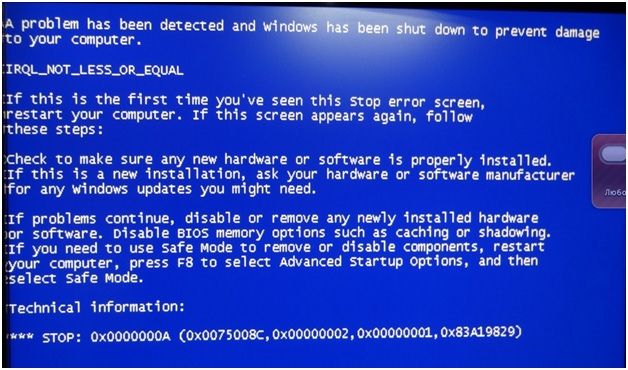
Надпись DRIVER_IRQL_NOT_LESS_OR_EQUAL или IRQL_NOT_LESS_OR_EQUAL указывает на то что ошибка возникла во время системного прерывания BIOS, по причине обращения к запрещенной области памяти для данного уровня доступа прерывания. То есть в момент взаимодействия системой с аппаратным обеспечением компьютера.
После кода ошибки 0x0000000a в фигурных скобках мы видим подробную информацию об ошибке, в данном случае:
- 0x0075008C будет некорректным адресом для данного обращения;
- 0х00000002 уровень необходимого прерыванию доступа для работы с выше указанным участком памяти;
- 0х00000001 указывает на то, что ошибка произошла при попытке записи в память, код 0х00000000 указывал на сбой при операции чтения;
- 0х83А19829 адрес инструкции, выполнение которой вызвало ошибку, по данному адресу можно определить вызвана, ли ошибка драйвером системы, или некорректной работой приложения с аппаратной частью ПК. Для этого необходимо свериться с таблицей распределения о оперативной памяти.
Часто под стройкой с адресом ошибки (0x0000000a), можно увидеть каким именной драйвером был вызван сбой, но к сожалению далеко не всегда.

В этом примере причина сбоя — драйвер drv.sys
Для решения проблемы стоит выполнить следующие действия.
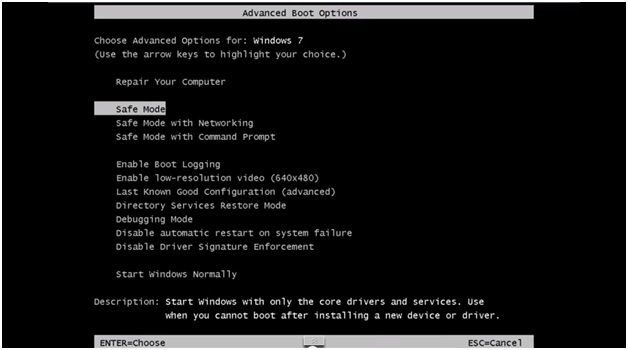
- Если данный сбой возник в момент установки драйвера в Windows 7, для подключённого к ПК оборудования необходимо перезагрузиться в безопасном режиме предварительно выключив ПК и отключив установленное оборудование. Для этого при перезагрузке нажимаем клавишу F8. После появления экрана с предложением выбора варианта загрузки выбираем «Безопасный режим» или «Safe mode» как показано ниже и подтверждаем выбор нажатием клавиши Enter.

- После загрузки системы Windows 7 в безопасном режиме запускаем диспетчер оборудования, нажав правой кнопкой мышки на «Мой компьютер». После открытия консоли выбираем установленное оборудования, жмем на него правой кнопкой мышки и выбираем свойства, переходим на вкладку «драйвер», нажимает «удалить», устанавливаем птичку и жмем «ОК».

- После перезагрузки системы устанавливаем корректный драйвер для данного устройства. Перегружаем систему в нормальном режиме. Бывает, ошибка с кодом 0x0000000a в Windows 7 возникает после обновлений драйверов или самой операционной системы. В таком случае перегружаемся в безопасном режиме. Запускаем пуск выполнить, в появившемся окне вводим команду verifier/ reset, что сбросит параметры проверки драйверов по умолчанию, нажимаем «ОК».

- Если данная ошибка возникает при переходе системы Windows 7 в «Спящий режим» или «Режим Гибернации» то необходимо установить последние обновления, или наоборот сделать откат на последнюю точку восстановления системы.
- Если ошибка вызвана после настройки BIOS, особенно игр в IRQL прерываний, то рекомендуется сбросить данные настройки по умолчанию, сохранить настройки BIOS.
- При сбое в результате некорректной работы аппаратной части ПК стоит попробовать в BIOS следующие:
- отключить кеш память, в том числе второго и третьего уровня;
- отключить в BIOS Plug And Play режим;
- доступ к затененной памяти;
- антивирусную защиту BIOS, если таковая имеется;
- стоит обновить прошивку BIOS материнской платы и видеокарты до последней версии;
- запустить тест оперативной памяти, возможно вставить оперативную память в другой слот, попробовать понизить частоту работы ОЗУ до наиболее медленной планки, если они у вас разные;
- Для определения какое именно устройство в ПК вызывает конфликт можно попробовать по очереди отключать комплектующие ПК. Начать стоит с оперативной памяти, если у вас установлено 2 и более планок ОЗУ, то методом перебора проверяем каждую из них. Перед этим важно провести полный тест ОЗУ для исключения сбойных ячеек.
- Если приложение приводит к ошибке, то можно просмотреть в журнале ошибок Windows 7 какое именно. Смотреть нужно в разделе «Приложения» Ошибки драйверов будут фиксироваться в разделе «Система».

Источник: http://windowstune.ru/win7/errors7/kod-oshibki-0x0000000a-windows-7.html
Ошибка Stop 0x000000A5 в Windows 7 и при установке Windows XP
 Ошибка с кодом 0x000000A5, появляющаяся на синем экране смерти в Windows 7 имеет несколько иные причины, чем она же при установке Windows XP. В этой инструкции мы рассмотрим, как избавиться от этой ошибки и в том и в другом случае.
Сначала поговорим о том, что делать если при работе в Windows 7, при включении компьютера или после выхода из режима гибернации (сна) вы видите синий экран смерти и сообщение с кодом 0X000000A5.
Как исправить ошибку STOP 0X000000A5 в Windows 7
В большинстве случаев, причина появления данного кода ошибки в операционной системе Windows 7 — те или иные проблемы с оперативной памятью. В зависимости от того, в какие именно моменты появляется эта ошибка, ваши действия могут быть различными.
Если ошибка появляется при включении компьютера
При появлении ошибки с кодом 0X000000A5 сразу после включения компьютера или во время загрузки ОС, попробуйте проделать следующее:
- Выключите компьютер, снимите боковую крышку с системного блока
- Вытащите платы оперативной памяти из слотов
- Продуйте слоты, убедитесь, что в них нет пыли
- Почистите контакты на планках памяти. Хороший для этого инструмент — обычный ластик.
Установите планки памяти на место.
Если это не помогло и при условии, что у вас в компьютере установлено несколько модулей памяти, попробуйте оставить один из них и включить компьютер. Если с ним ошибка сохранилась — поставить второй на его место, а первый вынуть. Таким нехитрым способом, методом проб и ошибок, можно выявить сбойный модуль RAM или же проблемный слот для памяти на материнской плате компьютера.
Обновление 2016: один из читателей (Дмитрий) в комментариях для ноутбуков Lenovo предлагает такой способ исправить ошибку 0X000000A5, который, судя по отзывам, работает: В биосе на вкладке Save поставить настройку Оптимизировано под Windows 7, затем нажать на надпись Загрузить настройки по умолчанию (Load Defaults). Ноутбук Lenovo.
Если ошибка появляется при выходе компьютера из сна или режима гибернации
Эту информацию я нашел на сайте Microsoft. Если ошибка 0x000000A5 появляется при выходе компьютера из режима гибернации, то, возможно, Вам следует временно отключить режим гибернации и удалить файл hiberfil.sys в корне системного диска. В случае, если не удается запустить операционную систему, вы можете воспользоваться каким-либо Live CD для удаления данного файла.
Ошибка при установке Windows 7
Пока изучал мануалы Microsoft на эту тему, обнаружил еще один возможный момент появления данного синего экрана — на этапе установки Windows 7. В данном случае, рекомендуют отключить все неиспользуемые накопители и периферию до тех пор, пока установка не будет завершена. Некоторым помогает.
Ошибка 0x000000A5 при установке Windows XP
В случае с Windows XP несколько проще — если при установке Windows XP у вас появляется синий экран с данным кодом ошибки и содержащий тест ACPI BIOS ERROR, начните установку заново и в тот момент, когда в нижней строке увидите текст «Нажмите F6 для установки драйверов SCSI или RAID» (Press F6 if you need to install third-party SCSI or RAID driver), нажмите клавишу F7 (именно F7, это не ошибка).
А вдруг и это будет интересно:
- Windows 10
- Настройка роутера
- Всё про Windows
- Загрузочная флешка
- Лечение вирусов
- Восстановление данных
- Установка с флешки
- В контакте
- Одноклассники
- Android
Почему бы не подписаться?
Рассылка новых, иногда интересных и полезных, материалов сайта remontka.pro. Никакой рекламы и бесплатная компьютерная помощь подписчикам от автора. Другие способы подписки (ВК, Одноклассники, Телеграм, Facebook, Twitter, Youtube, Яндекс.Дзен)
25.11.2016 в 11:22
Добрый день
ноутбук ASUS К53SK. три вечера пытался поставить w xp, спасибо за F7 установка пошла без синего экрана, но дойдя до выбора язык. не работает не мышка не клавиатура.пришлось отключиться что делать не знаю
25.11.2016 в 12:46
Здравствуйте. Если есть порты USB 2.0, можно попробовать подключить к ним внешнюю клавиатуру по USB (если таковой нет в наличии, то не знаю — взять у соседа на 20 минут). Только подключать еще до включения ноутбука и начала установки.
04.01.2019 в 14:52
Вы заметили, что проблемы с таким диагнозом основном на ноутах асус и леново. Принесли асус тоже самое. Биос новый и там нету таких параметров.
06.07.2017 в 14:30
Спасибо очень помогли
31.07.2017 в 17:55
Здравствуйте. Ноутбук lenovo B50-30. При установке виндовс 7, выходит этот экран смерти — 0х000000A5. Устанавливаю через загрузочную флешку. До этого была винда 8. . Плюсом никак не могу разобраться с GPT, флешку несколько раз переделывал через Руфус. и Fat-32 и NTFS. записал образ на диск. Биос не хочет его видеть. Пишет: PXE-E61: Media test failure check cable
PXE-MOF: Exiting PXE ROM.
уже третий день не могу ничего сделать…
Уже подумываю форматировать под MDF, но данные..
01.08.2017 в 09:31
Здравствуйте. У Lenovo есть официальный документ на эту тему: download.lenovo.com/consumer/hnt/lenovo_g40_30_g50_30_bsod_solution_20140925.pdf
Хоть и на английском, но думаю разберетесь.
Первый шаг с кнопкой NOVO делать не нужно, если и так в биос зайти можете.
14.11.2017 в 03:01
добрый день. такая проблема, ноутбук асус f553м, стояла винда 8, стала дико тормозить не понятно с чего, ноут бук просто дико зависал при любом движении. Попросили поставить 7ку на него. Стал ставить 7ку вылезла ошибка 0x0000185, как я понял там какая то внутрення типа защиты стоит которая не дает поставить паленый шиндовс, решил форматнуть жесткий, путем запуска ноутбука с флешки, выдало ошибку 0X000000A5. 2 день мучаюсь. посоветуйте чего?
Источник: http://remontka.pro/stop-0x000000a5-error-windows/
- Как удалить из автозагрузки ненужные программы? - как убрать из автозагрузки лишние программы windows 7
- Windows 7: как увидеть скрытые папки - как увидеть скрытые папки windows 7
- Как обновить драйвера видеокарты - как обновить видеокарту на виндовс 7
- Ошибка при обновлении Windows 7/8 - service registration is missing or corrupt windows 7 как исправить
- Как Обновить DirectX - как обновить директ х для виндовс 7
- Недостаточно места на диске «C» - как почистить диск с от мусора windows 7
- Как установить Windows 7 на новый жесткий диск - как установить windows 7 с диска
- Оптимизация и правильная настройка Windows 7 Компьютерная помощь - конфигурация системы в windows 7 как правильно настроить
- Как отключить Контроль учётных записей пользователей (UAC) в Windows 7 - контроль учетных записей пользователей windows 7 как отключить
- Как подключить и настроить веб камеру в системе Windows 7 - как подключить веб камеру к компьютеру windows 7
Добавить комментарий