Как обновить драйвера видеокарты — как обновить видеокарту на виндовс 7
14.06.2019Как показывают различные тесты, устаревшие драйверы могут способствовать снижению от нескольких до десятков кадров в секунду в играх. Существуют и другие проблемы, связанные, например, с микро-диаграммами или графическими артефактами. Эти проблемы в большенстве случаев устраняются, когда мы выполняем установку последних версий драйверов. Как обновить видеокарту ? Существует не менее 4 способов.
Как обновить драйвера видеокарты
В сети много вопросов от интернет-пользователей как обновить драйвера видеокарты. Многие жалуются на неправильную работу программ и проблем с созданным изображением. На первый взгляд может показаться, что источником такого рода проблем, являются неисправность комплектующих, но часто оказывается, что ошибка в устаревших драйверов.
Эта ситуация распространена, особенно для видеокарт. Игроки, которые борются с улучшением качества картинки в игре, хорошо знают об этом. Такое положение вещей часто происходит из-за слишком старой версии драйверов. Они в свою очередь отвечают за связь между графической картой и операционной системой, поэтому они оказывают огромное влияние на производительность этого устройства.
Как показывают различные тесты, устаревшие драйверы могут способствовать снижению от нескольких до десятков кадров в секунду в играх. Существуют и другие проблемы, связанные, например, с микро-диаграммами или графическими артефактами. Эти проблемы в большенстве случаев устраняются, когда мы выполняем установку последних версий драйверов. Как обновить видеокарту ? Существует не менее 4 способов.
Обновление драйверов с использованием программного обеспечения производителя
После установки новой видеокарты и ее первой установки мы также получаем доступ к специальным панелям управления и утилитам, которые позволяют вам управлять ресурсами и работой видеокарты, вводить специальный профиль (например, игровой режим), а также искать и устанавливать драйверы.
Отличным примером этого является программное обеспечение Nvidia GeForce Experience, которое время от времени сообщает нам, что в сети появилась новая версия драйверов. Все, что вам нужно сделать, это нажать соответствующее уведомление, чтобы начать загрузку и установку. Это решение очень удобно, потому что нам не нужно заниматься поиском и установкой новых пакетов.
Как обновить видеокарту на виндовс 7, обновление драйверов через дополнительные программы
В дополнение к программному обеспечению от производителя мы также можем использовать внешние программы, которые ищут новейшие и лучшие драйверы для наших видеокарт. Такие приложения, как Drive Booster или DriverPack Solution. Они не только позволяют быстро находить драйверы для всех устройств (а не только для видеокарты), но также часто дают вам доступ к специальным пакетам и бета-версиям.
Как проверить драйвера видеокарты, обновление драйверов в Windows
Если вы не хотите устанавливать какие-либо дополнительные программы, в этом случае мы можем расчитывать на операционную систему. Просто зайдите на панель управления , а затем в раздел оборудования и звук
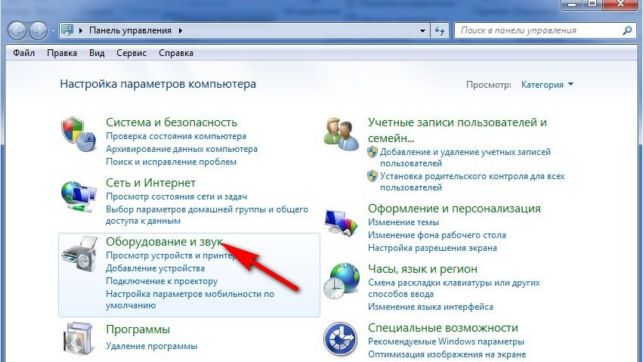
и нажимаем на него . Когда нам открывается новое окно, мы ищем диспетчер устройств .

После его запуска мы получим доступ к списку со всеми компонентами, установленными на нашем компьютере. Выберите категорию видеоадаптеры и щелкните правой кнопкой мыши на нашем графическом процессоре, а затем обновите драйвера.
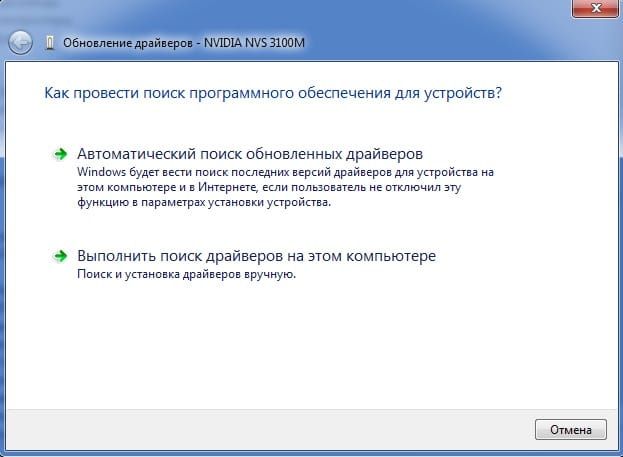
Перед вами будет окно установки, в котором вы должны выбрать вариант поиска драйверов в Интернете или для просмотра компьютера для файлов установки. Если вы ранее не загружали драйверы из сети, мы указываем первый вариант. Если система найдет новую версию драйверов, мы перейдем к их установке.
Обновление драйверов на веб-сайте производителя
Мы переходим к следующему методу, который требует от нас перехода на сайт производителя нашей видеокарты. В случае моделей Nvidia это будет https://www.nvidia.com и AMD — https://www.amd.com . Если, в вашем случае видеокарта Intel интегрированная , переходим к следующей странице — https://www.intel.com
Как только мы доберемся до нужного сайта, нам нужно найти нужный отдел. На веб-сайтах Nvidia и AMD все, что вам нужно сделать, это перейти в раздел драйверов , а в случае Intel — техническую поддержку. Все веб-сайты позволяют указать вашу модель видеокарты, в которой будет отображаться список доступных драйверов. Мы также можем использовать систему автоматического обновления, которая, однако, требует загрузки и установки дополнительного программного обеспечения.
Таким образом, мы получим последние версии драйверов, которые вам просто нужно установить. Их влияние на производительность и стабильность графической картинки значительно, поэтому не стоит уменьшать эту проблему.
Источник: http://www.sety24.ru/videokarta/kak-obnovit-drajvera-videokarty.html
Как обновить драйвера видеокарты на виндовс 7
Если вы являетесь бывалым пользователем компьютера и Интернета, то наверняка знаете, что без драйверов работа того или иного оборудования в устройстве стала бы невозможной. Обычно ситуация выглядит следующим образом: юзер устанавливает драйвера, скажем, для материнской карты или же звуковой, после чего не вспоминает об этом до возникновения каких-либо проблем.
Однако с видеокартой такой номер не пройдет: выход последний версий драйверов лучше отслеживать самостоятельно, особенно, если у вас аппаратные составляющие последнего поколения, графика дискретная, а вы любите порубиться в какие-то игрушки. Не буду ходить вокруг да около, и расскажу вам, как обновить драйвера видеокарты на виндовс 7.
Как узнать, какая стоит видеокарта
Вначале пару слов о том, зачем вообще обновлять видеоускоритель. Дело в том, что производители выпускают обновления довольно часто, и практически во всех случаях обновления добавляют существенный прирост к производительности графики, что положительно сказывается на игровом поприще, особенно, когда дело касается требовательных игрушек.
Узнать, какая на компьютере установлена видеокарта – дело несложное, благо, для этой цели существуют различные программки в Интернете. Однако можно воспользоваться и штатными инструментами, например, Диспетчером устройств.
- Откройте пусковое меню, на строке «Мой компьютер» кликните правой кнопкой мыши и выберите «Свойства».
- Далее переходите в «Диспетчер устройств», там ищите «Видеоадаптеры», где и будет значиться модель вашего графического процессора.


- Если там указано две видеокарты, значит, устройство располагает интегрированной и дискретной графикой, в таком случае, рекомендую обновлять дискретку.
Как обновить драйвера видеокарты
Вот мы и подобрались к процессу скачивания актуальных драйверов для графического видеоадаптера. Сделать это очень просто, достаточно знать производителя графики (NVIDIA, AMD, Intel) и перейти на сайт разработчика. Там необходимо указать модель видеокарты, вариант ОС, а также ее разрядность. Далее просто следуйте подсказкам, ничего сложного в обновлении драйверов нет. Также вы можете воспользоваться программой для поиска драйверов.
Кстати, некоторые производитель графики (например, NVIDIA) выпускают специальную утилиту (NVIDIA Update Utility), которая проверяет наличие новых версий драйверов. Очень удобный вариант, как мне кажется. Ну, а если вы планируете справляться своими силами, проявляйте бдительность, а также внимательность, и не забывайте, что обновленные драйвера видеокарты способствуют успеху и максимальной результативности в компьютерных играх.
Источник: http://learnwindows.ru/kak-obnovit-drajvera-videokarty-na-vindovs-7.html
Как обновить драйвера видеокарты на ПК?
Если старых драйверов много, то ручное обновление – не лучший вариант. Быстро установить обновления Windows 10 через центр обновлений со свежими «дровами» тоже не надейтесь – они появляются там с большим опозданием. Лучше воспользоваться сторонними программами, которые способны проводить автоматический поиск и загрузку соответствующих файлов. Ниже мы рассмотрим несколько подобных приложений, которые пользуются большой популярностью и дают возможность обновить драйвера видеокарты в Windows за пару кликов мышки.
Апдейт драйвера в Windows 7, 8 с использованием ДрайверХаб
Особенности
Данное приложение позволяет произвести поиск и автоматическое обновление «дров» своей видеокарты, чтобы исправить ошибки или просто привести. DriverHub имеет доступ к огромной базе драйверов и способен распознать практически любое устройство. Отдельно стоит отметить понятный интерфейс, а также поддержку функции отката к предыдущей версии и создания резервных копий без покупки коммерческой версии. Дважды нажимаем левой кнопкой мыши по ярлыку – на экране отобразится главное окно.
Начало поиска
Следующий шаг – сканирования системы на наличие старых версий драйверов в автоматическом режиме. Выбираем Find now и ожидаем пока на экране появятся актуальные новые драйвера.
Устанавливаем драйвер
По окончании, выбираем из списка видеоадаптер (ставим напротив галочку) и жмем Install. Теперь остается дождаться, чтобы установились драйвера. К сожалению, на нашей тестовой машине некоторые драйверы последних версий, поэтому галочка стоит не на графическом адаптере. Делайте по аналогии.
Восстановление после сбоев
Стоит отметить, что перейдя на вкладку Recovery, вы всегда сможете вернуть прежнюю версию «дров». Проводить предварительное резервирование не нужно.
Полезные дополнения
Также в приложении вы сразу получите доступ к основным элементам панели управления и встроенным утилитам Виндовс. Это пригодится опытным пользователям.
Ручное обновление драйверов видеокарты Geforce GTX
Особенности
Для всех владельцев видеокарт NVIDIA GeForce, компания фирменное программное обеспечение, которое существенно облегчает поиск обновлений и максимально повышает стабильность и быстродействие в 3D-играх и мультимедийных приложениях. Вам не придется искать модель адаптера через диспетчер устройств операционной системы. Все драйвера упакованы в одном инсталляторе. Запустите его и подтвердите распаковку.
Установка
Процесс установки или обновления существующих драйверов начнется автоматически. Сразу же стартует проверка совместимости графики, а потом на экране отобразится «Мастер установки». Выбираем подходящие настройки, нажимаем «Далее» и ждем, когда завершится установка. В конце инсталлер попросит перезагрузиться.
Обновление ПО графического адаптера с помощью Драйвер Бустера
О программе
Driver Booster Free — удобная утилита, позволяющая автоматически находить и устанавливать актуальные версии драйверов устройств (звуковых и видеокарт, сетевых адаптеров и др.). Весь процесс займет совсем немного времени и требует пары кликов мышкой. Преимущество средства в том, что обновляются не только необходимые драйверы, но и игровые компоненты (библиотеки DirectX и пр). Благодаря этому удается добиться высокой производительности вашего компьютера в играх, оптимизировать работу. Сразу же после установки утилиты запускает сканирование для проверки версий установленных графических драйверов видеокарт AMD Radeon Nvidia HD Graphics и других систем.
Установка
По завершении поиска будет показан перечень найденных устройств. Если ранее видеодрайвер работал со сбоями, то просто отметьте модель вашей видеокарты и нажмите «Обновить». Будет произведена установка новых версий драйверов, после которой рекомендована перезагрузка. Но в случае, если ранее устройство показывало корректную работу, лучше создать резервную копию, чтобы сохранить возможность отката. Об этом далее.
Резервирование
Вернитесь в панель управления Driver Booster и кликните на «Центр спасения». Создайте копию ПО всех устройств вашей операционной системы (особенно актуально для ос windows 8, 7), чтобы не переживать о возможной утере работоспособности. К сожалению, функция доступна только в профессиональной версии утилиты, но своих денег она стоит. По завершении, программа создаст на жестком диске архив, который лучше спрятать в надежное место. Теперь можно смело обновить драйвер видеокарты AMD (ATI), GeForce, Intel R HD Graphics.
Устранение неполадок
Если установка свежих «дров» не решила проблему, советуем также воспользоваться вкладкой с интегрированными инструментами Драйвер Бустера. С большой долей вероятности они помогут решить проблему. Это актуально от Виндовс 7 до версии Windows 10. Также стоит отметить, что утилита не перестает работать после закрытия. Она будет постоянно проводить автоматический поиск обновленных драйверов в фоновом режиме и уведомит о появлении новых версий.
Представленные выше программы предназначены для обновления драйверов компьютеров, ноутбуков, имеют интуитивно понятный интерфейс и продуманные меню. Безусловно, они помогут обновить драйвера видеокарты Nvidia Geforce или ATI Radeon максимально быстро и просто. Также вы можете скачать установочный файл сайта производителя Нвидеа или АМД. Для этого определите модель графического ускорителя через программу Everest (Aida64) или проследуйте более сложным путем:
- Зайдите в Меню Пуск — Компьютер;
- Нажмите по нему правой кнопкой мыши и выберете Свойства;
- Теперь нужно зайти в Диспетчер Устройств — он подписан соответственно;
- Далее перейдите в графу Видеоадаптеры.
Тут возможно два варианта развития событий. Если отображается название модели видеокарты, отправляйтесь на официальный сайт производителя, найти драйвер и ищите по названию. Если вместо модели вы видите устройство «Стандартный графический адаптер операционной системы Windows», кликните по нему правой клавишей мыши — выберете Свойства, в открывшемся окне перейдите на вкладку Сведения и из выпадающего контекстного меню выберете графу ID оборудования. Первую строчку вида PCI\VEN_*** вставьте в поисковую строку Google. Драйвера обязательно найдутся на сайте производителя или драйвер паков.
Однако, перед тем как переустановить драйвер мы все равно рекомендуем создать точку восстановления системы и полностью удалить старые «дрова». Это поможет избежать таких проблем как черный экран или циклическая перезагрузка — вы сможете войти в меню восстановления и быстро откатиться на созданную контрольную точку.
Источник: http://softcatalog.info/ru/how-to/kak-obnovit-drayvera-videokarty-na-pk
Как обновить драйвера видеокарты

Видеокарта — это одна из главных составляющих любого ПК. Именно поэтому пользователи относятся к выбору ее параметров с наибольшим вниманием. Кроме того, при возникновении каких-либо неполадок с работоспособностью, нужно незамедлительно их устранить.
Как обновить драйвера видеокарты?
Иногда причиной сбоев в работе устройства может быть устаревший драйвер. Нужно определить какая видеокарта стоит на ПК, для этого следует выполнить следующие действия:
- Переходим в «Пуск» и ПКМ щелкаем на «Компьютер».
- После этого выбираем «Управление».

- Появляется окно «Управление компьютером».
- В левой части кликаем на «Диспетчер устройств», а справа выбираем «Видеоадаптеры».
Здесь будет выдана информация об графическом адаптере. С ее помощью можно быстро отыскать нужный для скачивания файл. Эти сведения помогут скачать правильный патч, запустив который, ваш графический адаптер будет корректно функционировать.

Далее нужно кликнуть по названию видеокарты и выбрать «Обновить». После этого необходимо указать путь к скачанному файлу. Также его можно установить, запустив встроенный инсталлятор.

Кроме такого способа обновления драйвера видеокарты можно воспользоваться сторонними приложениями. Они находятся в открытом доступе, и большинство из них является бесплатными. Поэтому достаточно ввести в поисковую строку браузера название утилиты, скачать и установить ее на свой компьютер. С ее помощью можно довольно быстро и просто провести процедуру обновления. К таким программам можно отнести DriverPack Solution или Snappy Driver Installer.
Стоит знать, что скачивать драйвера рекомендуется с официального сервиса производителя вашего устройства. Если речь идет о ноутбуке, то нужно перейти на сайт фирмы, которая его изготовила. Для стационарного компьютера потребуется сайт производителя видеоадаптера.
Как обновить драйвера видеокарты по ИД
Иногда случается так, что отыскать драйвер становится довольно сложно и даже приложения по их поиску не помогают. В таком случае можно найти нужный патч по ИД коду. Для этого запустите Диспетчер устройств и откройте свойства графического адаптера.
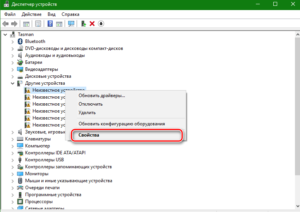
Здесь во вкладке сведений в разделе свойств нужно кликнуть по надписи: «ИД оборудования».

Выделенные на картинке надписи и есть коды драйверов видеокарты.
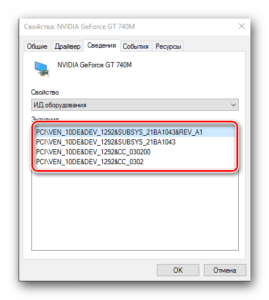
Теперь останется скачать специальную программу по поиску, например, DevID_Agent_Installer, вставить туда код. Система его отыщет и установит на компьютер.
Как обновить драйвер видеокарты
Источник: http://pced.ru/kak-obnovit-drajvera-videokarty/
Как обновить драйвера видеокарты?
Драйвера – это связующее звено между адаптером и системной. Без должного качества этого элемента не удастся добиться максимальной производительности, запустить современные игры, а иногда даже провоцируется возникновение ошибок. Сегодня мы рассмотрим вопрос — как обновить драйвера видеокарты, так как это одна из основных причин сбоев во всей сфере графики компьютера.

Как обновить драйвера видеокарты nvidia?
Первый вариант, как обновить драйвера видеокарты на Виндовс, заключается в ручном поиске специального приложения от производителя. NVidia инсталлируется на ПК вместе со специальной утилитой для управления драйверами. Проще всего изначально воспользоваться этим вариантом.
- Развернуть список уведомлений в нижнем правом углу, кликнув по стрелке вверх;
- Найти пункт NVIDIA Geforce Experience, обычно рядом горит желтый восклицательный знак;
- Открыть основное меню программы и выбрать пункт «Проверить обновление»;
- После процедуры будет уведомление «Доступно обновление»;
- Нажать на необходимую кнопку.
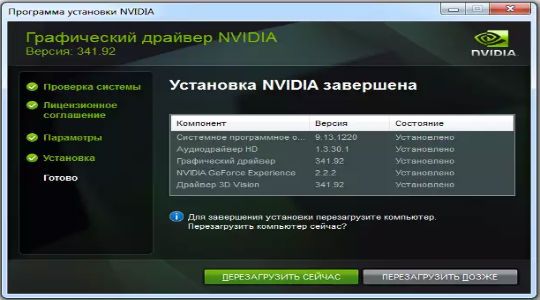
Метод не всегда помогает, так как сама программа у некоторых пользователей лагает и не позволяет произвести действие на каком-либо этапе. В целом следует попробовать этот вариант, так как он наиболее действенный и простой, но не единственный.
Как обновить драйвера видеокарты amd?
Обновить драйвера видеокарты на Windows можно подобным образом и для amd, следует только загрузить специальную утилиту от производителя — AMD Driver Autodetect. Приложение простое в использовании, оно определяет модель контроллера, подбирает актуальный драйвер для вашей версии системы и адаптера. После всех проверок программа самостоятельно обновляется, в целом процесс следующий:
- Загрузить утилиту с оф сайта;
- Запустить утилиту и дождаться пока определятся базовые параметры, влияющие на выбор драйвера. К ним относятся процессор, версия графического адаптера и тип системы;

- Затем появляется кнопка «Download Now»;
- После загрузки начнется процесс обновления.
Теперь реально обновить драйвер видеокарты автоматически, если оставить программу в автозапуске. Driver Autodetect будет периодически проверять выход обновлений и устанавливать их самостоятельно.
Как обновить драйвера видеокарты на Windows 7?
Обновить драйвера видеокарты на Виндовс 7 не составит труда, как и на последующих версиях, благодаря стандартному для каждого производителя способу. Он заключается в деинсталляции уже установленных драйверов и установке новых. Так необходимо:
- Нажать Пуск и «Панель управления»;
- Выбрать «Программы и компоненты»;
- Найти ПО от драйвера, его может быть много экземпляров, выделить и нажать на «Удалить»;

- Перезапустить ПК;
- Перейти на сайт производителя адаптера и перейти в раздел «Драйверы»;
- Всего нужно заполнить 5 строк для точного определения доступного и актуального драйвера:
- Какой тип устройства;
- Выбрать серию, к которой принадлежит адаптер. К примеру, для 8600 GTS семейством будет являться 8-ая серия;
- Выбрать внутри серии, семейство, то есть модель адаптера;
- Указать ОС;
- Определить удобный язык интерфейса.
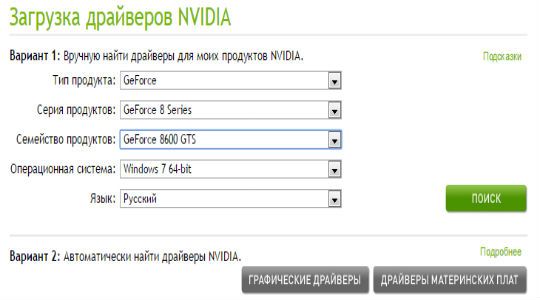
- Нажать на «Поиск» и выбрать наиболее актуальную версию для загрузки;
- Теперь запустить полученный файл и ожидать завершения процедуры;
- В конце, компьютер перезапустить.
Иногда для полного удаления придется загрузить специальную программу от производителя.
Один нюанс, как обновить драйвер видеокарты на ноутбуке, метод разобранный выше конечно же доступен, но в некоторых случаях возможно использование встроенного ПО. Если производителем предустановлено другое ПО для автоматического поиска, лучше использовать его.
Как обновить драйвера видеокарты на Windows 10 стандартной функцией?
Ещё способ, как обновить драйвера видеокарты на Виндовс 10 заключается в стандартной функции обновления, заложенной в системе. Для этого следует перейти по пути:
- Клик на Пуск и ПКМ «Компьютер» и «Свойства»;
- Теперь выбрать «Диспетчер устройств»;
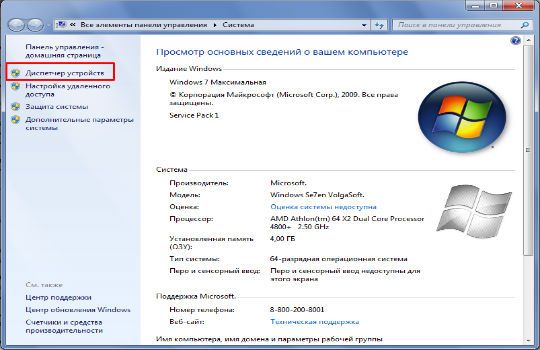
- Раскрыть перечень «Видеоадаптеры»;
- ПКМ по нужному варианту и выбрать «Обновить драйверы…».
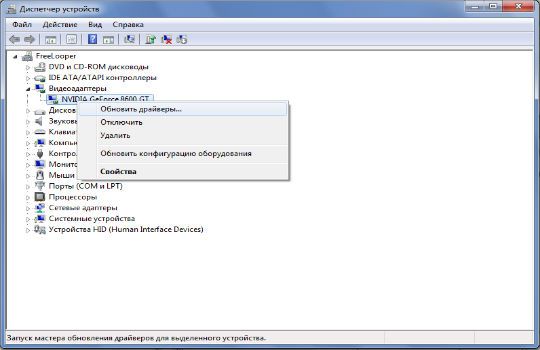
Далее произойдет автоматический поиск и, в случае успеха, запустится процесс обновления, но такой вариант не всегда гарантирует выполнение процедуры. Часто Windows не удается найти подходящие файлы самостоятельно, поэтому приходится либо загружать их предварительно и указывать путь, либо использовать другой метод.
Существует еще один способ, который тоже достаточно эффективен – это использование специальных программ. Существуют особые утилиты, такие как Driver Pack Solution, Driver Sweeper, Slim Drivers. Используя эти приложения получается обновиться, но срабатывает не всегда. Также исходя из опыта, установка сторонних, малоизвестных утилит, приносит больше вреда, чем пользы.

Таких методов достаточно для каждого случая, но наиболее правильное обновление заключается в полной переустановке драйверов. Тогда точно не будет конфликтов, но и откатиться не получится.
Рейтинг статьи 5 / 5. Голосов: 1
Пока нет голосов! Будьте первым, кто оценит этот пост.
Источник: http://tvoykomputer.ru/kak-obnovit-drajvera-videokarty/
- Ошибка при обновлении Windows 7/8 - service registration is missing or corrupt windows 7 как исправить
- Как Обновить DirectX - как обновить директ х для виндовс 7
- Недостаточно места на диске «C» - как почистить диск с от мусора windows 7
- Как установить Windows 7 на новый жесткий диск - как установить windows 7 с диска
- Оптимизация и правильная настройка Windows 7 Компьютерная помощь - конфигурация системы в windows 7 как правильно настроить
- Как отключить Контроль учётных записей пользователей (UAC) в Windows 7 - контроль учетных записей пользователей windows 7 как отключить
- Как подключить и настроить веб камеру в системе Windows 7 - как подключить веб камеру к компьютеру windows 7
- Сделать загрузочную флешку Windows 7 - как сделать загрузочную флешку с windows 7
- Чистка реестра windows 7 - как на windows 7 почистить реестр
- Как правильно переустановить Windows 7 на ноутбуке cвоими руками - как переустановить виндовс 7 на ноутбуке
Добавить комментарий