Как Обновить DirectX — как обновить директ х для виндовс 7
12.06.2019Дальнейшие действия:
Как обновить директ х для виндовс 7
Как Обновить DirectX
Процедура обновления DirectX в большинстве случаев выполняется автоматически. Так, в Windows 10 никаких специальных действий не требуется: обновление предустановленных DirectX 11.2 или DirectX 12 осуществляется через «Центр Обновлений». Пользователь может только отслеживать актуальную версию с помощью встроенного инструмента диагностики, для чего необходимо воспользоваться командой dxdiag в поле поиска меню «Пуск».

Ручное обновление DirectX
Дальнейшие действия:
1). запустить исполняемый файл;
2). принять условия лицензии;
3). снять или оставить флажок установки панели инструментов Bing.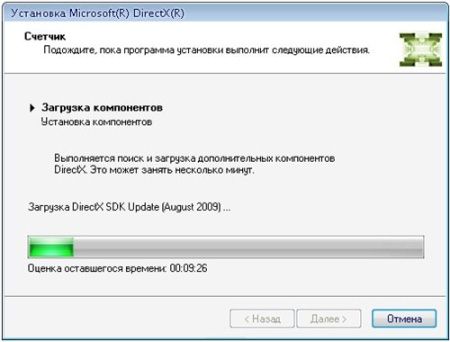
После нажатия кнопки «Далее» установщик DirectX начнет процесс инсталляции. При обнаружении установленной версии программа определит недостающие обновления и установит только их.
В дальнейшем при необходимости обновления DirectX при отсутствии постоянного подключения к сети интернет и режима автообновлений, необходимо скачать официальный дистрибутивный пакет с сайта Microsoft на любой съемный носитель. С него файлы просто копируются на компьютер.
Загрузка файлов DLL
Иногда обновление программы не дает результатов и при запуске мультимедийных приложений пользователь видит сообщение о системной ошибке, связанной с отсутствием каких-либо файлов динамической библиотеки (файлы типа *.dll). В этом случае динамическую библиотеку можно просто скопировать с загрузочного диска или флешки или загрузить из интернета, предварительно сделав резервную копию существующей папки.
Путь назначения:
- для 64-битной системы: C:\Windows\System32
- для 32-битной системы: C:\Windows\SysWOW64
После замены файлов DLL потребуется перезагрузка компьютера.
Источник: http://directx.biz/kak-obnovit
Как обновить directx в windows 7? Пошаговая инструкция
Доброго времени суток.
Нередко любители компьютерных игр сталкиваются с проблемой, когда после установки новой, вдруг начинают появляться проблемы с ее использованием. Так, например, можно заметить неисправности в графике, иногда пропадает звук или отказывают другие важные элементы. Для решения всего этого разработчики прежде всего рекомендуют обновить такой компонент системы, как DirectX. Именно он обеспечивает максимальное качество графики и звуков в системе. И в статье далее я расскажу, как обновить директ х для виндовс 7. Процесс состоит из нескольких этапов, каждый из которых важен для правильного функционирования устройства в будущем.
Содержание статьи
Выяснение версии ( к содержанию ↑ )
Перед тем как начинать установку новой версии программы на компьютер, сперва нужно выяснить ту, которая уже используется. Для этого выполняем несколько простых движений:
Отправляемся в «Пуск» и находим «Выполнить». Сюда также можно попасть, нажав «Win+R».
Прописываем «dxdiag.exe».
Появится новое окно, в котором нас интересует вкладка «Система».
На ней просматриваем интересующую нас информацию.
Стоит отметить, что для Windows XP нужно использовать 9 версию, Vista – 10, 7 – обновиться до 11, а 8 – до 12. Если же на устройство установлена программа, которая несовместима с имеющейся ОС или видеокартой, все соответствующие компоненты попросту не будут поддерживаться. В этом случае лучшим решением является удаление старой версии и загрузка нужной.
Обновление вручную ( к содержанию ↑ )
Разработчики DirectX сделали так, что весь процесс установки или обновления проходит в автоматическом режиме. Но иногда случаются ситуации, когда этого не происходит: вирусная атака, некорректная установка, удаление ПО, повреждение файлов *.dll и другие. Что делать во всех этих случаях? Не стоит волноваться. Нужно выполнить несколько простых движений:
Отправляемся на веб-ресурс Microsoft.
Находим и скачиваем с официального сайта программу «dxwebsetup.exe» и устанавливаем ее. После этого она самостоятельно найдет недостающие компоненты и загрузит их.
Хотя иногда встречаются ситуации, при которых установщик не найдет нужных элементов. При этом пользователи увидят сообщения, что части важных файлов нет. В большинстве случаев полное удаление и новое размещение на компьютере ни к чему не приведет. Выходом является загрузка отсутствующих элементов в dll-библиотеках. Это практически всегда помогает справиться с проблемой.
Загрузка отсутствующих компонентов ( к содержанию ↑ )
Зная, каких именно частей DirectX не хватает на ноутбуке на русском, вернуть полную работоспособность можно несколькими методами:
Извлечение подходящих элементов из установочного дистрибутива Windows, найти который можно на соответствующем диске или флешке. Есть вариант просто воспользоваться другим компьютером, на котором есть необходимый образ. После этого подходящие компоненты переносятся в системный каталог:
для версии Win 32 бит – C:\Windows\System32;
для 64 бит – последняя директория называется «SysWOW64».
Загрузка всего необходимого из Интернета.
В последнем случае прекрасно поможет сайт dll-files.com , на котором представлено множество известных библиотек, задействованных в различных системах компьютера. У сайта даже есть собственный клиент.
Этот вариант подразумевает минимальную затрату времени. При запуске приложения появляется ошибка, в которой говорится об отсутствии того или иного файла *.dll. Отправляетесь на соответствующий ресурс, скачиваете его. Для размещения в системе нужно воспользоваться приложением DLL-files Fixer. Оно максимально простое и понятно всем.
Если же вы работаете без Интернета или по каким-то другим причинам нет возможности воспользоваться программой, выполняющей все автоматически, осуществляем процедуру вручную:
Скачиваем на другом устройстве подходящие dll-компоненты. Или же «достаем» их из установочного дистрибутива. Обычно они находятся в архиве. Так что извлеките его в любую удобную папку. Желательно конечно это сделать в каталог программы, которая запрашивает соответствующий файл. Если это не помогло, отправляемся дальше.
Копируем все распакованные элементы в соответствующие системные директории. В какие именно – я уже упоминал ранее. Убедившись, что все прошло успешно, перезапускаем устройство. Если и это не подошло, можно попробовать еще один вариант.
Отправляемся в «Пуск» и «Выполнить». Вводим «cmd». Откроется командная строка, в которой прописываем «regsvr32 имя.dll» и подтверждаем нажатием «Enter».
Конечно же, перед тем, как начинать процесс обновления, необходимо проверить систему на наличие вредоносного ПО. Все дело в том, что, если этого не сделать, все старания могут оказаться впустую.
В случае, когда все из вышеперечисленного не помогает, пробуем полностью удалить программу. Далее пользуемся одним из инструментов по очистке системы от ненужных файлов. Я уже не раз рассказывал об этом. Например, вот статья Очистка системы от мусора в Windows 7.
После обязательно необходимо перезагрузиться. Затем скачиваем подходящую версию ПО через торрент или стандартными методами и устанавливаем ее. Опять перезапускаемся.
Если и вышеупомянутое не помогло, делаем восстановление системы. Для этого нам понадобится установочный диск или флешка. Итак, перезагружаемся, отправляемся в БИОС за счет нажатия «Del» или других кнопок, указанных на дисплее. В меню «Boot» выставляем запуск с подходящего переносного устройства. Сохраняемся и выходим.
В целом всю операцию вы сможете просмотреть по ссылке. Здесь подробно расписано, что и как делать для возвращения своей ОС «к жизни».
Если же и после этого ничего не изменилось, стоит задуматься о переустановке операционной системы. Этот метод точно должен сработать. Кроме того, данная процедура поможет ускорить работоспособность устройства в целом.
Как всегда, на данную тему есть подходящее видео:
Что ж, надеюсь вы сможете решить проблему с DirectX на вашем компьютере. Подписывайтесь и рассказывайте друзьям!
Источник: http://windwix.ru/kak-obnovit-direkt-h-dlya-vindovs-7/
Как обновить на компьютере с Windows 7 программу DirectX?
После установки новенькой компьютерной игры в Windows частенько можно столкнуться с неполадками в ее работе: то графика даст сбой, то звуки исчезают, то отключаются другие функции. Для решения этой проблемы разработчики, прежде всего, предлагают разобраться с тем, как обновить на компьютере встроенную в Windows 7 программку DirectX. Объясняется это тем, что именно она призвана обеспечить полноценное воспроизведение на ПК графики и звуков. В таком случае достаточно установить обновление для DirectX в Windows, чтобы проблема устранилась автоматически.
- Шаг № 1: Проверяем версию программы
- Шаг № 2: Выполняем обновление вручную
- Шаг № 3: Загружаем отсутствующие DLL-компоненты
Шаг № 1: Проверяем версию программы
Перед тем как поставить новенький DirectX на компьютер, стоит поинтересоваться тем, а какая его версия установлена в операционной системе. Для этого жмем и R одновременно на клавиатуре, вбиваем для утилиты «Выполнить» задачу dxdiag.exe и в появившемся окошке в разделе «Система» находим и проверяем информацию о рабочей версии DirectX:
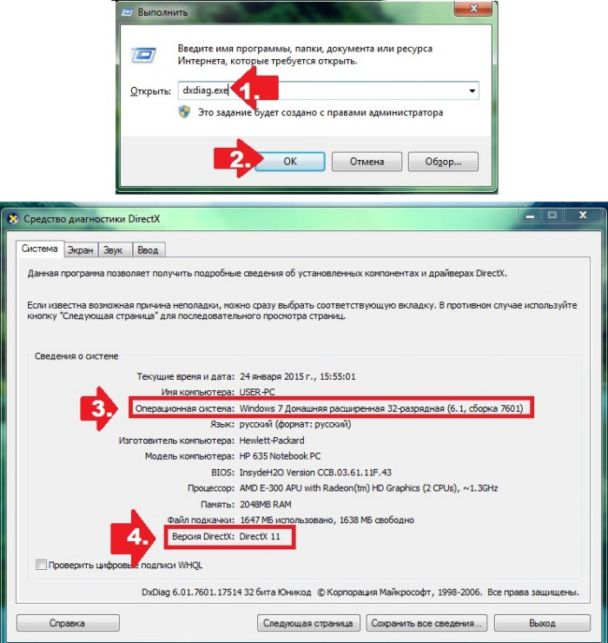
Заметим, что 9-я подойдет для установки в XP, 10-я – для Vista, 11-я – для Windows 7, 12-я – для Windows 8. Если же на компьютере устанавливается несовместимая с операционной системой или видеокартой версия программы, компоненты DirectX попросту перестанут поддерживаться. В таком случае поможет удаление, загрузка подходящего выпуска ПО и последующее его обновление вручную.
Шаг № 2: Выполняем обновление вручную
В принципе настройка DirectX выставлена так, что обновляется программа автоматически. Однако после вирусной атаки, неудачной установки или удаления программного обеспечения, отдельные файлы DLL-библиотеки могут оказаться повреждены, что приведет к возникновению неполадок с обновлением. Не самая лучшая история. Как обновить DirectX на Windows 7 в таком случае? Для начала нужно сходить на официальный сайт Microsoft, скачать там программу dxwebsetup.exe и поставить ее на свой компьютер. Устанавливается она без каких-либо трудностей стандартным методом:
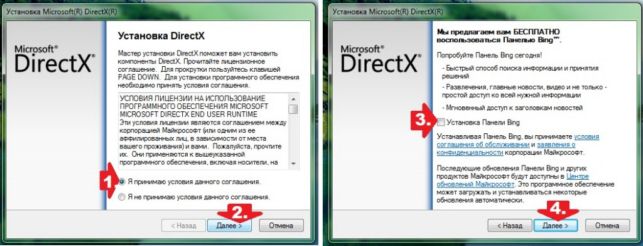
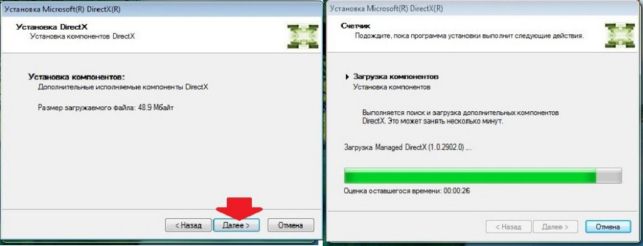
После принятия условий лицензии и решения вопроса с панелью Bing программа обновится, выполнив поиск и загрузку недостающих компонентов:
Однако может быть и так, что установщик DirectX не обнаружит обновлений, хотя ОС будет ясно давать понять в системных сообщениях о том, что часть файлов для этой программы отсутствуют:
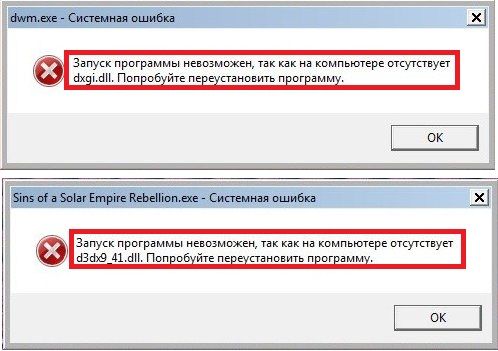
Как показывает практика, удаление и переустановка программы зачастую оказываются безрезультатными. А вот загрузка недостающих файлов в DLL-библиотеку решает проблему на раз.
Шаг № 3: Загружаем отсутствующие DLL-компоненты
Зная о том, каких DLL-файлов недостает в хранилище операционной системы, восстановить их можно несколькими методами:
извлечь из установочного диска (загрузочной флешки) или другого компьютера с соответствующим выпуском ОС Windows и перенести в системную папку:
- C:\Windows\System32 (для 32-разрядной системы);
- C:\Windows\SysWOW64 (для x64);
загрузить их с интернета.
В последнем случае эффективнее всего поискать недостающие компоненты на сайте www.dll-files.com, где представлены в бесплатном доступе все известные на сегодняшний момент DLL-библиотеки. При этом устанавливается такое ПО достаточно просто:

В дальнейшем же выполнить обновление DirectX можно будет и без доступа к интернету. Для этого потребуется предварительно скачать дистрибутивный пакет с сайта Майкрософт, перенести его на съемный носитель и уже с него скопировать файлы на компьютер. Вот и вся хитрость! Не особо-то и сложно, не так ли?
Источник: http://windowstune.ru/prog/kak-obnovit-directx-na-windows-7.html
Как обновить Директ Х для Виндовс 7, 8. Обновление Директ 11-9.

Здравствуйте. Предлагаю вашему вниманию два варианта решения проблем с Директом. Первый — обновление Директ Х 11-9 программой с официального сайта, поможет в этом веб установщик Microsoft — программа для обновления директа онлайн. Второй вариант более глобальный, но и более практичный.
Здесь будет предложено скачать новый директ, с полным набором компонентов DirectX 9-10-11. Это позволит вам обновить Директ Х для Виндовс 7, 8, XP сегодня и избежать проблем с обновлением в будущем. Достаточно один раз скачать DirectX, сохранить на винт или флешку — обновить Директ Икс до последней версии можно будет в любой момент, даже после полной переустановки Windows. Обновиться полезно всем и вот почему …
Необходимость обновления Директ Икс для Виндовс.
Директ Х – это API набор готовых функций, процедур для внешних программных продуктов, DirectX встроенная оболочка (технология) Microsoft Windows содержащая в себе управляющие компоненты, каталог прямых инструкций для запуска, обработки, отображения ваших мультимедийных приложений и не только: трехмерная анимация, видеоигры, стереозвук, графика, видео, обработка данных с джойстика, клавиатуры и др.
Обновление Директ Х 11-9 – создаёт среду для взаимодействия сторонних программ, игр с Windows и вашим железом. Простыми словами — неполные библиотеки, не хватает инструкций, при запуске игры, программы вылетает d3dx9 ошибка, Виндовс попросту не знает, что с этим ПО делать. Выход — скачать новый директ, простое обновление компонентов DirectX с официального сайта — и Windows снова полноценна.
Как обновить Директ до последней версии онлайн.
Обновиться до последней версии с официального сайта Вам поможет бесплатная программа для обновления директа от Microsoft. Утилита проста в использовании, достаточно скачать и запустить файл dxwebsetup.exe, установщик проанализирует имеющиеся компоненты, укажет на недостающий объём, предложит обновить директ для Виндовс.
Программа не будет перекачивать и обновлять весь Direct — загрузит только те библиотеки, которых не хватает именно вашей операционной системе. Поддерживаемые ОС — Windows 7, Vista, XP, Server 2003-2008. Для тех, кто озадачился обновлением впервые, в архиве есть инструкция в картинках. Скачать новый установщик Директ Х.
Как обновить Директ Х для Виндовс 7 и других.
Для стареньких ПК с Хрюшей рекомендуется обновить Директ 9 для XP, предложенная ниже ссылка поможет вам скачать полный набор компонентов, финальную версию библиотек DirectX 9 от Microsoft.
Почему только девятка? — более поздние не поддерживаются ОС XP. Почему скачивал с другого сайта и не работало? — изучите таблицу, Директы разных лет отличаются и количеством компонентов и качеством. Я предлагаю скачать — последнюю версию, самую полную.
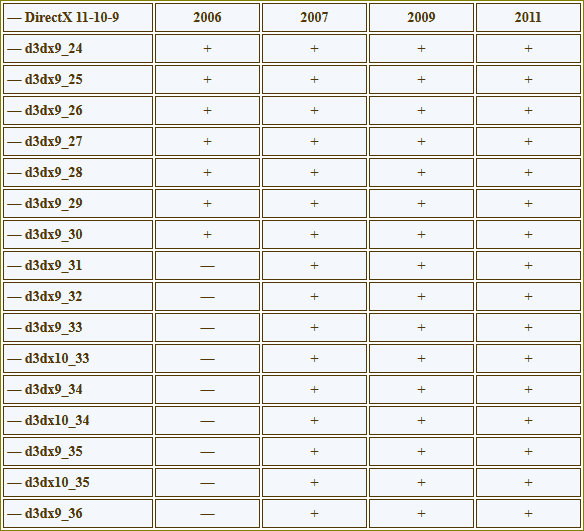
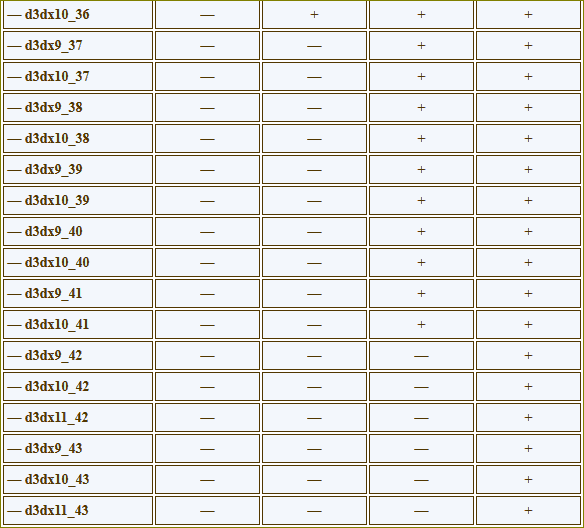
Обладателям операционных систем Vista и выше, рекомендую скачать полный пакет — установочный файл, содержащий компоненты всех версий DirectX 9, 10, 11. Данный API располагает всеми необходимыми библиотеками для современного компьютера — далеко не все игры, программы используют функции лишь 11 Direct-а.
И если, к примеру, только обновить Директ 11 для Виндовс 7 — хорошо известная всем игра World of Tanks не запустится, выдаст ошибку. Это произойдёт и с многими другими играми, программами, так как они параллельно используют и компоненты Директ Х 9.
Совет — выделите отдельную папку под DirectX, поместите в неё скачанный архив (только не на диске C — при установке Windows информация на нём стирается), также можно записать на флешку и помогать друзьям. Зачем? После переустановки ОС, сбое системы, повреждении системных файлов вирусом, Вам не придётся искать и качать всё заново. Достаточно будет запустить сохранённый установщик и просто обновить Директ 9-11 до последней версии.
Согласитесь — это удобно, практично о просто полезно. Когда обновление Директ Х 11 — 9 всегда под рукой и игры ведут себя пристойно, тысячекратно проверено. Удачи!
Источник: http://yoursputnik.ru/obnovit-direkt-dlja-vindovs/
Как обновить Direct X для Windows 7
Если вы являетесь любителем компьютерных игр, или просто играете от случая к случаю, наверняка приходилось не один раз сталкиваться с ситуацией, когда при запуске игрушки возникает ошибка. Конечно, причин тому может быть множество, например, несоответствие характеристик компьютера требованиям игры. Однако если экран моргает, затем становится черным, после чего продолжает работать как ни в чем не бывало, скорее всего, проблема с DirectX.
Как узнать текущую версию
Перед тем, как обновить данный софт, необходимо узнать его текущую версию. Сделать это достаточно просто:
- откройте пусковое меню компьютера, затем введите в поле поиска dxdiag;
- через пару секунд откроется окно диагностики, где вы увидите текущую версию DirectX. Например, в моем случае речь идет об 11-ой версии, и это видно на скриншоте. Кстати, делать скрины очень просто, если вы это еще не умеете, то стоит прочитать вот эту статью.

Соответственно, если в требованиях игры указаны другие требования, более высокие, придется обновить данный софт.
Как обновить DirectX
Процесс обновления этой программки достаточно прост, и не потребует от вас каких-либо особых знаний или умений. Первое, что нужно сделать – скачать в интернете установщик с DirectX, не забывайте, что доверять нужно только проверенным источникам! Затем запустите установщик, после чего примите соглашение, в противном случае, дальнейшие действия совершить не удастся.
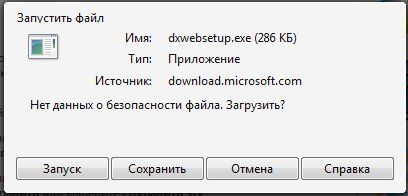
Далее вы можете убрать галочку с дополнительного софта, предложенного разработчиком, а можете и не убирать, это исключительно ваш выбор. Теперь установщик проводит анализ библиотек DirectX в системе вашего компьютера, после чего нажмите кнопку «Далее». Процесс обновления займет несколько минут, поэтому вы ненадолго сможете отвлечься и заняться своими делами. Далее начнется загрузка и установка недостающих компонентов DirectX и, наконец, загрузка завершится. Жмите «Готово». Теперь вы можете перезагрузиться, после чего запустить желаемую игру. 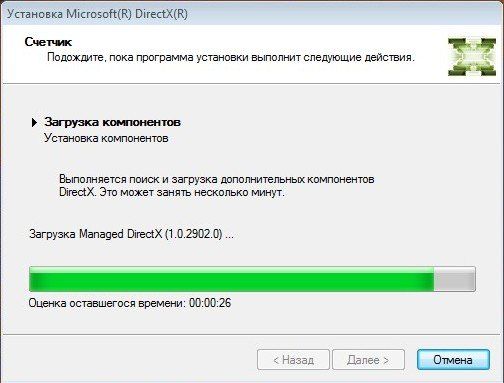
Как видите, обновление DirectX – очень простенький процесс, который не потребует от вас много сил или времени.
Источник: http://learnwindows.ru/kak-obnovit-direct-x-dlya-windows-7.html
- Недостаточно места на диске «C» - как почистить диск с от мусора windows 7
- Как установить Windows 7 на новый жесткий диск - как установить windows 7 с диска
- Оптимизация и правильная настройка Windows 7 Компьютерная помощь - конфигурация системы в windows 7 как правильно настроить
- Как отключить Контроль учётных записей пользователей (UAC) в Windows 7 - контроль учетных записей пользователей windows 7 как отключить
- Как подключить и настроить веб камеру в системе Windows 7 - как подключить веб камеру к компьютеру windows 7
- Сделать загрузочную флешку Windows 7 - как сделать загрузочную флешку с windows 7
- Чистка реестра windows 7 - как на windows 7 почистить реестр
- Как правильно переустановить Windows 7 на ноутбуке cвоими руками - как переустановить виндовс 7 на ноутбуке
- Как поменять расширение файла в Windows 7, 8 | Компьютерная помощь - как поменять расширение файла в windows 7
- Как расширить диск Windows 7 - как расширить диск с за счет диска d windows 7
Добавить комментарий