Оптимизация и правильная настройка Windows 7 Компьютерная помощь — конфигурация системы в windows 7 как правильно настроить
10.06.2019Далее в разделе Система и безопасность выбираем Поиск проблем производительности.
Оптимизация и правильная настройка Windows 7
21 февраля, 2011 | Раздел: Интересное
Вновь установленная операционная система работает быстро, но со временем после установки множества программ, обновлений, заполнения файлами дисков компьютера, установки антивируса — производительность заметно снижается. Эта статья практическое руководство по оптимизации некоторых параметров ОС.
Сначала воспользуемся советами разработчика, заходим во вкладку Панель управления и находим Устранение неполадок.

Далее в разделе Система и безопасность выбираем Поиск проблем производительности.

В окне Быстродействие нажимаем Далее. В зависимости от обнаруженных проблем система выдаст варианты решения. К примеру, чтобы сократить число программ в автозагрузке кнопкой из окна предлагаемых решений запускается Конфигурация системы, где необходимо отключить не используемые приложения. Для этого нужно просто снять галку напротив не нужного компонента.

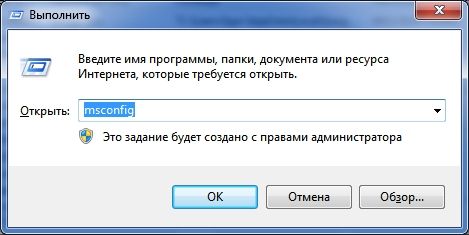
Нужно заметить, окно Конфигурация системы можно вызвать если ввести msconfig в окне диалога Выполнить.
Если установлен двухъядерный процессор, загрузка системы так же поддается значительному ускорению. Переходим на закладку Загрузка и нажимаем Дополнительные параметры.

Устанавливаем галку Число процессоров и выбираем 2.
Для ускорения копирования в Панели управления и разделе Программы и компоненты выбрать пункт Включения или отключения компонентов Windows.
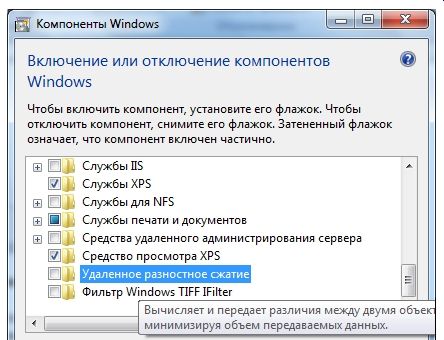
В отмеченном на рисунке разделе нужно снять галку. Также здесь есть возможность отключения ненужных компонентов. К примеру — Дополнительных компонентов для планшетных ПК или Telnet-сервер. Нужно снять галку рядом с ненужным компонентом, нажать ОК и после завершения удаления, перезагрузится.
Для ускорения меню Пуск снова в Панели управления нажимаем Панель задач. На закладке Меню «Пуск» находим пункт Настроить.
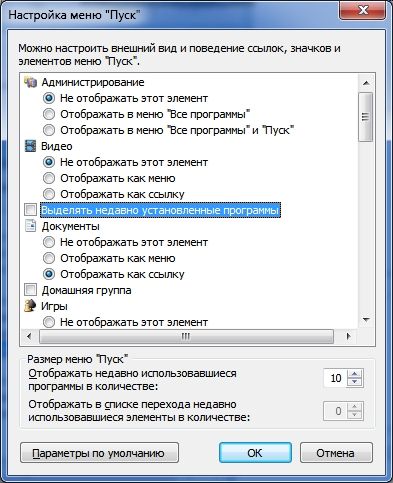
Снимаем галку с пункта, обозначенного на рисунке. Не забываем нажать ОК и Применить.
Займемся оптимизацией работы жестких дисков в системе, открываем Диспетчер Устройств и раскрываем пункт Дисковые устройства.

Далее выбираем диск с системой и его Свойства, переходим на закладку Политика, активируем (ставим галку в пункте) Отключение очистки буфера кэша записей.

Большинство методов повышения производительности сводиться к уменьшению загрузки оперативной памяти. Windows 7 предоставляет еще одну возможность – технологию ReadyBoost. При подключении флэш к компьютеру в окне Автозапуск выбираем Ускорить работу системы.
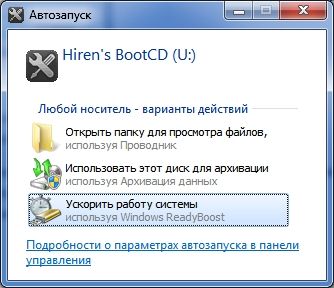
Появляется окно с возможность выбора Использования устройства и объема Зарезервированного места для ускорения работы по желанию пользователя.

После изменения настроек компьютер необходимо перезагружать.
Источник: http://www.pcs-service.ru/optimizaciya-windows-7/
Конфигурация системы в windows 7 как правильно настроить
Программа Конфигурация системы (она же msconfig.exe) используется для управления загрузкой системы, автозапуском программы и сервисов (служб). На вкладке Общие можно выбрать тип запуска системы.
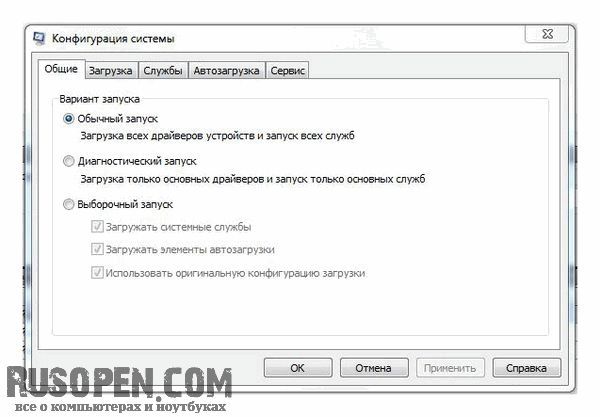
- Обычный запуск — устроит в большинстве случаев, используется по умолчанию. Происходит загрузка всех драйверов устройств, запуск всех служб и программ (из автозапуска).
- Диагностический запуск — проводится загрузка только основных драйверов и запуск основных служб, автозагрузка программ не происходит.
- Выборочный запуск — тут вы можете сами выбрать, что загружать.
Теперь переходим на вкладку Загрузка. На этой вкладке вы увидите список установленных операционных систем, точнее список версий Windows (если на компьютере установлено несколько версий Windows), другие операционные системы, например Linux, вы в этом списке не увидите.

Кнопка Дополнительные параметры позволяет установить дополнительные параметры выбранной операционной системы. Например, задать максимальное число используемых процессоров, выбрать максимум памяти.

Кнопка Использовать по умолчанию в окне Конфигурация системы позволяет установить выбранную операционную систему как систему, которая будет загружена по умолчанию через количество секунд, указанное в поле Таймаут.
Кнопка Удалить позволяет удалить выбранную операционную систему, но вы не можете удалить загружаемую по умолчанию ОС.
- А вот с помощью группы параметров Параметры загрузки можно выбрать тип безопасного режима и дополнительные параметры:
- Без GUI — загрузка без графического интерфейса (командная строка);
- Журнал загрузки — система будет вести журнал загрузки, который будет сохранен в файл C:BOOTLOG.TXT;
- Базовое видео — максимальное разрешение экрана будет 640×480 (полезно при проблеме с драйвером видеокарты);
- Информация об ОС — будет выведена дополнительная информация об операционной системе.
- Что же касается безопасного режима, то вы можете выбрать следующие варианты:
- Минимальная — минимальная загрузка Windows, обычно такой режим больше всего подходит для восстановления ОС;
- Другая оболочка — будет использоваться альтернативная оболочка. Вместо Проводника будет запущена командная строка с правами администратора. Не нужно путать этот режим с режимом Без GUI. В этом режиме графическая подсистема будет загружена, что позволит запускать графические приложения через командную строку, просто не будет загружен Проводник Windows.
- Восстановление Active Directory — режим восстановления Active Directory;
- Сеть — безопасный режим с загрузкой сетевых драйверов (будет поддерживаться сеть).
Выбранные вами параметры сохраняются ровно на одну перезагрузку. Начиная со второй перезагрузки (после установки параметров) будут использоваться параметры по умолчанию. Если вы хотите сохранить изменения, установите флажок Сделать эти параметры загрузки постоянными (вы должны точно быть уверенными в том, что делаете, поскольку для нормальной загрузки Windows обычно не нужно ничего изменять на этой вкладке).
Вкладка Службы позволяет включить/выключить системные службы (сервисы). Отключение служб — ответственное занятие (важно не отключить ту службу, без которой потом половина системы работать не будет), поэтому мы подробно рассмотрим службы в главе Службы Windows 7, да и программа msconfig не такая удобная, как оснастка services.msc.
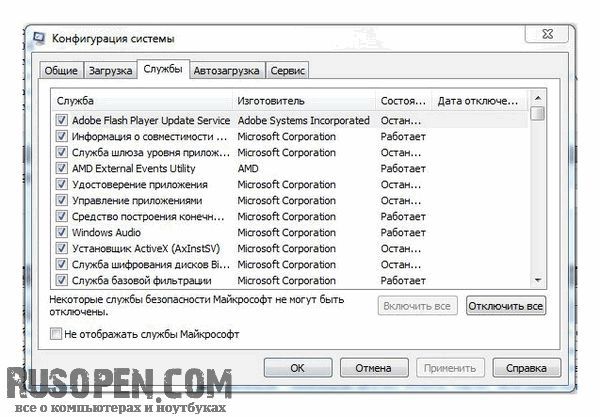
Автоматически запускаемые программы «прописываются» в ключе реестра HKLM/SOFTWARE/Microsoft/Windows/CurrentVersion/Run или в ключе HKCU/Software/Microsoft/Windows/CurrentVersion/Run. Использовать редактор реестра для отключения программ в автозапуске не очень удобно (хотя это на любителя), поэтому можно использовать программу msconfig.
Программа msconfig удобна еще и тем, что позволяет отключать автозапуск программы, даже если последняя «прописана» не в реестре, а в программной группе Автозагрузка (Пуск => Все программы => Автозагрузка).

Так что в любом случае программу msconfig использовать удобнее, чем редактор реестра (именно для редактирования автозапуска).
Осталось рассмотреть вкладку Сервис. Здесь вы можете запустить различные служебные программы. Просто выберите программу из списка и щелкните на кнопке Запуск. Перечислять программы нет смысла, поскольку напротив каждой программы приводится ее краткое описание.
Источник: http://rusopen.com/poleznye-sluzhebnye-programmy/166-konfiguratsiya-sistemy
Как правильно сделать настройку быстродействия windows 7 и что она даст
Здравствуйте, мои уважаемые читатели, гости сайта и любители гаджетов.
Не так давно я заметил, что мой ноут стал не просто тормозить, а вообще безвылазно погряз в багах. Работать на нем было фактически невозможно. Полазив по сети, я нашел много полезных советов. Сегодня я вам расскажу, что дает настройка быстродействия windows 7, как ее провести и что она даст.
Содержание статьи
Зачем нужна настройка?
Новые версии операционных систем изначально были созданы для современных компов. Однако, топовые ПК есть далеко не у всех, у кого-то до сих пор два гига оперативки.
Поэтому важно самостоятельно проводить тонкую настройку, чтобы система была более производительной и не тормозила при работе или игре в какую-либо требовательную игру.
Конечно, можно использовать разные бустеры, то есть программы, созданные изначально для прироста производительности операционной системы, однако они малоэффективны. Все манипуляции нужно проводить вручную, дабы убедиться, что все сделано правильно, с правами администратора.
При этом нужно не забывать о бэкапах самой системы, то есть о создании точек восстановления. Особенно это касается тех машин, которые используются для игр.
Очистка автозагрузки
Программы, которые стартуют вместе с виндой находятся в специальном списке. Проблема в том, что многие из них по большому счету используются редко, но вот ресурсы они отнимают постоянно. Потому, этот список периодически нужно чистить вручную, через реестр.
Для открытия списка автозагрузки открываем строку выполнить и пишем команду msconfig.
Переходим на вкладку автозагрузка и в списке снизу выключаем все то, то нам не нужно.
То есть, например, тот же торрент-клиент. Зачем он нам при старте винды? Правильно, мы его и потом включить можем. Выключаем его и жмем ОК.
А потом, когда выскочит табличка с предложением ребутнуть ПК, просто нажмите кнопку, которую я указал снизу.
Отключение не особо нужных служб в винде
В операционной системе вшито очень много различных утилит, которые не всегда и не всем нужны. Их отключение положительно скажется для игр.
Заходим в пуск, потом двигаемся в панель управления. Там выбираем раздел система и безопасность и переходим во вкладку администрирование и потом клацаем на раздел службы
Здесь отключаем следующие разделы: удаленный реестр, обозреватель компьютеров, службы помощника по совместимости программ (для опытных пользователей). Она не часто используются поэтому их отключение не отразиться на работе системы негативным образом. А вот производительность вырастет.
Конфигурация быстродействия
Идем в пуск, потом в панель управления, затем в систему и безопасность. Здесь тыкаем на систему и далее лезем в дополнительные параметры и уже здесь выбираем параметры быстродействия. Должно открыться вот такое окно.
Нам нужна вкладка визуальные эффекты. И здесь отключаем все, что нам не особо нужно.
Помните, что лучше винда будет не особо красиво выглядеть, зато она будет быстро работать. Особенно это касается тех компов, у которых мало оперативной памяти и слабенький процессор.
Заключение
Ну вот и все. Статья полезная, хоть и маленькая, поэтому делитесь ей со своими друзьями и коллегами в одноклассниках, фейсбуке и прочих порталах. Кстати, вот вам пару видео по данной теме:
А подписавшись на мой блог, ы всегда будете знать, когда я опубликую новые полезные материалы! Всего вам самого наилучшего и до связи, мои любимые читатели и гости сайта!
Источник: http://windwix.ru/nastrojka-bystrodejstviya-windows-7/
Секреты Windows 7
Программа Конфигурация системы
Для диагностики проблем при запуске системы и установки дополнительных параметров загрузки используйте программу Конфигурация системы (рис. 12.14), которую вы сможете запустить с помощью строки поиска меню Пуск. Если вам не удалось найти программу по ее названию, выполните поиск по имени исполняемого файла: msconfig. exe.

Рис. 12.14. Программа Конфигурация системы
На вкладке Общие можно выбрать один из возможных режимов запуска.
• Обычный запуск. Используется по умолчанию. В этом случае загружаются все драйверы, службы и приложения.
• Диагностический запуск. Загружаются только самые необходимые службы и драйверы. Выберите этот вариант, если при запуске в обычном режиме возникают ошибки. Если же и в этом случае наблюдаются проблемы, возможны следующие причины: проблемы с драйверами устройств, ошибки в работе базовых системных служб или неисправность оборудования.
• Выборочный запуск. Если загрузка в диагностическом режиме оказалась успешной, используйте данный вариант, чтобы определить приложение или службу, которая вызывает проблемы.
Чтобы определить проблемную программу или службу, можете использовать следующую методику.
1. Выберите режим Выборочный запуск, затем снимите флажок Загружать элементы автозагрузки, а флажок Загружать системные службы оставьте установленным.
2. Нажмите OK, в появившемся окне щелкните на кнопке Перезагрузка и проверьте работу системы после перезагрузки.
3. Если ошибок в работе не обнаружено, значит, проблемы связаны с одной из программ автозагрузки. На вкладке Автозагрузка включите запуск одной или нескольких программ, выполните перезагрузку и проверку работы системы. Продолжайте эти действия до тех пор, пока не вычислите проблемное приложение.
4. Если после отключения автозагрузки ошибки все равно появляются, значит, в этом виновата одна из системных служб. Определить проблемную службу можно, последовательно отключая их на вкладке Службы и выполняя проверку работы системы после перезагрузки. Лучше всего начать со служб сторонних разработчиков, установив флажок Не отображать службы Майкрософт. Подробнее о настройке служб читайте в разд. 11.3.
На вкладке Загрузка (рис. 12.15) можно задать дополнительные параметры запуска, часть из которых дублируют соответствующие пункты меню специальных вариантов загрузки (см. разд. 12.3). При наличии нескольких установленных копий Windows 7/Vista вы сможете выбрать нужную из списка в верхней части окна.
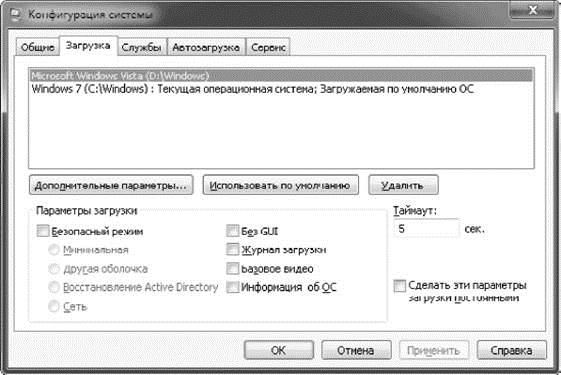
Рис. 12.15. Вкладка Загрузка программы Конфигурация системы После установки флажка Безопасный режим вы можете установить дополнительные параметры, каждый из которых соответствует определенному пункту загрузочного меню:
• Минимальная – Безопасный режим;
• Другая оболочка – Безопасный режим с поддержкой командной строки;
• Восстановление Active Directory – Режим восстановления служб каталогов;
• Сеть – Безопасный режим с загрузкой сетевых драйверов. Остальные флажки в области Параметры загрузки имеют такое назначение:
• Без GUI – при установке этого флажка не будет отображаться анимированный логотип Windows в процессе загрузки системы;
• Журнал загрузки – аналогичен пункту меню Ведение журнала загрузки;
• Базовое видео – аналогичен пункту меню Включение видеорежима с низким разрешением (640х480);
• Информация об ОС – в процессе запуска системы будут отображаться имена загружаемых драйверов.
При установке флажка Сделать эти параметры загрузки постоянными текущий набор настроек будет использоваться для обычного старта системы, который включается с помощью переключателя Обычный запуск на вкладке Общие.
Источник: http://www.win-7-help.ru/rukovodstvo-windows-7/ustranenie-problem-pri-zagruzke-windows-7/programma-konfiguraciya-sistemy.html
5 способов открыть конфигурацию системы Windows 7
Для управления автозагрузкой системы или выявления неполадок в работе существует стандартная программа. В этой статье я опишу несколько способов, как открыть конфигурацию системы Windows 7, которых насчитывается пять.
Необходимо знать, что для доступа к разделу «Конфигурация системы» обязательным требованием является наличие у пользователя прав администратора. В случае, если у вас их нет, система вас туда не пустит.
На всякий случай следует отметить, что команду «MSCONFIG», которая требуется во многих случаях можно вводить как заглавными буквами, так и прописными, никакой разницы в результате не будет.
Конфигурацию системы Windows 7 можно открыть через команду «Выполнить»
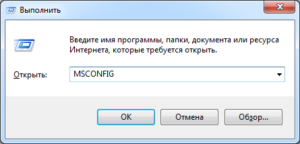
Откройте команду «Выполнить» и введите в появившуюся строчку «msconfig», после чего нажмите «Enter» или «OK».
Меню «Пуск»
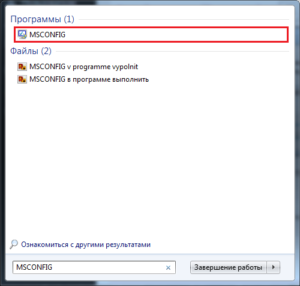
Введите «msconfig» в поисковую строку меню «Пуск», после чего нажмите ЛКМ на одноименной программе, либо «Enter». Обратите внимание, файл «msconfig» не будет отображаться в меню «Пуск», пока вы не введете его имя полностью.
Проводник
Можно выйти на файл напрямую через «Проводник», пройдя по следующему пути «C:\\Windows\\System32», где «C» — это диск, на котором установлена Windows 7 (у вас он может называться по-другому).

Командную строку
Войдите в командную строку и введите туда команду «msconfig», после чего нажмите «Enter»

Администрирование
Следующий способ: нажмите «Пуск», войдите в «Панель управления».
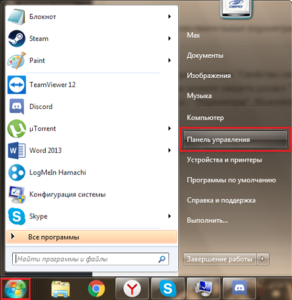
Выставьте просмотр либо крупными, либо мелкими значками, найдите раздел «Администрирование» и войдите в него.

Перед вами откроется список утилит, встроенных в Windows 7. Среди них будет и «Конфигурация системы», на которую следует дважды нажать ЛКМ.

При использовании любого из вышеперечисленных способов, перед вами предстанет окно «Конфигурация системы».
Вам будет интересно
Приветствую вас на моем блоге. Речь в этом статье пойдет про лицензию на операционную систему…
Многие пользователи рано или поздно задумываются над безопасностью данных на компьютере. Особенно если оберегать их требуется…

Приветствую всех, что читает данную статью. По сколько каждая моя статья нуждается в друг друга,…

Привет всем! Если вы читаете эту статью значить вы хотите защитить систему от случайного его…
Источник: http://life-pc.ru/windows/5-sposobov-otkryt-konfiguratsiyu-sistemy-windows-7
- Как отключить Контроль учётных записей пользователей (UAC) в Windows 7 - контроль учетных записей пользователей windows 7 как отключить
- Как подключить и настроить веб камеру в системе Windows 7 - как подключить веб камеру к компьютеру windows 7
- Сделать загрузочную флешку Windows 7 - как сделать загрузочную флешку с windows 7
- Чистка реестра windows 7 - как на windows 7 почистить реестр
- Как правильно переустановить Windows 7 на ноутбуке cвоими руками - как переустановить виндовс 7 на ноутбуке
- Как поменять расширение файла в Windows 7, 8 | Компьютерная помощь - как поменять расширение файла в windows 7
- Как расширить диск Windows 7 - как расширить диск с за счет диска d windows 7
- Как удалить браузер Амиго с компьютера полностью: Простые шаги - как удалить амиго и все его компоненты с виндовс 7
- Как уменьшить (увеличить) значки на рабочем столе Windows 7? - как на рабочем столе уменьшить значки windows 7
- Как полностью удалить антивирус Касперского с компьютера (руководство для Windows 7; 10); Блог компьютерного мастера - как удалить касперский с компьютера полностью windows 7
Добавить комментарий