Недостаточно места на диске «C» — как почистить диск с от мусора windows 7
11.06.2019Для того, чтобы почистить жесткий диск, можно воспользоваться специальными программами, например Ccleaner. Однако всегда есть опасность того, что программа, от сторонних разработчиков, может сделать «что-то не то», поэтому при чистке диска можно воспользоваться возможностями самой Windows.
Недостаточно места на диске «C». Как почистить диск «С» от мусора?
Рано или позно, операционная система Winows выдаст сообщение о том, что осталось очень мало свободного места на диске С. В этом случае, необходимо почистить диск от «мусора».
 Windows сообщает, что системный диск почти полностью заполнен
Если системный диск переполнен, то Windows не может нормально работать. Недостаток свободного места проявляется при запуске ресурсоемких программ, например таких, как Photoshop.
 Фотошоп сообщает, что первичный диск переполнен. Под первичным диском имеется ввиду системный диск, как правило, это диск С
В конкретном случае, на компьютере установлен твердотельный жесткий диск (SSD) ёмкостью 120 Гб. Свободного места осталось всего несколько мегабайт.
 На диске С свободно всего лишь 48,9 Мб. При таком раскладе, Windows не может работать нормально
Для того, чтобы почистить жесткий диск, можно воспользоваться специальными программами, например Ccleaner. Однако всегда есть опасность того, что программа, от сторонних разработчиков, может сделать «что-то не то», поэтому при чистке диска можно воспользоваться возможностями самой Windows.
Начнем с корзины, чтобы «вручную» удалить ненужные файлы, при этом не выкинув нужных.
Как удалить или восстановить файлы из корзины
Если вы уверены, что в корзине нет ничего ценного, то можно сразу переходить к очистке диска средствами Windows (см. ниже).
Если в корзине что-то есть, то первым делом следует заглянуть в нее и проверить, нет ли там чего-нибудь ценного. Если в корзину попал нужный файл, то его можно восстановить выбрав в контекстном меню (вызывается правой клавишей мыши) команду «Восстановить».
 Восстановление файла из корзины
Остальные файлы удаляем щелкнув по пункту «Очистить корзину».
 Для удаления файлов из корзины жмем «Очистить корзину»
После того, как мы вручную очистили корзину, можно доверить Windows поиск и удаление остального мусора.
Очистка жесктого диска в Windows
Шаг 1. Проходим по пути кнопка Пуск — Все программы — Стандартные — Служебные — Очистка диска .
 Запускаем утилиту «Очистка диска» в Windows 7
Шаг 2. Выбираем диск, который необходимо почистить от мусора и жмем ОК.
 Операционная система может быть установлена как на диск С, так и на другой локальный диск. В конкретном случае Windows 7 установлена на диск С, поэтому будет чистить именно его
После этого начнется процесс поиска файлов, которые можно удалить.
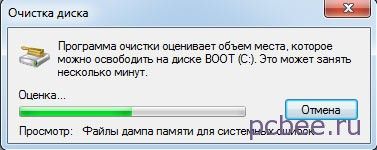 Программа очистки ОС Windows осуществляет поиск файлов, которые можно удалить без «ущерба для здоровья»
Шаг 3. На этом шаге можно узнать, какого больше всего было мусора. На скриншоте ниже видно, что проблема связана с временными файлами — это те файлы, которые создает Windows во время запуска некоторых программ. После закрытия программ, временные файлы удаляются автоматически, но вот если во время работа компьютера, не оборудованного источником бесперебойного питания, «выключат свет», то временные файлы так и останутся на жестком диске. Как видите, со временем таких файлов может набраться огромное кол-во.
 Временные файлы заняли аж 24 Гб на системном диске
Временные файлы можно смело выкидывать, так что жмем на кнопку ОК.
Шаг 4. Осталось подтвердить удаление файлов.
 Щелкаем по кнопке «Удалить файлы»
После этого начнется процесс удаления.
 Процесс удаления временных файлов Windows и прочего мусора
Вот и все. Теперь можно убедиться, что на жестком диске появилось свободное место 24 Гб.
 Мусор удален и на диске С освободилось 24 Гб
Остались вопросы? Задавайте их в комментариях.
Источник: http://www.pcbee.ru/problemy-s-kompyuterom/nedostatochno-mesta-na-diske-c.html
Очистка жесткого диска от мусора
Чистка компьютера от ненужных файлов
Зачем нужно чистить компьютер от временных файлов?
Со временем Вы замечаете, что компьютер начинает тормозить, «лагать» — папки и файлы открываются не так быстро как раньше, уменьшается свободное место на диске С. При работе системы скапливается мусор — временные, ненужные файлы, которые переполняют жесткий диск и мешают нормальной работе ОС Windows. Эти файлы остаются после установки — удаления программ, игр, посещения страниц интернета и т.д. Если периодически не чистить жесткие диски компьютера от этих ненужных файлов — это может привести не только к сбоям в работе компьютера, но и к краху и переустановке ОС Windows.
В интернете много программ для очистки компьютера от ненужных файлов. Некоторые из них Вы можете скачать на нашем сайте в разделе Чистка реестра.
Прочитав Эту статью можете узнать как удалить лишние, одинаковые файлы — дубликаты и тем самым освободить место на жестких дисках компьютера и USB носителях.
Возможно лишние файлы «прячутся» в скрытых файлах и папках — как отобразить скрытые и системные файлы и папки.
Как безопасно очистить компьютер от мусора
Если Вы начинающий пользователь компьютера и боитесь при очистке удалить лишние файлы, или не желаете устанавливать программы для чистки реестра, можете использовать встроенную в ОС Windows утилиту очистки дисков cleanmgr.exe. С ней Вы можете безопасно почистить компьютер от скопившегося мусора. Скачивать и устанавливать её не надо, во всех операционных системах Windows она находится в папке WINDOWS\system32.
Запустить очистку дисков можно с Рабочего стола: Пуск — Все программы — Стандартные — Служебные — Очистка диска

или Пуск — Выполнить — введите cleanmgr.exe — нажмите Ок

После запуска Вам будет предложено выбрать букву диска, который требуется очистить

В течении некоторого времени утилита будет оценивать какое количество неиспользуемых файлов можно удалить без вреда для работы операционной системы

После этого установите галочки напротив тех пунктов, которые посчитаете нужным и нажмите ОК

Сжатие старых файлов и удаление файлов из корзины может прилично увеличить свободное место на жестком диске компьютера. На вкладке Дополнительно Вы можете освободить место на диске удалив неиспользуемые компоненты Windows, а так-же программы и игры, которые Вам больше не нужны.

Удаление контрольных точек восстановления (кроме последней), то-же существенно увеличит свободное пространство на диске
Источник: http://lamerkomp.ru/publ/kompjuter/ochistka_zhestkogo_diska_ot_musora/1-1-0-14
Каким образом почистить компьютер от мусора Windows 7
После нескольких недель работы Windows накапливается значительное количество временных файлов (кэши приложений, остатки от инсталляторов и удаленных программ, история интернет-обозревателей). Если от таких объектов периодически не избавляться, а размер системного диска ограничен 20-50 Гб, то операционная система начинает работать медленнее ввиду того, что файлы расфрагментированы – части одного находятся в нескольких местах, а то и нескольких десятках мест. Особенно ситуация становится плачевной, когда остается несколько сотен мегабайт свободного места – компьютер в таких случаях работает очень медленно.
В статье разберемся, как почистить компьютер от мусорных файлов на примере конкретных программ, работающих на всех Windows.
Используем встроенные инструменты ОС
В первую очередь необходимо воспользоваться инструментом, предлагаемым разработчиками Windows, – это интегрированный в ОС чистильщик. Работает он, мягко говоря, не очень качественно. Постоянно использовать встроенную программу для избавления от мусора не следует, и все же это лучше, чем ничего.
- Открываем окно «Выполнить» посредством зажатия Win + R.
- В текстовую строку вписываем «cleanmgr.exe» и жмем «ОК».

Также команда вводится в Пуске. Еще в том же Пуске можете написать «очистка» и запустить приложение «Очистка диска».
- Выбираем диск, который собираемся освободить от мусора (как правило, это системный раздел С).
- Спустя десяток секунд сканирования появится отчет с результатами поиска.
- Отмечаем флажками необходимые опции (рекомендуется все отметить флажками) и жмем «ОК».

- Подтверждаем выполнение операции, нажав «Удалить файлы».

В итоге компьютер освободится от нескольких сотен гигабайт мусора, но далеко не от всего. Для комплексной очистки от временных файлов следует воспользоваться специализированными приложениями.
CCleaner
Популярнейший бесплатный чистильщик для Windows, работающий на компьютере с любой версией операционки семейства Windows.
- Запускаем программу и проставляем галочки напротив пунктов, отвечающих за удаление тех или иных данных.
- Если желаете удалить следы функционирования сторонних утилит (офис, проигрыватели, архиваторы), переходим во вкладку «Приложения» и отмечаем историю, кэш и иные следы каких программ необходимо устранить. Хотя изначально CCleaner сконфигурирован таким образом, чтобы удалить максимум мусора, не затронув при этом файлов Windows.
- Жмем «Анализ» и ожидаем.
- По завершению сканирования отобразится результат будущей очистки без возможности исключить что-либо из списка удаления.

- Кликаем «Очистка», чтобы утилита стерла весь мусор, который содержит в себе компьютер.
Наряду с файловой системой засоряется и системный реестр. CCleaner позволяет безопасно удалить мусорные ключи. Благодаря этому реестр уменьшиться в размере, а скорость доступа к нему увеличится, пускай и незначительно.
- Переходим во вкладку «Реестр» и жмем «Поиск проблем».

- По завершению анализа, при необходимости, исключаем подозрительные записи из списка удаляемых и жмем «Исправить», дабы оптимизировать компьютер. Хотя этого можно и не делать – разработчики позаботились, чтобы их продукт не наносил ущерба Windows.
- Сохраняем резервную копию удаляемых ключей на компьютер и выполняем очистку, кликнув по «Исправить отмеченные».
Wise Disk Cleaner
Аналогичное приложение с функцией выполнения дефрагментации диска. Работать с Wise Disk Cleaner так же просто, как и с CCleaner.
- Отмечаем флажками категории для сканирования (все они разворачиваются и содержат в себе множество пунктов для более тонкой настройки сканера).
- Жмем «Поиск».

- Получив результаты очистки, жмем по «Очистка», чтобы удалить мусор.

- Компьютер избавился от нескольких сотен ненужных документов.
В отличие от CCleaner, здесь можно исключать элементы из удаления, например, пароли браузера. От вас требуется галочками пометить, что нужно удалить и нажать кнопку очистки.
Wise Registry Cleaner
Чистка реестра – также немаловажный критерий быстрой работы Windows на любом компьютере, потому остановимся на популярнейшем инструменте для выполнения его очистки. Хотя работать с Registry Cleaner ничем не сложнее, чем с предыдущими продуктами.
- Запускам программу, жмем «Сканировать», знакомимся с результатами и удаляем мусор.

Clean Master
Популярнейший мусорщик для Андроид портирован на компьютер с операционкой от Microsoft. Интерфейс программы хоть и не переведен на русский язык, но ее эксплуатация не вызывает никоих вопросов.
- Запускаем приложение, после чего оно автоматически сканирует систему.

- Просматриваем результаты, добавив некоторые приложения в исключения навсегда или для предстоящей очистки, и жмем «Clean now».
Соблюдайте осторожность и внимательно следите за удаляемыми файлами, несмотря на высокий уровень безопасности утилиты – она еще совсем новая и может ненароком удалить важный системный или нужный для правильной работы программы файл.
Источник: http://windowsprofi.ru/win7/kakim-obrazom-pochistit-kompyuter-ot-musora-windows-7.html
Как сделать очистку диска в ОС Windows 7?
Как выполнять очистку жесткого диска, необходимо знать любому человеку, имеющего персональный компьютер. Что такое «очистка» и почему её необходимо выполнять, рассмотрим далее.
- Почему «виснет» компьютер?
- Какая программа лучше?
- Чистим жесткий диск Windows 7
- Маленькие советы по увеличению быстродействия
Почему «виснет» компьютер?
Засорение системы Windows идет быстрее, если пользователь часто ставит и удаляет всевозможные программы, после сноса которых в реестре Windows остается «мусор», накапливающийся в геометрической прогрессии. Компьютер начинает «тормозить», что, естественно, нисколько не устраивает пользователя. Неопытные пользователи ПК, у которых на жестком диске нет ничего ценного, кроме бесполезных игр и сомнительной важности программ, могут ежемесячно переустанавливать Windows, ничего не теряя. Люди, использующие информационную машину в более серьезных целях (работа, общение), переустановками не злоупотребляют, поэтому их компьютер без обновления системы может работать годами. И тем не менее, ненужные файлы остаются, и их нужно удалять, продлевая срок службы ОС.
Если долгое время не очищать жесткий диск от накопившегося мусора, может появиться предупреждение Windows о том, что места на диске недостаточно. Неприятно, не правда ли?
Это может привести к сбоям работы системы и даже (тьфу-тьфу-тьфу) к её полному краху. Что несет мало приятного, ввиду потери множества ценной информации.
Какая программа лучше?
На сегодняшний момент программ для очистки существует очень много. Такие очистительные «монстры» как CCleaner, Advanced SystemCare, SpeedUpMyPC крепко пустили корни на российском рынке, однако, следует с осторожностью отнестись к их выбору. При неграмотном использовании «навороченной» программы можно безвозвратно вычистить «под ноль» всю информацию, находящуюся на жестком диске. Людям, только знакомящимся с компьютером, будет вполне достаточно программы, вшитой в ОС Windows. Несмотря на простоту стандартной утилиты, объём и качество работы, выполняемое ею, превосходит некоторые специализированные программы.
Чистим жесткий диск Windows 7
Очистка диска, с помощью стандартной программы, возможна в несколько кликов мышкой.
- Выбираем «Пуск» — «Стандартные» — «Служебные» — «Очистка диска».


- В открывшемся окне выбираем диск, который необходимо почистить (по умолчанию выбрана очистка диска C )

- Утилита предложит список файлов, которые можно удалить. Внимание! К каждому виду файлов система дает описание. Поэтому, если вы не уверены в целесообразности очищения того или иного пункта, или же, просто боитесь «накосячить», снимите с него галочку.

- Перейдя на вкладку «Дополнительно», можно очистить еще некоторое количество места на жестком диске, удаляя неиспользуемые программы и старые точки восстановления.

- Кликаем «ОК». Всё. Процесс запущен, на работу которого потребуется столько времени, насколько засорен ваш «винчестер».
Маленькие советы по увеличению быстродействия
- У многих «юзеров» ПК есть такая привычка: оставлять все подряд файлы на рабочем столе Windows. Фильмы, книги, музыка и картинки – всё вперемешку. Оно и понятно – удобнее, нужное всегда под рукой. Но это, как говорил персонаж одного фильма, «не есть хорошо». Постарайтесь хранить личную информацию НЕ на диске с операционной системой. По возможности очистите ваш рабочий стол , оставив на нем самые необходимые ярлыки наиболее часто запускаемых программ.
- Делайте дефрагментацию диска, хотя бы раз в месяц. Поставьте автоматический планировщик задач, который всё сделает самостоятельно.
- Никогда не устанавливайте сомнительные приложения, скачанные на подозрительных сайтах. Поверьте, ничего хорошего они вам не сулят. А длительная очистка реестра от «налипшей» дряни — сомнительное удовольствие.
- При выделении большого количества тепла, системный блок, в буквальном смысле, притягивает пыль, которая также является серьезной причиной «торможения» компьютеров. Периодически открывая крышку системника и протирая пыльные накопления, можно существенно ускорить скорость работы ПК.
Источник: http://windowstune.ru/win7/tips7/ochistka-diska-v-windows-7.html
Очистка диска C — убойный метод очистки мусора с компьютера

 Привет всем друзья!
Если вы заботитесь о быстрой работе компьютера, то хотя бы враз в три месяца нужно проводить глобальную очистку системы от различного вида мусора. Если этого не делать компьютер будет просто тормозить.
После продолжительной работы компьютера скапливается много мусора, избавившись от которого можно освободить гигабайты свободного места на жестом диске, очистим диск от мусора в три шага. Это статья для новичков. Воспользуйтесь ее, и реально заметите разницу ДО и ПОСЛЕ очистки жесткого диска. Самое интересное, что мы избавимся от папки Temp подробнее о ней: можно ли удалить папку temp?
Шаг 1) очистка компьютера от мусора — вручную
Очистка системного диска «C» в Windows 7 довольно простая процедура, но перед использованием программ подготовим наш компьютер. Для этого воспользуемся стандартными средствами системы. Заходим в «Пуск» —>»Компьютер» и видим наши диски. Наводим мышкой на диск C, и нажимаем правую кнопку мыши. Заходим в свойство и запускаем очистку диска.

Запустится программа очистки, она оценит объем, и подготовит файлы к удалению.
Внимание! Если вы чистите диск в первый раз — это может занять продолжительное время, до нескольких часов. Поэтому для особо «Запущенных Пациентов» приходится ставить очистку на ночь.

Ставим везде галочки перед очисткой. Посмотрите в корзине, может там у вас остались нужные вам файлы.
 Не забудьте зайти во вкладку дополнительно, там вы можете удалить ненужные программы и точки восстановления.
  Нажмите «ОК» —> «Удалить файлы» ненужный мусор удален. Подготовка системы завершена, переходим к «тяжелой артиллерии» — воспользуемся мощной программой для удаления остатков мусора.
Шаг 2. CCleaner — продолжаем очистку диска
Продолжаем очистку. И в этом нам поможет классная программа ее название CCleaner. Это самая популярная утилита среди чистильщиков мусора. Скачиваем portable (переносная версия не требует установки) программу с нашего сайта. Загрузка начнется автоматом. Запускаем программу, нажимаем «Analyze» (Анализ), после сканирования «Run Cleaner«(Очистка). Язык программы меняется так «Options» —> «Settings» —> «Language» —> «Russian«.
 Также можете почистить реестр, я думаю вы разберетесь — интерфейс проще некуда. Переходим к следующему шагу.
Шаг 3. FreeSpacer — полная очистки диска компьютера от мусора
Программа называется FreeSpacer скачайте и установите ее на компьютер. Скажу пару слов про эту замечательную программку.
FreeSpacer я пользуюсь очень давно, что мне нравится в ней нет сложных настроек, все сводится к двум действиям поиск и удаление, распространяется бесплатно и не удаляет ничего лишнего. Также хочу сказать про ее эффективность, у моего друга она удалила 20 гигов мусора и это еще не предел.
Запустите программу и нажмите «Поиск.» В системе не должно быть запущено никаких других программ или фоновых приложений.
После того как программа для очистки диска C закончит свою работу нажмите кнопку «Удалить«. После работы программа покажет сколько всего гигабайт мусора было удалено.
Не забудьте написать в комментариях сколько вы освободили свободного места на диске. Как мне так и пользователям это будет очень интересно. У ваших друзей наверняка тоже очень много мусора, дайте им ссылку на этот пост, они будут вам благодарны.
Кстати , рекомендую также почистить систему от вирусов подробнее в статье с инструкций по установке антивируса: пробная версия антивируса Нод 32 на 30 дней бесплатно.
Еще полезные статьи:
- Скачать uc browser для компьютера — новый и красивый браузер.
- Телеграмм скачать на компьютер на русском — новая программа и социальная сеть от Павла Дурова.
- Скачать секундомер на компьютер — удобная и классная программа.
Источник: http://www.burn-soft.ru/nachalnoe-obuchenie-kompyuteru/ochistka-diska.html
- Как установить Windows 7 на новый жесткий диск - как установить windows 7 с диска
- Оптимизация и правильная настройка Windows 7 Компьютерная помощь - конфигурация системы в windows 7 как правильно настроить
- Как отключить Контроль учётных записей пользователей (UAC) в Windows 7 - контроль учетных записей пользователей windows 7 как отключить
- Как подключить и настроить веб камеру в системе Windows 7 - как подключить веб камеру к компьютеру windows 7
- Сделать загрузочную флешку Windows 7 - как сделать загрузочную флешку с windows 7
- Чистка реестра windows 7 - как на windows 7 почистить реестр
- Как правильно переустановить Windows 7 на ноутбуке cвоими руками - как переустановить виндовс 7 на ноутбуке
- Как поменять расширение файла в Windows 7, 8 | Компьютерная помощь - как поменять расширение файла в windows 7
- Как расширить диск Windows 7 - как расширить диск с за счет диска d windows 7
- Как удалить браузер Амиго с компьютера полностью: Простые шаги - как удалить амиго и все его компоненты с виндовс 7
Добавить комментарий