Как изменить шрифт на компьютере с windows 7: инструкция и советы — как поменять шрифт на компьютере windows 7
15.09.2019Как я уже упомянул, изменить размер шрифта, установленного по умолчанию несложно, это даже проще, чем вы думаете. Итак, дабы разобраться, как изменить шрифт на компьютере windows 7, следуйте такому алгоритму:
Как изменить шрифт на компьютере с windows 7
Если вы ранее пользовались одной операционной системой, а после перешли на Windows 7, возможно, некоторые нюансы этой ОС могут вам показаться непривычными. В частности, могут возникнуть проблемы со шрифтом, ведь, в отличие от других операционок, в 7-ке установлен Segoe UI, и, прямо скажем, далеко не всем он нравится.
К счастью, эта проблема легко решается. Далее я поделюсь с вами способом смены шрифта, в результате чего вы поймете, как поменять шрифт в windows 7, а также расскажу о некоторых моментах, сопряженных с этим действием.
Как изменить шрифт на компьютере windows 7
Как я уже упомянул, изменить размер шрифта, установленного по умолчанию несложно, это даже проще, чем вы думаете. Итак, дабы разобраться, как изменить шрифт на компьютере windows 7, следуйте такому алгоритму:
- Кликните мышкой в любой области рабочего стола, после чего появится контекстное меню.
- Далее выберите строчку «Разрешение экрана».
- Теперь в нижней части окна есть активная строчка «Сделать текст и другие элементы больше или меньше», нажмите на нее.


- Из предложенных вариантов выберите тот, который наиболее для вас предпочтительный. Если же вам ничего не подходит, в левой части окошка, в самом низу, нажмите на пункт «Другой размер шрифта».
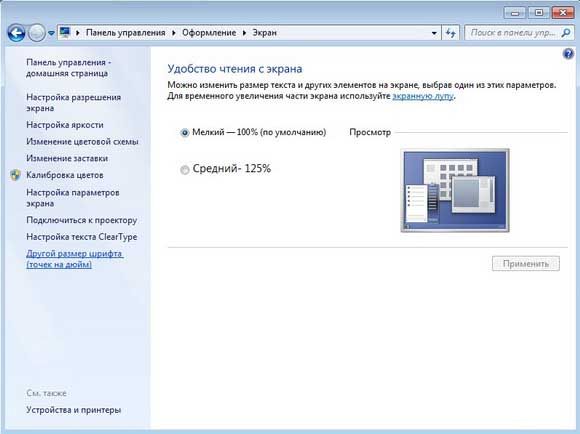
- В поле «Масштаб от обычного размера» можно выбрать свое значение, после этого нажимайте «ОК».
- Теперь должно появится окно, в котором необходимо выбрать, применить настройки сейчас или же сделать это во время следующего запуска системы. Обратите внимание, что если вы выберет первый вариант, все открытый на тот момент окна автоматически закроются, и система сама перезапустится.
Как установить другой шрифт
Бывает и так, что предложенные системой варианты не подходят пользователю. В таком случае есть смысл найти и установить свой собственный, выбрав его на просторах интернета. Единственное, нужно учитывать, чтобы этот шрифт подходил для Windows 7. Кстати, подобная самовольная смена шрифта никаким образом не отобразится на программных шрифтах.
Чтобы установить желаемый шрифт, кликните по нему правой мышиной клавишей, затем выберите пункт «Установить». В случае если вы предварительно хотите посмотреть на него, можно нажать по файлу дважды, задействовав левую кнопку мышки. Установка происходит очень быстро, и уже через считанные секунды вы можете наслаждаться понравившимся шрифтом.
Вот и всё, надеюсь, данный материал помог вам разобраться в тонкостях смены шрифта на компьютере с операционной системой Windows 7.
Источник: http://learnwindows.ru/kak-izmenit-shrift-na-kompyutere-s-windows-7.html
Способы изменения системного шрифта в Windows 7, 8, 10
Многим пользователям порой не нравится вид надписи на ярлыках или выпадающих меню, или при оповещениях от операционной системы. Такое случается, когда человек привыкает к одному шрифту у себя на компьютере, а садится за другое устройство, настроенное по-другому.
Поэтому разработчики предусмотрели возможность изменять шрифт в системе компьютера или ноутбука
Изменить шрифт в Windows 7 и 8
Изменить шрифт на компьютере Windows 7 и 8 можно в панели инструментов:
- Зайти в панель можно кликнув кнопку «Пуск». В выпавшем меню выбрать вкладку «Панель инструментов».
- В панели инструментов пройти во вкладку «Персонализация». Выбрать пункт «Цвет окна».
- Внизу находятся блоки «Элемент» и «Шрифт». Заменяя названия в поле «Элемент» пользователь может подобрать место, где требуется изменить шрифт. А затем перейти в нижний блок и подобрать нужный тип из выпавшего окна.
- Кликнуть кнопки «Ок» и «Применить».
Настройка в Windows 10
В Windows 10 подобную функцию переместили. Теперь максимум, что можно изменить в этом окне — это цвет рамки.
Чтобы поменять шрифт в Windows 10 нужно придерживаться следующего алгоритма:
- Зайти в персонализацию, только вместо вкладки «Цвета» выбрать «Шрифты».
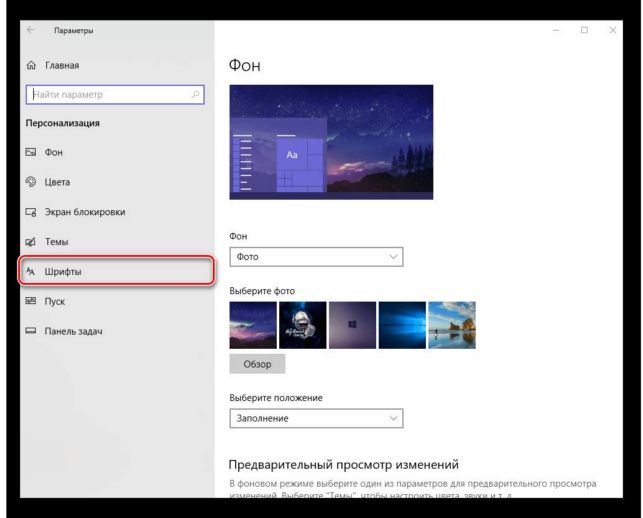
- Откроется меню, в котором пользователь выбирает любое оформление из перечисленных в правой колонке.

- Если его не устраивают предустановленные, он может купить другие в магазине от компании Microsoft.
- Для того, чтобы посмотреть, как это будет выглядеть, достаточно кликнуть по нужному элементу.

Более продвинутым пользователям изменения можно внести в реестре операционной системы.
Изменение в реестре
Этот способ позволяет сменить шрифт во всей операционной системе сразу. Необходимо зайти в папку Fonts и присмотреть там нужный тип текста. Папка располагается в каталоге Windows на диске С. Затем запомнить название понравившегося.
И приступить к выполнению следующих шагов:
- Прописать следующий текст в файле блокнота:
- Courier New можно заменить нужным названием. После проделанных действий сохранить с расширением .reg.
- Теперь осталось кликнуть правой кнопкой по файлу и в выпавшем меню нажать на пункт «Открыть с помощью».
- Выбрать «Редактор реестра».
- Подтвердить действие нажав в появившемся диалоговом окне «Да».
- Перезагрузить компьютер.
Таким образом можно избавиться от надоевшего стандартного оформления.
Источник: http://composs.ru/smenit-sistemnyj-shrift-v-windows/
Как установить шрифт и как сменить шрифт на windows 7
В этом небольшом статье я расскажу и покажу как установить шрифт windows 7 и как сменить шрифт. На операционной системе windows есть два способа установки шрифта.
Первый способ как установить шрифт
Для того чтобы установить шрифт заходим «пуск» «панель управлении» далее «оформление и персонализация» и открывшейся окне кликаем на раздел «шрифты»

Теперь переходим на ту папку где у вас лежит новый шрифт который вы хотите установить, нажимаем левоое кнопка мыши и удерживая перетаскиваем на раздел «шрифты»

Второй способ установки шрифта:
Открываем папу где лежит шрифт, наводим курсор мыши и нажимаем правое кнопка мыши и кликаем «Установить» после этого начнется быстрая установка шрифта.
Как установить шрифт windows 7
Чтобы установить шрифт windows сперва нужно скачать шрифт. Для этого вводим в поисковой запрос в яндекс или google «шрифт для widows 7»
скачиваем данный файл и распаковываем если шрифт заархивирован. Внимание будьте внимательный при скачивания шрифта.
Не скачивайте шрифты с сайтов зараженные вирусами. Установите защиту браузера. Далее просто кликаем два раза правой кнопка мыши по шрифту и нажимаем «установить»
Установка шрифта в операционной системе window 7 на столько проста как установка обновление операционной системы,
даже приходит в голову мысль зачем я написал вот такую простую статью. Но однако учитывая случаи когда нет звука на компьютере пользователь ломает голову не зная в чем причина,
а оказывается был включен беззвучный режим бывает и такие случаи, что просто не имеет понятие как установить новый шрифт.
По крайне мере я на стадии новичка в компьютерной тематика сталкивался с таким вопросом.
Как сменить шрифт windows 7
В операционной система windowc можно сменить шрифт определенных элементов. По умолчанию шрифт интерфейса операционной системы стоит Segoe UI.
Но можно изменить шрифт некоторых элементов системы:
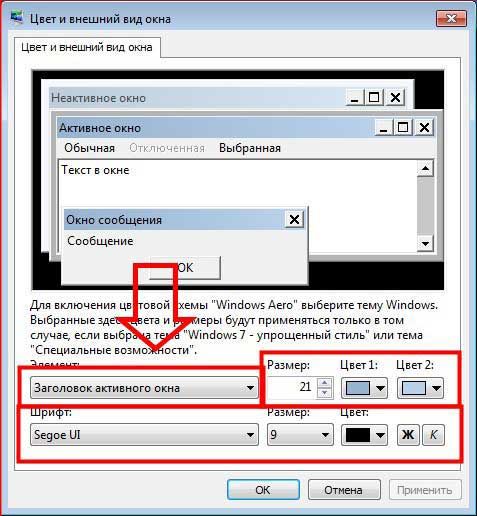
Выбирав определенный элемент и изменив шрифт, так же можно изменить размер шрифта, можно выбрать цвет и указать жирный или курсивный шрифт.
Чтобы сменить шрифт на ваш вкус нажимаем на рабочем столе правое кнопка мыши, открывшейся меню выбираем «персонализация»

Или заходим «пуск» открываем «панель управления» открываем раздел «оформление и персонализация»
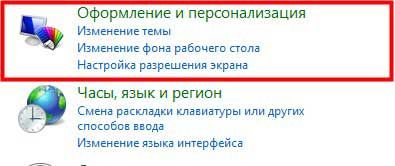
Далее следующей окне выбираем «цвет окна»
А в этой окне нажимаем «дополнительные параметры оформления»

Дальше указываем нужный вам шрифт, размер, жирный или курсив.
Если по какой-то причине не открывается данный раздел, может быть не активный какой-то компонент или какая-то системная ошибка.
То в этом случаи воспользуемся командной строкой. Открываем «пуск» вводим строке поиск следующие комбинация: rundll32.exe shell32.dll,Control_RunDLL desk.cpl @0,5
Еще есть возможность удалить шрифт с списка windows. Для этого в списке шрифтов, нажимаем правое кнопка мыши на шрифте и нажимаем «удалить».
Поспешу вас предупредить что при удаление шрифтов будьте внимательным. Оптимальная работа операционной системы windows зависит и от шрифтов.
Что такое шрифт?
Шрифт–это графические символы заключающий в себе разные стили и размеры.
Этом посте я рассказал про то как установить шрифт и как сменить шрифт. Надеюсь, что информация поможет вам настроить интерфейс вашего компьютера под ваши желания. Если у вас есть вопросы и мнения пишите комментарии.
Вам будет интересно

Суть данной статьи заключается об обновление операционной системы windows. По сегодняшний день почти 85 процентов…

Приветствую друзья. Решил написать, на мой взгляд, довольно полезную статью, связанную с установкой операционной системой…

Приветствую вас на моем блоге. Речь в этом статье пойдет про лицензию на операционную систему…

Привет всем! Если вы читаете эту статью значить вы хотите защитить систему от случайного его…
Источник: http://life-pc.ru/windows/kak-ustanovit-shrift-i-kak-smenit-shrift-na-windows-7
Как сменить шрифт интерфейса в windows 7?

Доброго времени суток, дорогие друзья и читатели блога. Мало кто знает, но стандартный шрифт интерфейса windows 7, называющийся «Segoe UI» можно сменить на более красивый, к примеру, на «Constantia».
Если вы заинтересованы в этом и хотите сменить шрифт интерфейса windows 7, тем самым придав значка и различным элементам рабочего стола особый визуальный эффект, то в сегодняшнем своем посте я покажу как это делается.
Как сменить шрифт в windows 7?
Чтобы сменить шрифт следуйте этой инструкции:
Откройте меню пуск и войдите в панель управления, дальше в строке поиска введите запрос «цвет окон» и выберите подпункт «изменение цвета и метрик окна».

Далее, на рабочем столе появиться окошко, через которое вы сможете провести операции по смене шрифта в windows 7.
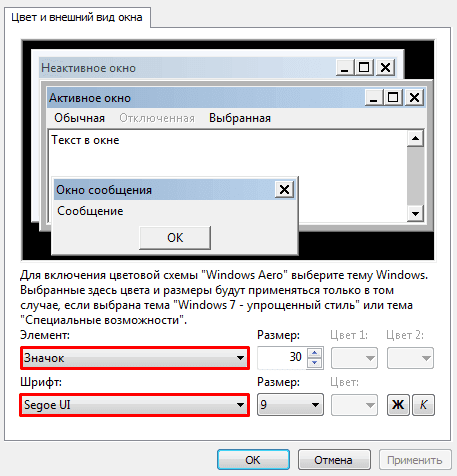
Чтобы это сделать, в разделе «элемент» раскройте меню и выберите элемент, у которого нужно сменить шрифт, к примеру, если вы хотите сменить шрифт ярлыков, то нужно выбрать элемент «значок».
И теперь в меню «шрифт» подберите себе любой понравившийся шрифт, например, пусть это будет выше упомянутый мной «Constantia». (если желаете добавить какой-то другой, которого нет в списке, прочитайте эту статью, если хотите добавить Латиницу, или по этой ссылке если Кириллицу).
Также по желанию можно подобрать размер шрифта или изменить его стиль, сделав курсивным или жирным.
У себя я сделал так:
- Шрифт — Constantia;
- Размер — 10;
- Стиль — курсив.
И посмотрите что получилось:
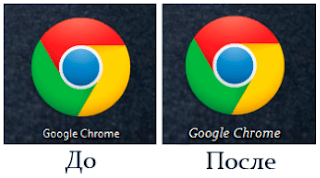
На картинке вы можете увидеть ярлык браузера google chrome до и после смены шрифта, согласитесь, что так намного красивее.
Примечание: Выбрав элемент «значок», помимо ярлыков вы смените шрифты всех папок, файлов и объектов в меню пуск.
Надеюсь, теперь вам понятно как сменить шрифт интерфейса в windows 7, на этом, я, пожалуй, закончу эту статью, всем хорошего настроения и удачи.
Как сменить шрифт интерфейса в windows 7? : 16 комментариев
В «восьмерке» — не работает ….
О выборе шрифтов.
У меня при изменении шрифта выпадает их вкладка, вверху которой приведено:
Cambria (заголовки)
Calibri (основной текст)
Недавно использовавшиеся файлы
Times New Roman
Ниже этих пометок приведен перечень всех шрифтов.
При переносе текста его шрифты разные, что портит картину.
Вопрос: как заменить шрифты Заголовки и Основной тест на шрифт Times New Roman?
Буду признателен за помощь новичку!
Да, к сожалению в Восьмерке это не работает.
Я так понимаю, что у вас на разных элементах интерфейса стоят разные шрифты.
В таком случае, нужно раскрыть меню «элемент» и заменить шрифты всех нужных вам элементов на times new roman.
Если же это не помогло, то перешлите мне по почте скриншот того, что вы имеете ввиду, переслать скриншот вы можете через форму обратной связи во вкладке «контакты».
Я постараюсь вам помочь. )
Товарищ Сайхан! Имеете дело-то с … новичком! А где это меню «Элемент», как его раскрыть? Не сердись! С уважением.
А почему я должен сердиться? Ничего страшного в том, что вы меня переспрашиваете нет. Я тоже когда что-то не понимаю, всегда переспрашиваю.
Если вы дадите мне свой адрес электронной почты, то я постараюсь объяснить поподробнее и с помощью скриншота показать, где находится это меню элемент.
Просто здесь в комментариях скинуть скриншот нереально. )
Источник: http://yrokicompa.ru/2015/08/kak-smenit-shrift-interfejsa-v-windows-7.html/
Как изменить шрифт на ноутбуке
Начинающие пользователи, когда приобретают ноутбук, не знают, как изменить шрифт на нём. Конечно,  однозначно на такой вопрос не ответить и прямо так сразу не разобраться, в какой именно системе нужно изменить шрифт. Существует такой метод изменения шрифта, когда его следует изменить в самой «ОС» на ноутбуке. Если же необходимо в браузере поменять шрифт, то это совсем другая операция.
Для приложения «офис» также имеется свой метод.
Итак, получается три основных метода, существуют при изменении шрифта на ноутбуке.
Первый метод
В данном методе рассматривается изменение шрифта на ноутбуке в системе «Windows». В данном случае, в первую очередь следует открыть «пуск», затем открыть «панель управления». Через данную панель управления проводятся все операции с операционной системой. Также можно воспользоваться поиском по устройству. Стоит в специальное поле для поиска ввести интересующую вас функцию, и компьютер откроет эту функцию. Так даже выйдет намного проще.
Затем выбираете нужную функцию и просто нажимаете на эту ссылку, должно открыться специальное окно, в котором и можно будет поменять шрифт операционной системы ноутбука. После внесенных изменений, нужно будет нажать на ссылку «применить» и в завершении все это сохраняется при помощи нажатия на «ок». Шрифт будет изменен сразу же после закрытия данного окна.
Изменение шрифта ОС Windows7
Второй метод
При втором методе изменяется шрифт в браузере. В данном случае проводится масштабирование. Можно делать его как только с клавиатурой, так и совместно с мышкой. Их можно сочетать. Способ сочетания выйдет намного проще, чем в отдельности.
Нужно нажать на клавиатуре клавишу «CTRL» и затем крутить скроллинг на мышке. Крутить его можно в обе стороны. В одну сторону будет уменьшать масштаб, в другую наоборот, увеличивать. Но также можно это сделать чисто с клавиатурой, без помощи мышки. Также нажимается клавиша «CTRL», а вместе с ней клавиша со знаком плюс, если надо увеличить масштаб, со знаком минус, если надо уменьшить масштаб.
Третий метод
Этот метод является самым простым. Изменение шрифта в системе «офис» на ноутбуке займёт не более 20 секунд.
Нужно выделить текст, затем вверху экрана (слева) открыть вкладку «главная», а вслед за ней вкладку «шрифт» и там выставить интересующий размер шрифта.
Источник: http://kakpravilino.com/kak-izmenit-shrift-na-noutbuke/
- Как восстановить систему Windows 7, 8, 10 - windows 7 как восстановить систему
- Как запустить компьютер через биос - как включить биос на виндовс 7
- Безопасный режим Windows 7: как запустить и войти в него, какая клавиша - как зайти в безопасный режим виндовс 7
- Как узнать название своей видеокарты на windows 7 - как узнать свою видеокарту на виндовс 7
- Как открыть BIOS на Windows 7 | Формат - как открыть биос на виндовс 7
- Загрузка с флешки в BIOS - как установить windows 7 с флешки на компьютер через биос
- Очистка Windows: удаляем ненужные программы и остаточные файлы - как удалить ненужные файлы с компьютера windows 7
- Отключить цифровую подпись драйверов Windows 7 - насегда - как отключить цифровую подпись драйверов windows 7
- Решено Ошибка: DNS сервер не отвечает: что делать - 4 способа решить проблему - dns сервер не отвечает windows 7 как исправить
- Как отключить спящий режим в Windows 7 | Инструкция - как отключить спящий режим в windows 7 на компьютере
Добавить комментарий