Как отключить центр обновления Виндовс 7: полная инструкция — виндовс 7 как отключить обновления
16.09.2019В принципе, зачастую пользователи просто выбирают более простой вариант развития событий. Достаточно отключить автоматическую проверку обновлений, чтобы избавить себя от лишних проблем. С данной задачей способен справиться даже начинающий пользователь.
Как отключить центр обновления «Виндовс 7»: полная инструкция
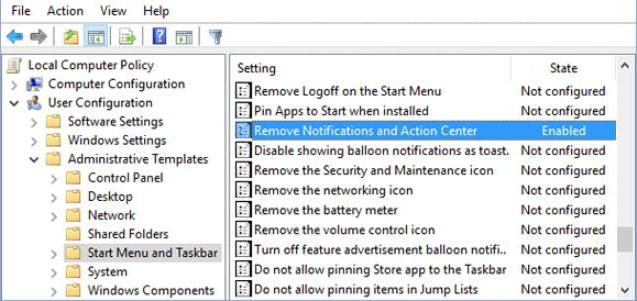
Обновление ПО компьютера — процесс важный. Но иногда в нем теряется всякий смысл. Сегодня мы попытаемся разобраться, как отключить центр обновления «Виндовс 7». Данная служба, по мнению многих пользователей, вреда приносит больше, чем пользы. Ведь ни для кого не секрет, что иногда в компьютер устанавливаются файлы, нарушающие работу системы. Исправляются данные ошибки с огромным трудом. Иногда даже сделать это можно только с помощью переустановки операционной системы. Так что придется подумать хорошенько, как выключить обновления Windows 7 и вообще избавиться от некоторых уже установленных файлов.
Службы
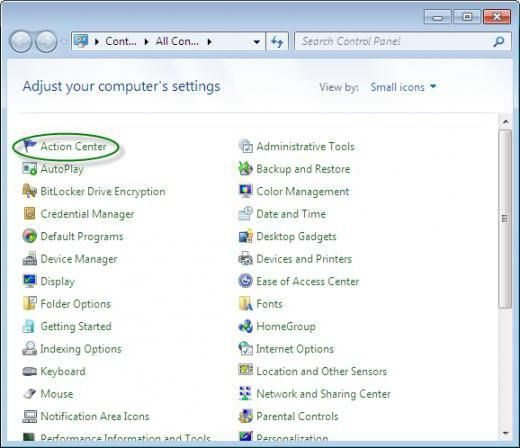
Вариантов развития событий можно предложить несколько. Первый, пожалуй, самый сложный. Точнее, он просто нестандартный. И начинающему пользователю с ним справиться будет не так уж и легко. Дело все в том, что обновление «Виндовс 7» находится в разделе «Службы», и, чтобы избавиться от данного процесса, придется заглянуть сюда.
Зайдите в «Панель управления». Там стоит заглянуть в папку «Система и безопасность», «Администрирование», а затем нажать на «Службы». В появившемся окошке просмотрите весь список запускаемых приложений и процессов. Тот, что нужен нам, как правило, находится в самом низу.
Как отключить центр обновления «Виндовс 7»? Для начала отыщите соответствующую строку в службах системы и дважды щелкните по ней. У вас появится окно с выбором параметров. Стоит выставить «Отключена» в типе запуска. После нажмите на «Остановить». И только потом можно щелкнуть по «Ок». Действие завершено.
Отключить проверку
В принципе, зачастую пользователи просто выбирают более простой вариант развития событий. Достаточно отключить автоматическую проверку обновлений, чтобы избавить себя от лишних проблем. С данной задачей способен справиться даже начинающий пользователь.
Как отключить Windows 7 обновления, а точнее, центр, отвечающий за данный процесс? Зайдите в него при помощи системного трея, а затем перейдите в «Настройку параметров». У вас появится окно, в котором можно будет выбрать тип проверки всех обновлений. Там вы увидите две графы — «Важные» и «Рекомендуемые». Как отключить центр обновления «Виндовс 7»? Просто в первом случае выставите параметр «Не проверять» (он помечен красным щитом и подписью «Не рекомендуется»), а во втором — снимите галочку. Можно подтвердить свои действия. Проблема решена. Автоматически программа больше не будет работать. Все обновления можно загрузить вручную при самостоятельной проверке или вообще забыть о данном приложении. Как видите, ничего сложного в этом нет.
Отмена установленного
Правда, далеко не всегда приходится полностью отказываться от центра обновления «Виндовс 7». Иногда достаточно избавиться от некоторых потенциально опасных для системы файлов, которые уже были установлены. Но как отменить обновление Windows?
Сделать это довольно легко и просто. Зайдите в «Центр обновления» и выберите там «Просмотр журнала обновлений». В появившемся окошке, в самом верху, появится надпись «Установленные обновления». Теперь следует нажать сюда. И тогда вы попадете в службу, где можно будет избавиться от всех установленных файлов. Как раз это нам и нужно.

Теперь все, что потребуется, — это отыскать нужные файлы обновлений, а затем выделить их. Нажмите на правую кнопку мышки, после чего выберите в появившемся списке команду «Удалить». Согласитесь с предупреждением и нажмите на «Ок». Несколько минут ожидания — и все проблемы будут решены. Далее не забудьте отключить проверку обновлений. Просто запретите ее, иначе результат от процесса окажется почти бесполезным.
Пиратская версия
Правда, есть и еще один довольно интересный и простой способ решения вопроса. Вы задумались, как отключить центр обновления «Виндовс 7» раз и навсегда, да еще и не планируете в принципе пользоваться им в будущем? Тогда можно просто поставить себе пиратскую версию операционной системы. Там, как правило, данная служба в принципе отключена. Или же она вовсе отсутствует.
По правде говоря, именно этот вариант привлекает многих пользователей. Особенно тех, кто вообще привык пользоваться нелицензионными операционными системами. Сборщики установщиков стараются избавить публику от многих проблем. Поэтому в некоторых версиях Windows 7 центр обновления не вписан в перечень имеющихся системных служб. Не самый честный и легальный вариант развития событий, но он имеет место быть. И, как уже было сказано, пользуется данный подход огромным спросом.
Итоги
Вот мы и разобрались с вами, как отключить центр обновления «Виндовс 7». Как видите, вариантов несколько. Это или полное отключение приложения, или работа с настройками программы, или удаление уже имеющихся «опасных» файлов с изменениями конфигурации центра. Кроме того, есть еще и вариант установки операционной системы без данной службы.
Какой именно подход выбирать — решайте сами. Во всяком случае помните, что не стоит сразу же выбирать метод «пиратства». В таких операционных системах и без того очень много ошибок и неполадок. Лучше воспользоваться какими-то более честными приемами.
Источник: http://fb.ru/article/229115/kak-otklyuchit-tsentr-obnovleniya-vindovs-polnaya-instruktsiya
Как отключить обновления на Виндовс 7
В Виндовс 7 включена функция автоматического обновления системы по умолчанию. Как только компьютер подключается в интернет, ОС автоматически ищет новые пакеты, загружает и устанавливает их, ведь компоненты многих программ могут устареть. С одной стороны, установка данной функции оптимизирует работу домашнего компьютера или ноутбука, но с другой – из-за этой установки могут происходить сбои в таких программах, как, например, скайп даже на версиях 64х bite (kb971033). Может перегружаться видеокарта, при установке на рабочий стол выводится сообщение о не выключении компьютера, которое не покидает его довольно долгое время, а некоторых оно очень сильно раздражает, уменьшается свободное пространство системного диска (его можно расширить), пиратские системы ограничиваются по функциям.
Как работает служба обновления Виндовс 7
Возникает ультиматум: либо максимальная уверенность в правильной работе и базовый explorer, либо новые функции и возможность сбоев.
Поэтому многие пользователи склоняются к решению о выключении автоматической коррекции проводника и работе в начальном варианте ОС, и лишь немногие считают, что установка новых драйверов действительно необходима. Поэтому довольно часто возникает вопрос, как отключить ненужные возобновления на Win 7. Наверное, этот вопрос не задают только те, кто не используют internet или программисты Java. Есть несколько подлинных способов. Давайте рассмотрим их все, чтобы всем все было понятно и доступно. Справиться смогут даже не профессионалы.
Как отключить поиск драйверов в центре обновления Windows 7
Так как не всех радует автозагрузка новых программных пакетов, то давайте ее отключим. Один из вариантов выключения обновления Виндовс 7 – отключение только автоматической коррекции. Операционная система не будет загружать и устанавливать реконструкцию и драйвера совсем, но у пользователя будет возможность скачивать и устанавливать их вручную.
Не знаете, как отключить центр автоматического обновления проводника?
Чтобы отключить автоматическую установку и поиск драйверов в центре коррекции Виндовс 7 пройдите по одному из следующих путей:
Пуск – Панель управления – Центр обновления Windows, или Пуск – Панель управления – Система и безопасность – Центр обновления– Настройка параметров – Не проверять наличие обновлений.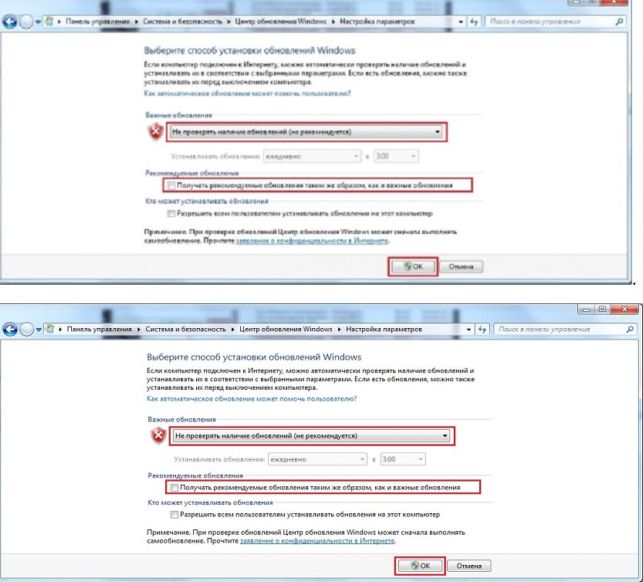
После этого у вас не будет проблем со службой автоматической установки нежелательных драйверов или корректировок ОС.
Если вы захотите загрузить возобновления или драйвера, то просто зайдите в центр обновления и выберите вариант «Проверить обновления».
Если вы хотите навсегда выключить услугу реконструкции Виндовс 7, то первым делом стоит зайти в управление службами операционной системы. Для этого надо исполнить такие инструкции:
– Службы, или Пуск — Панель управления;
– Система и безопасность;
В появившемся окне прокрутите список и дважды кликните на службу «центр обновления windows». Далее откроется окно, в котором нужно изменить тип запуска на «отключена», затем нажать на кнопку «остановить», после – «применить».
Видео
Эти действия помогут вам выключить автоматическую установку и поиск драйверов в центре коррекции проводника. Знайте, что решить проблему могут помочь еще и видео в ютубе.
Как отключить предложение обновления Windows 7 до 10 версии
На компьютерах большинства пользователей Виндовс 7 максимальная настойчиво предлагает обновления до 10 версии. Но многие не хотят принимать его, им хочется остаться на уже привычной и удобной для них ОС. В области уведомлений новый значок, который постоянно напоминает о возобновлениях, уже многим надоело видеть, но большинство не знает, что его можно легко отключить. Как же отключить это самое предложение реконструкции? Есть несколько способов:
Через реестр
О данном способе стало известно сравнительно недавно. Он заключается в работе с реестром. Многие пользователи часто задаются вопросом – как в реестре отключить автоматическое обновление win 7. Многим кажется, что оно очень сложно, но на деле все очень просто. Первое, что нужно сделать – это открыть сам реестр. В редакторе реестра требуется открыть ключ: HKEY_LOCAL_MACHINE\SOFTWARE\Policies\Microsoft\Windows\Gwx.
Внимание! Раздела Gwx в папке …\Politics\Microsoft\Windows\ может не быть, поэтому вам надо его сформировать самостоятельно. Не забудьте сохранить изменения реестра, а потом перезагрузить компьютер.
Работа ОС без обновляющей функции обусловливает безопасный режим для вашего персонального компьютера, особенно если вы используете пиратские версии, а не windows professional или ultimate, например.
В безопасном режиме
- Вам нужно выполнить запуск командной строки от имени администратора
- Ввести в нее такую команду: bcdedit/set
- Выполнить перезагрузку компьютера
Через Биос
Вам понадобится специальная утилита, которая поможет автоматически вернуть систему в более раннее состояние. Также один из вариантов – смена в bios системной даты.
Еще вы можете отключить коррекцию ОС во всем домене. Так как виндовс 7 является частью домена, то возобновления можно отключить с помощью групповых политик. Делается оно следующим образом. Сначала, надо остановить услугу gpsvc, которая стартует от имени локальной системы. Для этого выполните запуск командной строки и используйте утилиту psexe с помощью команды net stop gpsvc. Но! Эта служба при следующей загрузке снова запустится, поэтому решение проблемы таким способом временное. Однако, это можно исправить. В реестре надо изменить режим запуска данного сервиса.
Перейдите в раздел HKLM\SYSTEM\CurrentControlSet\Services\ gpsvc , получаем разрешение на его редактирование (правая кнопка мыши – разрешения; затем выбираем администратором свою учетную запись и удаляем всех остальных из списка доступа). Продолжаем настройку. Для отключения ставим вместо 2 – 4, тогда услуга отключится.
Не забудьте создать запасную копию реестра перед любым вмешательством, чтобы избежать проблем и гарантировать безопасность компьютера.
На наглядном примере теперь вы знаете, как отключить реконструкцию win 7. Этот способ можно применить, если вы страдаете от медленного или недешёвого Интернета, тогда автоматическая коррекция не будет тормозить рабочий процесс, лишние деньги не снимутся за скачивание той не дешевой информации, которая нужна для обновления ОС каждый раз.
Источник: http://pro-tablet.ru/nastrojka/kak-otklyuchit-obnovleniya-na-vindovs-7.html
Как отключить обновления на Виндовс 7 и удалить установленные

Если Вы используете не лицензионную версию Виндовс, то сразу же после установки ОС следует узнать, как отключить обновления на Виндовс 7, чтобы не слетела «пиратская» активация. Могут быть и другие причины отключения службы Update, о которых я поведаю далее в статье.
Причины деактивации процесса обновления
- Вы используете медленное соединение с интернетом, и процесс скачивания «обнов» тянет на себя весь трафик;
- Некоторые апдейты способны вызвать конфликт в системе, и Вы получите «синий экран» или что-то подобное при включении ПК;
- Обновления безопасности могут раскрыть Ваш «злой умысел» — использование неофициальной ОС;
- Вас всё устраивает, и обновы не нужны.
Как отключить?
Делается это просто через «Центр обновления», в который можно попасть двумя способами:
- В главном меню (имеется в виду «Пуск») находим пункт «Компьютер», наводим на него курсор мыши и жмем правую кнопку.
- Отобразиться контекстное меню, где следует выбрать «Свойства».
- Откроется новое окно. Здесь показана разная информация о системе, в том числе и версия ОС (в данном примере – Максимальная). Переводим взгляд в нижний левый угол, где есть нужная нам ссылка:

А вот и второй вариант (на случай, если первый не сработал):
- Через наше любимое меню «Пуск» входим в «Панель управления»;
- Кликаем по разделу «Центр обновления…», чтобы попасть в нужное место.
- Ориентируемся на вышерасположенный скрин и переходим в «Настройку»:

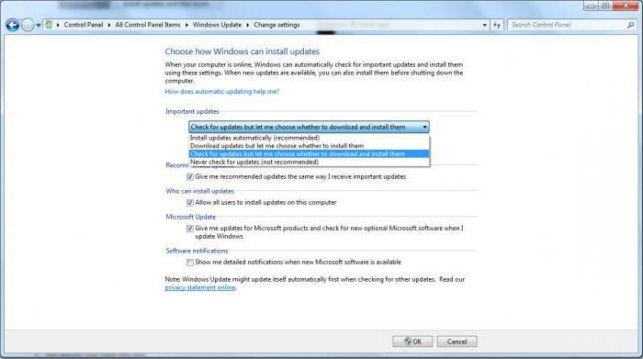
- В открывшемся окне можно из раскрывающегося списка выбрать подходящий вариант. По умолчанию выставлена автоматическая проверка и установка:
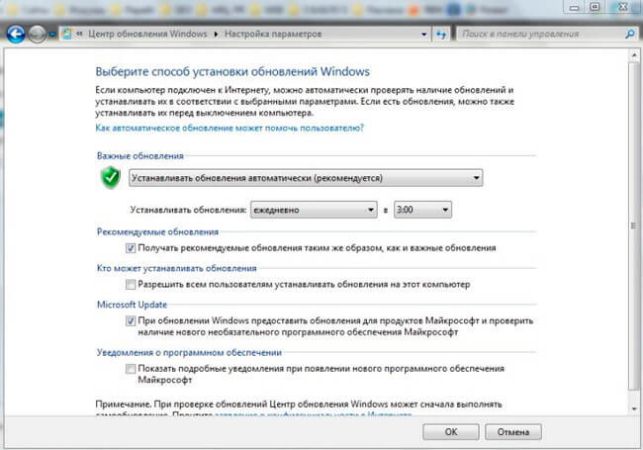
- Как отключить центр обновления Виндовс 7? Для решения нашей задачи следует указать опцию «Не проверять…».
- Осталось только нажать на ОК, чтобы «приказать» системе сохранить изменения.
А теперь перейдем к рассмотрению не менее важной темы.
Автор рекомендует:
Удаляем установленные обновления
Бывает так, что при включении и выключении ПК Виндовс пытается обновить систему, но после полной загрузки Вы начинаете замечать нестабильность работы. Если в последнее время Вы не устанавливали сомнительный софт или драйвера, то причина проблемы кроется в «кривом» апдейте. Придется вручную его искать и удалять.
Делается это просто из центра обновления Windows:
- В главном меню (имеется в виду «Пуск») находим пункт «Компьютер», наводим на него курсор мыши и жмем правую кнопку.
- Отобразиться контекстное меню, где следует выбрать «Свойства».
- Откроется новое окно. Здесь показана разная информация о системе, в том числе и версия сборки (в моем случае – service pack 1). Переводим взгляд в нижний левый угол, где есть нужная нам ссылка:
- В основном окне службы слева есть ссылка на просмотр журнала инсталлированных апдейтов. Кликаем по ней.
- Отобразится список с указанием названия, успешности, даты обновления. Анализируем эти данные, чтобы определить проблемный элемент.
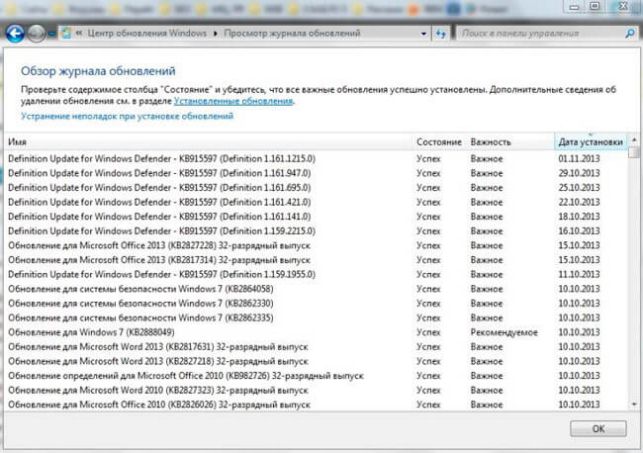
Простейшим способом устранения конфликта станет возврат к ранее созданной точке восстановления. Но если эта возможность не была активирована заблаговременно, то придется удалять вручную проблемные апдейты.
Как сделать откат обновлений Windows 7?
Как отключить обновления Виндовс 7 я расказал. Теперь поведаю об удалении уже установленных апдейтов. Для этого следует зайти в уже знакомый нам «Центр…» и в самом низу кликнуть по ссылке «Установленные обновления» (не обращайте внимание на красный прямоугольник на скрине):
Откроется перечень, где следует найти ранее отмеченные компоненты, выделить их (по одному) и нажать на заветную кнопку удаления (сверху).
На этом все! Уверен, теперь Вы знаете, как отключить обновления на Виндовс 7. Свои пожелания и вопросы оставляйте в комментариях. И не забывайте делиться полезной статьей с друзьями. Пусть они тоже узнают, как отказаться от апдейтов, которые могут довести до Windows 10.
Источник: http://it-tehnik.ru/novice/disable-windows-update.html
Как отключить обновление ВИНДОВС 7? Ответ тут!
 Привет друзья! Я уверен что вы не знаете как отключить обновление виндовс 7, поэтому я подготовил для вас эту статейку.
Я вот сам недавно переустанавливал виндовс 7 и был в шоке, как после первой перезагрузки компьютера у меня винда автоматически начала обновляться.
Так ладно бы это было минутку по времени, а ждать пришлось минут 7, и это мнея очень напрягало. В этой статье я расскажу как подробно и быстро отключить это надоедливое обновление. Если Вас «напрягает» система автоматического обновления операционной системы, и Вы хотите узнать, как можно отключить обновление системы виндовс 7 и реально ли это сделать, тогда прочтите эту статью и всё поймете.
Как отключить обновление виндовс 7?
Чтобы отключить обновление на виндовс 7 вашего компьютера нам нужно проделать следующее:
- Найдите на рабочем столе Ярлык «Мой компьютер» и откройте его контекстное меню, кликнув по значку один раз правой кнопкой мыши.
- Среди представленных вариантов выберите «Управление».

- В левой части окна «Управление компьютером» найдите строку «Службы и приложения» и откройте его.
- Перед Вами всплывет дополнительное меню «Службы и приложения». Выделите пункт «Службы», нажав один раз левой кнопкой мыши. Справа в окне увидите список всех служб Windwos 7.
- В этом списке найдите службу «Центр обновления Windows 7» и зайдите в него.
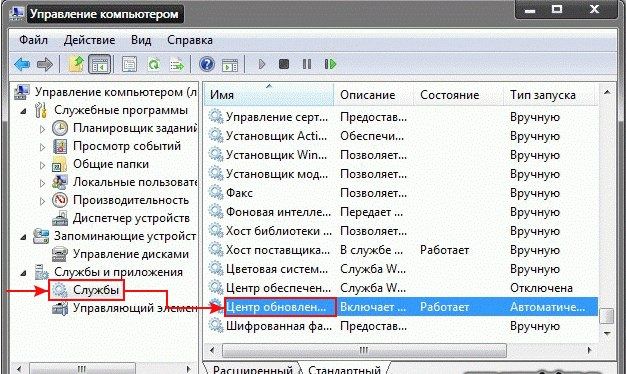
- Перед Вами открылось окно Центра обновления Windows 7. Именно здесь отключается автоматическое обновление системы.
- А теперь перейдем непосредственно к тому, как можно отключить автоматическое обновление виндовс 7.
- В строке «Тип запуска» выберите «отключено». А затем «Применить» и «OK».
- После проделанных действий автоматическое обновление Windows 7 будет отключено.
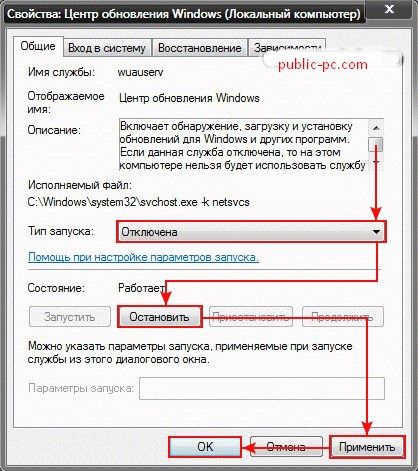
Вот так легко, просто и с минимальными усилиями операционная система Windows 7 не будет обновляться в автоматическом режиме.
На заметку!
Хочу вам предложить ознакомиться с моими недавними уроками, а именно что делать если пропала раскладка клавиатуры. Еще я рассказывал причины исправления когда аккумулятор ноутбука не заряжается. Очень советую вам прочитать на будущее эти статьи. И еще, если хотите получать мои уроки себе на почту — введите свои email в самом конце статьи и я буду отправлять их вам.
На этом все! Теперь мы знаем как отключить обновление виндовс 7 всего за 1 минуту. Если остались вопросы — задавайте их в комментариях, а я с радостью отвечу. Всем желаю огромного здоровья!
Источник: http://public-pc.com/kak-otklyuchit-obnovlenie-windows-7/
Отключение обновлений в Windows 7
Приветствую всех тех, кто пользуется операционной системой Windows 7, поскольку в сегодняшней статье речь пойдет о том, как отключить автоматическое обновление Windows 7.
Вообще, в большинстве случаев это необходимо тем людям, кто пользуется пиратской версией операционной системы, чтобы Windows не пытался подключиться к своим серверам. Результатам таких обновлений, надпись на рабочем столе, что ваш Windows не лицензионный. Однако многие пользователи, кто пользуется лицензией, также мечтают отключить обновления, поскольку не у всех есть нелимитированный интернет или по собственным соображениям. Однако если у вас безлимитный интернет и лицензионный Windows, то я вам рекомендую настроить автоматическое обновление для вашей же безопасности.
Теперь давайте разберемся наглядно, кто собирается отключить обновления Windows.
Отключение обновлений
Первым делом заходим в меню «Пуск», затем в «Панель управления». Мы попадаем в окно, которое называется «Настройка параметров компьютера». Немного дальше, справа от этой надписи, есть еще одна – «Просмотр». Устанавливаем там параметр «Мелкие значки» (можете выбрать «Крупные», просто мне так больше нравится).

Далее находим «Центр обновления Windows», для открытия настроек, нажмите по нему левой кнопкой мыши.
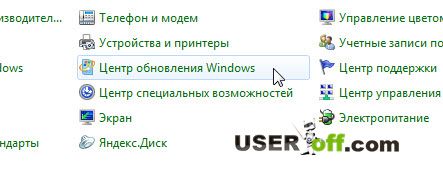
Итак, чтобы приступить к настройкам для отключения обновлений, нажмите слева: «Настройка параметров».

Перед нами появляется список способов обновлений. Для полного отключения обновлений в каждом из ниже перечисленных разделов должны быть установлены соответствующие параметры:
Важные обновления. В выпадающем списке выбираем: «Не проверять наличие обновлений (не рекомендуется)».
Рекомендуемые обновления. Галочку отключаем.
Кто может устанавливать обновления. Оставьте все по умолчанию.
Итак, сейчас вы на практике поняли, как отключить автоматическое обновление Windows 7, но для того чтобы быть полностью спокойным, что Windows точно не будет производить скачивание обновлений, отключите службу, которая за это отвечает. Процедура следующая: кликаем правой кнопкой мыши по значку «Компьютер» на рабочем столе. Если он у вас отсутствует, найдите одноименную надпись в меню «Пуск». Далее нужно щелкнуть по пункту: «Управление».
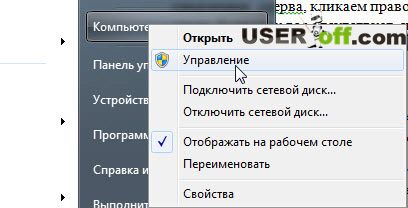
Хочу обратить внимание на то, что если вы пытаетесь сделать это под учетной записью без прав администратора, то эти действия совершить вы не сможете. После того как вам удалось зайти в «Управление», слева можно будет заметить список. Ищем там «Службы и приложения», а в ней – «Службы».

Теперь обращаем наше внимание уже на список, появившийся справа. Ищем там «Центр обновления Windows». Данная служба находится почти в самом конце списка.

Кликаем по ней два раза левой кнопкой мыши и выбираем «Тип запуска»: «Остановлена» нажимаем «Остановить». После чего нажмите на кнопку «ОК».
На сегодня это все! Всем удачи, всем пока!
https://youtube.com/watch?v=RN9k8VLPAB4

 Когда был установлен Windows?
 Отключаем обновления Windows 8
 Как удалить драйвер принтера в Windows 8
 Надоел старый пароль в компьютере? Меняем!
 Как из папки сделать «Режим бога»
 Изменяем разрешение экрана во всех версиях Windows
Большое спасибо, Александр! Очень помогла эта статья, до этого никак не могла полностью отключить службу обновления.
Очень понравился ваш сайт, всё так подробно и доступно объясняется.
Отдельное спасибо за бесплатные программы и видео! 😎
Источник: http://useroff.com/kak-otklyuchit-avtomaticheskoe-obnovlenie-v-windows-7.html
- Как изменить шрифт на компьютере с windows 7: инструкция и советы - как поменять шрифт на компьютере windows 7
- Как восстановить систему Windows 7, 8, 10 - windows 7 как восстановить систему
- Как запустить компьютер через биос - как включить биос на виндовс 7
- Безопасный режим Windows 7: как запустить и войти в него, какая клавиша - как зайти в безопасный режим виндовс 7
- Как узнать название своей видеокарты на windows 7 - как узнать свою видеокарту на виндовс 7
- Как открыть BIOS на Windows 7 | Формат - как открыть биос на виндовс 7
- Загрузка с флешки в BIOS - как установить windows 7 с флешки на компьютер через биос
- Очистка Windows: удаляем ненужные программы и остаточные файлы - как удалить ненужные файлы с компьютера windows 7
- Отключить цифровую подпись драйверов Windows 7 - насегда - как отключить цифровую подпись драйверов windows 7
- Решено Ошибка: DNS сервер не отвечает: что делать - 4 способа решить проблему - dns сервер не отвечает windows 7 как исправить
Добавить комментарий