Как запустить компьютер через биос — как включить биос на виндовс 7
11.09.2019Биос это встроенная программа в материнскую плату, которая отвечает за налаженную работу операционной системы (в нашем случае виндовс) и комплектующими деталями ПК. Для того чтобы войти в BasicInput-OutputSystem вам нужно в течении 3-5 секунд загрузки компьютера нажать кнопку внизу экрана, обычно это BIOS Setup или Press DEL to enter setup. Также вы можете войти в биос при загрузке нажав какую то из этих клавиши: Delete, Ins, Esc, F1, F2, F10. Вероятны и всяческие сочетания клавиш, это зависит от operation system, производителя и т.д. Чаще всего вам будет указано, какие именно клавиши или их сочетание нужно нажать.
Как запустить компьютер через биос

Разработчиками операционной системы windows предусмотренный ее автоматический запуск. Но если настрой киbios(BasicInput-OutputSystem) установлены неправильно или появляются сбои в работе самой системы, автоматический запуск невозможен и вам нужно войти в биос – базовую систему ввода-вывода.
Как запустить windows через bios на компьютере
Биос это встроенная программа в материнскую плату, которая отвечает за налаженную работу операционной системы (в нашем случае виндовс) и комплектующими деталями ПК. Для того чтобы войти в BasicInput-OutputSystem вам нужно в течении 3-5 секунд загрузки компьютера нажать кнопку внизу экрана, обычно это BIOS Setup или Press DEL to enter setup. Также вы можете войти в биос при загрузке нажав какую то из этих клавиши: Delete, Ins, Esc, F1, F2, F10. Вероятны и всяческие сочетания клавиш, это зависит от operation system, производителя и т.д. Чаще всего вам будет указано, какие именно клавиши или их сочетание нужно нажать.
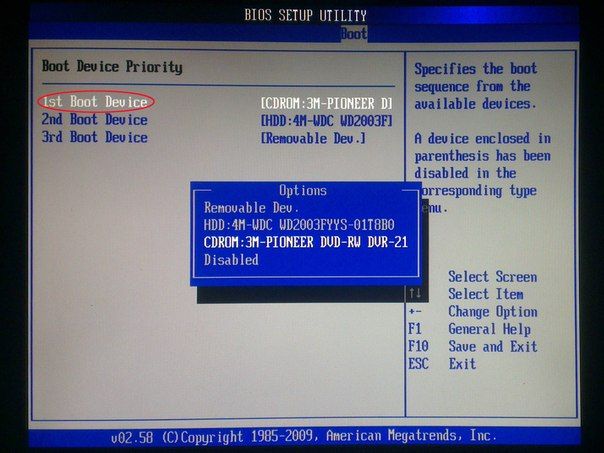
Если вы уже вошли в базовую систему ввода-вывода при помощи стрелок на клавиатуре выберите раздел “Boot”и нажав Enter войдите. Далее вам нужно выполнить следующие команды: Advanced BIOS Features → BootdevicePriority. Ваши последующие шаги будут напрямую зависеть от первопричины неполадок в операционной системе и необходимости ее запуска через BIOS. Если виндовс неисправно работает или поврежден, то вам понадобится вставить в дисковод установочный диск и указать CD/DVD-ROM, как первое загрузочное устройство. Если вы хотите произвести установку ОС не с установочного диска, тогда в этом же разделе FirstBootDeviceукажите HardDrive (название может отличаться, главное чтобы это был жесткий диск). После того, как вы внесли изменения в нужные вам настройки, нажмите SaveandExitSetup или же можно сделать следующие Esc → Exit → Save and Exit Setup. Если вам удалось устранить неполадки с жестким диском, windows загрузится при следующей же попытке. При загрузке с установочного диска, следуйте подсказкам мастера установочного устройства. Он предложит вам исправить ошибки, которые будут обнаружены в процессе запуска.
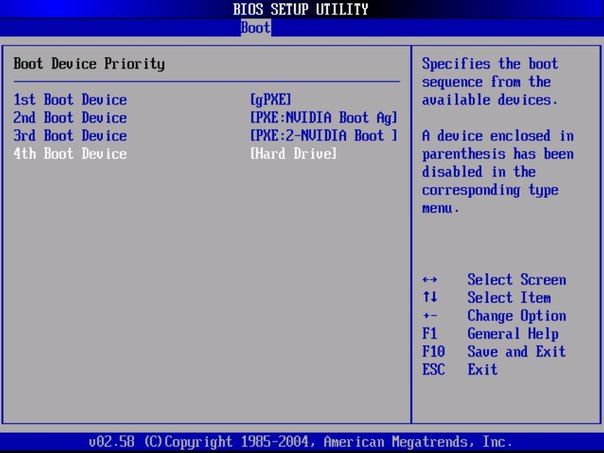
Как запустить ноутбук с диска через BIOS
Для того чтобы запустить ноутбук с диска через BasicInput-OutputSystem, понадобится изменить параметры боиса. Для начала вставьте установочный диск в дисковод, ноут при этом должен быть включен. Перезагрузите ОС и сразу же нажмите F8 (в разных моделях это могут быть другие клавиши или их сочетание). Далее следует выполнить такие команды: InternalDVD-Rom → Enter → Press any key to boot from CD → любая клавиша (такой алгоритм действий подходит в случае запуска виндовс с установочного диска). Также можно войти в биос и другим методом. Включите ноутбук, нажмите клавишу F2, затем Start BIOS и Enter.
После этого следует внести необходимые изменения Boot Settings → Boot Device Priority → First Boot Device → Internal DVD-Rom. После этого не забудьте сохранить все изменения, для этого в главном меню нажмите Save&Exit, а затем Enter. После этого компьютер перезагрузится и у вас высветится Press any key to boot from CD. Вы можете воспользоваться не только диском для установки виндовс, но и любым другим накопительным устройством.
Теперь у вас без проблем получится запустить windows через bios на компьютере или ноутбуке. И вы сможете самостоятельно наладить работу вашей операционной системы.
Источник: http://strana-sovetov.com/computers/programms/11217-kak-zapustit-kompyuter-cherez-bios.html
Как зайти в БИОС Виндовс 7, обзор различных вариантов

Как зайти в БИОС Виндовс 7? Чаще всего новички ищут ответ на этот вопрос. Эта статья поможет Вам узнать, что такое БИОС на компьютере, и как в него войти с помощью горячих клавиш, которые используются для входа в Биос через системы Windows 7, 10 и других ОС. Ниже будет представлен полный список данных клавиш от разных производителей.
Что такое БИОС на ноутбуке и компьютере
Здравствуйте друзья! Пользователи, которые впервые начали свою работу с компьютером, не знают, как зайти в БИОС Виндовс 7. Это нормально, так как всему в этой жизни приходится учиться. Мы сегодня будем рассматривать этот вопрос с точки зрения теории и практики. Ведь, рано или поздно, Вам нужно будет знать, с помощью каких кнопок заходят в БИОС. Что такое БИОС? Это основная система компьютера, которая была разработана для того, чтобы поддерживать рабочее состояние Windows.
Другими словами это целый ряд микропрограмм, которые создают максимальную поддержку, для нормальной работы Вашего компьютера и его системы в целом. Без БИОСА система Виндовс вообще на компьютере или на ноутбуке не запустится. Если Вы хотите поменять настройки в БИОСЕ, или через него установить другую операционную систему Windows, то Вам надо знать, как его запускать. Дальше, мы приведём список горячих клавиш от разных производителей компьютеров и ноутбуков, которые помогут Вам зайти в БИОС без проблем.
Как зайти в БИОС Виндовс 7 (Windows 7)
Итак, как зайти в БИОС Виндовс 7? На самом деле здесь нет ничего сложного, главное нажать нужную кнопку. Для этого, Вам надо знать наименование производителя Вашего компьютера (ноутбука). Его название можно увидеть после перезагрузки системы Windows.
Затем, когда Вы найдёте клавиши, которые отвечают за вход в БИОС, перезагружаете компьютер и нажимаете клавишу несколько раз. Но это нужно делать во время перезагрузки компьютера. Например, чаще всего для входа в систему Биос используют такие клавиши, как F2, Delete, или ESC. Обычно они являются основными. Нажатие на них необходимо сделать за пять секунд до перезапуска компьютерной системы, поскольку если не торопиться нажать на перечисленные выше кнопки, можно не успеть войти в БИОС. Если у Вас производитель компьютера и ноутбука другой, то можно использовать другие горячие клавиши (Скрин 1).
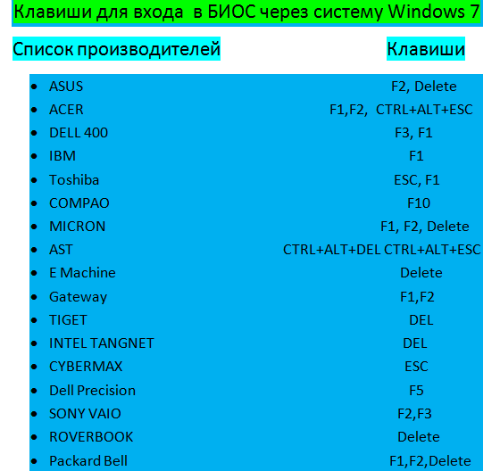
Когда Вы войдёте в БИОС, Ваш экран компьютера будет отображаться синим цветом и на нём будут показаны различные системные настройки.
Новичкам, лучше не кликать мышкой в БИОС, где Вы не уверены, что сделаете всё правильно. Так как в БИОСЕ всё на английском языке. Желательно выбирать только основные настройки, которые Вам нужно изменить в данный момент. Чтобы выйти из БИОСА и тем самым сохранить все настройки, нажмите кнопку «ESC» или «F10» затем, сохраните изменения нажав на Enter.
Как зайти в БИОС Виндовс 10 (Windows 10)
Виндовс 10 на сегодняшний день является распространённой операционной системой, поскольку она есть на всех новых компьютерах и ноутбуках. Как зайти в БИОС Виндовс 10? Здесь тоже всё достаточно просто. Включаете компьютер и во время запуска пять раз нажимаете на эту кнопку – «Delete». Если у Вас она не подошла, можно использовать другие кнопки, так как производителей много и все варианты входа в БИОС отличаются друг от друга (Скрин 2).

Поскольку, эта Виндовс новая, не всегда получается войти в БИОС. Даже использовав разные варианты кнопок для входа. Что в этом случае делать? Включите снова свой компьютер. Зайдите в параметры «Электропитание» (нажмите правой кнопкой мыши по значку батареи где написано полностью заряжена) затем выберете «Действие при закрытии крышки».
Далее, опуститесь немного вниз, и уберите галочку перед словом – «Включить быстрый запуск рекомендуется». Если Вы уберёте эту функцию, это поможет без технических проблем осуществить вход в БИОС.
Заключение
Как зайти в БИОС Виндовс 7 и 10? Эти вопросы мы сегодня разобрали в этой статье. Клавиши, которые были представлены выше, помогут Вам заходить в БИОС. Но, если вдруг по каким-либо причинам Вы всё равно не можете туда войти (установлен пароль и другие проблемы), обратитесь к мастеру, или в сервисный центр, чтобы самим не наделать там серьёзных ошибок. Удачной Вам работы за компьютером!
Источник: http://biz-iskun.ru/kak-zajti-v-bios-vindovs-7.html
Как зайти в BIOS на ноутбуке и ПК
В этой статье вы узнаете, что такое БИОС (BIOS). Я рассмотрю этот вопрос подробнее и покажу как осуществлять вход на различных компьютерах и операционных системах, но сначала расскажу, что собой он представляет.
Что такое БИОС
БИОС — это несколько микропрограмм, которые расположены в системной плате. Он начинает свою работу перед загрузкой операционной системы и выполняет множество полезных задач. С ними вы сможете ознакомиться когда туда войдёте.
Когда вы включаете компьютер биос проверяет наличие всех устройств и их работоспособность. Если будет какая-либо неисправность — появиться соответствующая ошибка и будет ясно, что нужно починить. Ошибок множество и описывать их в этой статье не имеет смысла.
Так же биос позволяет настроить запуск DVD-диска, флешки, дискеты до того момента пока не загрузилась операционная система. Это очень полезно при установке Windows. В БИОС присутствует большое количество различных настроек. Например, можно отключить тачпад на ноутбуке или изменить частоту системной шины и множество других опций. Вы сможете их изменить войдя в него.
Как войти в БИОС
Вход осуществляется во время включения компьютера. Когда компьютер начал включаться — вам нужно будет много раз нажимать специальную клавишу (или несколько клавиш). У разных производителей она отличается. Важно нажать клавишу в определенный момент, поэтому рекомендую нажимать много раз без остановки.
Самые популярные клавиши это:
- Del (Delete)
- Esc (Escape)
- F2
Обычно на экране загрузки написана клавиша входа в виде подсказки. Setup — это и есть БИОС. Ищите такую подсказку при загрузке вашего компьютера. В некоторых случаях можно использовать кнопку «Pause» для остановки загрузки (не всегда работает, но попробовать стоит), а для продолжения загрузки нужно использовать «Esc» на клавиатуре.

Если эти клавиши вам не подходят — посмотрите таблицу ниже. На ней изображены клавиши для разных производителей. Они сортированы по алфавиту для удобства:

Производители доставили массу неудобств различными клавишами для входа, но с такой таблицей вам не составит труда войти в BIOS почти на любом устройстве. Хотя в целом клавиши одни и те же.
При успешном входе вы увидите примерно это окно:
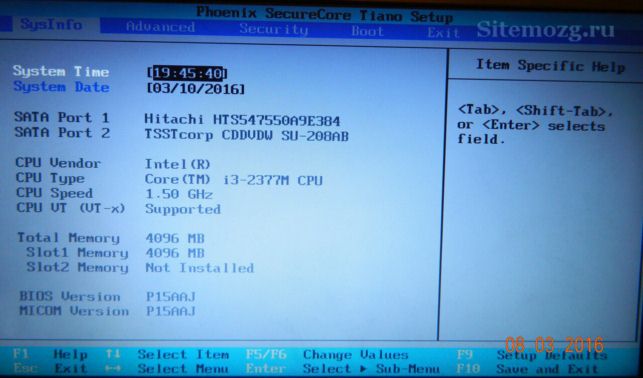
Естественно интерфейс будет скорее всего отличать от моего. На новых версиях БИОС графический интерфейс будет намного лучше.
Как мне известно, существует проблема быстрой загрузки системы в Windows 8 на некоторых устройствах. Пользователю даётся 200 миллисекунд, чтобы нажать кнопку входа. Конечно никто не успеет нажать так быстро (особенно если нужно нажать несколько клавиш). Существует 2 способа для решения этой проблемы:
При нажатии кнопки «Перезагрузка» (restart) в самой Windows 8, зажать кнопку «Shift» на клавиатуре. После перезагрузки должно появится меню где можно будет осуществить вход.
Ввести в командную строку:
shutdown.exe /r /o
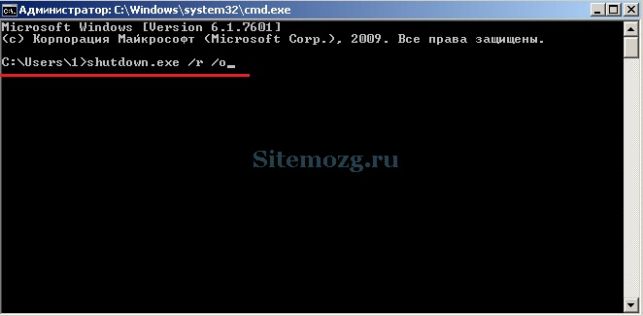
Эти действия должны решить данную проблему.
Источник: http://sitemozg.ru/windows/kak-vojti-v-bios
Как зайти (войти) в БИОС на компьютере или ноутбуке под управлением Windows 7 или 10
BIOS — что это такое?
BIOS (БИОС, Базовая система ввода-вывода) это система, которая является промежуточным звеном между аппаратурой и операционной системой писишника. БИОС обнаруживает комплектующие подключенные к ПК, выполняет их проверку и начинает загрузку Windows. Пользователю предоставляется специальная оболочка, при помощи которой, он может менять настройки БИОС.
По сути, БИОС это специальное программное обеспечение, записанное на специальную микросхему, расположенную на материнской плате. Тоже на материнке размещается батарейка, которая поддерживает питание памяти для хранения даты, времени и настроек БИОС. Если отключить эту батарейку все настройки БИОС вернутся к значениям по умолчанию.
Как зайти (войти) в BIOS
Как зайти (войти) в BIOS? Такой вопрос можно услыхать очень часто. Особенно от юзеров, у которых есть ноутбук. Что ж, как зайти в BIOS? Чтобы войти в БИОС необходимо перезагрузить компьютер.
Если комп уже выключен – просто включите его. Во время того как начнется загрузка и на экране начнет появляться текстовку необходимо нажать специальную клавишу для вызова БИОС.
Как правило срабатывает классическая клавиша для входа в БИОС – DELETE. Однако если у вас ноут, нетбук или моноблочный комп возможны исключения. Обратите внимание на текстовку который появляется на экране возможно там будет написано какую клавишу необходимо нажать для того чтобы войти в БИОС.
Если такого сообщения нет или вы не успеваете его прочитать, придется угадывать.
Клавиши, которые могут использоваться для входа в BIOS:
- DELETE
- F1
- F2
- F3
- F10
- F11
- F12
- Esc
Тоже для входа в БИОС могут использоваться комбинации клавиш, хотя такое встречается довольно редко:
- Ctrl+Alt+Esc
- Ctrl+Alt+S
- Ctrl+Alt+Ins
- Ctrl+Alt
- Ctrl+Alt+Del
- Ctrl+Alt+Enter
- Fn+F1
- Ctrl+Ins
Видео о том, как войти в БИОС на любом ноутбуке или компьютере
Источник: http://it-territoriya.ru/kak-zajti-vojti-v-bios-na-kompyutere-ili-noutbuke-pod-upravleniem-windows-7-ili-10/
- Безопасный режим Windows 7: как запустить и войти в него, какая клавиша - как зайти в безопасный режим виндовс 7
- Как узнать название своей видеокарты на windows 7 - как узнать свою видеокарту на виндовс 7
- Как открыть BIOS на Windows 7 | Формат - как открыть биос на виндовс 7
- Загрузка с флешки в BIOS - как установить windows 7 с флешки на компьютер через биос
- Очистка Windows: удаляем ненужные программы и остаточные файлы - как удалить ненужные файлы с компьютера windows 7
- Отключить цифровую подпись драйверов Windows 7 - насегда - как отключить цифровую подпись драйверов windows 7
- Решено Ошибка: DNS сервер не отвечает: что делать - 4 способа решить проблему - dns сервер не отвечает windows 7 как исправить
- Как отключить спящий режим в Windows 7 | Инструкция - как отключить спящий режим в windows 7 на компьютере
- Простой способ изменить браузер по умолчанию | Блог Айтишнега - как сделать браузер по умолчанию в windows 7
- 2 способа убрать пароль при входе в windows - как удалить пароль при входе в windows 7
Добавить комментарий