Как изменить имя пользователя в Windows 10 — как поменять имя пользователя на windows 10
04.04.2020
- Введите новое имя и фамилию, а затем нажмите на кнопку «Сохранить». Вместо настоящего имени и фамилии можно вписать любой текст.
Как изменить имя пользователя в Windows 10
Сейчас мы посмотрим, как изменить имя пользователя в Windows 10, поменяв имя учетной записи в операционной системе на другое название учетной записи. В операционной системе Windows 10 может быть несколько пользователей со своими персональными настройками.
Для удобного и безопасного разделения профилей пользователей в операционной системе применяются учетные записи. Учетная запись есть у каждого пользователя компьютера, или на ПК есть только одна учетная запись, при отсутствии других пользователей.
- Причины для смены имени пользователя
- Как поменять имя пользователя на Windows 10 в локальной учетной записи
- Как изменить имя пользователя записи Майкрософт
- Выводы статьи
У каждой учетной записи есть имя и папка на диске компьютера, в которой сохраняются данные пользователя. Имя пользователя отображается на заставке при входе в систему, в параметрах Windows, на начальном экране.
Причины для смены имени пользователя
В некоторых случаях, необходимо сменить имя пользователя Windows 10, поменяв его на другой логин. Возможные причины для переименования имени учетной записи:
- компьютером стал пользоваться другой человек, например, ПК перешел в пользование другого члена семьи;
- неудачное, непонятное или неуместное имя пользователя с точки зрения текущего владельца.
Как бы то ни было, подобная проблема порой возникает. Можно ли изменить имя пользователя? Как изменить имя пользователя на компьютере? Да, это возможно сделать в операционной системе Windows.
В данной статье мы разберем, как переименовать пользователя в Windows 10 для обоих типов учетной записи: для локальной учетной записи и для учетной записи Майкрософт. Локальная (автономная) учетная запись используется только на том компьютере, куда она была добавлена. Учетную запись Майкрософт, помимо компьютера с Windows, можно синхронизировать с другими устройствами, приложениями и сервисами.
Простое переименование папки учетной записи пользователя приведет к некорректной работе установленных программ и системы. Переименование папки пользователя довольно сложный процесс, требующий изменений в реестре, поэтому менять название папки я не советую.
Для того, чтобы не возникали подобные ситуации, требующие изменения имени папки пользователя, я рекомендую при установке Windows выбрать нейтральное имя «User» (Пользователь), или что-то подобное, на английском языке. Система автоматически создаст папку профиля пользователя с таким именем.
В случае, необходимости смены имени учетной записи, персональная папка пользователя останется с нейтральным именем («User»), которое не нужно будет изменять, так как подобное имя папки подходит для любого пользователя компьютера.
Начальное имя учетной записи на английском языке предпочтительнее из-за того, что некоторые программы могут не работать, если имя папки профиля будет содержать буквы на кириллице. После установки операционной системы Windows, вы можете поменять имя пользователя на любое другое или войти в систему при помощи учетной записи Майкрософт.
Теперь перейдем к двум инструкциям, в которых я расскажу, как в Виндовс 10 изменить имя пользователя.
Как поменять имя пользователя на Windows 10 в локальной учетной записи
Сначала выполним изменение имени в локальной учетной записи Windows на компьютере. Для этого потребуется войти в Панель управления.
Пройдите последовательно по шагам:
- Нажмите на клавиши «Win» + «R».
- В диалоговом окне «Выполнить» введите команду: «control» (без кавычек), а затем нажмите на кнопку «ОК».
- Нажмите на «Учетные записи пользователей».
- В следующем окне нажмите на «Изменение типа учетной записи».

- Выберите пользователя для изменения его учетной записи.

- В новом окне нажмите на «Изменить имя учетной записи».
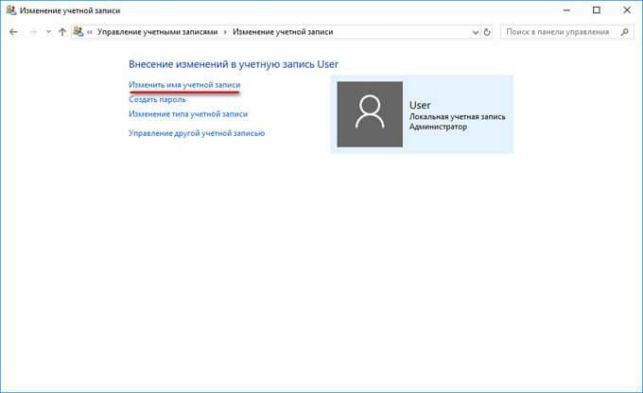
- В поле «Новое имя учетной записи» введите новое желаемое имя для этой учетной записи, а затем нажмите на кнопку «Переименовать».
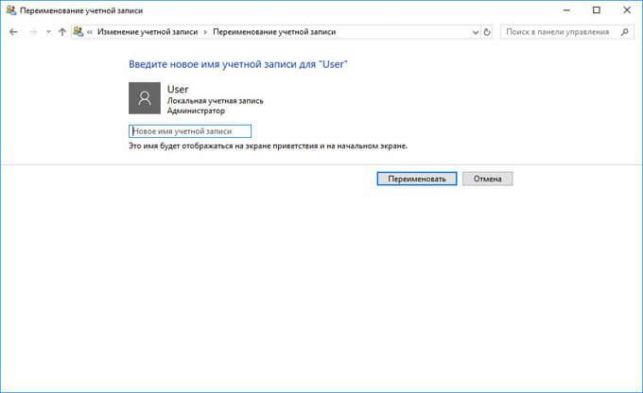
- Все, у локальной учетной записи появилось другое новое имя.

Новое имя будет отображаться при запуске операционной системы Windows и на начальном экране.
Как изменить имя пользователя записи Майкрософт
Изменение имени учетной записи Майкрософт происходит по-другому, так как параметры учетной записи затрагивают не только данный компьютер.
- Как удалить аватар в Windows 10, изменить или вернуть по умолчанию
- Как убрать надпись активация Windows — 3 способа
Выполните следующие действия:
- Войдите в свой аккаунт на странице официального сайта Microsoft по ссылке: http://account.microsoft.com/profile
- На странице своей учетной записи выберите параметр «Дополнительные действия».
- В профиле пользователя нажмите на «Добавить имя» (если имени и фамилии нет, а вместо них отображается адрес почтового ящика) или на «Изменить имя».
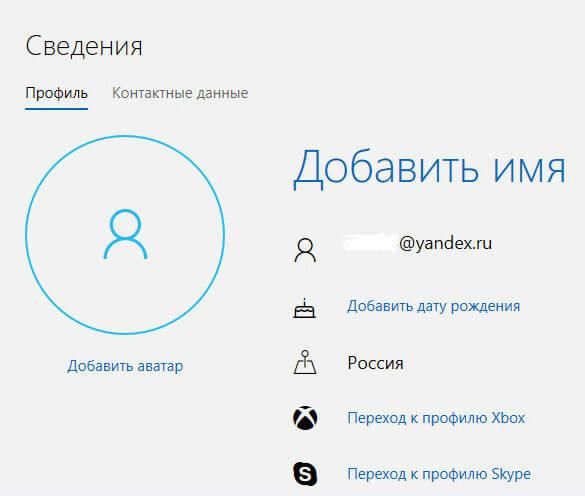
- Введите новое имя и фамилию, а затем нажмите на кнопку «Сохранить». Вместо настоящего имени и фамилии можно вписать любой текст.

Имя профиля пользователя изменится для всех устройств, приложений и сервисов, связанных с этой учетной записью Microsoft. Поэтому, имейте в виду данное обстоятельство при изменении имени учетной записи Майкрософт.
Если при входе в систему отображается адрес электронной почты в качестве основного псевдонима, а не измененное имя учетной записи, измените следующие параметры:
- Нажмите одновременно на клавиши клавиатуры «Win» + «R».
- В окне «Выполнить» введите: «netplwiz» (без кавычек).
- В окне «Учетные записи пользователей», во вкладке «Пользователи» выделите учетную запись Майкрософт, нажмите на кнопку «Свойства».

- В окне «Свойства учетной записи» введите новое измененное имя профиля в поля «Пользователь» и «Полное имя», нажмите «ОК».

- В окне «Учетные записи пользователей» нажмите на кнопку «ОК». После применения настроек, вход в Windows произойдет с новым именем.
Если нужно убрать ввод пароля при входе в Windows 10, прочитайте эту статью.
Выводы статьи
Пользователь может изменить на компьютере имя учетной записи в операционной системе Windows 10. При необходимости, есть возможность поменять имя локальной учетной записи или имя учетной записи Майкрософт, присвоив профилю новое имя.
Источник: http://vellisa.ru/how-change-username-windows-10
Как поменять имя пользователя на Windows 10: простейшие примеры и вопросы, с этим связанные
Несомненно, многим юзерам иногда приходится переименовывать пользовательские записи, например, менять имя пользователя. Примеры таких действий сейчас и будут показаны. Правда, сразу же нужно обратить внимание на некоторые важные факторы, которые могут сказаться на возможности доступа к документам.
Учетная запись Windows: что нужно сделать в первую очередь?
Прежде чем заниматься изменением названия и типа «учетки» в десятой версии Windows, следует отдавать себе отчет в том, что такие действия, особенно если юзер работает без прав админа, могут достаточно серьезно сказаться на доступе к некоторым функциям системы или ее настройкам. Дело в том, что даже документы бывшего пользователя могут оказаться недоступными.
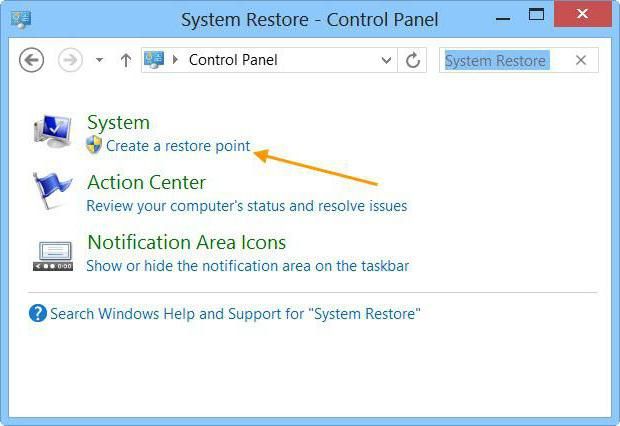
Поэтому для начала следует скопировать необходимую информацию из пользовательской папки в другой раздел, а затем создать точку восстановления (на всякий случай). Для копирования лучше выбрать другой том (отличный от системного диска).
Как поменять имя пользователя на Windows 10 простейшим способом?
Приступаем к изменению «учетки». Для начала давайте решим, что именно нужно поменять — учетную запись Microsoft или локальное имя юзера. Исходим из того, что нам все-таки нужно сделать другим только имя.
Для того чтобы решить вопрос, как поменять имя пользователя на Windows 10, для начала следует войти в «Панель управления». Проще всего делается это с помощью команды control, вводимой в меню «Выполнить». Последнее вызывается быстрым сочетанием клавиш Win + R.

В «Панели управления» выбираем раздел учетных записей и кликаем строку чуть ниже, которая предлагает изменить тип «учетки». Далее заходим в локальную учетную запись. Слева появится строка изменения имени, после клика на которой можно будет ввести новое. Подтверждение сделанных изменений производится при помощи кнопки переименования.
Не менее простой способ
Итак, в первом случае мы поменяли имя пользователя. Примеры, приведенные далее, оказываются не менее эффективным.
Тут нам понадобится меню «Выполнить», в котором следует прописать команду netplwiz. После этого в главном окне выбираем вкладку пользователей и жмем на имя локального юзера. Снизу есть кнопка свойств. При ее нажатии и можно получить искомое меню для изменения имени. Кроме того, если кто уже обратил внимание, тут имеется и возможность изменения локального пароля. Правда, такой способ оказывается неэффективным. Дело в том, что поменять-то пароль можно, но вот избавиться от него – нет. Система все равно затребует его при входе или при выходе из «спящего» режима (гибернации), если таковой предусмотрен.
Изменение типа учетной записи
Вопрос о том, как поменять имя пользователя на Windows 10, думается, уже решен. Теперь посмотрим на изменение типа «учетки».

Для этого все в том же разделе учетных записей нужно выбрать слева строку семьи и других пользователей. Справа отобразятся все регистрационные данные. Выбираем тип локального юзера, а после входа в «Изменение типа» в соответствующем поле выставляем администратора. Это удобно в том плане, что в дальнейшем можно будет и устанавливать программы, и удалять их, и изменять параметры или настройки системы, что называется, под себя, не обращаться за разрешением к админу компьютерного терминала (конечно, если такой есть).
Как избавиться от пароля?
Теперь посмотрим, как убрать пароль при входе в Windows 10 или избавиться от него при выходе из режима гибернации. Начнем со второго.
В этом случае нужно использовать параметры электропитания, доступ к которым можно получить либо из той же «Панели управления», либо при клике на значке батареи в системном трее (для ноутбуков). Здесь просто выбирается пункт требования пароля, где устанавливается нужное значение.
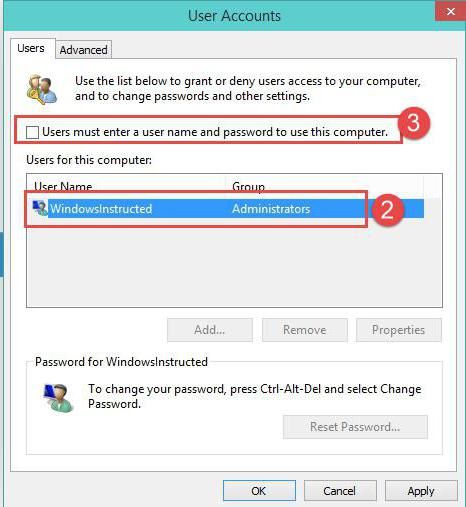
Чтобы убрать пароль при входе в систему, можно просто-напросто удалить учетную запись Microsoft. Но можно поступить куда проще, используя все ту же команду netplwiz, после применения которой в окне пользователей снимается галочка со строки требования пароля при входе. Вот только в новом окне нужно будет ввести действующий пароль, причем дважды (второй раз для подтверждения). После сохранения изменений в систему будет осуществляться автоматический вход.
Заключение
Конечно, ответ вопрос о том, как поменять имя пользователя на Windows 10, только этими методами не ограничивается. Здесь приведены наиболее простые способы. Можно, конечно, полезть в системный реестр или в редактор групповых политик, но спрашивается: зачем это нужно, если есть самые элементарные решения. Применение правил групповых политик скорее подойдет для системных администраторов, производящих тонкую настройку системы и предоставляющих права юзерам на какие-то определенные действия. Поэтому, как уже понятно, данный вопрос не рассматривался. Обычному юзеру, в общем-то, это и не нужно. Впрочем, если копнуть глубже, стоит отметить, что начиная с седьмой версии в Windows появился еще и суперадминистратор. А вот от него обычными средствами просто так не избавишься. Здесь потребуются определенные знания и навыки. Но это уже, так сказать, другой вопрос.
Впрочем, некоторым пользователям стоит учесть, что вопросы, связанные с изменением учетных записей, как локальных, так и «майкрософтовских», могут сказаться на системе достаточно негативно. Известны случаи, когда при переименовании «учеток» происходило так, что вход в систему оказывался заблокированным. При этом никакое восстановление не помогало – только полная или так называемая чистая переустановка. Так что с такими вещами нужно быть крайне осторожными, если не хотите, чтобы в один прекрасный момент система фыркнула, а потом и вообще отказалась предоставлять вход.
Источник: http://fb.ru/article/254646/kak-pomenyat-imya-polzovatelya-na-windows-prosteyshie-primeryi-i-voprosyi-s-etim-svyazannyie
Как изменить имя пользователя в Windows 10
С помощью окна «Учетные записи пользователей»
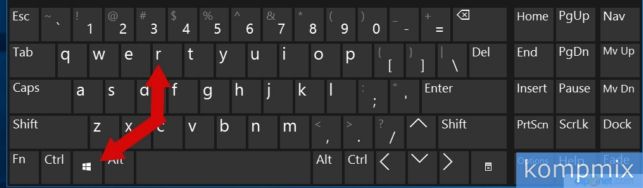
В первом способе рассмотрим изменение имени пользователя локальной учетной записи в окне «Учетные записи пользователей». Для того, чтобы его открыть одновременно жмем клавиши «Win» и «R» на клавиатуре.
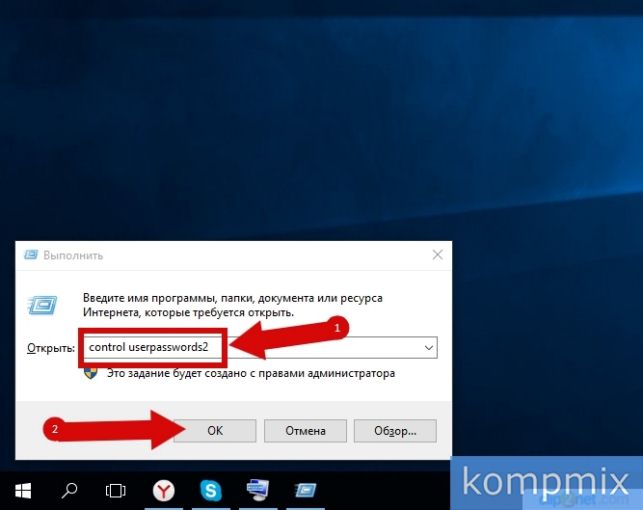
Далее в строке «Открыть» введите «control userpasswords2» и нажмите кнопку «Ок».
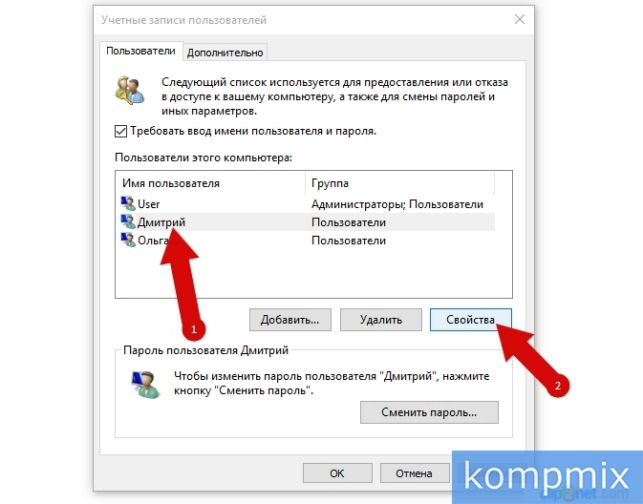
Здесь выделяем строку с именем пользователя локальной учетной записи и жмем кнопку «Свойства».
На это этапе вводим новое имя пользователя и жмем кнопку «Применить» или «Ок».
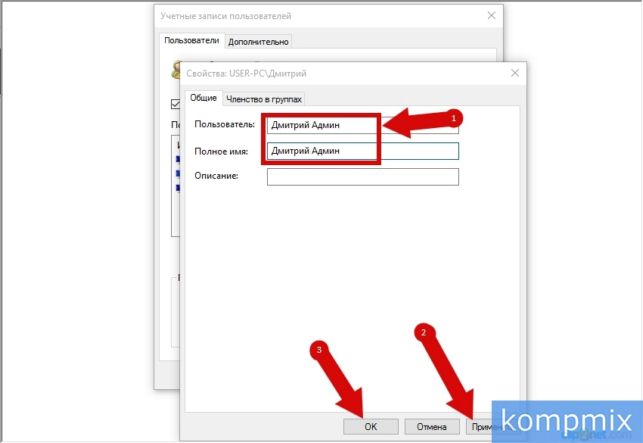
Имя пользователя изменено.

С помощью окна «Управление компьютером»
Теперь рассмотрим способ изменения имени пользователя локальной учетной записи в окне «Управление компьютером». Для его открытия кликните правой кнопкой мыши кнопку «Пуск» и в открывшемся контекстном меню щелкните строку «Управление компьютером».

Далее щелкните «Локальные пользователи и группы» и двойным кликом откройте папку «Пользователи».

Теперь щелкните правой кнопкой мыши по строке имени пользователя локальной учетной записи и в контекстном меню нажмите строку «Свойства».

Введите новое имя учетной записи и нажмите кнопку «Ок».
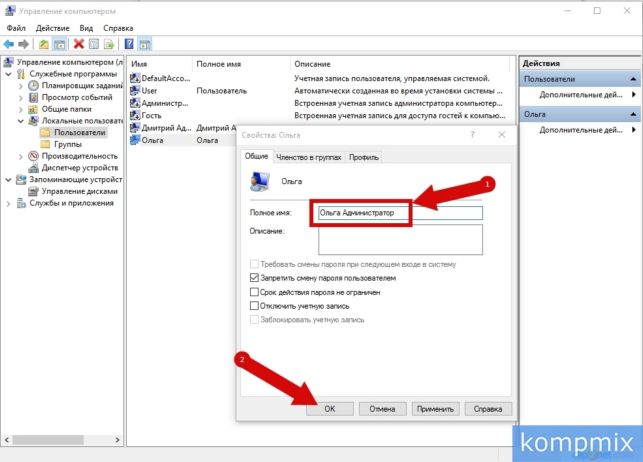
Имя локальной учетной записи пользователя изменено.

Как изменить имя учетной записи Майкрософт
Для того, чтобы изменить имя учетной записи Майкрософт Вам необходимо войти в нее на официальном сайте. Для этого введите адрес электронной почты, пароль и нажмите кнопку «Вход» на странице login.live.com.
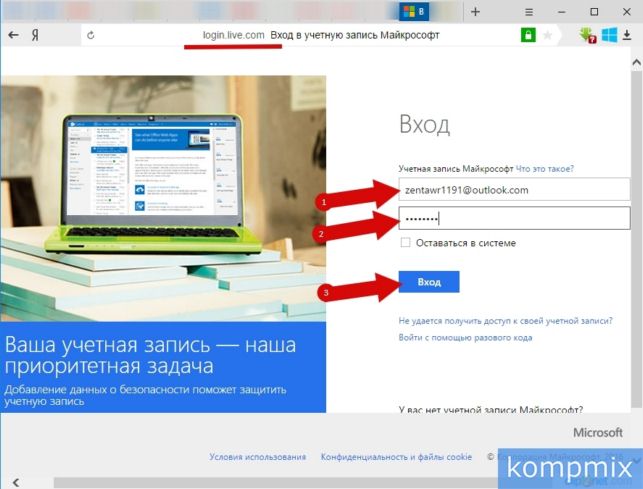
Далее кликните иконку учетной записи (номер 1 на фото примере) и к открывшимся меню нажмите строку «Просмотреть учетную запись».
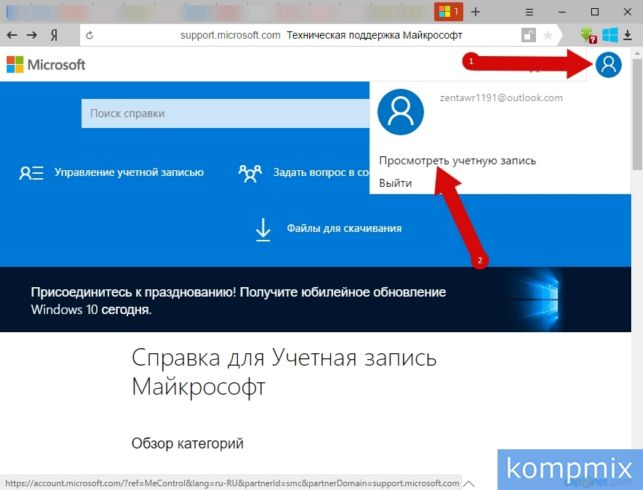
На этом этапе жмем строку «Изменить имя».

Теперь введите имя и фамилию, затем кликните кнопку «Сохранить».

Имя пользователя учетной записи Майкрософт изменено.
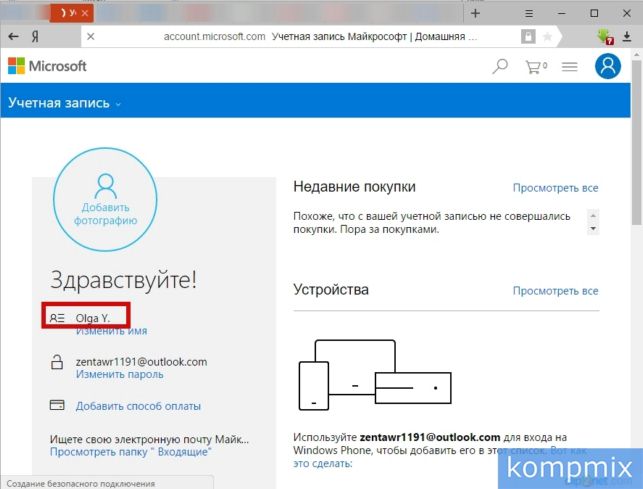
Теперь при выборе пользователя учетной записи Майкрософт в меню Пуск на Вашем компьютере будет отображаться указанное имя и фамилия. Если информация помогла Вам – жмите Спасибо!
Источник: http://kompmix.ru/windows_10/kak_izmenit_imya_polzovatelya_v_Windows_10_instrukciya.html
WindowsPro — Портал о Windows
- Поиск
- Контакты
- VK
Home » Полезная информация » Как изменить имя пользователя Windows 10
Как изменить имя пользователя Windows 10
Посмотрело: 1 941
При установке Windows 10 одно из первых, что система просит сделать пользователя – это определиться с именем основного пользователя, который потом назначается администратором. Проблема в том, что часто люди пишут что-нибудь просто так, так как хотят быстрее приступить к работе с новой системой, но потом приходится постоянно смотреть на введенное имя при запуске ПК, открытии документов и во множестве других ситуаций.
Если вы попали в такую же ситуацию, рекомендуем вам просто изменить имя пользователя в Windows 10, ведь это легко сделать встроенными в систему инструментами.
Изменить имя пользователя в Windows 10 через Панель управления
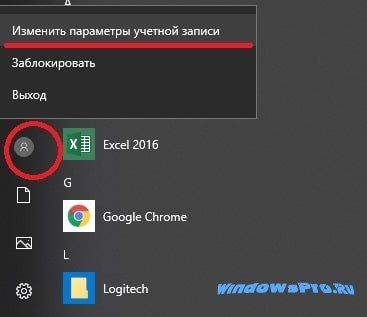
На практике окажется, что в этом меню отсутствует возможность изменения имени учетной записи, поэтому придется воспользоваться старым способом через Панель управления:
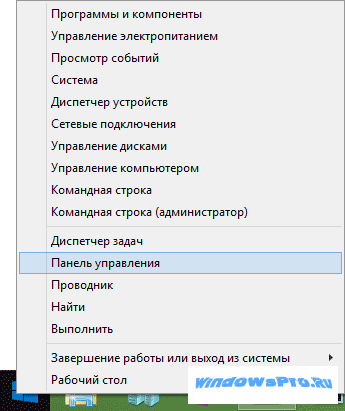
- Нажмите ПКМ по кнопке «Пуск» в левом нижнем углу экрана.
- Выберите пункт «Панель управления».
- Ввести новое название профиля, после чего подтвердить внесение изменений, нажав кнопку «Переименовать».
Как поменять название компьютера
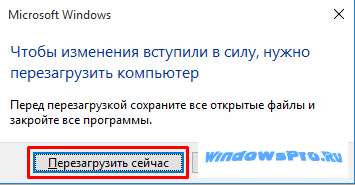
Система сразу отобразит оповещение о том, что внесенные корректировки будут действовать только после перезагрузки компьютера. Проблема в том, что до этого уже нельзя будет проводить какие-то манипуляции с учетными записями, то есть вы не сможете их создать, удалить или переименовать, пока ПК не будет перезагружен. Поэтому лучше сразу нажать кнопку «Перезагрузить сейчас», которая появится вместе с всплывающим окном.
Чтобы в дальнейшем не разбираться долго с изменением имени пользователя в Windows 10 после очередной переустановки ОС, лучше заранее продумать этот момент и ввести все правильно еще во время установки.
Источник: http://windowspro.ru/243-kak-izmenit-imya-polzovatelya-windows-10.html
Как узнать и изменить имя пользователя в Windows 10
Не секрет, что после инсталляции или покупки устройства с предустановленной Windows 10 иногда хочется сменить имя пользователя / компьютера / учетной записи. Если с последними двумя идентификаторами вроде бы все ясно (статей в интернете – «пруд пруди»), то как быть с первым? Сегодня я расскажу как поменять имя пользователя, если, например, при установке «десятки» вы указали неверное имя, «мозолящее» глаза.
Вначале коротко о том, как решить две другие озвученные проблемы. К сожалению, через раздел параметров системы «Учетные записи» ничего сделать нельзя (см. «Ваши данные»).

Поэтому для смены имени компьютера скопируйте в поле поиска «панель управления» (без кавычек) → в панели найдите апплет «Система» → откройте ссылку «Изменить параметры» → в окне «Свойства системы» на вкладке «Имя компьютера» кликните по «Изменить» → наберите «правильное» имя устройства → «ОК«.
Notice
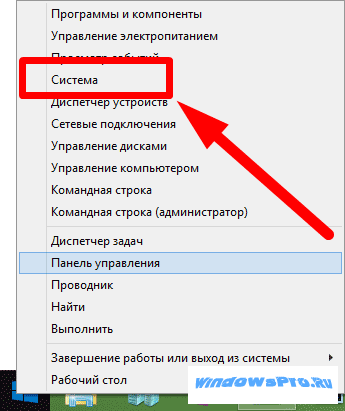
Кстати, в свежепредставленной Windows 10 1803 все делается еще проще: нажмите правой клавишей мыши кнопку «Пуск» → «Система» → «Переименовать этот ПК» (скриншот).
Ну, а если назрела необходимость поменять имя учетной записи, в панели управления зайдите в «Учетные записи пользователей» → «Изменение имени своей учетной записи» → после переименования щелкните по одноименной кнопке.
Как сменить имя пользователя в Windows 10

- Чтобы сие произошло, через «горячую» комбинацию «Win + R» запустите окно «Выполнить» и введите команду netplwiz → «ОК«.
- В окне управления учетными записями отметьте нужное имя пользователя компьютера, перейдите в «Свойства«.
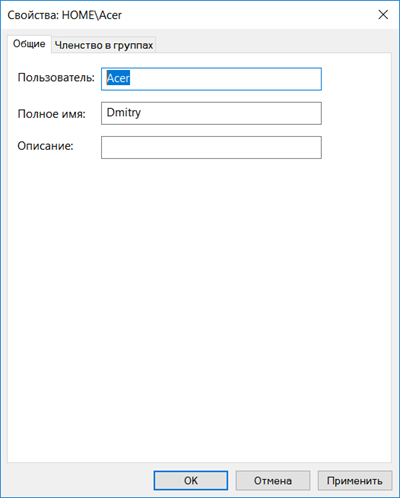
- Переименовавшись в поле «Пользователь» (также можно сменить имя учетной записи, см. «Полное имя»), кнопкой «ОК» закройте окна и перезагрузите десктоп (ноутбук).
Important!
О том, как убрать имя пользователя и email при входе в Windows 8.1 / 10 я писал здесь.
Дмитрий dmitry_spb Евдокимов
Источник: http://testsoft.su/kak-uznat-i-izmenit-imya-polzovatelya-v-windows-10/
- Как зайти в БИОС на Виндовс 10? - как зайти в биос на виндовс 10
- Как добавить безопасный режим в меню загрузки Windows 8 - как windows 10 загрузить в безопасном режиме
- Как включить Miracast Windows 10 | - miracast windows 10 как включить
- Как сделать скриншот на Виндовс 10 несколько вариантов - как сделать скрин на виндовс 10
- Как поставить пароль на компьютер Windows 10: подробная инструкция - как поставить пароль на компьютер windows 10
- Как откатить Windows 10 Technical Preview обратно к Windows 7 после обновления? - как откатить windows 10
- Как посмотреть температуру процессора Windows 10 | - как посмотреть температуру процессора windows 10
- Как включить Защитник Windows 10 | - как включить защитник windows 10 если он отключен
- Как установить Windows 10 на смартфон с ОС Windows Phone? - как установить windows 10 на windows phone
- Как изменить мелодию звонка в Windows 10 mobile - как изменить мелодию звонка в windows 10 mobile
Добавить комментарий