Как настроить микрофон на Windows 7 — как настроить микрофон на windows 7
10.04.2019Сегодня мы постараемся разобраться, что нужно сделать для того, чтобы настроить микрофон на Windows 7. Ведь он нам пригождается не только для общения в Skype.
Как настроить микрофон на компьютере с Windows 7
Сейчас всю большую популярность набирает общение через Интернет. Причем это может быть не только чат или сообщения, это еще и видеосвязь. Согласитесь, довольно удобно, когда ты при общении не только видишь собеседника, но и слышишь его голос. Сразу можно уловить интонацию и понять настроение человека.
Если оставить стандартные настройки для микрофона на компьютере с установленной операционной системой Windows 7, то Ваш собеседник будет слышать Вас очень плохо. Ранее на сайте уже выкладывались статьи: почему может не работать микрофон в скайпе, или почему нет звука в скайпе.
Сегодня мы постараемся разобраться, что нужно сделать для того, чтобы настроить микрофон на Windows 7. Ведь он нам пригождается не только для общения в Skype.
Правильное подключение
Начнем с того, что проверим, правильно ли подключен микрофон к компьютеру. Расположенное на передней панели системного блока нужное нам гнездо, может быть не подключено к материнской плате. Поэтому подключите штекер от микрофона сзади системника, гнездо зачастую имеет розовый или рыжеватый цвет.
Проверьте драйвера
Дальше обращаем внимание на драйвера. Заходим «Пуск» – «Панель управления» .
Переходим в раздел «Диспетчер устройств» . Вверху справа, в поле «Просмотр» , выберите «Крупные значки» .
В окне диспетчера устройств разворачиваем пункт «Звуковые…устройства» . Дальше кликаем по установленному устройству правой кнопкой мыши и выбираем пункт «Свойства» .
В свойствах смотрим, чтобы в разделе «Состояние устройства» было написано «Устройство работает нормально» . Если у Вас там будет написано: не установлены драйвера или драйвер не выбран, нужно переустановить драйвера.
Для этого зайдите на официальный сайт материнской платы и скачайте их от туда. Если у Вас ноутбук, зайдите на сайт производителя, введите модель ноутбука и поищите драйвера там. Также найти и установить драйвера можно с помощью бесплатной программы Driver Pack Solution.
Еще вас может заинтересовать материал по теме: как установить драйвер в Windows.
Средства Windows
Теперь переходим к настройке микрофона стандартными средствами Windows. Кликаем правой кнопкой мыши по значку громкости в трее, и выбираем пункт «Записывающие устройства» .
Открывается окошко «Звук» на вкладке «Запись» . Здесь выделите мышкой подключенный микрофон и нажмите «Свойства» .
Если в этом окне у вас не отображается микрофон, кликните правой кнопкой мыши по пустому месту в окне и отметьте галочками два пункта: «Показать отключенные устройства» и «Показать отсоединенные устройства» .
Дальше выделите мышкой тот микрофон, где написано «Отключен» . Кликните по нему правой кнопкой мыши и выберете пункт «Включить» .
В свойствах на вкладке «Общие» можно изменить название и значок микрофона. В разделе «Контроллер» , нажав «Свойства» , можно посмотреть информацию про установленные драйвера. Внизу из выпадающего списка выберете «Использовать это устройство» .
На вкладке «Прослушать» можно проверить работу микрофона, поставив галочку в пункте «Прослушать с данного устройства» и нажав «Применить» . При этом Вы будете слышать свой голос из динамиков. Здесь же можно выбрать устройство для воспроизведения звука.
На вкладке «Уровни» поставьте ползунок громкости микрофона на 100, а «Усиление микрофона» на значение +20.0 дБ. Если для усиления поставить значение больше, то будут очень слышны шумы при разговоре.
У меня вкладки «Улучшения» нет, но если у Вас она присутствует – поставьте галочку напротив пункта «Подавление шума» .
На вкладке «Дополнительно» выставляются параметры разрядности, частоты дискретизации и монопольного режима. Если Вы не уверенны, что Вам нужно, то лучше оставить все как есть или выбрать «По умолчанию» . Перед закрытием окна «Свойства» нажмите «Применить» и «ОК» .
После того, как сделаете все настройки, вы можете обратить внимание на посторонние звуки при записи. В этом случае советую прочесть статью: как убрать шум микрофона.
На этом все – микрофон на Windows 7 мы настроили. Если у Вас остались проблемы, попробуйте подключить микрофон к другому компьютеру и проверьте исправность самого устройства.
Источник: http://comp-profi.com/kak-nastroit-mikrofon-na-windows-7/
Как настроить микрофон на Windows 7
Проблема настройки микрофона на Windows 7 до сих пор актуальна. Сколько бы не было «универсальных» моделей, всё равно микрофон, без некоторых настроек, не работает. Чтобы узнать, как настроить микрофон на Windows 7 – ознакомьтесь со статьей, которая представлена далее.
Чаще всего микрофон в домашних условиях используют не для того, чтобы делать записи с помощью программы «Запись звука», а для использования программ типа Skype или RaidCall. Теперь давайте разберемся с настройкой микрофона, чтобы им можно было пользоваться.
Для начала подключите устройство в необходимый разъём:

После подключения устройства, если вы используете программу Realtek, во вкладке «Microphone» будет значок успешного подключения:
Но, не смотря на этот значок, микрофон может не работать. Для окончательной настройки необходимо провести следующие действия:
- Открыть «Панель управления» и найти меню «Звук». Для удобства можно воспользоваться поиском в окне «Панели управления»:


- После клика по «Звуку», мы переходим в окно настройки параметров звука. Входим во вкладку «Запись» и в устройствах записи должен быть наш микрофон, который мы недавно подключали. Далее кликаем по ссылке на настройки микрофона:

В окне свойств устройства, вы можете выбирать громкость микрофона, а также количество дБ, которые пойдут на усиление звука. Необходимо помнить такую вещь, что чем больше вы будете усиливать звук микрофона, тем больше фоновых шумов будет. Для скайпа это не очень хорошо, т.к. собеседник будет слышать всякие стуканья, щелчки и т.д., даже если вы сами этого слышать не будете.
Чтобы минимизировать шум, нужно во вкладке «Улучшения» поставить галочку напротив «Подавления шума» и нажать «ОК».
Для того, чтоб проверить работоспособность микрофона, при этом не позвонив никому и не «аллокать», можно зайти в Скайп, далее перейти в «Инструменты» и выбрать вкладку «Настройки». В панели «Настройки звука» смотрим на шкалу микрофона и одновременно включаем музыку. Если шкала реагирует – всё нормально работает, т.е. вы правильно настроили микрофон.

От правильных настроек экрана, напрямую зависит продуктивность работы, а также нагрузка на зрение. Настроить показатели экрана в Windows 7 — значит, задать нужное разрешение, яркость, частоту обновления экрана. При этом стоит знать, что.
Обновления — важная часть любого программного обеспечения и винда — не исключение. В этой статье мы рассмотрим, как настроить обновления Windows 7. Я распишу все возможные.

Часто при запуске компьютера мы запускаем одни и те же программы, поэтому для экономии времени можно указать, какие программы запускать при загрузке ОС. В этой статье я расскажу о том, как настроить автозапуск в Windows 7.Существует 2 способа.
Источник: http://howwindows.ru/windows/7/kak-nastroit-mikrofon-na-windows-7/
Как настроить микрофон на Windows 7: инструкция
Итак, сегодня мы поговорим с вами о том, как настроить микрофон на Windows 7. Стоит сразу отметить, что мы также попытаемся произвести данное действие и в некоторых программах, предназначенных для общения. Ведь именно там, как правило, возникает большинство неполадок. Давайте же поскорее приступим с вами к изучению нашего сегодняшнего вопроса.

Какими бывают
Перед тем как настроить микрофон на Windows 7, стоит узнать о том, какие же вообще микрофоны существуют. Именно от типа устройства будет зависеть и подход к налаживанию соединения. Не стоит пугаться — все предельно просто.
Первый вариант — это отдельный микрофон. Он подключается независимо от гарнитуры (наушников). Именно этот вариант уже практически изжил себя. Размещать такой микрофон не очень удобно.
Второй вариант развития событий — это использование наушников с устройством записи звука. Тут существует два подхода к подключению, о которых мы поговорим с вами чуть позже. Настройка микрофона на Windows 7 совместно с гарнитурой — это наиболее распространенный случай.
Кроме того, можно также столкнуться с веб-камерой, в которую встроено устройство записи звука. Очень удобно, особенно, если вы предпочитаете не только говорить, но еще и показывать. Плюс ко всему, если вы работаете за ноутбуком, то можно столкнуться со встроенным микрофоном. Тоже довольно удобно. А теперь стоит узнать, как настроить микрофон на Windows 7.
Подключение
Первое, что только требуется от нас — это подключить устройство к компьютеру. В зависимости от того, какой из перечисленных типов микрофонов имеется у вас, будет зависеть и то, каким «макаром» подключать оборудование. Давайте же поскорее познакомимся с возможными вариантами.

Если вы думаете, как правильно настроить микрофон на Windows 7, то первым делом посмотрите на подключаемое оборудование. Его придется присоединить в специальное гнездо (около него нарисован маленький микрофон). Данный способ подключения актуален для веб-камер (некоторых моделей), некоторой гарнитуры (с отдельным шнуром для устройства записи звука), а также для отдельно стоящего оборудования.
После того, как произойдет подключение, можно будет подумать о непосредственной настройке. Именно этот шаг, как правило, вызывает очень много проблем. Что же необходимо сделать? Давайте разбираться в этом непростом вопросе.
Драйверы
Наиболее простой, но в то же время очень важный момент при настройке любого оборудования — это установка драйверов. Именно от них зависит работа подключенных гаджетов.
Если вы задумались, как настроить микрофон на Windows 7, то начать придется именно с этого пункта. В рассматриваемой сегодня операционной системе, как правило, драйверы начнут находиться автоматически после подключения оборудования. Разумеется, это касается только отдельно стоящей аппаратуры, а также вариантов с веб-камерами. Плюс ко всему, придется подключить интернет на это время.
В противном случае надо будет искать специальные драйверы во Всемирной паутине. Лучше всего на официальном сайте производителя. Достаточно просто посетить хостинг, выбрать там модель оборудования и скачать себе установочный файлик. После этого произведите установку — вот и все. Можно сказать, что настройка микрофона на Windows 7 завершена. Попробуйте поработать с подключенным оборудованием. Если вас что-то не устраивает, то стоит немного «пошаманить» с некоторыми параметрами. Этим мы сейчас и займемся.

«Шаманизм»
Итак, приступим с вами к тому, что попытаемся разобраться, как настроить микрофон на веб-камере на Windows 7 (или на любом другом оборудовании). После того, как мы с вами все подключили и установили драйверы, а также убедились в работоспособности «микро», можно немного поработать над настройками громкости и чувствительности.
Для этого придется посетить специализированное меню. Нажмите на изображение граммофона в правой нижней части экрана (у часов) правой кнопкой мышки, после чего выберите пункт «Записывающие устройства». Перед вами всплывет окошечко, в котором отобразятся все подключенные микрофоны.
Для того чтобы разобраться, как правильно настроить микрофон на Windows 7, достаточно просто дважды кликнуть по подключенному на нынешний момент оборудованию. Далее выберите вкладку «уровни». Тут настраивается усиление микрофона, а также его громкость. Отрегулируйте эти два параметра и сохраните изменения. Теперь можно попытаться поговорить с другими пользователями. Но давайте теперь узнаем дополнительные функции, которые помогут нам наладить связь.
Дополнение
Что ж, если вы задумались, как настроить микрофон на наушниках на Windows 7 (или, к примеру, решили улучшить качество связи), то придется прибегнуть к некоторым приемам.

Первый момент, который следует учитывать — это то, что на гарнитуре, как правило, имеется специальный ползунок для настройки громкости микрофончика и звука. Перед тем как «шаманить» в компьютерных параметрах, отрегулируйте ползуночек.
Теперь стоит рассмотреть некоторые возможности, помогающие улучшить качество связи. Они находятся там же, где мы регулировали громкость. Только придется обратить внимание на другие вкладки. Например, рассмотрим с вами «Улучшения».
Зайдите в данный пункт меню открывшегося окна. Чтобы разобраться, как настроить микрофон на наушниках на Windows 7 (или вообще на любом записывающем устройстве), поставьте галочки напротив «Подавление шума», а также «Удаление постоянной составляющей». В случае когда вы слышите эхо, следует также пометить последний пункт под названием «Подавление эхо».
Кроме того, можно заглянуть во вкладку «Дополнительно». Обычным пользователям, как правило, тут делать нечего. Все настройки данного пункта уже выставлены для нормального разговора. А вот если вы решили записать песню, то желательно поставить там частоту звука. Выберите «Студийную запись» и сохраните изменения. Как видите, ничего трудного.
Для программ
В принципе мы уже знаем, как настроить микрофон на Windows 7. Только теперь давайте попытаемся наладить качество звука при разговоре в «Скайпе». Для этого придется выставить максимальную громкость в настройках системы (в пункте «Записывающие устройства»), а потом обратиться к самому приложению.

Как правило, тут тоже имеются свои настраиваемые параметры. В частности, громкость. Можно оставить ее «автоматической», что крайне не рекомендуется. Вместо этого поставьте «ручную настройку» и максимизируйте параметр громкости. Теперь можно сохранить изменения. Вот и все проблемы решены. Теперь вам известно все о подключении записывающих устройств, а также об их настройках.
Источник: http://fb.ru/article/195535/kak-nastroit-mikrofon-na-windows-instruktsiya
Как настроить микрофон на Windows 7
Как настроить микрофон на W indows 7
Прежде чем приступать к настройке микрофона обязательно убедитесь в том, что на вашем компьютере установлены звуковые драйвера. Для этого вам необходимо зайти в диспетчер устройств и обратить внимание на пункт звуковые видео и игровые устройства:


После того как вы убедились в том, что драйвера на звук у вас установлены можно переходить к настройке микрофона на семёрке.
Прежде всего, вам необходимо подключить штекер микрофона к компьютеру. Вариантов подключения микрофона к компьютеру может быть два: подключение к встроенной аудио плате и подключение к автономной, если таковая имеется.
Подключение микрофона к встроенному аудио входу:

Подключение к автономной аудио карте:

После того как микрофон был подключен к компьютеру переходим к его настройке в ОС Windows 7. Сначала вам необходимо открыть меню пуск и выбрать пункт панель управления:

Здесь переходим в раздел звук:

В открывшемся окне переходим на вкладку запись и делаем двойной клик мышью по микрофон, или отмечаем его и нажимаем кнопку свойства:

В открывшемся окне свойства микрофона пункт применение устройства должен быть установлен на «Использовать это устройство (вкл.)»:

После этого вам необходимо перейти на вкладку уровни и отрегулировать громкость микрофона и его усиление:

После этих несложных настроек микрофон должен заработать. Если же настроить микрофон на windows 7 у вас не получилось, то Вам необходимо будет выполнить еще некоторые настройки системы, о которых мы поговорим немного позже, после того как рассмотрим настройку микрофона на Windows XP.
Как настроить микрофон в XP
В принципе если вы уже знаете, как настроить микрофон на Windows 7 то выполнить те же действия в операционной системе XP не составит абсолютно никакого труда. По сути, вам необходимо выполнить те же самые действия. Переходим в пуск и опять выбираем панель управления:

в открывшемся окне выбираем пункт звуки и аудиоустройства:

в следующем окне переходим на вкладку Речь. Здесь в поле «Запись речи» нажимаем кнопку громкость:

и в появившемся окне настроек включаем птичку «Выбрать” в поле «Микрофон”, а также устанавливаем громкость на максимум:

закрываем окно и нажимаем проверка:

У вас запустится мастер проверки аудиоустройств, в этом окне нажимаем кнопку далее:

После этого у вас откроется в окно, в котором вы можете проверить работает ли ваш микрофон и поступает ли с него сигнал на компьютер. Для этого вам просто нужно поговорить в микрофон и если все работает, то в шкале запись появится уровень сигнала:

После этого нажимаем кнопку далее, а в появившемся окне вы можете не только проверить работоспособность микрофона, но и воспроизведение вашей речи в колонках или наушниках:
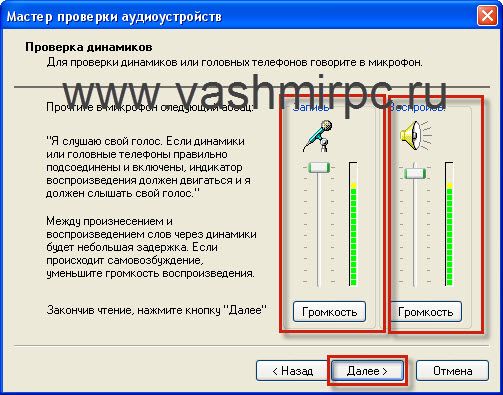
После этого нажимаем кнопку далее, а потом готово. Настройка микрофона в Windows XP на этом завершена.
Не работает микрофон в Windows 7. Что делать?
Итак, если микрофон на Windows 7 у вас не работает, то прежде всего его необходимо проверить на другом компьютере или ноутбуке. Возможно причина именно в неработающем микрофоне, но если Вы убедились в том что микрофон рабочий, то причину необходимо искать только в настройках операционной системы. Для начала вы можете переустановить звуковые драйвера. Если на вашем компьютере установлена звуковая аудио плата soundmax, то вы можете скачать драйвера soundmax для Windows 7 с нашего сайта, также Вы можете скачать драйвер и для звуковых плат Realtek Обновляем драйвера аудио устройства и снова пробуем настроить микрофон. Для более точной настройки микрофона, проверьте все доступные вкладки в его свойствах. Все параметры настроек микрофона на Windows 7 должны быть такими как на фото ниже:


После этого, ещё раз проверяем правильность подключения микрофона к компьютеру. Возможно, Вы просто подключили его не к тому разъему, и по этому микрофон не работает. Обязательно убедитесь в правильности его подключения! Если Вы все сделали правильно и произвели корректную настройку микрофона в Windows 7, то у Вас непременно все заработает.
Кроме этого Вы можете продиагностировать компьютер на воспроизведение звука. Более подробно об этом Вы можете прочитать в статье что делать если пропал звук на компьютере
Источник: http://www.vashmirpc.ru/publ/multimedia/kak_nastroit_mikrofon_na_windows_7/5-1-0-120
Как настроить микрофон на windows 7 простым способом
Приветствую вас друзья! Сегодняшняя тема у нас: как настроить микрофон на windows 7. В наше время большинство людей общаются в интернете, ведут свой бизнес в сети интернет и даже учат людей к чему то хорошему и очень плохому.
Для все этих целей нужен микрофон т.е. хороший микрофон способный записать качественный звук.
Если при работе в интернете или при общении, у нас будет плохое качества звука, то наш клиент, собеседник или слушатель поставить нас под красный крест.
Красный крест-это фильтр со стороны пользователя при котором он применяет, когда ему не нравиться, то что показывают на экране его монитора. Вот так он выглядит:

В нашей пользовательской сфере мы будем использовать следующие типы микрофонов:
- Обычный аналоговый
- Встроенный в сам веб-камеру
- USB микрофон
Смотрите все о микрофоне
Обычный аналоговый микрофон для компьютера
Аналоговые микрофоны это обычные микрофоны на палочке. Бывают еще и с подставкой, что являются очень удобный при записи скринкаста или общение в скайпе. Обычно такие микрофоны имеют стандартный 3.5 розовый разъем, которое подключается сзади или спереди в розовое гнездо.
Чтобы добиться хороших результатов при записи, нужен хороший микрофонный вход на звуковой карте или на материнском плате, использование таких входов даст нам результат который мы ожидали. Под словом обычный микрофон не путайте его с микрофоном для караоке,
без специального усилителя использовать такой микрофон будет для вас очень трудно.
Микрофон встроенный в веб-камеру и USB
При покупке веб-камере выберите камеру с строенным микрофоном, этим вы убьете двух зайцев.
Самое удобное это что камера и микрофон в одном устройстве т.е. у вас не будет лишних проводов и не нужно таскать за собой микрофон как цифровой вождь (цифровой вождь-это как вождь индейцев только у индейцев кости а у нашего проводы).
Так как микрофон веб-камере имеет высокий уровень чувствительности, за счет чего микрофон работает громко на достаточно далеком расстоянии.
Веб–камера бывает с двумя кабелями, разъемом 3.5 и USB. Лучше выбирать веб-камеру с только одним кабелем USB.USB-это тоже такой микрофон только без камеры, обладающий способность записать более качественный звук чем микрофон с разъемом 3.5. купить такой микрофон будет очень трудно так как они на рынке очень редко встречается, если постараетесь искать в интернете может быть вы найдете.
В нашем случи мы постараемся настроить обычный аналоговый микрофон с разъемом 3.5 и получить нормальных результатов.
Как настроить микрофон на компьютере с системой windows 7
Первое, что на необходимо сделать это обновить звуковой драйвер на компьютере. На старых драйверах нет некоторые функций которые нам помогут в дальнейшем.
И так на рабочем столе на ярлыке компьютер нажимаем правое кнопка мыши и выбираем свойства, дальше на левой панели выбираем диспетчер устройств, или заходим пуск- панель управление-система и безопасность-система. Смотрите на картинку

Открываем звуковые видео игровые устройства и на драйвере «Realtek High Definition Audio» нажимаем правое кнопка мыши и нажимаем обновить.
Если на вашем компьютере есть интернет то windows автоматический найдет последнюю версию драйвера и автоматический установит его.
А если нет интернета то устанавливаем с диска выбирая вариант «выполнить поиск драйвера на этом компьютере»
Теперь приступаем настройки микрофона.
Настроим микрофон на windows 7
Друзья настройки которые мы с вами сейчас применим зависит от микрофона, так как одни микрофона, как мы говорили выше высокочувствительные, другие более слабые.
Давайте приступим. Заходим пуск-панель управление-звук и оборудование-звук и выбираем раздел запись

На устройстве микрофон нажимаем правое кнопка мыши заходим свойства

В этом разделе нам нужно зайти в «уровни».
Здесь нам нужно подкорректировать настройки микрофон и усиление микрофона. Настройках микрофон выставляем 100, но это в том случи если ваш микрофон обычный аналоговый т.е. с разъемом 3.5. Если у вас веб-камера с строенным микрофоном или USB, то значение выставляем на 50 или 60.
Следующая настройка усиление микрофона здесь уровень децибела выставляем на +20 на аналоговом, если у вас веб-камера то+10 в противном случи будут записаны лишние шумы и звуки. Сохраняем эти настройки и идем дальше.
Заходим функции «улучшение».
Как вы видите на картинке у меня выставлены наиболее оптимальные настройки для качественной обработки звука.

 Если вы записывает аудио для дальнейшей обработки выставляем такие настройки. Наверное вы обратили внимание, что на квадратике «подавление шума нет галочки» и при записи будет записан шум. Да я с вами абсолютно согласен будет слышны шумы, но если мы поставим галочку подавление шума наша запись будет искажаться т.е. если мы будем говорит или читать какое-то текст без остановки 3-4 секунд, наш голос будет такой как будто мы говорим в стакане. Согласитесь это же не приятно слушать такой аудио запись.
Поставить галочку на функцию подавление шума можно в том случи если вы будете просто общаться в скайпе или в других социальных сетях.
Сохраняем наши настройки и начинаем записывать звук. После завершение записи прослушайте ваш запись вы услышите шумы причем на достаточно высоком уровне.
Но от этих шумов можно полностью избавиться с помощью программа Audacity, Adobe Audition, и FL studio.
Результат на тему Как настроить микрофон на компьютере системой windows 7
Я при обработке звука использую FL studio, после обработки звук получается четким без искажении и приятным.
А если мы поставили бы галочку на «подавление шума» у нас такой результат не получился бы и в прочем обработать сам файл качественно не возможно было бы.
Друзья если у вас нет проблемы с деньгами купите себе лучше конденсаторный микрофон. Будете наслаждаться качественным звуком без этих долгих действии и получите результат на 5 раз больше.
На этом я закончу статью спасибо за внимание, надеюсь информации была полезной. Если у вас, что то не получается пишите комментарии и мы постараемся с вами решить вашу проблему.
Вам будет интересно

Приветствую вас на моем блоге. Речь в этом статье пойдет про лицензию на операционную систему…

Привет всем! Если вы читаете эту статью значить вы хотите защитить систему от случайного его…

Суть данной статьи заключается об обновление операционной системы windows. По сегодняшний день почти 85 процентов…

Всем привет друзья! Свами как всегда я и очередная полезная статья про компьютер (надеюсь что…
Источник: http://life-pc.ru/windows/kak-nastroit-mikrofon-na-windows-7-prostym-sposobom
- Ошибка центра обновления windows 0x80070057 на windows 7 | Твой сетевичок - ошибка центра обновления windows 0x80070057 windows 7 как исправить
- Сделать загрузочную флешку Windows 7 - как флешку сделать загрузочной windows 7
- KernelBase dll ошибка - как исправить и причина - kernelbase dll ошибка как исправить windows 7
- Ключи Windows 7 Максимальная (Свежие) 2019 - как активировать виндовс 7 максимальная без ключа бесплатно
- Как перейти с 32-разрядной версии на 64-разрядную сохранив все - Microsoft Community - как поставить 64 битную систему вместо 32 на windows 7
- Как посмотреть автозагрузку програм в windows 7 - как посмотреть автозагрузку windows 7
- Как отключить автообновление windows 7: пошаговая инструкция - как отключить автообновление windows 7
- Очень простой способ отключить гибернацию в Windows 7 | Блог Айтишнега - как отключить гибернацию в windows 7
- Как отключить залипание клавиш в Windows 7, Windows 8 и 8 - как отключить залипание клавиш на виндовс 7
- Как установить тему на виндовс 7: советы - как установить тему на виндовс 7
Добавить комментарий