Как оптимизировать работу компьютера в windows 7? — как оптимизировать работу компьютера windows 7
01.01.2020Чтобы открыть окно автозагрузки, входите в меню пуск и в строке поиска вводите «msconfig».
Далее, в появившемся окне выбираете вкладку «автозагрузка» и видите программы, которые загружаются вместе с системой. Вам следует отключить те из них, которыми вы редко пользуетесь.
Как оптимизировать работу компьютера в windows 7?
Как оптимизировать работу компьютера windows 7?
Причин того, что компьютер начал зависать, может быть большое множество, это и загрязнение реестра битыми файлами и неправильно настроенный план электропитания и даже наличие слишком большого количества программ в автозагрузке. А чтобы вы знали как исправить все недочёты, ниже я расскажу о способах решения этих проблем и оптимизации работы windows.
Недостаточно памяти на жёстком диске
Первая из возможных причин, это недостаток памяти на жёстком диске. Чтобы проверить это, запустите проводник windows 7 и вверху выберите вкладку «Свойства».
После этого откроется окно, где будет показан объем и свободное место каждого локального диска по отдельности. Если свободное место диска C составляет меньше 10 ГБ, то это повод задуматься об удалении ненужных файлов.

Для начала проверьте корзину, если она забита, то очистите её. Также следует проверить папку Temp, находящуюся в каталоге: Мой компьютер → Локальный диск C → Users → ваше имя пользователя → App data → Local → Temp. Если эта папка будет чем-либо заполнена, то смело можете удалять её содержимое,
Внимание: удалять следует только содержимое этой папки, ни в коем случае не трогайте ее саму.
И еще, для экономии места на диске советую архивировать те файлы, которые вам не нужны в данный момент, а потом, когда они понадобятся, вы сможете разархивировать их обратно.
Много ненужных программ
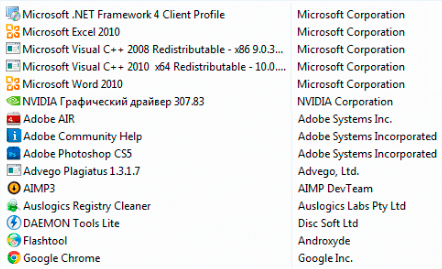
Также для дополнительной оптимизации работы windows попробуйте удалить ненужные программы.
Для этого, зайдите в меню пуск → панель управления → удаление программ.
Посмотрите какие из них ненужные, например, это могут быть браузер Амиго, Спутник мэйл ру или всякие Тулбары. Мало того что они занимают большой объем памяти, так они ещё и стоят в автозагрузке, что в свою очередь, сказывается на производительности компьютера.
Чтобы впредь вас больше не беспокоили никакие тулбары и спутники, советую прочитать руководство о запрете на установку нежелательных программ.
Автозагрузка
Еще одним очень важным фактором скорости работы компьютера является автозагрузка, которая отвечает за программы, запускающиеся вместе с системой windows 7, подробнее об этом можно узнать из поста о настройке автозапуска.
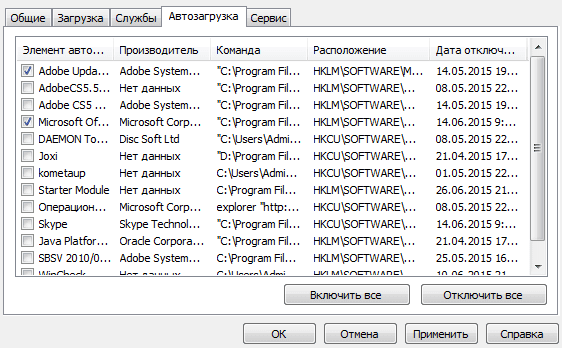
Чтобы открыть окно автозагрузки, входите в меню пуск и в строке поиска вводите «msconfig».
Далее, в появившемся окне выбираете вкладку «автозагрузка» и видите программы, которые загружаются вместе с системой. Вам следует отключить те из них, которыми вы редко пользуетесь.
После того как закончите, нажмите «OK» и перезагрузите ПК (это необходимо).
Перегружена оперативная память
Кроме всего прочего, из-за слишком большого количества работающих программ, может быть перегружена оперативная память. Чтобы хоть немного её разгрузить и оптимизировать работу компьютера, можно увеличить файл подкачки.
Помимо этого, перегружать оперативную память могут компоненты и службы windows 7, которые вместе с программами из автозагрузки, тормозят систему при запуске, узнайте какие компоненты и службы стоит отключить.
Засорён реестр
Если вы часто устанавливаете на свой компьютер различные игры, а потом через некоторое время их удаляете, то реестр системы windows 7 постепенно будет засоряться.
На данный момент в мире есть много утилит, способных очистить его, но лишь единицы из них действительно хороши, узнать какие из них стоит выбирать, вы можете в статье: 5 лучших утилит для чистки реестра.
А чтобы впредь не засорять реестр системы windows, советую удалять все программы утилитой revo uninstaller.
На этом у меня все, сегодня я рассказал вам всего лишь о нескольких способах оптимизации работы компьютера, на самом деле их гораздо больше. Об остальных способах я буду рассказывать в следующих статьях. Подписывайтесь на мой RSS канал, чтобы не пропустить их. А я с вами прощаюсь, всем до скорого.
Источник: http://yrokicompa.ru/2014/09/komputer-rabotaet-medlenno.html/
Как ускорить работу компьютера

Пользователи, у которых слабый процессор и небольшой объем ОЗУ часто сталкиваются с такой проблемой как зависание компьютера, так же как и я когда-то. Не стоит падать духом, я помогу вам разобраться в этой проблеме.Сегодня мы с вами ускорим работу и производительность компьютера с помощью нескольких простых советов.Всю работу я буду показывать на примере Windows 7, так как сам на нём работаю, хотя и в Windows Vista/ Windows XP практически та же самая процедура.
Универсальный чистильщик «Ускоритель Компьютера» избавит операционную систему от файлового мусора, увеличит скорость работы и высвободит дополнительное место на жестком диске вашего ноутбука. Данная программа работает сразу в трех направлениях: удаление лишних файлов, оптимизация реестра и управление автозагрузкой. Задайте настройки во встроенном планировщике, и вы сможете навсегда забыть о мучительных зависаниях компьютера, о нехватке места на жестком диске. «Ускоритель Компьютера» имеет простой и понятный интерфейс, а само приложение отличается от своих собратьев функциональностью и эффективностью работы.
1) Самый действенный и самый простой способ ускорить работу компьютера — это вручную очистить жесткий диск от ненужных файлов, удалите все неиспользуемые файлы или если вам их жалко, то переместите на любой другой внешний накопитель. Чем больше у вас свободного места на жестком диске, тем быстрее и мобильнее ваш компьютер.Вы помните свой компьютер после первой или очередной переустановки операционной системы Windows, компьютер можно сказать летал, на все ваши операции реагировал моментально, всё это происходило из-за того,что компьютер ничем не был перегружен, жесткий диск был практически пустой за исключением самих файлов операционной системы Windows, а со временем по мере заполняемости диска, компьютер всё сильнее нагружался и начинал конкретно тормозить.
В идеале все файлы надо хранить на внешнем жёстком диске, очень удобно, вся необходимая информация всегда с вами, где бы вы не находились и главное доступно, сейчас полно внешних жёстких дисков с большими емкостями начиная от 320 гб и заканчивая 2 тб.
2) Ускорить работу компьютера можно также отключив визуальные эффекты.Для этого заходим в «Мой компьютер» или добиваемся того же самого сочетанием клавиш WIN+E,в верхней части окошка выбираем «Свойства системы», 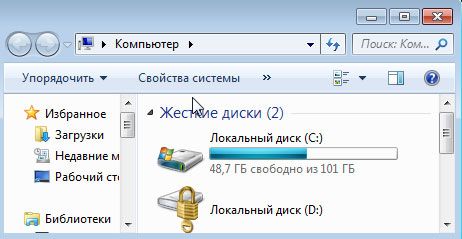
затем в новом окошке в левой части находим «Дополнительные Параметры системы», где выделено синим цветом и показано рукой, нажимаем на неё 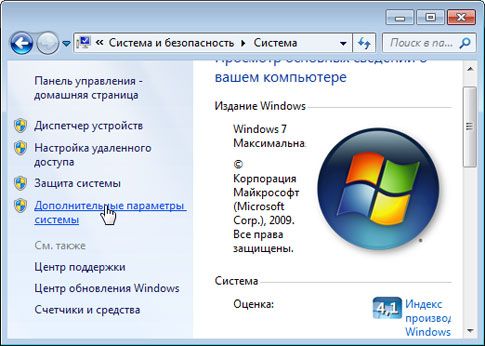
выскочит окно, где выбираем вкладку «Дополнительно» ,пункт-«Быстродействие», нажимаем рядом расположенную с ней кнопку-«Параметры», 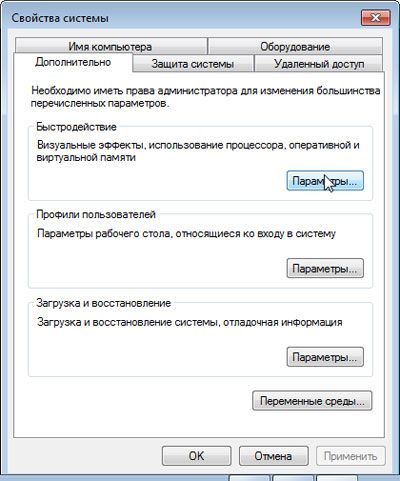
откроется вкладка-«Визуальные эффекты» 
вы можете поставить галочку напротив — «Обеспечить наилучшее быстродействие», название которое само говорит за себя, то есть будет установлен самый простой стиль оформления, но возможно вам он не очень понравится, так как все эффекты будут выключены, в таком случае вы можете выбрать-«Особые эффекты», то есть на своё усмотрение выбирать нужные вам эффекты, в общем поэкспериментируйте, найдите свой упрощённый стиль
3) Дефрагментация жёсткого диска.Как проводить дефрагментацию можно узнать здесь
4) Автозагрузка. Сочетанием клавиш WIN+R вызовите диалоговое окно или через меню Пуск/Выполнить
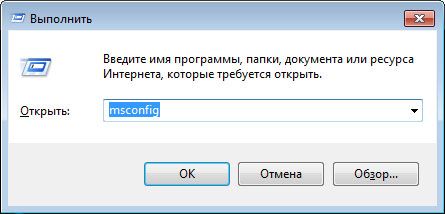
и введите в поле слово — msconfig, нажмите Ок, выберите вкладку «Автозагрузка», 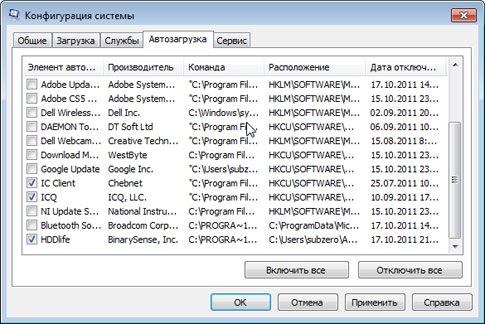
некоторые программы по умолчанию помещаются в автозагрузку и запускаются каждый раз вместе с WIndows без вашего разрешения, к таким программам относятся все антивирусы, аська, mail агент и т.д. и на всё это требуется время, а ждать никто не любит, хочется чтобы всё было быстро, итак уберите галочки с тех программ, которые вы устанавливали сами, поясню на примере допустим у меня стоит галочка на ICQ и она будет запускаться каждый раз при очередном запуске Windows,но она мне не нужна каждый раз, зачем лишний раз нагружать компьютер лишними задачами, я могу легко запустить её как с рабочего стола, так и с меню в любое время когда мне захочется с ним поработать. К тому же подобного рода программ у вас будет целый список, если вы их все отключите, ваша операционная система Windows будет загружаться очень быстро, это даже на глаз можно заметить.
4) Папки с файлами. Старайтесь не хранить на рабочем столе папки с файлами, так как они тоже нагружают компьютер, лучше храните их в своих локальных дисках, в идеале рабочий стол должен быть только для ярлыков программ или самих исполняемых программ маленького размера.
5) Увеличение числа процессоров также ускорит работу компьютера (этот способ применим только для многоядерных процессоров,начиная от 2-ядерных). Сочетанием клавиш WIN+R вызовите диалоговое окно или через меню Пуск/Выполнить,
и введите в поле слово – msconfig, нажмите Ок, выскочит окошко «Конфигурация системы», выберите вкладку-«Загрузка» 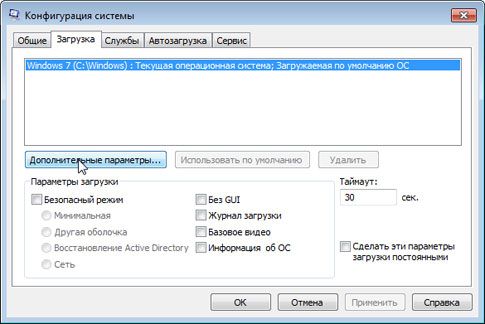
и нажмите на кнопку — «Дополнительные параметры», откроется новое окошко, ставите там галочку на «Число процессоров» 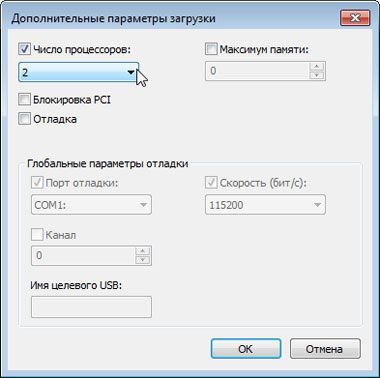
и выбираете максимальное из них, выбрали — нажмите ОК.
6) Увеличение виртуальной памяти. Виртуальную память-это оперативная память с файлом подкачки.
Заходим в Мой компьютер или добиваемся того же самого сочетанием клавиш WIN+E,в верхней части выбираем «Свойства системы»,
затем в левой части находим «Дополнительные параметры системы», где выделено синим цветом и показано рукой,
после нажатия выскочит окошко, где выбираем вкладку «Дополнительно», пункт «Быстродействие», нажимаем рядом расположенную с ней кнопку «Параметры», откроется новое окно, выбираем там вкладку «Дополнительно», в нём пункт «Виртуальная память»
нажимаем на кнопку — «Изменить»,откроется окно «Виртуальная память» 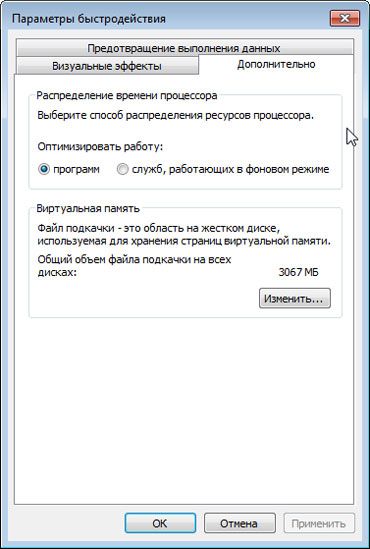
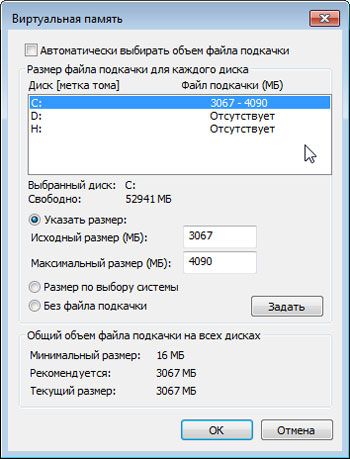
Windows обычно сам автоматически устанавливает размеры виртуальной памяти равной объему вашему оперативной памяти. У вас будет установлено значение — «Размер по выбору системы», вам надо убрать галочку с «Автоматически выбирать объем файла подкачки»,затем выбрать диск и поставить галочку на «Особый размер», минимальное значение рекомендуют устанавливать так, чтобы оно было в 1.5 раза больше оперативной памяти, например если ваш объем ОЗУ — 2 гб как у меня, то минимальное значение равно 3000 мб, а максимальное можно взять в 2 раза больше, в моём случае 4000 мб. Затем перезагрузите ваш компьютер.
Если вы выполнили все представленные здесь советы, то скорость работы и производительность вашего компьютера увеличиться в разы,вся проделанная работа стоит того.
Источник: http://yrokikompyutera.ru/kak_yskorit_rabotu_kompyutera.html
КАК ОПТИМИЗИРОВАТЬ И УСКОРИТЬ РАБОТУ WINDOWS 7
Здравствуйте, дорогие читатели, сегодня я хотел бы поделиться с вами опытом по настройке WINDOWS 7. Эта идея пришла мне в голову после того как меня несколько раз попросили ускорить работу windows 7, например, для работы в интернет или для улучшения производительности в играх.
Вопрос уменьшения потребления ресурсов операционной системой WINDOWS 7 довольно актуален, как все помнят, еще после выхода Windows Vista у многих пользователей возникли проблемы из-за чрезмерного потребления ресурсов системой. Но в сегодняшней статье я хотел бы рассказать вам КАК УСКОРИТЬ WINDOWS 7.
Содержание статьи:
ПРОЛОГ
Давайте попытаемся понять для чего нам нужно оптимизировать работу операционной системы WINDOWS 7 ? Кто-то скажет, что она итак неплохо сделана и работает хорошо, без сбоев и быстро, но так скажут те кто не знает, сколько ненужных служб бывает включено у него в системе и тот, кто не знает насколько быстрее она может работать. Данная статья больше написана для пользователей, которые дорожат каждым процентом производительности оперативной памяти и процессора. Я уверен, что такие люди уже перепробовали много способов ускорения их операционной системы Windows 7, но все же я расскажу и свои методы, которые довольно эффективны и испробованы мной лично.
Чаще всего ускорение и оптимизация Windows 7 нужна либо ГЕЙМЕРАМ, которые хотят запускать более “тяжелые” игры на своих компьютерах без глюков и подвисаний, либо людям, которые используют ресурсоемкое программное обеспечение. И те и другие найдут много полезного в моей статье.
ВИЗУАЛЬНАЯ ОПТИМИЗАЦИЯ
Визуальная оптимизация нужна нам для того, чтобы снизить потребление ресурсов процессора и видеокарты за счет отключения не нужных эффектов и анимаций в системе.
Нам необходимо открыть окно “Свойства системы” это можно сделать несколькими способами, например сочетанием клавиш Win + Pause (Break): 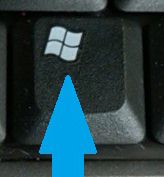 +
+ 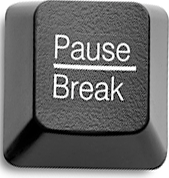 или же запустить окно “Система” вы можете с помощью нажатия правой кнопкой мыши по значку “Мой компьютер” на рабочем столе.
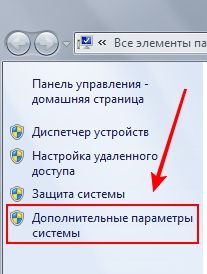
После запуска окна нажимайте левой кнопкой мыши на пункт “Дополнительные параметры системы” в верхнем левом углу экрана. Так как показано на рисунке ниже:
Отключаем грузящие эффекты
После этого у нас откроется окно с настройками, в нем нам нужно отключить все ненужные эффекты для того, чтобы эффекты не воровали ценные ресурсы компьютера и для ускорения работы самой системы Windows 7.
В разделе “БЫСТРОДЕЙСТВИЕ” нажимаем на кнопку “ПАРАМЕТРЫ” и ОТКЛЮЧАЕМ галочки так как показано на изображении ниже:
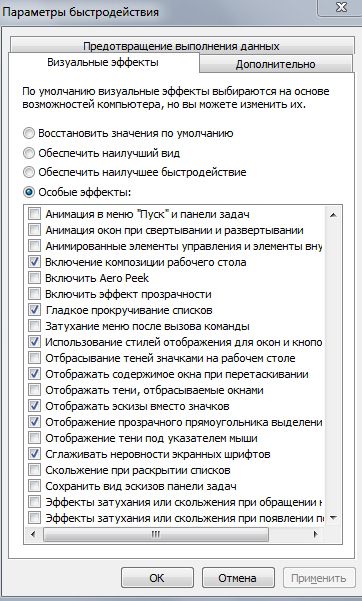
Далее нажимаем “ПРИМЕНИТЬ” и закрываем окно “Параметры быстродействия” и пока мы находимся в окне “Свойства системы” давайте выполним остальные настройки.
Нажимаем кнопку “ПАРАМЕТРЫ” в разделе “ЗАГРУЗКА И ВОССТАНОВЛЕНИЕ” и отключаем все так как показано на рисунке:
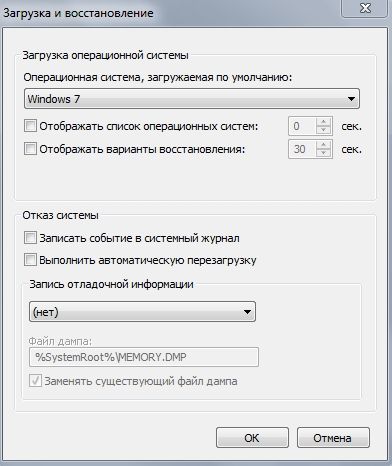
Флажок “НЕ ОТОБРАЖАТЬ СПИСОК ОПЕРАЦИОННЫХ СИСТЕМ” снимать нужно только в том случае если у вас на компьютере не установлены другие операционные системы, в противном случае вы не сможете в них загрузиться.
Эти настройки не повлияют негативно на работу системы, также теперь у нас не будут тратиться ресурсы на ведение отладочных журналов и ненужные визуальные эффекты.
Источник: http://novall.net/windows/win7/kak-optimizirovat-i-uskorit-rabotu-windows-7.html
Как пошагово оптимизировать windows 7
Как пошагово оптимизировать windows 7
Когда компьютер не тянет, поневоле задумываешься об оптимизации.
Мой опыт оптимизации был получен с компьютером на базе Celeron 1000, так как из-за недостатка денег он сразу после покупки не мог называться топовым, а уж после нескольких лет эксплуатации и подавно.
Проблема старых компьютеров в том, что они долго не ломаются, просто становится жалко денег на покупку нового и начинаешь выжимать все, что можно из когда-то мощной машины.
Если у Вас такая же ситуация — старый компьютер + windows 7 = тормоза, то предлагаю ознакомиться с рекомендациями по оптимизации работы операционной системы.
Причины торможения старого компьютера
1. Неисправные модули компьютера которые все еще работают, но медленнее.
Наверняка Вы замечали, что раньше на той же операционной системе компьютер работал гораздо быстрее.
Как результат — работа на компьютере с отключенными службами и внешними спецэффектами, и мысли о том, когда же будет куплен новый компьютер.
2. Нехватка оперативной памяти для работы операционной системы и программного обеспечения.
Причиной тормозов может быть антивирус, который загрузил без того слабый компьютер.
И хотя антивирусы умеют во время игр, переходить в игровой режим, но если железо не обладает свободными ресурсами, то и простая работа с программами может быть причиной долгих раздумий компьютера.
Итак, если старый компьютер сам по себе дрова, то в чем может заключаться оптимизация windows 7?
Оптимизация windows вручную
На сайте Микрософта есть несколько рекомендаций, как можно вручную оптимизировать windows 7.
1. Проверить компьютер на вирусы — часто и проверять не нужно, если Вы ходили к знакомым с флешкой и у Вас на ней были вирусы, то скорее всего компьютер заражен и может тормозить.
2. Отключите визуальные эффекты.
— Зайдите в «панель управления, система и безопасность, система.
— Индекс производительности windows» и далее «настройка визуальных эффектов».
— Открыв закладку «визуальные эффекты» выберите опцию «обеспечить наилучшее быстродействие».
Получите вот такой результат — внешний вид будет отвратный, но окна станут открываться быстрее.
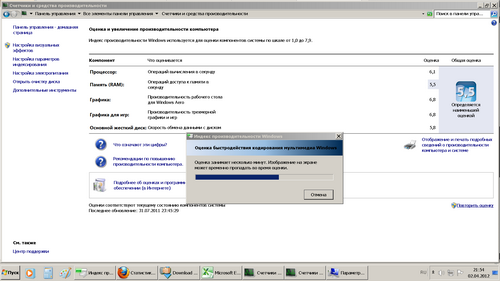
Ухудшаем внешний вид, чтобы улучшить производительность.
3. Удалите неиспользуемые программы и сделайте дефрагментацию. Что касается дефрагментации, то если у Вас компьютер не для игр, то можете с ней конечно поиграться, но даже не делая дефрагментации на новом компьютере не заметно никаких тормозов. А вот лишние программы и файлы с компьютера убирать все-таки стоит, даже из-за того, чтобы потом не искать долго в своих завалах нужное, чтобы антивирус быстрее проверял компьютер и чтобы та же дефрагментация проводилась в разы быстрее.
Программы для оптимизации windows 7
Вся прелесть программ, в том, что нажал на кнопочку и система работает быстрее.
Но за счет чего достигнуто улучшение, Вы не узнаете, а просто получите результат.
Первая программа — TuneUp Utilities

Первая программа — TuneUp Utilities
Следующая программа — Windows 7 Manager
Windows 7 Manager
В использовании программ есть много минусов, — например если интернета нет, то даже если оптимизировать подключение, может получиться так, что компьютер вообще перестанет подключаться к сети, но с другой стороны если использовать программы, то получится быстрее и столько изменений мы сами скорее всего не внесем — надоест.
Если — Вы решили использовать программы, то создайте точку восстановления, чтобы вернуться к прежним настройкам, если Вам не понравится результат.
Помните, что в договоре часто указано, что издатели программ не несут никакой ответственности за использование их программ.
Оптимизация компьютера для игр
Как правило оптимизация операционной системы windows делается лишь в том случае, когда компьютер тупит и тормозит, потому, что в остальное время не хочется уделять внимание этой проблеме, но для игр оптимизировать систему практически бессмысленно.
Представьте себе две видеокарты и если взять их показатели производительности в гигафлопсах, то GeForce GT 520 со 155.5 пунктами и GeForce GTX 580 со 1581.056 пунктами, наглядно показывают, какой разрыв может быть между поработавшим пару лет компьютером и новым.
Оптимизировать настолько систему просто нереально, проще использовать специальные утилиты, которые переводят систему в игровой режим, когда часть задач просто отключается и высвободившиеся ресурсы идут на игру.
Можно скачать насколько таких программ, типа GBoost и запуская по очереди, определить, с какой из них, игра меньше будет тормозить.
В итоге сделаем вывод — если у компьютера достаточно мощности, то он может вытянуть любые задачи без оптимизации, но в случае, когда компьютер считает каждый свободный метр памяти, можно оптимизировать windows 7 программно, с помощью утилит или вручную.
Производительность своего компьютера конечно же увеличить не удастся, но высвободить мощности можно, а потому, даже чайники могут смело пытаться, но иметь ввиду, что любой фанатизм до добра не доводит.
Тестируйте, какие действия улучшают быстродействие, а какие нет.
Выводы
Итак, ручная оптимизация все-таки не может быть выполнена без участия программ, но и без нее не обойтись, так как без Вас ни одна программа не разберет все Ваши файлы.
Использование программ типа Tune-up без фанатизма позволит немного оптимизировать Вашу систему не прибегая к долгому поиску источника проблемы и тестированию результата.
Кроме того, даже на нормально работающем компьютере скапливается мусор.
Например у меня в папке Temp скопилось уже 6ГБ и во время проверки Tune-upом все было удалено.
Сама же программа не хочет удаляться сразу и предлагает подумать, показывая каких результатов при ее использовании удалось добиться.
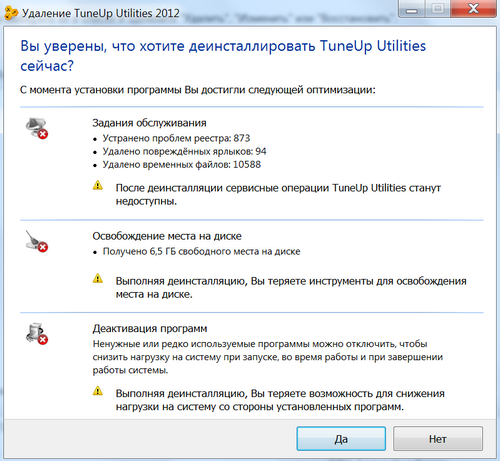
Tune up — результат работы программы
Пробной версии в 15 дней, хватит, чтобы протестировать программу.
В ней же можно настроить автозапуск программ, отключив ненужные, либо по старинке без программы нажать «Пуск», ввести в строку поиска «msconfig» и запустив программу msconfig.exe зайти на закладку «Автозагрузка» и отключить ненужный программы.
Сообщения по теме:
Комментарии (5)
- Николай 03.07.2012 #
Мне не помогла оптимизация windows, я сделал часть советов и компьютер не стал заметно работать быстрее.
Николай, оптимизация, это не только настройка скорости, но и очистка компьютера, дефрагментация жесткого диска, удаление неиспользуемых программ.
Скорость компьютера к сожалению не безгранична, поэтому на глаз здесь особо не скажешь — нужно измерять и тестировать, проверяя после каждого действия, что же помогло увеличить скорость работы компьютера.
Мне кажется, что оптимизация windows это что-то сложное, слишком много написано, а хочется одной кнопкой сделать чтобы работало быстрее. Попробую одну из программ которые Вы посоветовали, пооптимизирую )))
Админ очень хорошо написал. TuneUp Utilities обязательно надо удалять или как продлить пробную версию?
Adiyar(KZ), в меню всегда есть ссылка на покупку программы.
Некоторые находят взломанные версии.
Я по первому варианту работаю.
Источник: http://www.lamer-stop.ru/2012/04/03/optimizaciya-windows-7.html
Как оптимизировать работу компьютера Windows 7
Офисные машины зачастую бывают медлительными, многие это не учитывают и устанавливают на них тяжелые ОС. Разберем случай, как оптимизировать работу компьютера windows 7, ускорим обработки данных и загрузку самой системы.
Причины медлительности
Первая причина это слабый процессор, не достаточное количество ядер или маленькая частота. Следующие причины — дискретная (встроенная) видеокарта и недостаточный размер оперативной памяти. Все было бы хорошо, если на такую машину устанавливались бы ОС требующие мало мощности от компьютера и малозатратные приложения. Увы, Windows 7 такой не назовешь, хотя максимальная версия и урезанная различны.
Ускорение ОС
Первое что можно сделать, это оптимизировать первоначальную загрузку Windows 7. Для этого нажимаем сочетание клавиш «Win+R». Откроется строка ввода или «Выполнить». Вбиваем туда команду «msconfig», так же ее можно вести в строку поиска в «Пуске».
Далее перед нами появится вкладка «Конфигурация системы». Ищем «Автозагрузки» -> — в этом окне отобразятся все приложения, которые грузятся при включении ОС. Вырубаем ненужные и применяем настройки.
Далее кликаем «Загрузки» -> «Дополнительные параметры» -> «Число процессов» — ставим галочку и выбираем максимальное количество – применить настройки, возможно, потребуется перезагрузка.
И все же, прогрузившись, компьютер, может запустить ненужные нам приложения, так что есть возможность отключить еще парочку «гадостей». Сочетанием клавишей «Ctrl+Alt+Del» вызываем окно, где выбираем «Запустить диспетчер задач» — перейдя в «процессы», вырубаем все лишнее, но будьте внимательнее, можно отключить что то лишнее и тогда компьютер автоматом перезагрузится.
Следующая «Ускорялка» пригодится тем, у кого мало оперативной памяти, мало это до 6 гигов. Будем увеличивать быстродействие системы (физическая память ОЗУ – загрузка файлов в данную память при малом количестве ОЗУ), следуем указаниям:
-открываем «Мой компьютер»
-кликаем правой кнопкой по пустому месту и переходим в «свойства» — «Доп.параметры системы»
— «Дополнительно» -> «Параметры» -> «Дополнительно» -> «Изменить»
— выбираем жесткий диск и жмем «Указать размер», задаем в минимальных параметрах то число, которое равно вашей оперативки, а в максимальной ровно в два раза больше
— жмем «задать» -> «ок» и выполняем перезагрузку.
Подведя итоги
Теперь вы знаете, как оптимизировать работу компьютера windows 7. Вышеописанные действия помогут ускорить первоначальную загрузку винды и ускорить работу всей машины. Удачи!
Источник: http://lostgamer.ru/kak-optimizirovat-rabotu-kompyutera-windows-7/
- Код ошибки 0x00000019 windows 7 - Энциклопедия ошибок операционной системы Windows - 0x00000019 windows 7 как исправить
- Как в Windows 7 восстановить языковую панель? - как восстановить языковую панель в windows 7 в нижнюю панель
- Как раздать Wi-Fi с ноутбука Windows 7 на Android - как раздавать вай фай с ноутбука windows 7
- Установка Windows 7 с флешки на ноутбук Asus X540SA-XX039D - YouTube - как установить windows 7 с флешки на ноутбук asus
- Как очистить диск C - как почистить диск с от ненужных файлов windows 7 вручную
- Решено Ваша копия Виндовс не является подлинной - и черный экран на рабочем столе - как убрать черный экран windows 7 ваша копия не является подлинной
- Как ускорить работу компьютера windows 7 - как ускорить компьютер windows 7
- Как восстановить систему Windows 7 самому - как восстановить windows 7
- Сделать Скриншот Экрана в Windows 7 - как сделать скрин экрана на компьютере windows 7
- Как сделать точку доступа wifi в windows 7 на ноутбуке - как создать точку доступа wifi на windows 7
Добавить комментарий