Как в Windows 7 восстановить языковую панель? — как восстановить языковую панель в windows 7 в нижнюю панель
31.12.2019Сделайте клик правой кнопкой мышки в любом пустом месте правой части окна редактора реестра. После правого клика выберите «Создать»-«Строковый параметр». В названии строкового параметра введите значение ctfmon.exe.
Как в Windows 7 восстановить языковую панель?
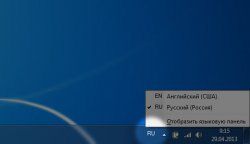
В операционных системах семейства Windows в правом нижнем углу экрана по умолчанию отображается языковая панель, которая показывает текущую раскладку клавиатуры и используемый язык ввода. Языковой панелью также часто пользуются начинающие пользователи компьютеров для переключения языка ввода текста с клавиатуры. В некоторых случая языковая панель может исчезать с рабочего стола, что причиняет значительные неудобства тем, кто ею часто пользовался. После этого пользователи начинают искать ответ на вопрос как в Windows 7 восстановить языковую панель.
Восстановить панель не сложно и это можно выполнить различными способами. Рассмотрим наиболее доступные из них.
Восстановление языковой панели через Панель управления
Самый простой способ восстановить языковую панель в Windows 7 заключается в ее активации через Панель управления. Для этого потребуется выполнить следующие шаги.
- Запустите панель управления, нажав кнопку «Пуск» и выбрав в появившемся контекстном меню пункт «Панель управления».
- В панели управления нажмите на ссылку «Смена раскладки клавиатуры или других способов ввода».
В открывшемся окне на вкладке «Языки и клавиатуры» нажмите кнопку «Изменить клавиатуру».
Появится новое окно, в котором перейдите на вкладку «Языковая панель» и выберите в ее настройках пункты «Закреплена в панели задач» и «Отображать текстовые метки на языковой панели».
Восстановление языковой панели через реестр
В некоторых случаях бывает, что первый способ не срабатывает. Тогда можно попробовать восстановить языковую панель через реестр, выполнив следующие шаги.
- Зайдите в систему с правами администратора.
- Нажмите кнопку «Пуск» и в появившееся над ней поле вводе введите команду regedit. После этого нажмите клавишу Ввод (Enter) на клавиатуре.
- В левой части редактора реестра в раскрывающемся древовидном списке откройте следующий раздел:
Перезагрузите операционную систему и проверьте удалось ли восстановить языковую панель.
Для тех, кто не желает править реестр вручную предлагаем загрузить на компьютер архив с текстовым файлом. После скачивания распакуйте архив и запустите содержащийся в нем файл, который сделает всю работу за вас после своего запуска.
В завершении статьи хотелось бы отметить, что проблемы с панелью обычно возникают после использования различных твикеров, чистильщиков и оптимизаторов системы. Если вы недавно проводили с их помощью очистку компьютера и в частности реестра, то запустите процедуру восстановления из резервных копий, которые они должны создавать.
Если такой функции в программе нет, то попробуйте воспользоваться штатной функцией операционной системы Windows по откату (восстановлению) системы до выбранной контрольной точки восстановления, предшествующей дате возникновения проблем с языковой панелью.
Источник: http://kakimenno.ru/komputery-i-sotovye/programmnoe-obespechenie/736-kak-v-windows-7-vosstanovit-yazykovuyu-panel.html
Как восстановить языковую панель в Windows 7? Быстро и просто!
 Случается, что при очередной загрузке компьютера с операционной системой Windows 7 с нижней панели меню странным образом исчезает языковая панель. Для неподготовленного пользователя подобная ситуация может обернуться неприятной головной болью и изрядно подпорченными нервами. Однако прежде чем начать мучить себя вопросами в духе «что я сделал не так?» и «куда все исчезло?», нужно успокоиться: проблемы-то нет вовсе – решается все легко. О том, как восстановить языковую панель в Windows 7 быстро и без вмешательства специалистов по ремонту ПК, и пойдет речь в этой статье.
Шаг первый: Выявляем причины неполадок
Без сомнений, знание причины неполадки – залог быстрого решения проблемы. Пользователю стоит знать, что исчезнуть языковая панель может в случаях, если:
- панель случайно перетащили мышкой на другую часть экрана;
- она оказалась свернута или скрыта в панели задач;
- языковую панель удалили;
- из автозагрузки был удален файл ctfmon.exe;
- компьютер подвергся вирусной атаке.
Шаг второй: Выбираем способ решения проблемы
Не прибегая к помощи специалистов-компьютерщиков, добиться появления языковой панели на компьютерах с ОС Windows 7 вполне возможно благодаря трем проверенным методам.
Способ № 1: Отладка через Панель управления
Через кнопку Пуск войдите в раздел компьютера Панель управления В конце списка найдите вкладку Язык и региональные стандарты и перейдите по ней, кликнув левой кнопкой мыши:
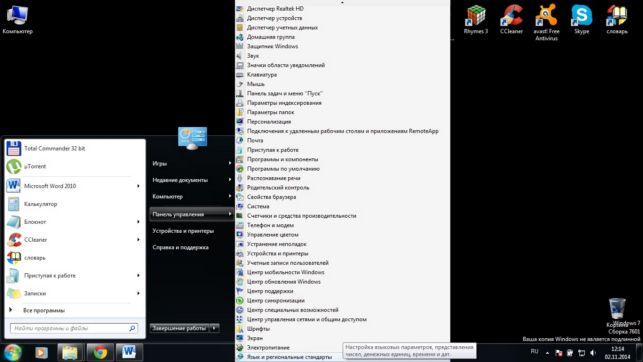
Должно появиться такое окошко:
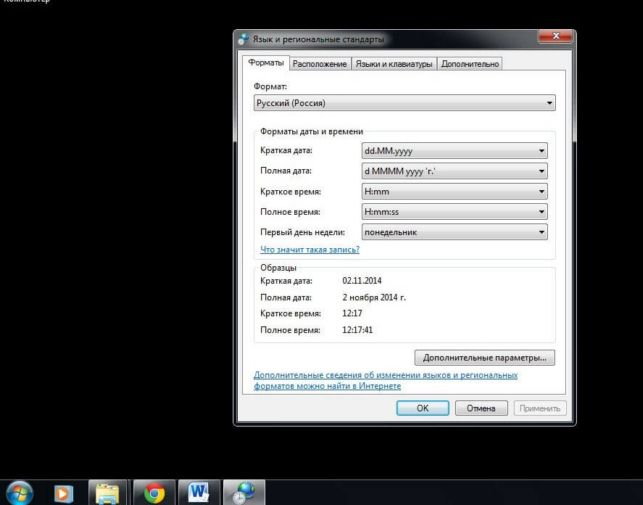
Находим и открываем вкладку Языки и клавиатура, кликаем — Изменить клавиатуру
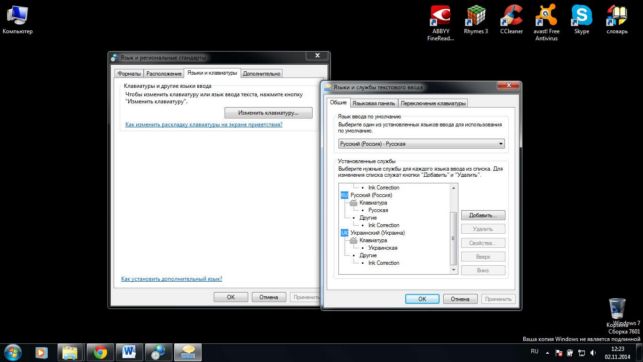
Появится окно Языки и службы текстового ввода, в верхней части которого отобразится вкладка Языковая панель. Кликаем по ней мышкой и выбираем из предложенных вариантов такие пункты:
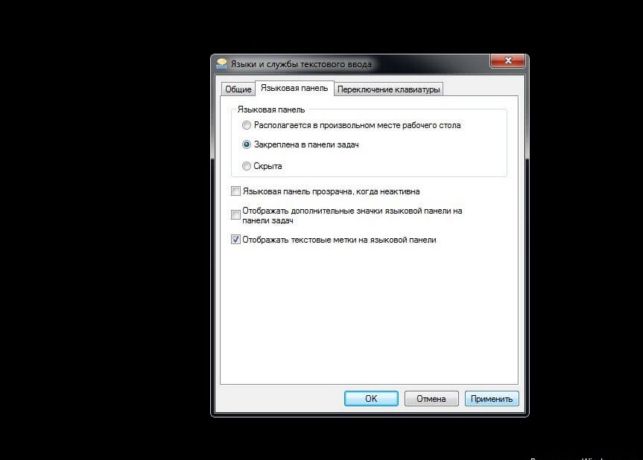
Нажимаем кнопки ОК и Применить
После этого «потерянная» языковая панель вновь появится на нижней панели меню.
Способ № 2: Настройка языковой панели через редактор реестра
Чтобы открыть редактор реестра, нажмите Пуск и в строке поиска введите команду regedit.Вместо меню должно открыться такое вот окно:
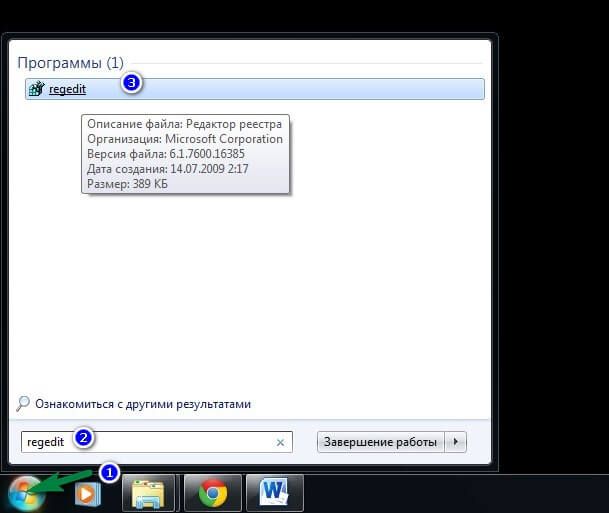
Открываем программу regedit и в левом верхнем углу находим HKEY_LOCAL_MACHINE. Далее двигаемся по такому принципу:
В итоге должно появиться подобное окно:
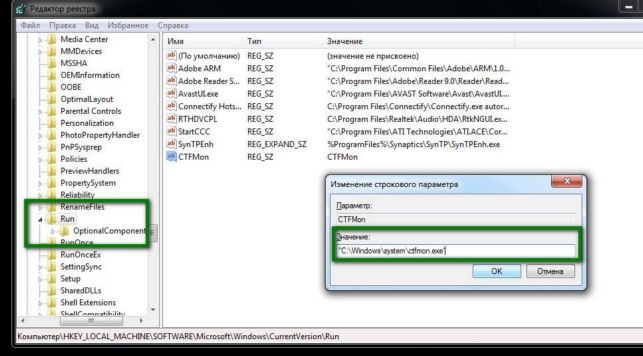
По значку Run кликаем правой кнопкой мыши и переходим от функции «Создать» к значению Строковый параметр. Переименовываем только что созданный параметр, присвоив новое имя CTFMon. Далее по щелчку правой клавиши мыши выбираем функцию «Изменить» и вписываем в появившееся пустое поле такое значение: «C:\Windows\system\ctfmon.exe».
Нажатием кнопки OK подтверждаем проведенные изменения и перезагружаем компьютер. С новой загрузкой Языковая панель снова отобразится в нижней части экрана.
В случае если описанные варианты восстановления языковой панели не дали желаемого результата, на помощь пользователю придет программа Punto Switcher со встроенным переключателем языков и языковым меню.
Источник: http://www.burn-soft.ru/reshenie-problem/kak-vosstanovit-yazykovuyu-panel-v-windows-7-bystro-i-prosto.html
Восстановление языковой панели Windows 7
В Windows 7 существует небольшая проблема — иногда не удается увидеть привычную языковую панель, что может быть крайне неудобно особенно для начинающих пользователей, переключающих с ее помощью раскладку клавиатуры. Но этот полезный элемент системы можно в любой момент вернуть, причем для этого можно выбрать один из нескольких возможных вариантов действий.
Используем средства управления системой
Используя это средство, можно попробовать восстановить нужный элемент одним из самых доступных способов:
- Через основное меню системы «Пуск» зайдите в панель управления;
- В окне настройки параметров откройте пункт управления языком и выбором региона;
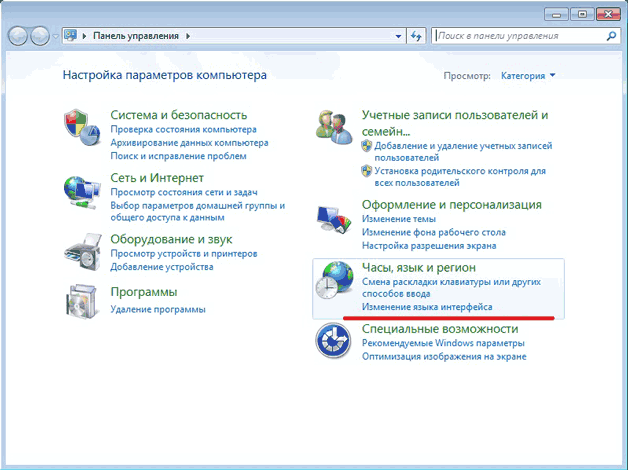

- Самая нижняя строчка данного окна отвечает как раз за настройку раскладки;
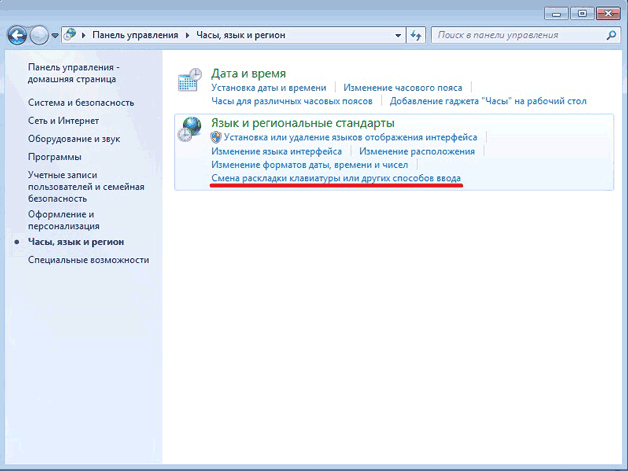
- Перейдя по ссылке, в окне региональных стандартов зайдите в раздел настройки языков;
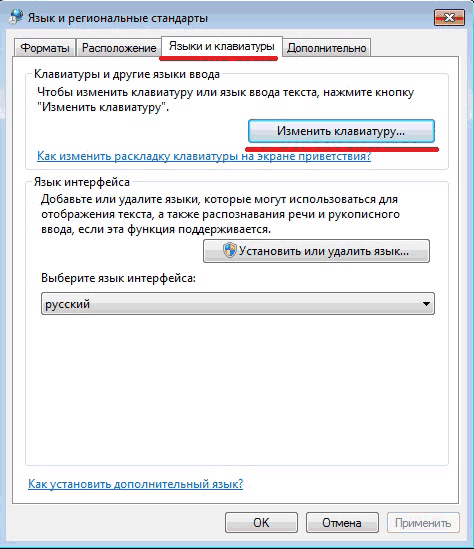
- Нажмите кнопку изменения клавиатуры — здесь нужно открыть вкладку языковой панели.
Это то самое окно, с которым далее предстоит работать. В меню выбора в окне должна быть отмечена строчка, отвечающая за закрепление на экране утилиты, которую мы хотим восстановить.
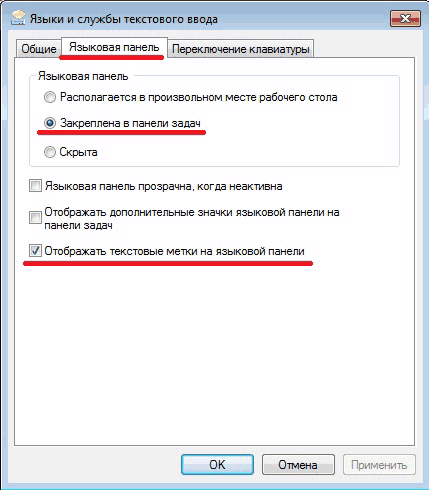
Напротив нижней строчки, отвечающей за показ текстовых меток на языковой панели должна быть поставлена галочка.
Самый быстрый способ попасть в окно настройки раскладки
В систему управления компьютером для использования нужного нам средства можно и не входить. Более того, не понадобится даже кнопка «Пуск», что может быть полезно, если причина проблем — воздействие вредоносных приложений. Будем использовать горячие клавиши и стандартную утилиту Windows 7 «Выполнить»:
- Нажмите одновременно Win и R, появится окно «Выполнить»;
- Запишите в поле для ввода команд строчку intl.cpl, нажмите Enter, после чего откроется средство настойки.
Далее нужно будет лишь выполнить действия по настройке утилиты, описанные ранее в прошлом разделе. Если в итоге элемент не удастся вернуть на привычное место, придется выполнить более трудоемкие манипуляции.
Используем системный реестр
Сначала стоит попробовать внести изменения в реестр вручную. Для этого понадобится стандартный редактор «Блокнот». Здесь введите три следующих как на картинке строчки.
Далее в стандартном блокноте:
- В списке команд меню «Файл» выберите «Сохранить как»;
- Назовите файл Run.reg и в нижней строчке типа файлов вместо текстовых выберите пункт «Все файлы», подтвердите сохранение изменений.
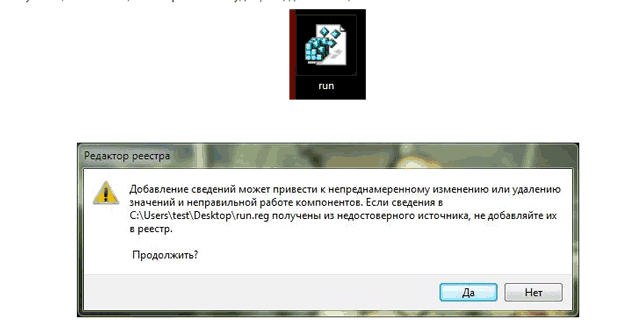
Теперь останется только запустить созданный вами только что файл и в окне подтверждения изменений реестра нажать «Да». Если после перезагрузки нужный элемент системы так и не получилось вернуть, придется использовать другие возможности внесения изменений в реестр.
Системные средства для изменения реестра
Теперь для возвращения языковой панели Windows 7 воспользуемся возможностями встроенного редактора реестра:
- Откройте «Выполнить» (Win и R), в строке ввода команды запишите regedit, нажмите Enter;
- В левой части окна откройте папку HKEY_LOCAL_MACHINE, в ней — Software, далее вложенные директории Microsoft, Windows, CurrentVersion и Run;
- В левом окне программы найдите параметр CTFMon, значение которого должно быть C:\Windows\system32\ctfmon.exe.
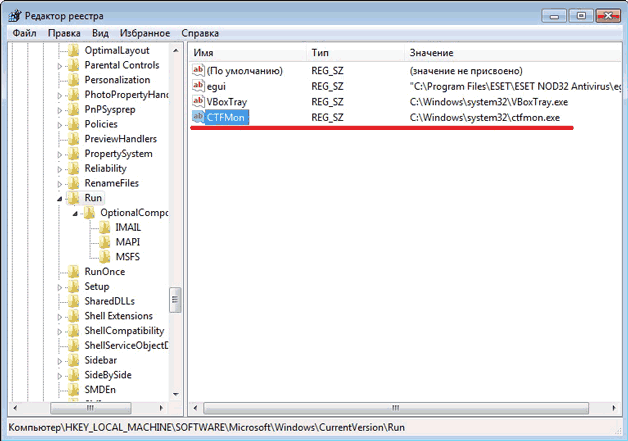
Если вышеописанный параметр CTFMon с нужным значением присутствует в списке, то причина отсутствия системного элемента не в реестре. Если же его нет, проведите восстановление CTFMon самостоятельно. Для этого:
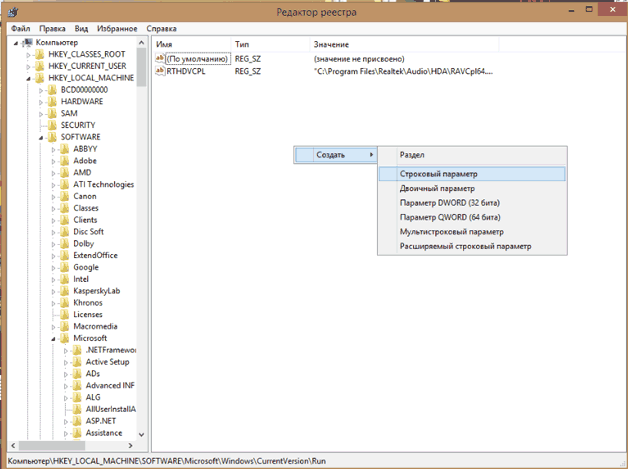
- На пустом поле левого окна кликните правой кнопкой и в контекстном списке пункты создания строкового параметра;
- Дайте последнему название CTFMon и кликните двойным щелчком по нему для задания названного ранее значения.
Останется перезагрузиться, после чего в Windows 7 должна появиться возможность переключения раскладки.
Использование сторонних утилит
Если так и не удалось восстановить в Wnidows 7 языковую панель всеми описанными способами, то лучшей ей заменой будет сторонняя программа Punto Switcher от Яндекс. Эта утилита точно так же отображает похожий элемент на привычном месте и пользоваться ей можно аналогично. Кроме этого Punto Switcher предоставляет пользователям дополнительные, иногда очень полезные возможности:
- Программа автоматически переключает раскладку, если это пользователь забыл сделать и набирает, например, русский текст на латинице;
- При обнаружении ошибки при наборе слова программа выдает звуковое оповещение;
- Проверяет автоматически орфографию;
- Плавающий индикатор программы можно разметить не только на панели задач, но и в любом месте на экране;
- Русский текст любого объема Punto Switcher может перевести в транслит, возможно и обратное действие;
- Утилита запоминает историю сохраненных в буфере обмена текстов;
- Самостоятельно при помощи встроенных средств создавайте шаблоны для автоматической замены фраз;
- При помощи собственного дневника имеется возможность следить за тем, что пользователи набирают на клавиатуре, информация сортируется по датам;
- Значение любого слова можно узнать в Яндекс-словарях и Википедии, воспользовавшись функцией быстрого поиска Punto Switcher (выделить слово и нажать Win и S).

К сказанному выше добавим, что Punto Switcher — это очень небольшая бесплатная программа, никоим образом не замедляющая работу Windows. Поэтому для замены стандартной языковой панели она будет, наверное, лучшим вариантом, особенно для новичков, часто забывающих вовремя переключать раскладку клавиатуры.
Источник: http://recoverit.ru/windows/7/kak-vernut-yazykovuyu-panel.html
Исчезла языковая панель? Вернем её на место!
Как же все-таки повезло большинству людей, живущих за границей – им не нужно париться по поводу переключения языка с русского на английский и обратно, поскольку у них основной язык и есть английский. А вот в России ситуация не такая счастливая, на различных форумах в интернете пользователи все чаще и чаще пишут о том, что у них пропала языковая панель в Windows 7, и они не знают, как вернуть языковую панель на свое место. Что ж, я постараюсь на этот вопрос максимально кратко и доступно ответить.
На самом деле процедура возвращения языковой панели обратно на видное место в трей, обычно проста, но бывают ситуации, когда приходится немного углубиться в настройки системы. Я по традиции раскрою вам несколько способов, как это можно осуществить, из которых вы уже сами выберите наиболее удобный и быстрый для вас. Стоит отметить, что если не помог самый простой способ, по вашему мнению, тогда нужно воспользоваться всеми, которые описаны в этой статье.
Быстрое решение
Способ первый. Он подразумевает собой возвращение языковой панели посредством другой панели – «Управления». Давайте проделаем с вами вместе нехитрые действия: пройдем в меню «Пуск», «Панель управления». Теперь нажмите «Языки и региональные стандарты».
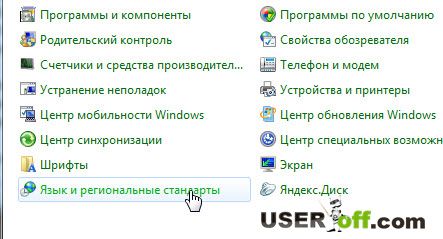
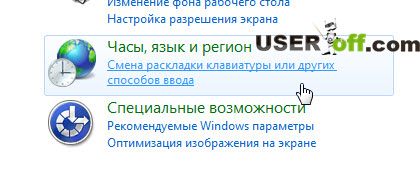
Если параметр «Просмотр» выбран как «Категории», тогда нас интересует пункт: «Смена раскладки клавиатуры или других способов ввода», который находится в разделе «Часы, язык и регион».
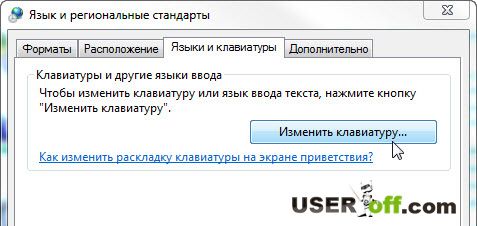
Переходите во вкладку «Языки и клавиатуры», затем нажимаем кнопку «Изменить клавиатуру».
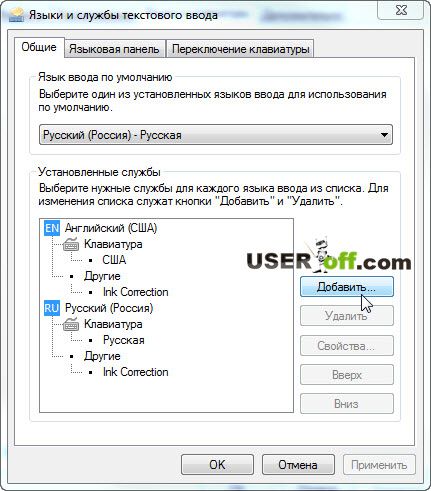
Как только мы туда зашли, во-первых на вкладке «Общие» убеждаемся в том, что присутствует два языка, например, русский и английский. Если есть желание добавить, либо по какой-то причине одного из двух вышеперечисленных не оказалось в списке, щелкаем по одноименной кнопочке «Добавить» и, собственно, выбираем необходимые нам для работы за компьютером языки. Подтверждаем действия, но не торопимся уходить, потому что нам еще следует проверить вкладку «Языковая панель».
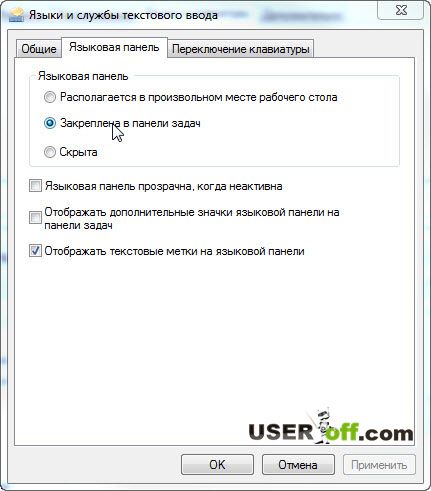
Галочка должна стоять напротив варианта «Закреплена в панели задач». Теперь можете нажать кнопку «ОК», для подтверждения ваших действий.
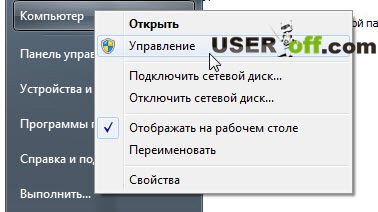
Если языковая панель не отображается всё равно, тогда приступаем к следующему способу. Он заключается в восстановлении языковой панели при помощи планировщика заданий в Windows. Чтобы туда зайти надо проделать следующий путь: кликаем правой кнопкой мыши по значку на рабочем столе «Компьютер» (если его нет, находим такое же слово в меню «Пуск»), выбираем «Управление» (тут также следует отметить, что вы должны быть авторизованы под учетной записью, обладающей правами администратора).
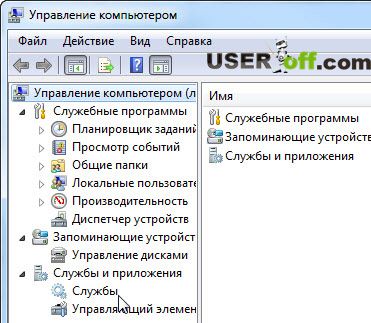
В списке слева находится пункт «Службы и приложения», а в нем подпункт «Службы».
Как только это сделано, ищем в правой части окна, среди огромного количества служб ту, которая называется «Планировщик заданий».
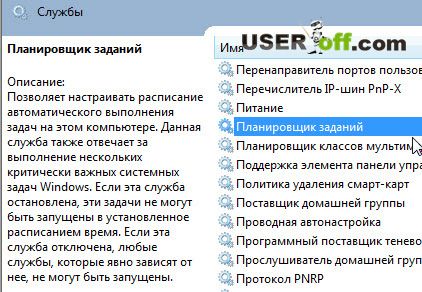
Если она остановлена – запускаем, нажав на кнопку «Запустить». Также проверьте, чтобы она запускалась автоматически, если стоит «Вручную», тогда выберите «Автоматически».
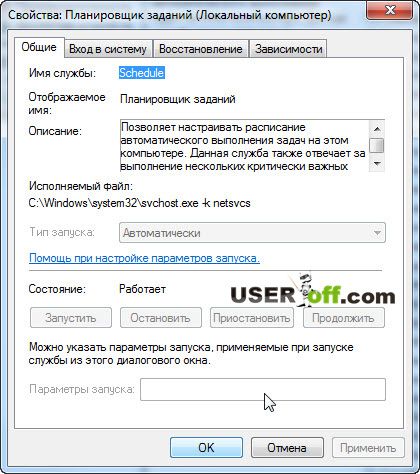
Теперь нажимаем «ОК». Если все верно, перезагружаем компьютер и радуемся, ведь все должно начать функционировать!
Вносим изменения в реестр
Все действия выше могут не решить проблему, но как восстановить языковую панель другими способами? В этот раз нам поможет системный реестр Windows, однако сразу предупреждаю, что если вы будете пробовать именно этот способ, для возвращения языковой панели, будьте предельно внимательны и следуйте точным инструкциям, описанным мною. Если измените или удалите важный параметр для Windows, то система может начать работать нестабильно или вовсе не загрузиться.
Сейчас мы добавим утилиту языковой панели в автозагрузку. Если пропала языковая панель windows 7, то этот способ нужно выполнить обязательно! Для начала попробуйте скачать файл здесь . После чего распакуйте архив и запустите файл. Будут появляться сообщения, везде соглашаемся с изменениями – нажимая на кнопку «ОК». В том случае, если это сделать не удалось, тогда делаем вручную.
Итак, нажмите «Пуск» — «Выполнить» вводите команду regedit и нажимаем Enter. Если в Пуск-е нет выполнить, читайте статью: «Где Выполнить в Windows 7».
Далее проходим по следующему пути: HKEY_CURRENT_USER\Software\Microsoft\Windows\CurrentVersion\Run. После этого в правой части окна кликаем правой кнопкой мыши по пустому месту, выберите «Создать» — «Строковый параметр».
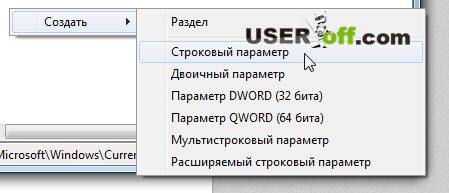
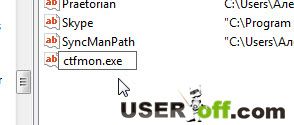
Даем ему имя «ctfmon.exe».
Затем щелкаем по нему два раза уже левой кнопкой мыши. Появляется поле ввода, туда необходимо скопировать эту строку: C:\WINDOWS\system32\ctfmon.exe, после чего сохраняем изменения, нажав «ОК».
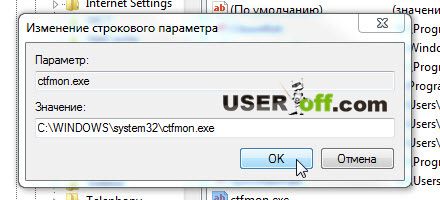
После этого перезагрузите компьютер, иначе действия выше просто не применятся.
Временное решение проблемы, но с результатом
Этот способ я решил рассказать в самом конце, хотя можно было написать в самом начале статьи. Читайте дальше почему. Что делать если пропала языковая панель в Windows 7, а ничего из вышеперечисленного все равно не сработало? Нам поможет стороннее программное обеспечение, которая сама сможет запустить свой интерфейс, который и будет отображать языковую панель. Для этой функции, конечно, подойдет всем известная программа Punto Switcher. Установив данную программу, у вас в трее появится значок вашей раскладки клавиатуры. То есть мы на самом деле не решили проблему, но как вы понимаете, выход надо искать и эта программа как раз помогает нам в этом.
Пользователи, которые ею не пользовались, возможно, им она не понравится, так как некоторые её настройки могут показаться очень навязчивыми. Но не стоит забывать, что в программе присутствуют настройки, которые с легкостью можно настроить под себя.
Скачать и установить ее не составит труда. Для скачивания программы перейдите по ссылке . Нажмите справа «Установить», программа скачается, но не установится.

После скачивания произведите установку программы.
Совет. Если программа не запустилась (нет в трее), значит надо перезагрузить компьютер. Обычно это помогает, возможно, надо будет заново установить программу — что бывает очень редко.
Еще один маленький нюанс. Если вы только что увидели, что языковая панель не видна и сразу же полезли в интернет по вопросу, как восстановить языковую панель, тогда можно попробовать перезагрузить компьютер.
На этой ноте я прощаюсь с вами! Всего доброго!
Источник: http://useroff.com/propala-yazykovaya-panel-v-windows-7.html
Восстановление языковой панели Windows 7
Сегодня расскажем как вернуть языковую панель Windows 7, если она исчезает со своего законного места. Можно включить панель штатными средствами операционной системы или через реестр. Опишем оба способа.
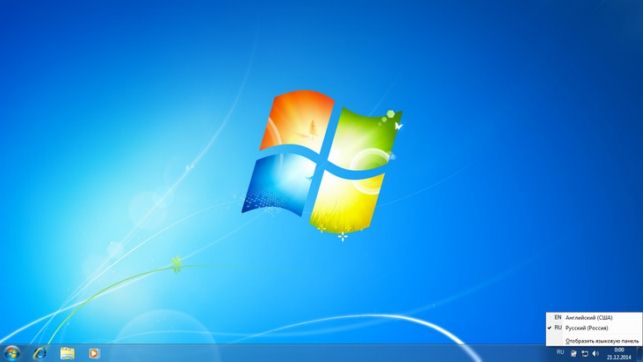
Языковая панель представляет собой секцию инструментов на рабочем столе, которая отображает текущую раскладку клавиатуры, действующие языки ввода, распознавание ручного ввода, речи и прочие, связанные с региональными настройками функции. Но самое удобное, что она делает — это даёт возможность быстрого изменения раскладки клавиатуры прямо с таскбара.
Многие скажут, что гораздо удобнее переключать язык ввода с помощью горячих клавиш Alt + Shift или Ctrl + Shift, но согласитесь, прежде чем переключаться вы обязательно посмотрите на языковую панель, чтобы узнать текущую раскладку клавиатуры.
К сожалению, многие пользователи Windows 7 часто жалуются на то, что у них пропала языковая панель. Причины почему она исчезает могут быть разными: бывает, что она скрывается пользователем случайно, пропадает вследствие системной ошибки «семёрки» или её скрывает вирус. В любом случае, процесс восстановления одинаков. Опишем два способа включить языковую панель, если она исчезла.
Восстановление языковой панели через панель управления
Откройте меню «Пуск» и выберите «Панель управления». В разделе «Часы, язык и регион» выберите «Смена раскладки клавиатуры или других способов ввода».
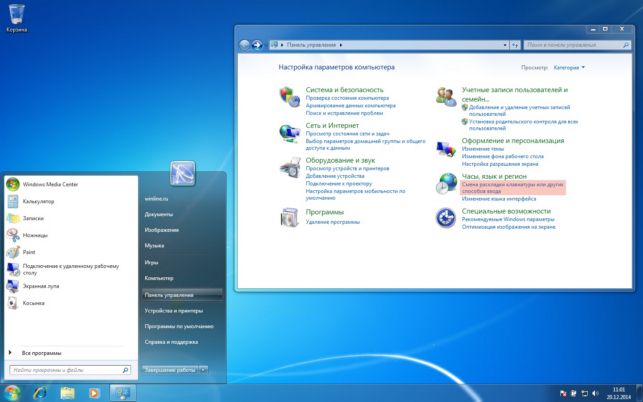
Перед вами появится окно «Язык и региональные стандарты». На вкладке «Языки и клавиатуры» нажмите кнопку «Изменить клавиатуру» и пройдите на вкладку «Языковая панель».
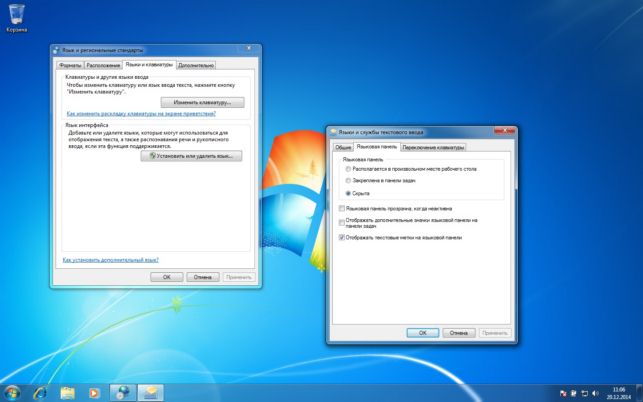
Как видите, панель не отображается по причине того, что скрыта. Для её отображения отметьте пункты «Закреплена в панели задач» и «Отображать текстовые метки на языковой панели» и нажмите «Применить» и «ОК».
После этого она должна появиться на панели задач. Если вы всё сделали как описано выше, но панель так и не появилась, значит нужно воспользоваться вторым способом.
В случае, если языковая панель Виндовс 7 пропала после заражения системы вирусом, может сложиться такая ситуация, когда вы не можете открыть настройки панели управления стандартным способом. В этом случае нам помогут следующие апплеты панели управления, которые вводятся в строке поиска меню «Пуск» (она открывается сочетанием клавиш Win + R). Апплеты представляют собой обычные библиотеки.dll с расширением .cpl.
- апплет intl.cpl открывает окно «Язык и региональные стандарты» (вкладка региональных параметров);
- апплет control intl.cpl,,1 открывает окно «Язык и региональные стандарты» (вкладка языков);
- апплет control intl.cpl,,2 открывает вкладку «Языки и клавиатура»;
- апплет control intl.cpl,,3 открывает вкладку «Дополнительно».
Включение языковой панели через реестр
Откройте меню « Пуск» и в строке поиска введите команду regedit. Откроется редактор реестра:
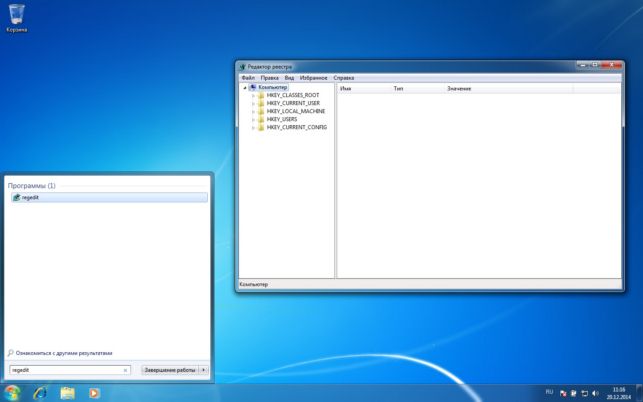
Пройдите по следующему пути и проверьте наличие там строкового параметра CTFMon со значением «C:\Windows\system32\ctfmon.exe»
Если этого параметра нет, значит его необходимо создать. Нажмите правой клавишей мыши на имя раздела «Run» или на пустом месте окна раздела, и выберите создание строкового параметра.
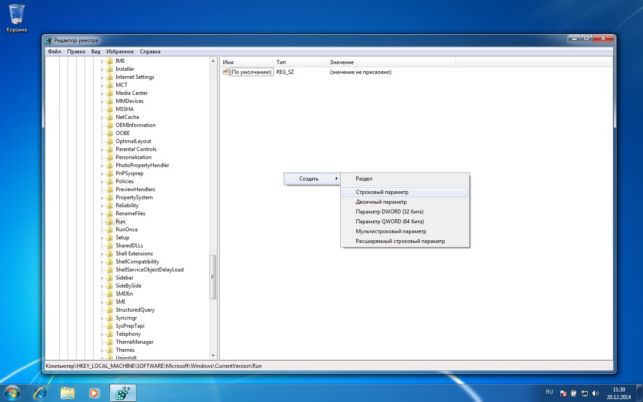
Присвойте созданному параметру имя CTFMon, после чего нажмите на его названии правой кнопкой мыши и выберите «Изменить». В поле «Значение» впишите следующее:
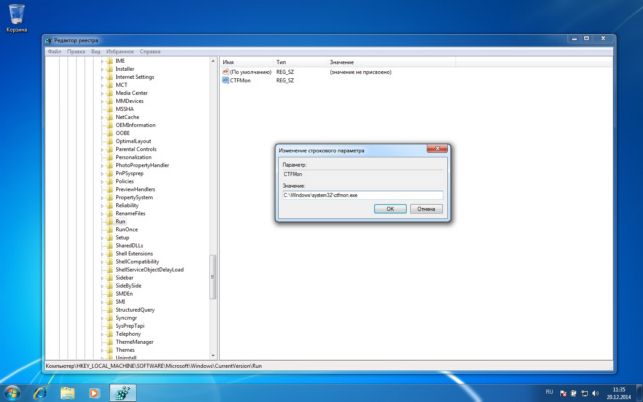
Осталось применить изменения и перезагрузиться. После перезагрузки языковая панель должна появиться на панели задач.
Настройка языковой панели
Раз уж мы заговорили о языковой панели, будет не лишним сказать пару слов о её настройке. Панель можно свободно перемещать в любое место экрана, скрыть или свернуть на панель задач (именно в таком состоянии она находится по умолчанию). На картинке ниже можно увидеть оба описанных варианта:
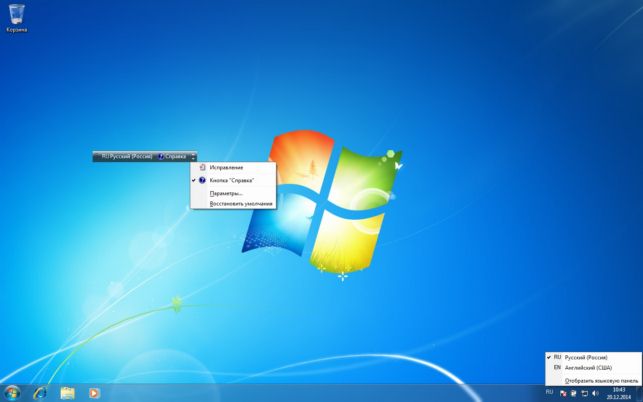
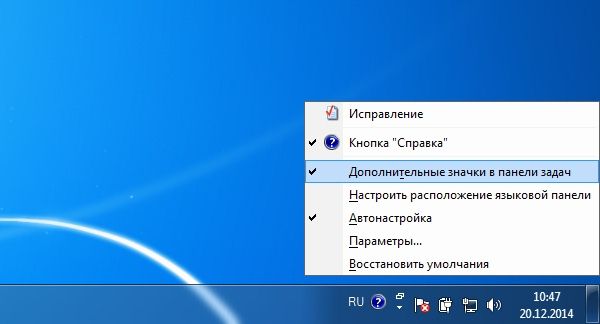
Состав кнопок и прочих элементов, отображаемых на панели, зависит от того, какие установлены службы текстового ввода и отмечено ли отображение дополнительных значков на панели задач. Правым кликом мыши можно вызвать меню настроек для изменения положения на панели задач или отобразить панель вертикально, а не горизонтально, как сделано по умолчанию.
Вот и всё на сегодня, напоследок, по традиции, видео. Подписывайтесь на наш канал!
Источник: http://winlined.ru/articles/yazykovaya_panel_Windows_7.php
- Как раздать Wi-Fi с ноутбука Windows 7 на Android - как раздавать вай фай с ноутбука windows 7
- Установка Windows 7 с флешки на ноутбук Asus X540SA-XX039D - YouTube - как установить windows 7 с флешки на ноутбук asus
- Как очистить диск C - как почистить диск с от ненужных файлов windows 7 вручную
- Решено Ваша копия Виндовс не является подлинной - и черный экран на рабочем столе - как убрать черный экран windows 7 ваша копия не является подлинной
- Как ускорить работу компьютера windows 7 - как ускорить компьютер windows 7
- Как восстановить систему Windows 7 самому - как восстановить windows 7
- Сделать Скриншот Экрана в Windows 7 - как сделать скрин экрана на компьютере windows 7
- Как сделать точку доступа wifi в windows 7 на ноутбуке - как создать точку доступа wifi на windows 7
- Windows 7 загружается только в безопасном режиме - как виндовс 7 запустить в безопасном режиме
- Как переключиться с Windows 32 на 64 бита: все плюсы и минусы перехода - как поменять 32 битную систему на 64 битную windows 7 не меняя винду
Добавить комментарий