Код ошибки 0x00000019 windows 7 — Энциклопедия ошибок операционной системы Windows — 0x00000019 windows 7 как исправить
31.12.2019- Код ошибки 0x00000019 windows 7
- Синий экран со стоп-кодом 0x00000019 (Windows 7): как исправить сбой?
- Синий экран смерти 0x00000019: BAD_POOL_HEADER как исправить
- Как самостоятельно исправить STOP-ошибку 0x00000019 «BAD_POOL_HEADER» в ОС Windows 7, 8 или 10
- Как исправить синий экран с кодом ошибки 0x00000019?
Для этого перезагружаем компьютер и во время загрузки нажимаем кнопку F8.
Код ошибки 0x00000019 windows 7

Часто пользователи Windows 7 и Windows 8 сталкиваются с тем что операционная система сваливается в синий экран смерти (BSOD) с ошибкой STOP 0x00000019 и описанием Bad Pool Header. В Windows 8 Bad Pool Header выглядит так:

Как правило, не спасает и перезагрузка Windows, система начинает сваливаться уже при загрузке. Некоторые пользователи сразу пытаются решить проблему радикальным способом — полной переустановкой Windows . Но даже это иногда не помогает. Давайте разберемся с причинами возникновения ошибки Bad Pool Header в Windows 7 и Windows 8 и попробуем решить проблему без переустановки.
Причины возникновения ошибки STOP 0x00000019 Bad Pool Header.
Подавляющее большинство ошибок Bad Pool Header связано с конфликтами между установленным на компьютере программным обеспечением и драйверами устройств . Например, на это иногда жалуются пользователи антивируса Avast!, где Bad Pool Header выскакивает после обновления системы. Так же неоднократно подобное поведение замечено с антивирусом ESET NOD32 SMART SECURITY и сканером DrWeb CureIT. В этом случае надо попробовать обновить драйверы системы , а затем переустановить программу . Если не поможет — остается только пробовать переходить на другой антивирус.
Вторая причина, вызывающая ошибку Bad Pool Header — ошибки в файловой системе NTFS .
И третья причина — чисто аппаратная проблема. Она будет возникать и при попытке переустановить систему. В этом случае надо проверять звуковую плату, видеоадаптер и модули оперативной памяти.
Устранение ошибки STOP 0x00000019 Bad Pool Header.
Эта инструкция может помочь в случаях, связазаных с конфликтами между программами и драйверами, а так же в случае ошибок файловой системы. Если же у Вас аппаратная проблема — то тут выход только один — тестировать комплектующие на неисправности.
1. Загружаем Windows в безопасном режиме.
Для этого перезагружаем компьютер и во время загрузки нажимаем кнопку F8.
2. Запускаем CHKDSK.
После того, как Windows загрузилась в безопасном режиме — нажимаем комбинацию клавиш WIN+R и в открывшемся окне в строку пишем команду:
cmd
Нажимаем кнопку ОК. Откроется командная строка Windows . В ней вводим команду CHKDSK
и нажимаем кнопку Enter.
Этим мы запустим системную утилиту проверки жесткого диска на ошибки. После того, как CHKDSK отработает — система перезагрузится .
Если после этого Windows не загрузилась в нормальном режиме, опять загружаемся в Безопасном режиме.
3. Обновляем Windows.
Запускаем Обновление Windows ( Windows Update) и ждем пока пройдет обновление системы.
После этого перезагружаем компьютер и смотрим. Если не помогло — возвращаемся назад в Безопасный режим.
4. Восстанавливаем Windows.
В меню Пуск выбираем пункт Все программы → Стандартные → Служебные → Восстановление системы. Для Windows 8 достаточно в строке поиска набрать слово Восстановление . Откроется окно «Восстановление системных файлов и настроек«. Выберите предыдущую точку восстановления и откатите систему. Если не поможет — выберите самую раннюю точку восстановления.
Источник: http://winerror.ru/windows-7/kod-oshibki-0x00000019-windows-7-1320
Синий экран со стоп-кодом 0x00000019 (Windows 7): как исправить сбой?
Пользователи Windows (чаще всего именно седьмой версии) могут столкнуться с неприятной ситуацией, когда на стадии загрузки ОС появляется так называемый синий экран с сообщением о том, что в системе произошла ошибка в Windows 7 0x00000019. Как исправить ситуацию? Для начала следует выяснить, что это за сбой и что послужило первопричиной его возникновения.
Что означает ошибка?
Сначала нужно обратить внимание на сообщение. Сбой этого типа обычно в описании проблемы содержит строку BAD_POOL_HEADER с дампом памяти. О чем это говорит?
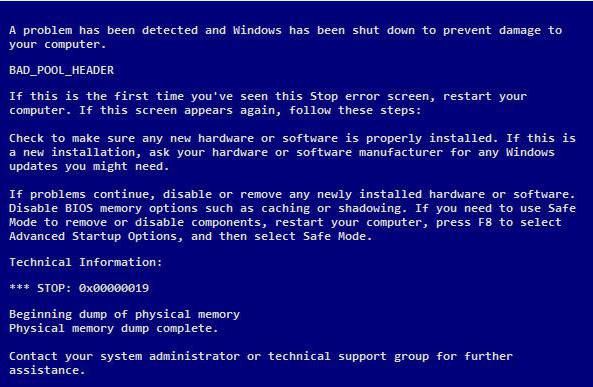
Как правило, появление такого сообщения на синем экране связано с тем, что система не может выделить достаточный объем памяти какому-то исполняемому при старте процессу.
Причины появления сбоя
Хотя и считается, что появление подобного сбоя не имеет четко выраженных причин, большинство специалистов все же склоняются к мысли, что их можно назвать несколько, а именно:
- наличие ошибок на жестком диске (в системном разделе);
- повреждение файловой системы NTFS;
- конфликты оборудования (чаще всего это связано с видеокартами, для которых установлена звуковая схема High Definition Audio);
- конфликты на уровне установленного программного обеспечения (антивирусы и другие средства защиты).
Именно описанные ситуации являются самыми распространенными, когда появляется сбой в Windows 7 0x00000019. Как исправить проблему? Рассмотрим самые оптимальные решения для каждой из выше представленных ситуаций.
Синий экран Windows 7 (0x00000019): как исправить простейшим способом?
Поскольку сбой проявляется именно на стадии загрузки, когда старт ОС оказывается невозможным, первым делом можно попытаться выполнить ее откат до предыдущего состояния. Можно попробовать просто выключить компьютер принудительным способом, а затем включить вновь. Однако автоматическое восстановление может и не начаться, а на экране снова появится сбой в Windows 7 0x00000019. Как исправить ошибку в этом случае?
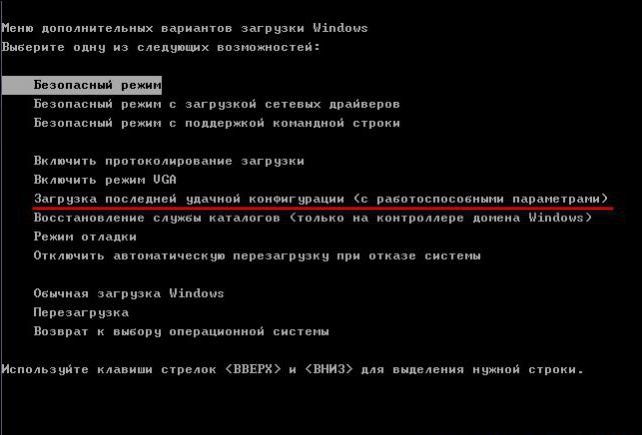
Выход самый простой: при загрузке необходимо нажать F8, а из появившегося меню выбрать старт последней удачной конфигурации. Естественно, такой метод срабатывает только при условии того, что на компьютере изначально не были удалены последние контрольные точки (например, для очистки места на винчестере).
Код STOP 0x00000019 на Windows 7: как исправить сбой средствами системы
Иногда вышеописанный метод помогает. Но, как показывает практика, в большинстве случаев таким способом устранить проблему не получается, а в системе снова выдается ошибка 0x00000019 (Windows 7). Как исправить ее? Для начала необходимо произвести проверку диска.
Сделать это можно, если использовать при старте ОС безопасную загрузку (меню после нажатия F8). Если система хоть как-то стартует, необходимо через меню «Выполнить» вызвать командную консоль (cmd) и ввести в ней строку CHKDSK. Обратите внимание, что команда прописывается без каких бы то ни было дополнительных атрибутов, хотя их применение тоже не исключается. Если система не стартует, можно воспользоваться загрузкой со съемного носителя флешки или диска восстановления, а затем проделать аналогичные действия.
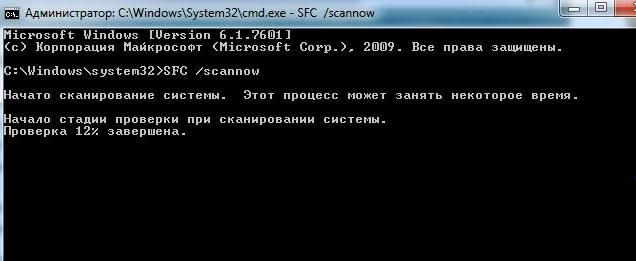
В случае с системой NTFS можно применить универсальное средство проверки системных компонентов – команду sfc/scannow. В обоих случаях по завершении выполнения команд потребуется перезагрузка, а иногда в качестве дополнительной меры придется запустить ручное обновление системы и установить все найденные апдейты.
Устранение проблем с графическим адаптером
Однако в случае конфликтов оборудования с программной частью операционной системы предыдущий способ эффекта не даст, и снова на экране появится сбой в Windows 7 0x00000019. Как исправить ошибку, если ничего пока еще не помогло?
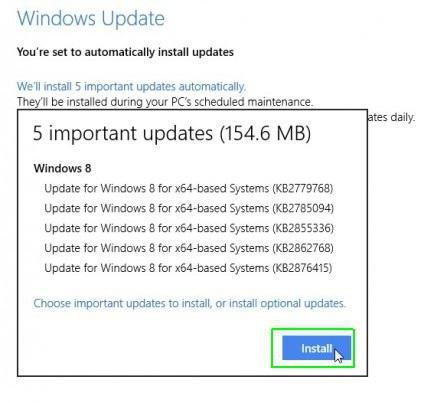
В этом случае нужно снова произвести загрузку в режиме Safe Mode, как было описано выше, и использовать «Центр обновления». Многие могут возразить по поводу такого решения, поскольку считается, что основной причиной являются драйверы. Нет. Тут как раз сбой возникает из-за отсутствия или некорректной установки апдейтов. Поэтому нужно зайти на официальный ресурс Microsoft, а затем загрузить и установить обновление с номером КВ2862768, которое как раз и устраняет конфликты графического драйвера для HD Audio в режиме работы HDMI (к сожалению, самостоятельно оно инсталлируется не всегда, поскольку является необязательным).
Возможные решения, касающиеся антивирусов
Но и это еще не все. На уровне некорректной работы антивирусного программного обеспечения тоже может появляться ошибка в Windows 7 0x00000019. Как исправить ее применительно к защитным приложениям? Самым простым решением станет полное удаление установленного антивируса в режиме безопасного старта. Как свидетельствуют отзывы пользователей, чаще всего данная проблема касается бесплатного антивируса Avast.

Деинсталлируйте этот пакет и замените его другим антивирусом (например, Eset NOD32), после чего попробуйте произвести рестарт ОС. Возможно, это и сработает (конечно, только при условии, что первопричиной сбоя действительно был антивирус). Отдельно обратите внимание на процедуру полного удаления защитного ПО. Обычная деинсталляция его полностью может не удалить, поэтому рекомендуется использовать программы-деинсталляторы или специально разработанные для этого утилиты от самих разработчиков антивирусов.
Источник: http://www.syl.ru/article/345435/siniy-ekran-so-stop-kodom-x-windows-kak-ispravit-sboy
Синий экран смерти 0x00000019: BAD_POOL_HEADER как исправить
Установив какое-либо системное обновление, или инсталлировав на ПК какую-либо внешнюю программу, пользователь может столкнуться с «синим экраном смерти», в котором, среди прочего, указан код ошибки 0x00000019: BAD_POOL_HEADER. Данная проблема может иметь множество аппаратных и программных причин, детерминируя различные сбои в работе компонентов вашего компьютера. В данном обзоре я расскажу, что это за ошибка, каковы её причины, и как исправить синий экран смерти 0x00000019: BAD_POOL_HEADER на вашем ПК.
- Что такое 0x00000019: BAD_POOL_HEADER
- Причины BAD_POOL_HEADER
- Как исправить 0x00000019: BAD_POOL_HEADER
- Заключение
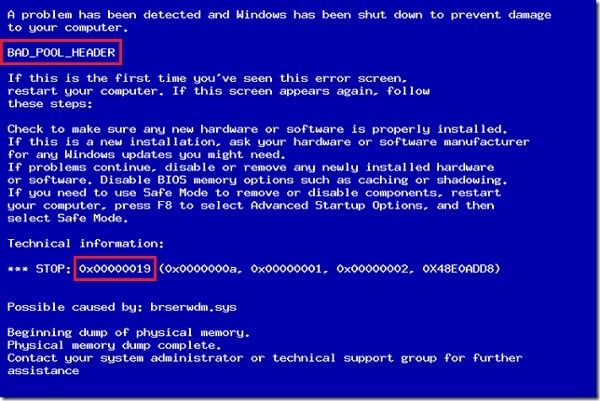
Синий экран смерти с ошибкой 0x00000019: BAD_POOL_HEADER
Что такое 0x00000019: BAD_POOL_HEADER
Ошибка «0x00000019: BAD_POOL_HEADER» является довольно распространённой проблемой, наиболее часто встречаясь на компьютерах с установленной на них ОС Виндовс 8, 8.1 и 10 версии.
Словосочетание «BAD_POOL_HEADER» переводится как «плохой заголовок пула», обычно появляясь в ситуации, когда операционная система по ряду причин не назначила необходимый объём системной памяти для какого-либо аппаратного или программного компонента.
Определяем суть возникшего BSoD
Причины BAD_POOL_HEADER
Для определения непосредственного виновника данной проблемы рекомендую, прежде всего, отследить, после установки какой программы (или подключения аппаратного компонента) в вашей системе начала возникать ошибка 0x00000019 или 0x00000050. К примеру, причиной данной ошибки может стать некорректно взломанная пиратами игровая программа, которую необходимо будет деинсталлировать с вашего ПК.
Также причинами ошибки BAD_POOL_HEADER может быть следующее:
- Проблемы в работе системных драйверов;
- Отсутствие необходимого обновления в работе ОС Виндовс;
- Некорректное обновление для ОС Виндовс;
- Ошибки в файловой системе;
- Осыпание жёсткого диска ПК;
- Некорректная работа планок памяти, их аппаратный выход из строя;
- Злокачественная деятельность вирусных программ;
- Обрывы шлейфов ПК, их недостаточное прилегание к необходимым разъёмам ПК;

Разбираемся c причинами ошибки 0x00000019: BAD_POOL_HEADER
Как исправить 0x00000019: BAD_POOL_HEADER
Для решения проблемы 0x00000019: BAD_POOL_HEADER выполните изложенные ниже советы. Вполне вероятно, что вам придётся реализовать их в безопасном режиме, так как при попытке загрузиться в нормальном режиме у ряда пользователей незамедлительно возникает указанный BSoD. Итак:
- Установите самые свежие драйвера для компонентов вашей системы. Удобным вариантом здесь может стать использование специальных программ для обновления драйверов – DriverPack Solution, Driver Genius, Driver Easy и других аналогов, которые проверяют все имеющиеся в системе драйвера, и при необходимости обновляют их до самых свежих версий;

Используйте «DriverPack Solutiong» для установки свежих драйверов
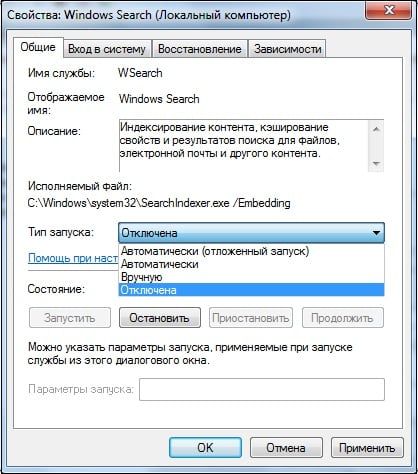
Временно отключите службу «Windows Search»
- Проверьте корректность работы планок памяти вашего ПК. Для этого воспользуйтесь соответствующими утилитами, уровня «MemTest 86». Если программа найдёт ошибки в работе вашей памяти, рекомендую заменить проблемную планку;
- Отключите все внешние устройства от компьютера (за исключением мыши и клавиатуры). Флешки, внешние жёсткие диски и другие компоненты могут вызывать ошибку 0x00000019. После отключения перезагрузите ваш компьютер;
- Выполните системное восстановление. Нажмите на кнопку «Пуск», в строке поиска введите rstrui , и нажмите ввод. Найдите корректную точку восстановления, когда проблем с BSoD не наблюдалось, и откатите систему на данное состояние;
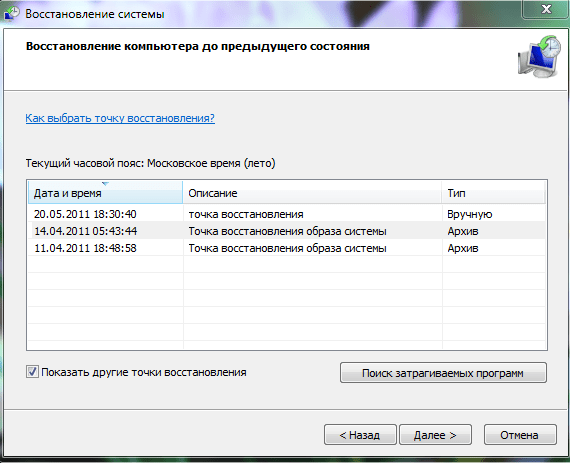

Задействуйте откат системы на предыдущую стабильную точку
- Если ничего из указанного не помогло, то последним (и довольно эффективным) методом является полная переустановка ОС Виндовс.
Заключение
Решение проблемы «синий экран смерти 0x00000019: BAD_POOL_HEADER» может заключаться в комплексе методов, перечисленных мной выше. Если же не один из них не дал эффективного результата, стоит рассмотреть вариант с полной переустановкой операционной системы – некоторым пользователям помог именно данный вариант.
Источник: http://sdelaicomp.ru/remont-pk/sinij-ekran-smerti-0x00000019-bad_pool_header-kak-ispravit.html
Как самостоятельно исправить STOP-ошибку 0x00000019 «BAD_POOL_HEADER» в ОС Windows 7, 8 или 10
Одной из самых серьезных проблем при пользовании персональным компьютером, наряду с поломками комплектующих, является критическая ошибка операционной системы, которая при загрузке или запуске какой-либо программы вызывает текстовое сообщение на синем фоне (синий экран смерти, BSoD). Причин, вызывающих данную ошибку множество, в данной статье речь пойдет о STOP-ошибке под кодом 0x00000019, именуемая как BAD_POOL_HEADER. 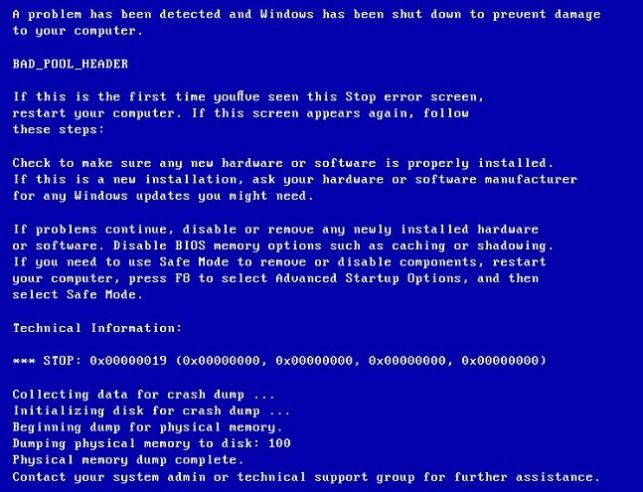
Описание и причины возникновения проблемы
Ошибка 0x00000019 характерна для всех ОС семейства Windows, начиная с Vista, то есть 7, 8, 10. Также стоит упомянуть, что симптомы схожи на каждой из этих ОС.
Существует три причины возникновения:
- Неисправный модуль RAM. Неисправный модуль оперативной памяти, который неправильно производит чтение/запись данных, является наиболее часто встречающейся причиной сбоя.
- Поврежденные или устаревшие драйвера. Второй по распространению причиной являются неправильно работающие или вовсе неработающие драйвера.
- Некорректная работа антивирусной системы. Некоторые разновидности и марки антивирусного программного обеспечения могут по ошибке повредить системные файлы, что спровоцирует критический сбой в работе ОС Windows.
Как ее исправить?
Проверка оперативной памяти
Первым делом стоит проверить свою оперативную память на корректную работоспособность. Для этого проделайте следующий алгоритм действий:
- Нажмите «пуск».
- В открывшемся окне в строчку поиска (найти программы и файлы) впишите следующее: «Диагностика проблем оперативной памяти компьютера».
- Щелкните по найденному пункту правой кнопкой мышки и выберите «Запуск от имени администратора», если данный способ открытия отсутствует, нажмите просто «открыть».
- Затем выберите «выполнить перезагрузку и проверку».
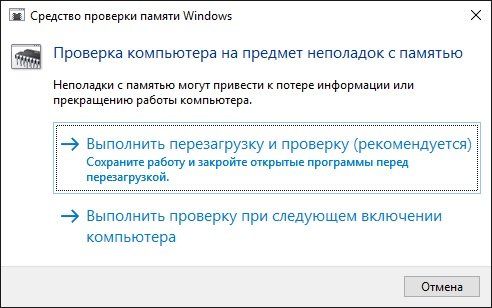 Ваш компьютер перезагрузится, и начнется процесс проверки, обязательно дождитесь его завершения. После завершения проверки загрузится ваша операционная система, где появится сообщение о результатах. В случае, если дело не в оперативной памяти — появится сообщение подобного содержания: «ошибки памяти не обнаружены».
Обновление драйверов
Для того чтобы проверить, есть ли связь ошибки с неисправностью драйверов, включите автоматическое обновление драйверов или сделайте это вручную.
Чтобы вручную обновить драйвера, выполняем следующие действия:
- Заходим в «Пуск».
- Вбиваем в поле поиска devmgmt.msc.
- В списке результатов нажмите devmgmt.
- Кликните правой кнопкой мыши по нужному драйверу.
- Затем нажмите «Обновить драйверы».
- Для отключения драйвера, выберите «Отключить».
- Для удаления, жмите «Удалить».
 Для запуска автоматического обновления делаем следующее:
- «Пуск», кликаем по «Устройства и принтеры».
- Правой кнопкой мыши нажимаем на пиктограмму с именем вашего компьютера (например, ADMINISTRATOR).
- Выберите Параметры установки устройств.
- Нажмите «Да, делать это автоматически».
- Затем — «Сохранить изменения».
- Далее просто следуйте указаниям Microsoft.

Удаление антивирусного ПО
Иногда основной причиной этой ошибки является антивирусное ПО. Следует удалить все антивирусные программы, которые есть на вашем компьютере и перезапустить компьютер.
Заключение
Бывают случаи, в которых проблема одновременно вызвана несколькими причинами и может потребоваться комплексный подход для возобновления стабильной работы вашего ПК, например: замена операционной памяти и переустановка поврежденного драйвера.
Полезное видео
Несколько вариантов решения проблемы вы можете найти на следующем видеоролике:
Источник: http://yakadr.ru/windows/oshibki/stop-0x00000019.html
Как исправить синий экран с кодом ошибки 0x00000019?
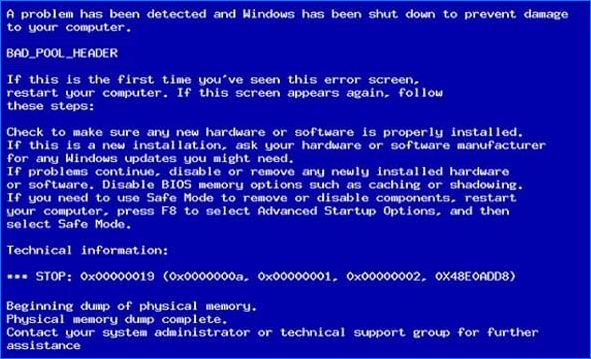
Работу за компьютером с Windows 10 может неожиданно прервать синий экран BSOD с кодом остановки 0x00000019. Он возникает случайным образом, без предшествующего на то события, которое могло бы его спровоцировать. Хотя эта ошибка чаще встречается на предыдущих версиях Windows 7 и 8.1, есть несколько причины, причастных к его возникновению на последних сборках новой ОС.
Причины ошибки
Известен ряд причин возникновения синего экрана с кодом 0x00000019:
Повреждение системных файлов . К появлению этой ошибки причастны файлы Windows, которые отсутствуют или были повреждены. Для проверки целостности системы и восстановления несоответствий запустите утилиты DISM или SFC.
Сбойные сектора на жестком диске . Этот тип синего экрана часто возникает при появлении на диске битых секторов. Для устранения проблему запустите утилиту CHKDSK, способную переназначить поврежденные сектора.
Антивирусные программы . К появлению этой ошибки иногда причастны антивирусы, которые могут ошибочно определить действие каких-либо интенсивно работающих компонентов программного обеспечения, как подозрительное и заблокировать его, что приведет к критическому сбою. Известны случаи, когда после удаления антивируса Avast проблема была решена.
Конфликт программного обеспечения . Если при установке программы произошел сбой или она вмешивается в работу системных компонентов, то столкнетесь с этой ошибкой. Исправить неполадку можно путем возврата к предыдущему состоянию системы с точки восстановления, которая была создана до появления конфликта на программном уровне.
Проверка системы командами DISM и SFC
Этот тип синего экрана часто возникает из-за повреждения или отсутствия системных файлов. Для проверки ОС воспользуйтесь встроенными утилитами SFC и DISM.
У этих инструментов разные подходы, когда дело доходит до восстановления целостности системы. Например, SFC намного эффективнее при работе с логическими ошибками, тогда как DISM лучше справляется с восстановлением компонентов ОС. Для последней утилиты требуется подключение к интернету, поскольку она обращается к серверам Центра обновления Windows для замены поврежденных файлов рабочими копиями. Тогда как SFC использует локально кэшированную копию для замены поврежденных экземпляров.
Поскольку утилиты имеют свои сильные стороны, рекомендуется запустить их обе при возникновении системного сбоя 0x00000019.
Откройте окно системного поиска и наберите «командная строка». Под найденным результатом выберите вариант запуска с правами администратора.
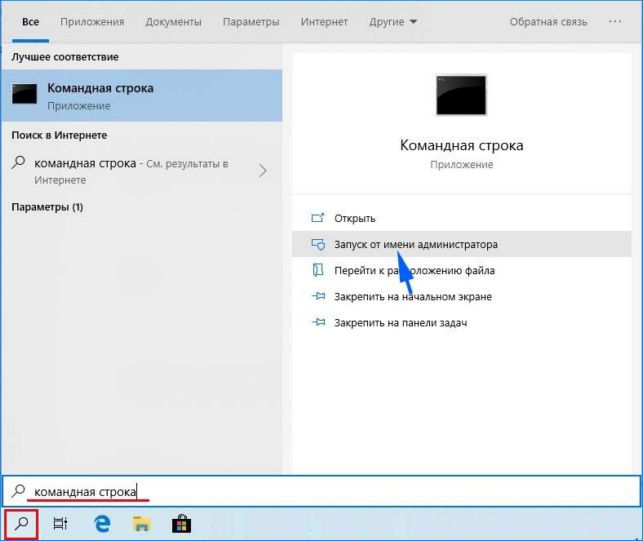
В консоли введите по очереди следующие команды. Первая команда будет сканировать Windows на наличие несоответствий, вторая восстановит их.
Dism.exe /online /cleanup-image /scanhealth
Dism.exe /online /cleanup-image /restorehealth
Дождитесь завершения сканирования, перезагрузите компьютер.
Опять откройте командную строку с правами администратора и наберите команду:
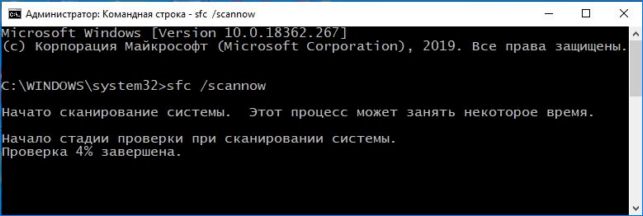
Имейте в виду, что после запуска сканирования прерывать процесс не рекомендуется, поскольку это может спровоцировать другие проблемы.
Перезагрузите компьютер. Если по-прежнему сталкиваетесь с синим экраном 0x00000019, смотрите следующее решение.
Проверка жесткого диска
С ошибкой 0x00000019 на синем экране можно столкнуться из-за образования битых секторов на жестком диске, которые могут спровоцировать общую нестабильность Windows. Если ОС не может считать требуемые данные, в месте записи которых возникли сбойные сектора, то аварийно прекратит работу и заставит компьютер перезагрузиться. Поэтому для решения проблемы выполните сканирование диска утилитой CHKDSK:
Откройте окно системного поиска, наберите команду cmd и правым кликом мыши на найденном результате запустите ее с правами администратора.
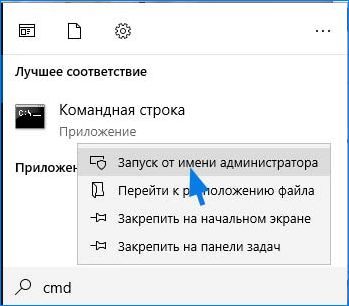
Для запуска сканирования наберите в консоли команду и подтвердите ее выполнение на Enter:
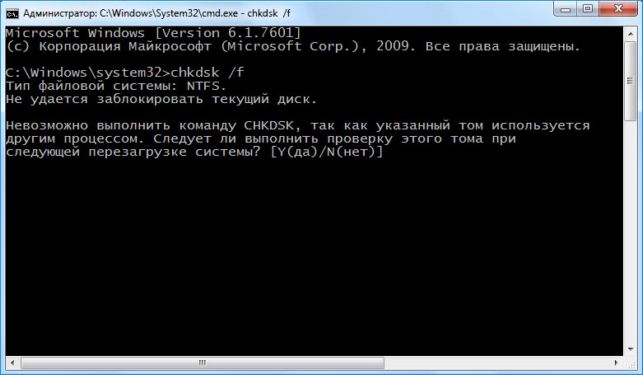
После завершения работы CHKDSK перезапустите ПК и проверьте, удалось ли исправить ошибку 0x00000019.
Отключение антивируса
Несмотря на то, что причастность антивируса может показаться маловероятной, чрезмерная защита некоторых из них каким-то образом провоцирует конфликт с процессом ядра, который используется для поддержания стабильности ОС. Есть случаи, когда Avast и AVG были причастны к возникновению ошибки 0x00000019. Поэтому если подозреваете, что антивирус вызывает критическую ошибку, отключите или удалите его.
Попробуйте сначала отключить защиту в реальном времени. Во многих антивирусах это сделать можно после правого клика мыши на значок в системном трее.
После этого посмотрите, возникает ли ошибка. Если продолжаете с ней сталкиваться, полностью удалите антивирусную программу, чтобы быть уверенным, что она не вызывает синий экран. Для этого воспользуйтесь утилитой Revo Uninstaller, которая не оставляет после программ остаточных файлов и записей в реестре.
Если выясните, что причина в антивирусе, замените его на другой или включите Защитника Windows.
Возврат системы в предыдущее состояние
Если с ошибкой 0x00000019 начали сталкиваться несколько дней назад, то попробуйте вернуть Windows в предыдущее состояние с помощью точки восстановления. Нужно выбрать снимок системы, который был создан до появления синего экрана.
Обратите внимание, что по умолчанию все версии Windows настроены на регулярное создание точек восстановления перед каждым значимым событием (обновлением ОС, проверкой безопасности). Имейте в виду, что все изменения, внесенные после создания точки, будут потеряны.
Откройте окно мастера восстановления системы командой rstrui , запущенной из окна командного интерпретатора (Win + R).
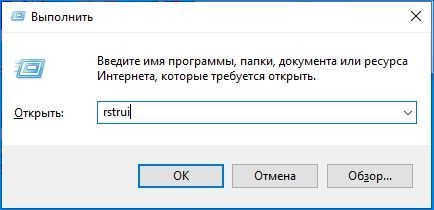
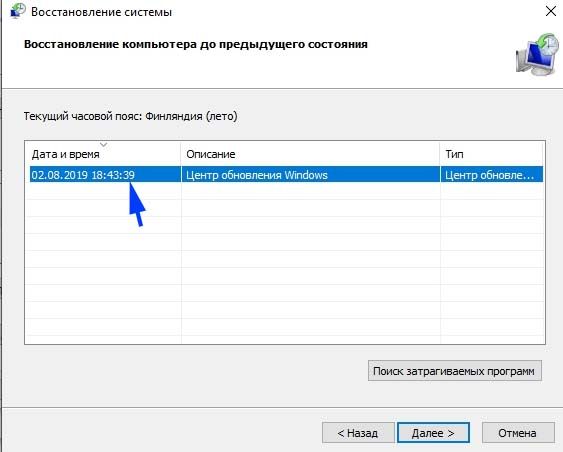
На первом экране нажмите на кнопку Далее. В следующем окне выберите точку восстановления, которая была создана до появления ошибки 0x00000019 и кликните на кнопку Далее.
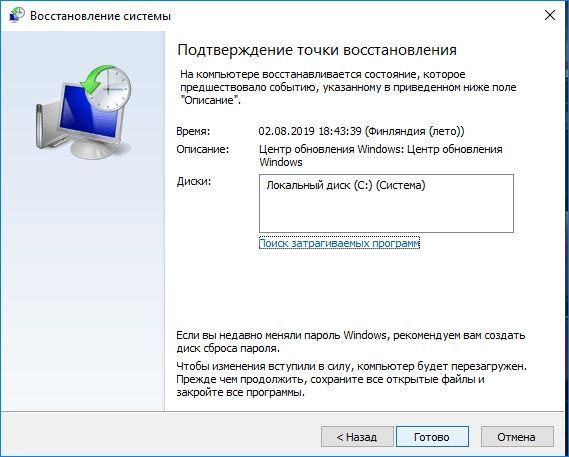
В последней окне нажмите на «Готово», чтобы запустить процесс восстановления. Компьютер перезагрузится и новое состояние системы будет применено при следующем запуске ОС.
После завершения процесса используйте компьютер в обычном режиме, чтобы узнать, удалось ли исправить критическую ошибку с кодом 0x00000019.
Источник: http://compuals.ru/error/0x00000019-windows
- Как в Windows 7 восстановить языковую панель? - как восстановить языковую панель в windows 7 в нижнюю панель
- Как раздать Wi-Fi с ноутбука Windows 7 на Android - как раздавать вай фай с ноутбука windows 7
- Установка Windows 7 с флешки на ноутбук Asus X540SA-XX039D - YouTube - как установить windows 7 с флешки на ноутбук asus
- Как очистить диск C - как почистить диск с от ненужных файлов windows 7 вручную
- Решено Ваша копия Виндовс не является подлинной - и черный экран на рабочем столе - как убрать черный экран windows 7 ваша копия не является подлинной
- Как ускорить работу компьютера windows 7 - как ускорить компьютер windows 7
- Как восстановить систему Windows 7 самому - как восстановить windows 7
- Сделать Скриншот Экрана в Windows 7 - как сделать скрин экрана на компьютере windows 7
- Как сделать точку доступа wifi в windows 7 на ноутбуке - как создать точку доступа wifi на windows 7
- Windows 7 загружается только в безопасном режиме - как виндовс 7 запустить в безопасном режиме
Добавить комментарий