Как откатить Windows 10 назад к Windows 8 — как откатиться на windows 7 с windows 10
07.03.20203
Как откатить систему с Windows 10 назад?
Как откатить систему с Windows 10 назад?

Подключить Windows 10 к телефону и слушать музыку больше не проблема!

Новый компьютер Майкрософт: царь-пушка среди ПК последнего тысячелетия

Самый легкий браузер для Андроид: кто эта пушинка среди обозревателей?

Браузер для Windows XP: какой он самый идеальный вариант?

Как в Windows 10 отключить и удалить браузер Edge в пару кликов
Многие пользователи, решившие обновиться до Windows 10, беспокоятся, что не смогут откатить систему назад, если им что-то не понравится в «десятке», и им придется полностью переустанавливать свою Windows 7 или 8.1. На самом же деле об этом можно не беспокоиться.
В этой статье мы рассмотрим два способа возврата к исходной версии операционной системы. Первый заключается в использовании встроенного в систему средства, тогда как во втором случае мы прибегнем к помощи стороннего инструмента.
Возврат предыдущей версии системы с помощью встроенного средства
К счастью, Microsoft предусмотрела возможность отката, так что неудовлетворенные пользователи могут легко удалить обновление и вернуться к использованию версии 7 или 8.1. Это возможно потому, что в процессе обновления до 10-ки файлы предыдущей установки Windows автоматически сохраняются в папке Windows.old на системном диске.
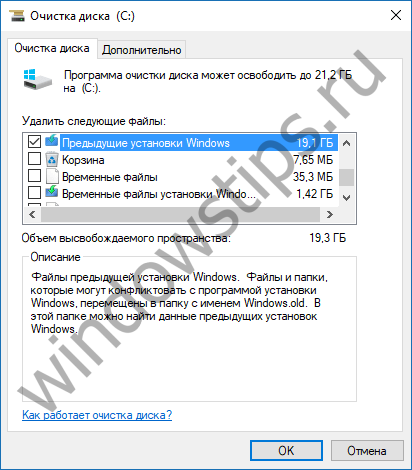
Поскольку старые файлы установки будут занимать на диске десятки гигабайт места, Windows 10 удалит их автоматически ровно через 30 дней (или через 10 дней в случае с Windows 10 версий 1607 и 1703). Таким образом, в вашем распоряжении будет целый месяц (опять-таки, 10 дней после -обновления до «десятки» версий 1607 и 1703), чтобы воспользоваться этим способом отката. Этого более чем достаточно, чтобы определиться с тем, нравится вам новая система или нет. Если вы уверены, что не захотите вернуться, тогда запустите средство очистки диска, чтобы удалить эти файлы и немедленно освободить пространство (см. здесь).
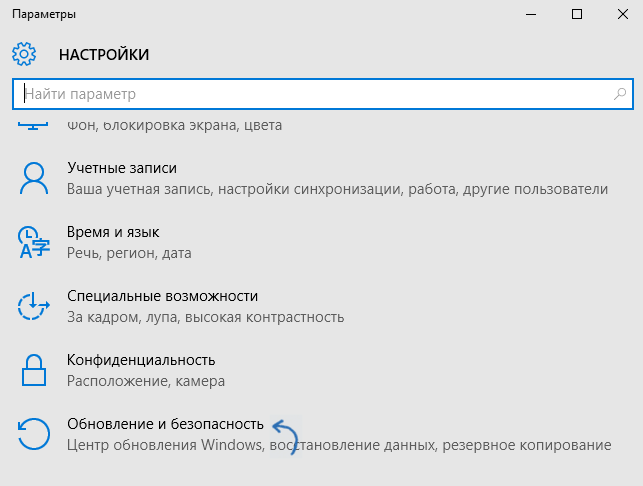
Итак, чтобы выполнить откат с системы Windows 10, вам нужно запустить «Параметры» и перейти в раздел «Обновление и безопасность», где вы увидите несколько подразделов, в том числе «Восстановление». Выберите его.
Перед вами появятся несколько параметров, из числа которых нас интересует «Вернуться к Windows 7» (или 8.1, в зависимости от того, какая версия у вас стояла раньше).
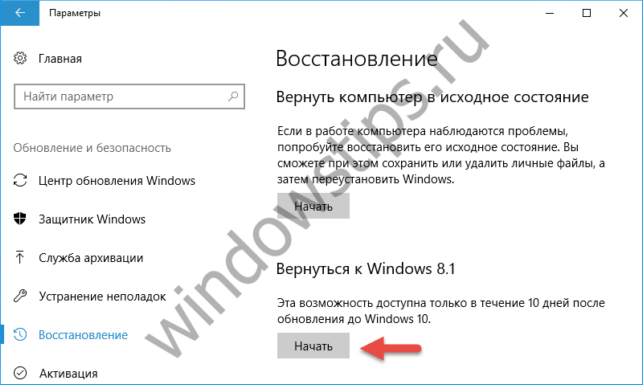 Начать откат
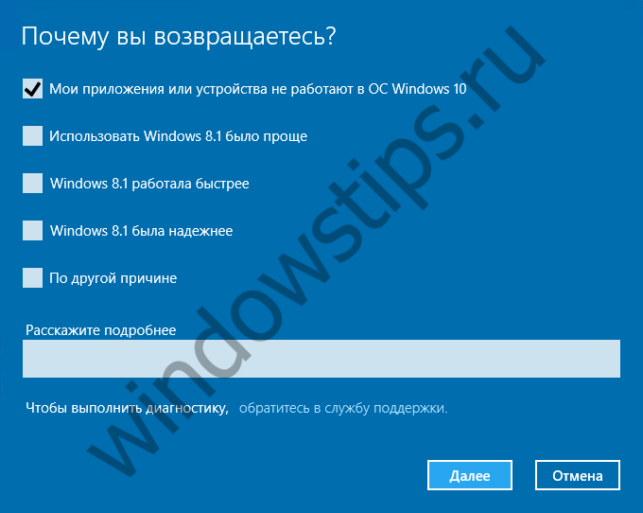
Система попросит вас объяснить причины возврата (эти сведения будут отправлены Microsoft). Выберите любой из предложенных вариантов и нажмите «Далее».
Мастер отката предложить поискать новые обновления. Жмем «Нет, спасибо».

Далее вы увидите окно с информацией…
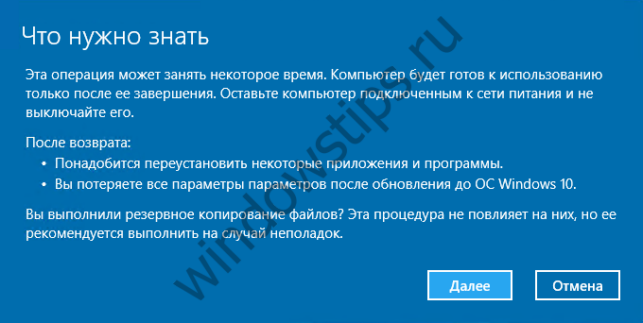
… а затем еще одно:
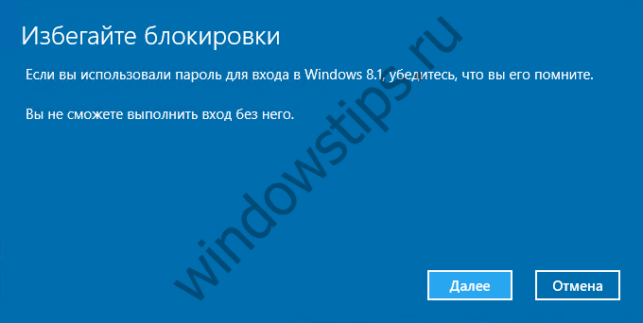
А на заключительном этапе, когда Microsoft поблагодарит вас за то, что вы попробовали 10 версию, нажмите «Вернуться к Windows…».
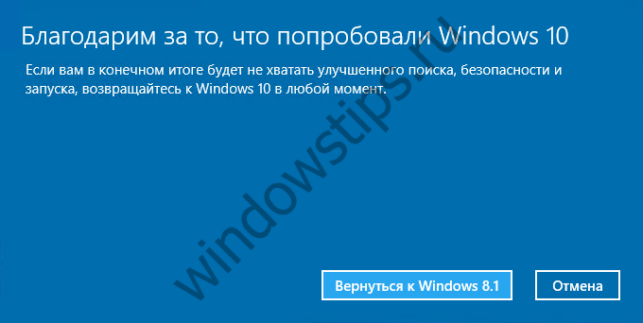
Процесс отката займет некоторое время и будет полностью автоматическим, так что вы можете расслабиться.
Если же система в общем вас устраивает, но начинаются сбои, можете попробовать откат до точки восстановления.
Откат с помощью EaseUS System GoBack Free
Этот простой и в то же время мощный инструмент позволит вам создать полную резервную копию вашей системы и сохранить ее на свободный раздел жесткого диска. Однако сделать это нужно заранее, еще перед обновлением до Windows 10.
Будучи ориентированной на рядовых пользователей, программа содержит минимальный набор инструментов и настроек. После ее запуска вам будут доступны всего две кнопки: «Backup System» и «Go Back», назначение которых не требует подробных комментариев. Ну, еще можно изменить каталог по умолчанию, куда программа будет копировать файлы образа.
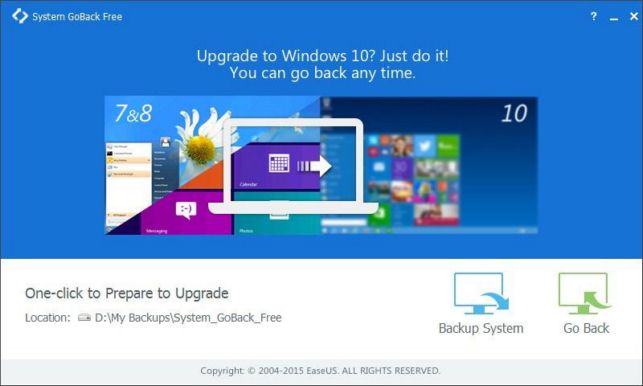 1
1
Пользоваться инструментом очень просто. Нужно создать копию? Жмем «Backup System» и ждем, пока полоса прогресса в главном окне не достигнет правой границы. Все это время в окне приложения будет высвечиваться надпись «Please wait, backing up», что означает – ожидайте, идет копирование.
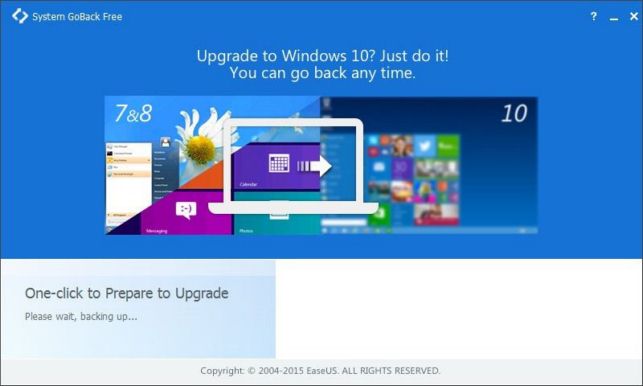 2
2
В зависимости от размера системного раздела и количества установленных в него программ, копирование может продолжаться от 10-15 минут до часа. Файлы образа сохраняются на свободный логический раздел в формате PBD.
Чтобы выполнить откат системы к предыдущей версии, установите EaseUS System GoBack Free в Windows 10, нажмите «Go Back» и примите условия, при которых он будет выполнен. Во втором окошке с уведомлением вас попросят перезагрузить компьютер. Согласитесь и нажмите «OK». Сразу после перезагрузки появится черный экран с надписью «Loading, please wait» и мигающим курсором под ней, а спустя минуту и или менее того вы увидите окно с прогресс-баром восстановления.
3
Вот, собственно, и все. Вам нужно только дождаться завершения отката ситемы и перезагрузить компьютер. А чтобы не делать лишних движений, советуем сразу установить галочку в чекбоксе «Reboot…» или «Shut down…», если хотите, чтобы после окончания процедуры компьютер выключился.
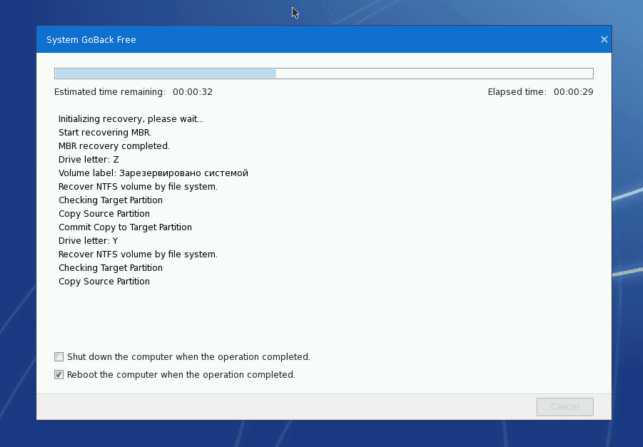 4
4
Скачать эту несомненно полезную программу можно с сайта разработчика . Распространяется EaseUS System GoBack Free на бесплатной основе, весит порядка 76 Мб, язык интерфейса имеет английский. Использовать ее можно как для отката к более ранним версиям Windows после обновления, так и для восстановления работоспособности системы при незначительных ее повреждениях.
Источник: http://windowstips.ru/kak-otkatit-sistemu-s-windows-10-nazad
Откатиться с Windows 10 до Windows 8.1? Легкий способ
Сегодня поговорим о том, как откатиться с Windows 10 до Windows 8.1 или, даже, Windows 7. Многим известно, что компанию Microsoft дала возможность бесплатно обновиться пользователям Windows 7 и 8.1 до “десятки”. Но не всем новая операционная система понравилась поэтому, они ввели возможность вернуться на предыдущую версию ОС. Если вас этот вопрос заинтересовал, то читайте дальше.
Инструкция по откату Windows 10 до Windows 8.1/7
Прежде чем приступить к данному процессу необходимо учесть несколько нюансов. Во-первых, прежде чем возвращаться к предыдущей версии необходимо сохранить все важные документы и файлы. Сделайте их резервную копию. Вы можете перенести их куда хотите, на другой раздел, флешку, внешний жесткий диск, можно на облако. Ни в коем случае не копируйте важные файлы на раздел, где установлена Windows. Если не хотите потерять документы и файлы, то последуйте этому совету.
Откатиться до Windows 8.1/7 с помощью штатных средств Windows
Итак, вы обновились до Windows 10, она вам не понравилась и вы решили вернуться назад. Предыдущая версия храниться на системном диске в папке Windows.old, ее удалять не нужно, но и занимает она достаточно много места.
Шаг 1: Переходим в “Параметры”, для этого нажимаем на значок, как показано на скриншоте.
Шаг 2: Теперь нажимаем на “Все параметры”.
Шаг 3: Далее, нажимаете на значок, где написано “Обновление и безопасность”, он самый последний.
Шаг 4: Следующее окно – Центр обновлений. Слева мы видим много пунктов, нам нужно перейти в “Восстановление”.
Шаг 5: Как видим, там написано “Вернуться к Windows 8.1” либо может быть написано к Windows 7. Все что нам нужно сделать, это нажать “Начать”.
Шаг 6: Если у вас ноутбук, то перед восстановлением нужно подключить его к источнику питания.
Шаг 7: Появиться окно, где компания Microsoft спрашивает, почему вы решили понизить версию Windows. Выбираете, что хотите и нажимаете Далее.
Шаг 8: Теперь нужно подождать, пока система восстановиться к предыдущей версии. Необходимо запомнить, что все, что у вас было на Windows 10 вернется и к ранней версии: файлы, пароли, некоторые настройки. Если вы вдруг забыли пароль от входа в Windows, то эта статья про Windows Password Key вам поможет.
После окончания процесса, компьютер будет загружаться с Windows 8.1 или Windows 7.
| ВАЖНО! Стоит отметить, что тестовый период Windows 10 всего 30 дней, в течении этого времени вы сможете вернуться до ранней версии ОС, по окончанию этого периода, файлы той Windows просто удалятся. |
Как откатиться c Windows 10, если ранней версии нет?
Допустим, вы уже купили ноутбук или компьютер с предустановленной версией Windows 10. В этом случае, возврат к предыдущей версии невозможен, вам нужно будет приобрести лицензионную версию Windows 8.1 или 7 и с нуля их установить, а потом ввести приобретенный ключ.
Вот и все, эта простая статья должна помочь вам в возврате от Windows 10.
Источник: http://computerinfo.ru/otkatitsya-s-windows-10-do-windows-8-1-legkij-sposob/
Как удалить Windows 10 и вернуться на Windows 7 или 8
Добрый день, дорогие посетители блога cho-cho.ru. Мы продолжаем серию публикаций об операционной системе Windows 10 и сегодня речь пойдет о том, как откатить Windows 10 до Windows 7 или же 8, в зависимости от предыдущей ОС.
Откат с Windows до 10 до Windows 7 – просто о сложном
Если вы обновили Windows до 10 версии и затем решили, что она вам по каким-то причинам не подходит, или у вас начались проблемы с работой драйверов видеокарты и или иного оборудования, то вы можете вернуть прежнюю версию операционной системы.
После обновления все файлы вашей предыдущей «оперативки» будут находиться в папке под названием Windows.old, которую прежде приходилось удалять самостоятельно, сейчас она исчезает автоматически через месяц. Кроме этого разработчики добавили в систему функцию для отката после обновления. Она проста и будет понятна начинающему пользователю. Всего для отката Windows 10 до Windows 7 (или 8) существует два способа, о них речь пойдет далее.
Первый способ. Используем внутренний сервис
В вашем распоряжении есть целый месяц, чтобы воспользоваться данным способом возврата. Разработчики посчитали, что этого времени более чем достаточно, чтобы понять: удовлетворяет вас новая система или нет. Если вы уверены в своем намерении, тогда активизируйте средство очистки диска и незамедлительно освободите пространство.
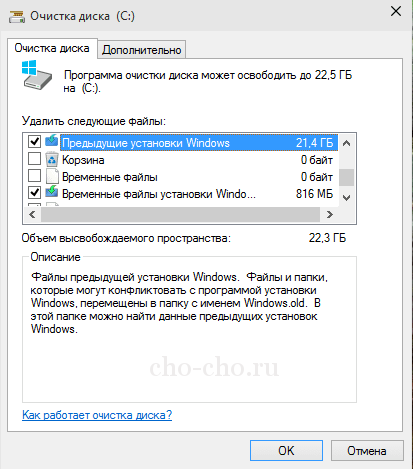
Для начала запустите «Параметры» и перейдите в раздел «Обновление и безопасность». Перед вами возникнет окошко, содержащее несколько подразделов, выбирайте «Восстановление». Кликнув на него, вы увидите несколько вариантов. Нас интересует вариант «Вернуться к Windows 7» (либо Windows 8, в зависимости чем вы пользовались прежде). Нажимайте «Начать».
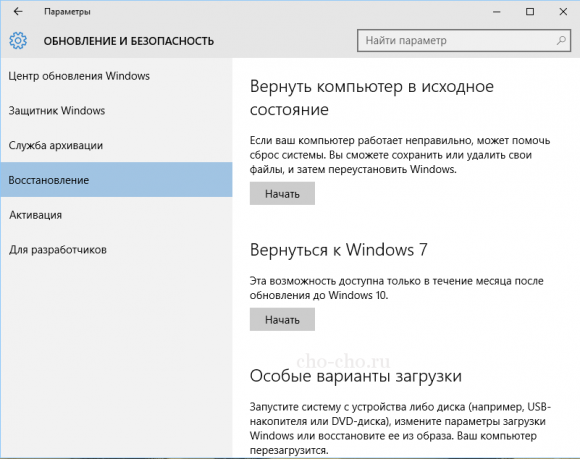
Система попросит вас ответить на вопрос. Выберите любой из предоставленных вариантов и кликните «Далее».
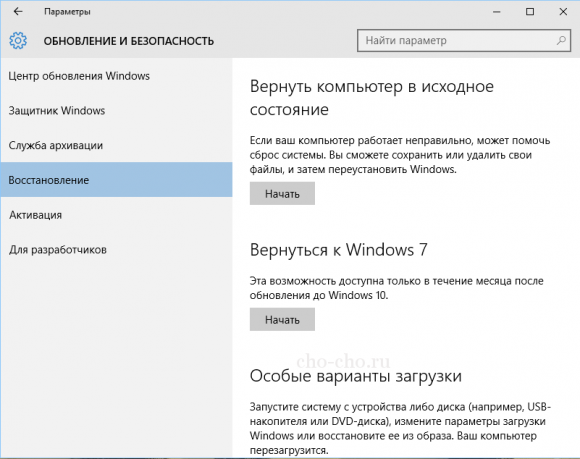
Система предупредит вас.
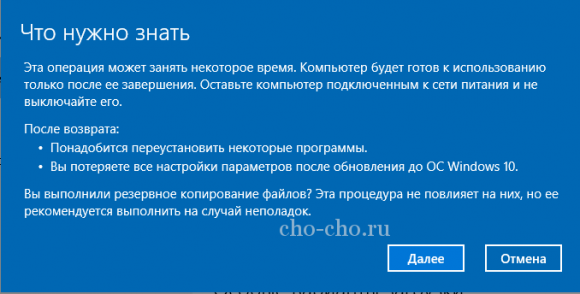
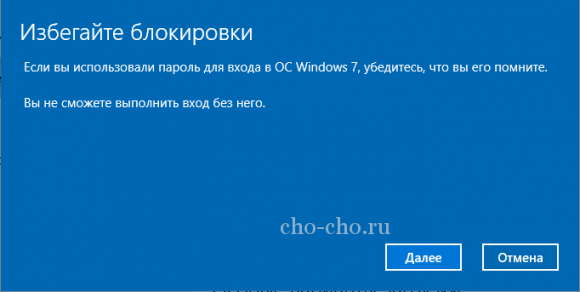
Вы получите еще одно сообщение от системы.
На последнем этапе, когда Microsoft поблагодарит вас за использование Windows 10, кликните «Вернуться к Windows…».
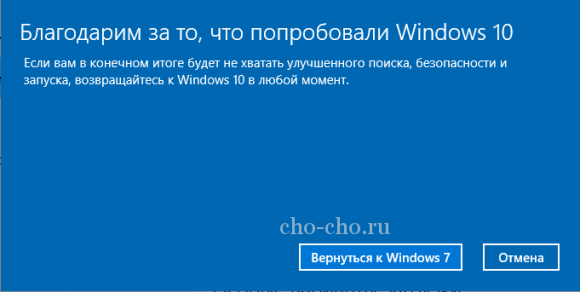
Процесс отката будет длиться некоторое время и будет автоматическим, так что вы можете забыть о нем и спокойно пойти попить кофе.
Второй способ. Используем EaseUS System GoBack Free
Этот доступный и мощный инструмент поможет вам создать запасную копию вашей операционной системы и сохранить ее на одном из жестких дисков. Обращаем внимание, что сделать это нужно заблаговременно, еще перед обновлением до Windows 10.
Программа включает в себя минимум настроек и инструментов, так как ориентирована скорее на рядовых пользователей. После ее запуска будут активны только 2 кнопки:
- «Backup System»;
- «Go Back»;
Определение которых не нуждается в детальных комментариях.
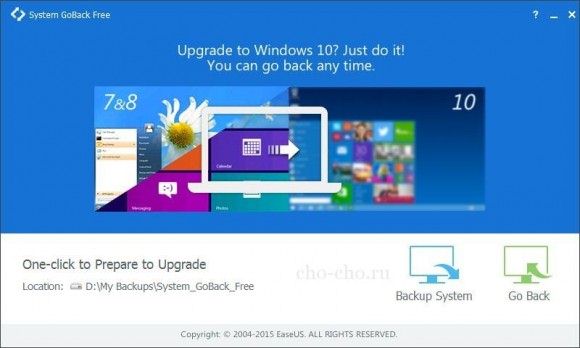
Пользоваться инструментом достаточно просто. Нужна копия? Нажимаем «Backup System» и ждем некоторое время. В окне приложения будет высвечиваться фраза «Please wait, backing up», не пугайтесь, она означает «ожидайте, идет копирование».
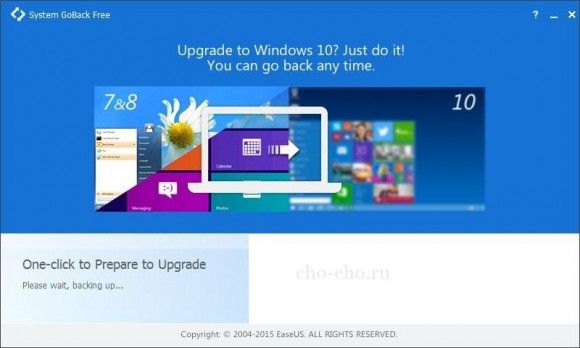
В зависимости от размера раздела и числа установленных в него программ, копирование может занять как 10-15 минут, так и целый час.
Чтобы осуществить откат к прежней версии, установите программу и кликните «Go Back» и примите условия, при которых он будет выполнен. Во втором окошке вы увидите уведомление, которое попросит вас перезагрузить компьютер. Согласитесь и кликните «OK». Сразу после перезагрузки возникнет черный экран со словами «Loading, please wait», а через несколько секунд вы заметите окно с прогресс-баром восстановления.
В принципе, это все. Дождитесь окончания процедуры и перезагрузите компьютер. А чтобы не совершать лишних движений, рекомендуем сразу поставить галочку в чекбоксе «Reboot…» или «Shut down…», это позволит компьютеру после выполнения процедуры выключиться автоматически.
Источник: http://cho-cho.ru/kak-otkatit-windows-10-do-windows-7-ili-8
Как откатиться с Windows 10 до Windows 7/8.1?
Как сделать откат с Windows 10 до Windows 7/8.1?
С выходом Windows 10 задается всё больше и больше подобных вопросов. Попробую ответить.
Сделать это можно, достаточно просто.
Зайдите в меню Пуск — Настройки. Там будет пункт Обновления и безопасность.
Выбираем его. Слева будет список возможностей, где, логично, надо найти Восстановление.
Там будет типа панели, где среди всего (вроде в правой половине экрана) «Вернуться к Windows 7/8.1».
После этого.. Кнопочка «Начать».
Удачного Вам дня и всего хорошего.
Если помог, оцените, пожалуйста.
Для отката из Windows 10 к предыдущей версии надо зайти в Настройки (Settings) через Пуск. Дальше выбрать Обновление и восстановление, и еще раз — вкладку Восстановление. Там найти блок Вернуться к предыдущей версии и нажать кнопку Назад.
Дальше система отменит установку и восстановит нужную версию — Win 7 или 8.1.
Не так давно столкнулась с такой же проблемой. Компьютер долгое время предлагал обновить Винду с 7-ки на 10-ку, в итоге из-за моего недосмотра обновил. И все бы ничего, только после обновления комп перестал подключаться к вай фай, да и модем не хотел искаться. Ну решили, как полагается драва поменять, как оказалось их пока не предусмотрено на данную модель ноута. ну что ж, решили сделать откат системы. Ибо такая сырая винда нам была не нужна, да и без интернета жизнь не мила, особенно когда в работе диплом. Как оказалась такое обновление винды откатить можно. Здесь можно посмотреть подробнее как это сделать. Это сделать можно в течение месяца после обновления винды. Видимо сами создатели заранее были готовы к массовым недовольствам.
Честно говоря я не слишком гениальный компьютерщик, что бы вот таким делами заниматься. Имею ввиду откат к «старому» виндоусу. Да и на 10 пока не перешел и пока как такого желания нет. Однако если у Вас оно есть — почитайте вот эту статью. Там подробно описано — что делать и как.
О том, как после обновления можно вернуть старую ОС, если Windows 10 вам не понравилась, читайте ниже.
Сразу оговорюсь, что если вы обновились до Windows 10 более месяца назад, выполнить откат с Windows 10 до Windows 8.1 или 7 не получится. Дело в том, что после обновления, все файлы вашей старой операционной системы хранятся в папке Windows.old, которая автоматически удаляется через месяц. Если вы удалили эту папку вручную, то описанный ниже способ возврата к Windows 8.1 или 7 не сработает.
Откат с Windows 10 к предыдущей ОС
Для запуска этой функции, кликаем по значку уведомлений в правой части панели задач и нажимаем «Все параметры»».
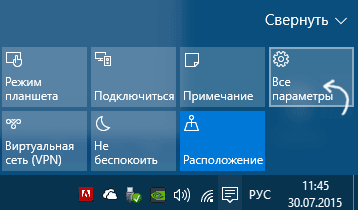
В открывшемся окне настроек, выбираем «Обновление и безопасность», а потом «Восстановление».
Последнее, что требуется сделать — это нажать «Начать» в разделе «Вернуться к Windows 8.1» или «Вернуться к Windows 7». И указать причину отката (выбирайте любую), Windows 10 будет удалена, а вы вернетесь к своей предыдущей версии ОС, со всеми программами и пользовательскими файлами.
Источник: http://www.bolshoyvopros.ru/questions/1660119-kak-otkatitsja-s-windows-10-do-windows-7-81.html
Как откатить систему Windows 7: откат обновлений и самой Виндовс
Из этой пошаговой инструкции вы узнаете, как откатить систему Windows 7. Откат может понадобиться, если ваш компьютер стал давать серьезные сбои: работать неправильно или вовсе не включаться периодически. Откат Windows 7 позволит вернуть файлы и настройки системы из резервной копии двухдневной давности, например.
Как откатить Виндовс 7:
Первый способ подходит пользователям, у которых компьютер работает, но работает плохо. Зачастую это происходит после установки новой программы. В этом случае откат Виндовс 7 должен помочь.
- Нажимаем кнопку «Пуск» на компьютере;
- В поисковую строку вбиваем слово «восстановление»;
- Из представленного списка выбираем «Восстановление системы».
Видим перед собой окно, в котором нужно нажать «Далее».

Как сделать откат системы windows 7 на определенную дату? Просто определяемся с датой, до которой будет проведен откат. Жмем «Далее».

Указываем, что мы все выбрали правильно и жмем «Готово». Видим еще одно предупреждение, наш выбор «Да».

После этого вы увидите окно с подготовкой к восстановлению. Система перезагрузится, и вы увидите сообщение об успешном восстановлении системы. Если ваша проблема не решена, то тогда должна быть выбрана другая точка отката Windows 7. Если же и это не помогло, то лучше обратиться к компьютерному специалисту.
Как сделать откат Виндовс 7 из безопасного режима:
Откат системы Виндовс 7 можно выполнить из безопасного режима. Этот способ подходит, когда систему невозможно запустить в обычном режиме. Сначала заходим в безопасный режим. Для этого перезагружаем систему и как только компьютер начнет включаться, нажимаем F8.
- После этого из всплывшего окна нужно выбрать тип загрузки «Безопасный режим»;
- Нажимаем «Enter». Ожидаем, пока произойдет загрузка системы в безопасном режиме;
- Затем все действия идентичны первому способу.
После этого компьютер перезагрузится, и начнет работать в нормальном режиме. Конечно, если точка отката выбрана правильно.
Как откатить обновления Windows 7:
Откат обновления Windows 7 делается очень просто. Для этого следуйте несложной инструкции. В меню «Пуск» открываем «Панель управления». Выбираем пункт «Система». После этого заходим в «Просмотр установленных обновлений. Выбираем помешавшее нам обновлением и жмем «удалить». Пожалуй, это самый простой способ, как сделать откат Windows 7.


Из этой статьи вы узнали 3 способа, как откатить систему Виндовс 7. Они все работоспособны. И если строго придерживаться инструкции, шансы решить проблему очень велики.
Источник: http://windows-9.net/kak-otkatit-sistemu-windows-7-otkat-obnovleniy-i-samoy-vindovs.html
- Как создать загрузочную флешку Windows 10 - как сделать загрузочную флешку windows 10 из iso образа
- Как сделать презентацию на компьютере Windows 7 8 10 - как сделать презентацию на виндовс 10
- Msconfig windows 10 как зайти - msconfig windows 10 как зайти
- Как вызвать командную строку в Windows 10 и не только - как в виндовс 10 вызвать командную строку
- Как раздать WiFi с ноутбука Windows 10 подробно - как раздать вайфай с ноутбука windows 10
- Как в windows 10 сделать классический пуск - как сделать пуск как в windows 10
- Как разделить жесткий диск на 2 части windows 10? | - как разделить жесткий диск на 2 части windows 10
- Как добавить нового пользователя в Windows 10? - как в windows 10 добавить пользователя
- Как включить обновление Windows 10 | - как включить обновления на windows 10
- 0xc000007b при запуске игр - 0xc000007b при запуске игры как исправить windows 10
Добавить комментарий