Как отключить или удалить Защитник Windows 10 навсегда, как убрать Defender из трея и отключить уведомления, ошибки — как удалить защитник windows 10 навсегда
29.01.2020Скрыть иконку защитника Windows не отключая его, вполне возможно
Dadaviz
Ваш IT помощник
Отключение защитника Windows 10
Несмотря на то, что защитник Windows способен обеспечивать некоторый уровень защиты, минусов у него хватает. Разберёмся в том, как отключить его частично или полностью.
Стоит ли отключать защитник
Защитник Windows (Defender) является программным продуктом компании Microsoft. Впервые эта функция появилась в Windows 7, и с тех пор она активно совершенствовалась и улучшалась. «Защитник» предназначен для того, чтобы не допустить вредоносные файлы в систему, и он неплохо справляется со своей задачей. Тем не менее он может быть не так эффективен, как крупные антивирусные программы с огромными вирусными базами. По этой или же по другой причине вы можете захотеть отключить его на Windows 10, где он установлен по умолчанию. Но так как он устанавливается с системой, сделать это может быть не так просто, как удалить любое другое программное обеспечение. Обязательно подумайте, как именно вы будете защищать свой компьютер после отключения антивируса, не оставляйте компьютер без защиты вовсе.
Как отключить защитник Windows 10
В 10 версии Windows настройки по отключению защитника несколько изменились. Как и раньше, его можно отключить через параметры, локальную групповую политику или через настройки реестра. Рассмотрим каждый из них.
Отключение защитника Windows через параметры
Для того чтобы отключить защитник Windows через его параметры, сделайте следующее:
- Зайдите в панель управления.
- Выберите «Защитник Windows» в разделе просмотра.
Этот способ действительно отключит защитник Windows, но, к сожалению, не навсегда. После обновления или даже простой перезагрузки компьютера защитник Windows включится вновь. Следовательно, этот метод годится лишь тогда, когда вам необходимо приостановить работу защитника, а не отключить его полностью.
Отключение защитника Windows через локальную групповую политику
Изменение настроек групповой политики компьютера поможет единожды отключить защитник Windows и больше не вспоминать про него.
Чтобы это сделать:
- Откройте окно «Выполнить» (Win+R) и введите туда команду «gpedit.msc».
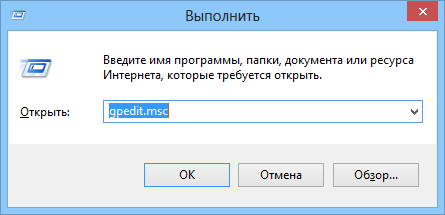
 Введите команду «gpedit.msc»
 - Выберите раздел «Административные шаблоны».
- В нём найдите и разверните «Компоненты Windows». Останется лишь найти пункт «Выключить Endpoint Protection» и включить его.
 Кликнете дважды, чтобы открыть настройки раздела
Данная инструкция поможет вам отключить защитник Windows полностью, раз и навсегда. Пока этот пункт включён, включить защитник Windows не выйдет даже вручную.
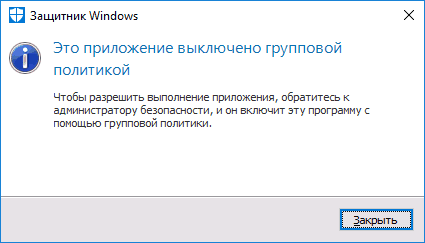 При попытке запуска защитника Windows появится сообщение о его выключении
Отключение защитника Windows через реестр
Если вы захотите провести отключение защитника Windows через реестр, будьте осторожны. Любое неосторожное изменение реестра может навредить вашему компьютеру, будьте внимательны в том, что вы делаете.
Для отключения защитника через реестр:
- Откройте редактор реестра, нажав «Win+R» и введя в поле команду «regedit».
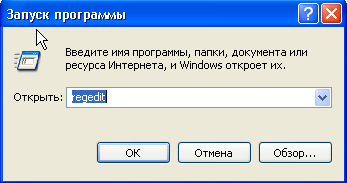 Чтобы открыть реестр, введите в командную строку «regedit»
 - Далее, проследуйте к следующему пути реестра HKEY_LOCAL_MACHINE\ SOFTWARE\ Policies\ Microsoft\ Windows Defender.
- Останется лишь создать там специальный параметр DWORD с именем DisableAntiSpyware и значением 1. Это отключит защитник Windows в вашей системе.
Видео: отключение защитника Windows
Отключение иконки защитника Windows в трее системы
Если вам по какой-то причине хочется отключить иконку защитника Windows в трее системы, не отключая непосредственно защитник Windows, это можно сделать.
 Скрыть иконку защитника Windows не отключая его, вполне возможно
Проделайте следующие шаги для отключения этой иконки:
- Откройте диспетчер задач.
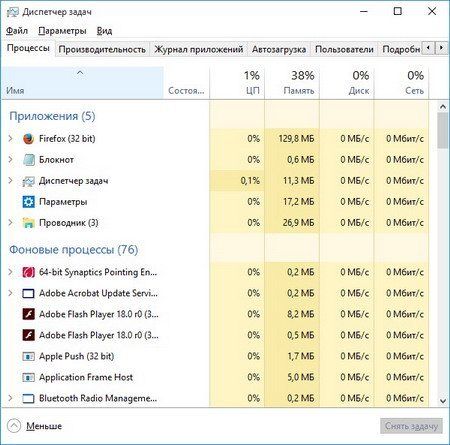 Откройте диспетчер задач
 - Нажмите кнопку «Подробнее» в нижней части окна.
Эти действия должны убрать иконку защитника Windows из трея вашего компьютера. Если вы продолжаете использовать защитник Windows, она может вернуться на прежнее место после обновления и тогда будет необходимо произвести отключение вновь.
Программы для отключения защитника Windows
Существует ряд программ, предназначенных для отключения защитника Windows. Работают они крайне просто, поэтому мы рассмотрим лишь одну из них. Но и при использовании любой такой программы вы без труда сможете достигнуть желаемого.
Помочь вам может, к примеру, программа Destroy Windows 10 Spying. Она создана, чтобы отключать «следящие» функции операционной системы, те, что так или иначе, собирают данные без участия пользователя. И она же может помочь отключить защитник Windows, для этого достаточно поставить галочку на пункт «Отключить Window Defender» во вкладке программы «Настройки».
 Поставьте галочку на пункт «Отключить Windows Defender»
Проблемы, связанные с защитником Windows
Пользователи время от времени могут сталкиваться с неполадками, возникающими при использовании системного антивируса Defender Windows. Ниже приведены самые распространённые проблемы и их решение.
Таблица: ошибки при работе с защитником Windows
Как отключить средство удаления вредоносных программ windows 10
Эта утилита используется Microsoft для удаления программ, которые отмечены в базе как «Вредоносные». Отключение Windows Defender избавит вас и от неё, но, если же вы хотите отключить только средство удаления вредоносным программ, то сделать это можно так:
- Откройте путь C:\Windows\System32.
- Удалите папку MRT, содержащую компоненты этой программы.
Теперь вы знаете, как отключить защитник Windows или решить связанные с ним проблемы. Всегда думайте о том, как наиболее эффективно защитить свой компьютер.
Источник: http://dadaviz.ru/kak-otklyuchit-zashhitnik-windows-10/
Как отключить защитник Windows 10 полностью и навсегда
Десятка позволяет запускаться Windows Defender, благодаря наличию ключа в реестре. Можно даже открыть редактор и посмотреть. Защита может быть выключена навсегда. Но это неправильная методика. Редактор реестра является средством экстренного доступа к базам данных. Все прочее должно регулироваться групповой политикой, системными настройками. Поэтому, во-первых, мы рассмотрим как отключить защитник Windows 10 штатными средствами, а затем уже займёмся экзотикой.
Но у нас возникает вопрос – зачем! Зачем это делать? Встроенный антивирус вполне боеспособен. Единственное, что ломается в таком случае, это устройства USB. Контроллеры клавиатуры перепрограммируются, и ввод перестаёт работать. Компьютерщики утверждают, что против этого нет защиты. Вирус запускается прямо с платы клавиатуры. Не то что удаление невозможно, но и заметить этого шпиона сложно. Как убрать? Спецслужбы не дадут.
Штатные методы
Вообще не понятно, как можно ломать голову вместо того, чтобы просто полностью отключить защитник Windows 10. Найдите значок щита в правом углу экрана и кликните правой кнопкой, чтобы открыть.

Появится окно с информацией о режимах работы Защитника. Нужно сказать, что встроенная защита постоянно печётся о безопасности. И последний риск потери работоспособности у нас случился тогда, когда мы попробовали поставить бесплатного Касперского. Это был какой-то кошмар. Он захватил управление ПК и с трудом удалось его удалить, несколько раз перегрузившись. С тех пор антивирусами не увлекаемся, но и штатный справляется неплохо.
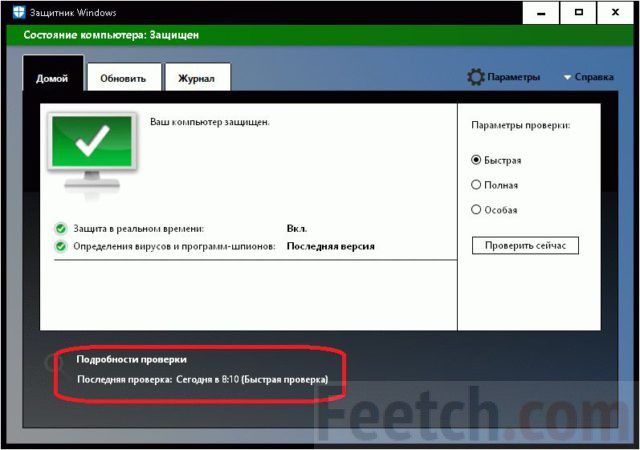
Очевидно, что нужно нажать Параметры. Справедливости ради, нужно заметить, что троянам Защитник не помеха. Они могут долгое время спокойно собирать о нас информацию. Следовательно, полезно время от времени включить сторонний антивирус, чтобы отследить активность тех или иных приложений. Очень много троянов закачивается вместе с установщиками или вспомогательными программами. Типичным примером является ушедший в небытие daemon tools.

Из информации, приведённой на скрине, становится понятно, что отключение защитника Windows 10 уберёт его ежедневные проверки, что может немного ускорить работу всей системы. Допустим также, что некоторые антивирусы могут вступать с этой оболочкой в конфликт. Но это не причина удалить защитник Windows 10. Из контекста окна становится понятно, что при отключении утилита будет через какое-то время перезапущена. Она умеет включаться сама.
Вы видите, что можно запретить как обычную защиту, так и облачную. В том числе, Windows не будет отсылать на сервер подозрительные файлы. На наш взгляд можно поступить умнее. У Защитника имеется такая опция, как область проверки. Выделяют три категории:
- Быстрая.
- Полная.
- Особая.
Допускается задать пользовательскую папку и заставить службу работать над одним и тем же скромным списком файлов. В таком случае проверки будут происходить незаметно, но и толку от них не будет никакого. Как это сделать? Полный запуск запретить нельзя, но осталась одна лазейка. Это настройка исключений.
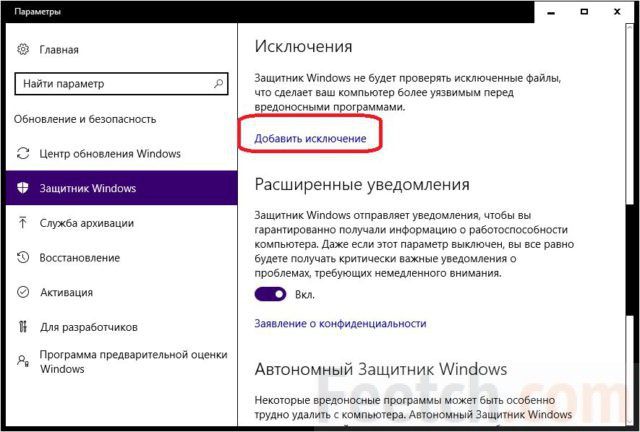
Можно запустить проверку так, что включение будет обходить стороной весь системный диск. Либо это будет только домашняя папка. Проблема людей в том, что они не ценят того, что имеют. Многим докучает ошибка 577, и защитник не включается, а тут такая мелочь – остановить службу. Зачем? Ограничьте область проверки настолько, чтобы она не отнимала много времени. А если отключить антивирус полностью, то ошибка 577 не даст покоя.

Диспетчер задач
В десятке появилось важное улучшение – автозапуском некоторых программ теперь можно управлять. Сразу оговоримся, это средство на даёт контроля над запуском Защитника, можно выключить лишь иконку уведомление в трее. Программа продолжит свою работу.

Посмотрим теперь, что там с реестром. Мы же обещали. Вот скрин.

В интернете пишут, что эта строка эквивалента тому, что написано в Диспетчере задач. Убедитесь сами.

Через реестр
Мастера придумали способ лишить Защитника права запускаться. Для этого нужно создать ключ DisableAntiSpyware типа DWORD со значением 1 в папке HKEY_LOCAL_MACHINE\SOFTWARE\Policies\Microsoft\Windows Defender.

Вставляем указанные выше данные в поля ключа, перезапускаем компьютер и убеждаемся, что остановленный Защитник не даёт о себе знать. Максимум, что нас ожидает, это появление сообщений о том, что ПК находится в опасности. Их можно отключить в Центре безопасности и обслуживания.
Групповые политики
Защитник может отключаться через оснастку групповых политик. Запускаем его:
- Win + R.
- msc.
Переходим так, как показано на скрине. Нужный параметр подсвечен.
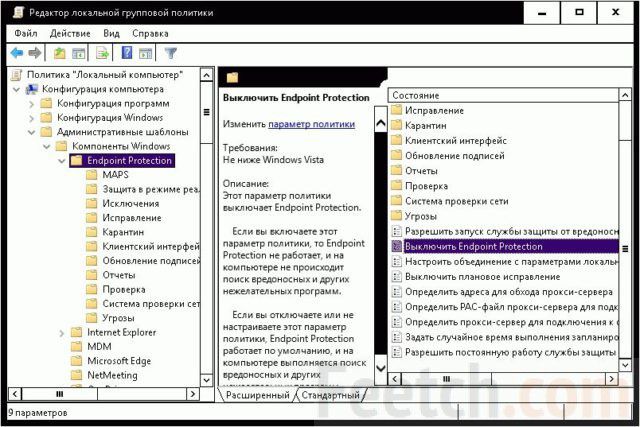
Дважды кликните ключ и переставьте опцию с Не задано на Включено. Эта процедура производит те же самые действия с реестром, которые были описаны выше. Следовательно, та и другая методика полностью эквивалентны друг другу.
Через автозагрузку
Не рекомендуется искать ключи загрузки Защитника. Он плотно встроен в ядро и не оставил никаких следов, которые можно было бы обнаружить, как вручную, так и при помощи любых специализированных программ. Программа не может отключаться этим путём.
Мы показали те немногие методики борьбы с чрезмерной опекой нашего компьютера. Не забывайте, что большой брат следит за нами, поэтому ведите себя осторожно и с опаской. Особенно, если защитник уже выключенный.
Источник: http://feetch.com/kompyuter/kak-otklyuchit-zashhitnik-windows-10-polnostyu-i-navsegda.html
Как отключить защитник Windows 10 навсегда
Если вы обнаружили, что защитник Windows 10 предотвращает вас от установки программ или загрузки файлов, можно отключить Защитник Windows 10 вручную, навсегда или временно.
Конечно, отключение Windows Защитника не рекомендуется, поскольку он оставляет компьютер уязвимым для атак. Однако в некоторых случаях, встроенный антивирус может мешать необходимым программам установиться, или мешают правильной работе. Вы можете отключить Защитник Windows 10, если система автоматически не отключила его. Читайте дальше, чтобы узнать различные способы, как отключить Защитник Windows 10.
Что такое защитник Windows?
Начиная с Windows 8, Защитник Windows был включен в обязательный пакет Microsoft Windows. Ее работа заключается в том, чтобы удалить вредоносные программы, выполнять антивирусное сканирование и удаление spyware. Так же сканирование можно запустить вручную в любое время. Он работает в фоновом режиме, постоянно ищет угрозы.
Защитник Windows заменил Microsoft Security Essentials, который был на более старых версиях Windows. В версиях Windows 8 было рекомендовано, чтобы перед установкой другого антивируса, удаляли или отключали Защитник Windows. Однако это не обязательно с Windows 10 потому, что Защитник сам обнаружит при установке стороннее антивирусное приложение и отключится сам. К сожалению это не всегда происходит.
Как временно отключить Защитник Windows 10
Этот метод позволит отключить защитник Windows 10 временно, на некоторое время и продолжит работу спустя незначительное время. Защитник не будет проверять автоматически файлы установки и закачки из Интернета. Этого времени вполне достаточно, чтобы произвести все требуемые манипуляции, будь то: программа, ключи активации, активатор windows 10 и т.д.
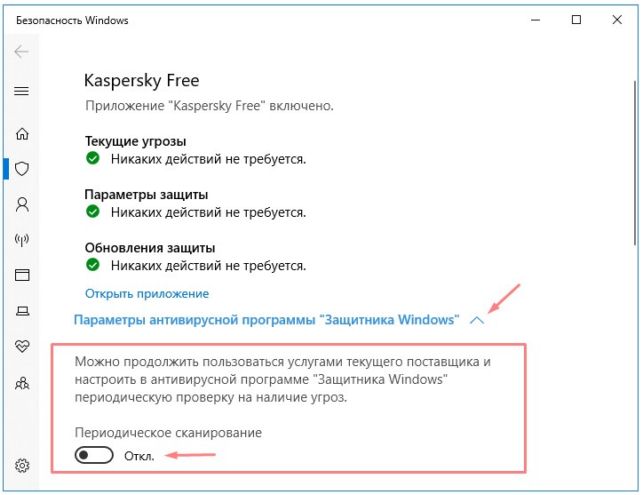
- Перейдите в Настройки и Обновления и безопасности.
- Выберите Безопасность Windows.
- В Области защиты, первый пункт Защита от вирусов и угроз
- Раскройте Параметры антивирусной программы «Защитника Windows»
- Переключите выключатель, Периодическое сканирование.
- Вернитесь назад
- В появившейся строке Параметры защиты от вирусов и угроз, кликните ссылку Управление настройками
- Убедитесь, что Защита в режиме реального времени отключена

Через некоторое, недолгое время (5-10 мин) Защита в реальном времени включится автоматически.
Как отключить защитник Windows 10 навсегда
Начните с нажатия клавиши Windows + R, чтобы отключить защитник Windows 10 навсегда. Введите «gpedit.msc» без кавычек и нажмите на кнопку ОК. Откроется Редактор групповой политики. В левой части окна редактора выберите «Конфигурация компьютера» и затем «Административные шаблоны», затем выберите «Компоненты Windows» и наконец нажмите на «Защитник Windows» (смотрите скриншот ниже).

На правой стороне окна редактора групповой политики, теперь вы должны иметь возможность «Отключить Защитник Windows 10 навсегда» Нажмите на него и поменяйте значение.

Теперь вам нужно нажать «Отключено», которая отключает защитник Windows 10 навсегда. Нажмите кнопку «Применить» и «ОК».
Заключение
Отключение антивирусной программы Microsoft не так просто, как это было раньше, но это все еще можно сделать в одином из представленных методов, перечисленных выше. Просто помните, что не имея антивирусной защиты, можно нанести вред компьютеру, поэтому убедитесь, что вы скачали антивирус от авторитетной третьей стороны (если вы еще не сделали этого), или убедитесь, что вы включили Защитник Windows вновь.
Источник: http://mysitem.ru/security/495-disable-windows-defender-10.html
- Как отключить автоматическое обновление Windows 10 принудительно - как отключить автоматическое обновление windows 10
- Как убрать надпись; Активация Windows 10; с экрана через реестр и как отключить соответствующее окно - как убрать активацию windows 10 с экрана
- Как убрать запрос пароль при входе windows 10 - как убрать запрос пароля при входе в windows 10
- Как изменить мелодию звонка и звуки приложений (СМС, WhatsApp, Вконтакте и др - как изменить мелодию звонка в windows 10 mobile нокия 630
- Как обновить Windows до 10 десятки - быстрый и простой способ - как обновить windows до 10
- Как отключить Xbox DVR в Windows 10, полностью удалить Xbox? - как отключить dvr windows 10
- Как открыть командную строку в Windows 10 от имени администратора? Подробные инструкции - как запустить командную строку от имени администратора на windows 10
- Как убрать пароль при входе в Windows 10 - как убрать пароль на windows 10
- Как увеличить размер диска с за счет диска d в windows 7? | - как увеличить диск с за счет диска d windows 10
- Мой компьютер на рабочий стол Windows 10 самостоятельно - как на рабочий стол добавить мой компьютер windows 10
Добавить комментарий