Как отключить автоматическое обновление Windows 10 принудительно — как отключить автоматическое обновление windows 10
28.01.2020- Как отключить автоматическое обновление Windows 10
- Как отключить автоматическое обновление в Windows 10
- Способы выключения автоматического обновления в Windows 10
- Как отключить автоматическое обновление в Windows 10?
- Как отключить автоматическое обновление до Windows 10. Удаляем обновление Windows 10
Windows 10 не сможет загружать обновления, так как будет считать подключение к Интернету ограниченным.
Как отключить автоматическое обновление Windows 10
Автоматическое инсталлирование новых пакетов для базовых программ играет в любой операционной системе очень большую роль. Глобальные компьютерные сети взаимодействуют друг с другом непрерывно, естественно при этом обнаруживаются ошибки и уязвимости. Поэтому необходима периодическая настройка компонентов Windows 10. Естественно, самостоятельно это сделать может не каждый пользователь. Но зачем утруждать себя, если есть автоматическое обновление?
В системах Windows каждая загрузка программных дополнений контролируется при помощи специальной утилиты Центр обновления. Есть возможность выбирать, когда и как устанавливать новые программы. К сожалению, в 10 поколении эта возможность была безвозвратно утрачена. Microsoft решила отобрать право пользователя на выбор. Теперь Windows 10 самостоятельно и вне зависимости от желания владельца компьютера сама проводит автоматическое скачивание новых пакетов и их установку.
Чем это грозит? Новые версии драйверов не всегда способствуют улучшению работы Windows 10, так как в них также существуют некоторые неточности и ошибки. Может случиться так, что система перестанет корректно работать, и придется окатывать драйверы до предыдущих версий. Занятие это муторное и долгое, так что иногда стоит отключить режим автоматического обновления. Существует несколько способов, которые помогают выполнить это. О них ниже.
Через дополнительные параметры
Подобный метод позволяет не отключить совсем, но хотя бы отложить автоматическое обновление. Нужно понимать, что таким способом окончательно отключить загрузки и установки не получится.
- Сначала следует зайти в Обновление и безопасность, открыть Центр обновлений и щелкнуть по вкладке Параметры.
- Далее щелкаем по кнопке Дополнительные параметры.
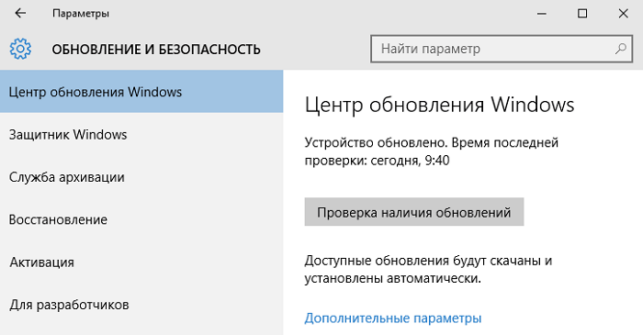
- Далее выбираем Уведомлять о планировании перезагрузки. Таким решением мы запрещаем Windows 10 каждый раз после установки дополнений программ включать перезагрузку.
- После этого нужно включить При обновлении Windows предоставить обновления для других продуктов Микрософт.
- Далее активируем Отложить обновления. Когда такой параметр включен, то новые загрузки будут устанавливаться несколько месяцев. То есть намного дольше, чем обычно, что поможет заморозить проблему.
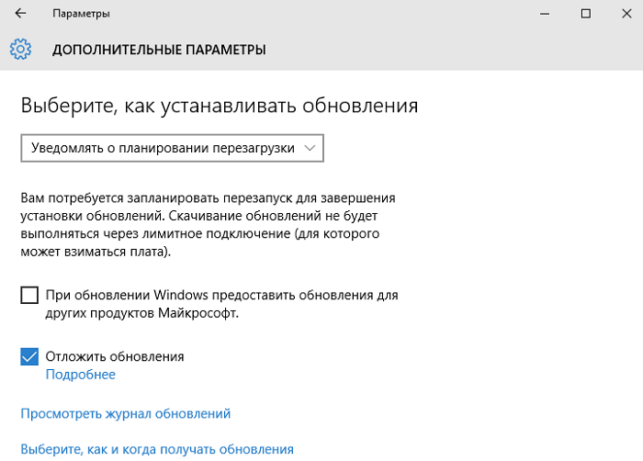
- В последнем моменте щелкаем по ссылке Выберете, как и когда получать обновления и переводим переключатель напротив Обновления из нескольких мест в режим Откл. Что мы делам этим шагом? Мы экономим загрузку через Интернет.

Через загрузку драйверов
Теперь наступает интересный момент, ведь настройка загрузки и установки драйверов для Windows 10 легко корректируется.
- Открываем Выполнить. Сделать это можно при помощи сочетания Win и R на клавиатуре.
- Прописываем специальную команду такого содержания rundll32 newdev.dll,DeviceInternetSettingUi и щелкаем по кнопке Enter. Таким образом открывается Параметры установки устройств.
- Появится окно, в котором нужно выбрать Нет, предоставить возможность выбора. Далее следует выбрать Никогда не устанавливать драйверы из Центра обновления Windows.

- Последним этапом сохраняем изменения.
Инструмент Show or hide updates
Windows 10 обладает программой, которая может скрывать ненужные загрузки и драйверы.
- Для начала скачиваем Show or hide updates.
- Потом запускаем это приложение и щелкаем по Далее, начинается процедура сканирования.
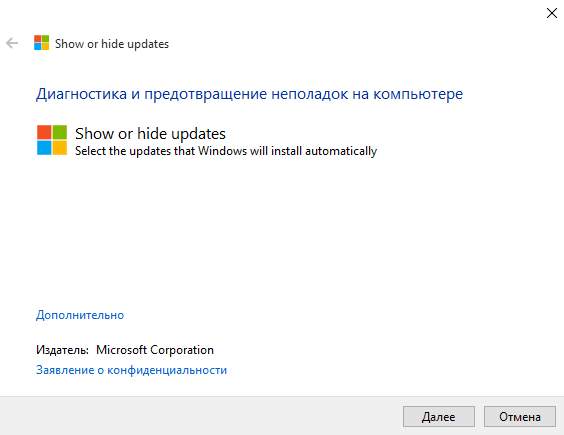
- Нажимаем по Hide updates.
- Затем выйдет новое окно, в котором нужно выбрать те дополнения, которые требуется скрыть и щелкнуть по кнопке Далее.
Лимитный WiFi
Ещё одним способом помешать Windows 10 автоматически ставить новые пакеты является настройка подключения к глобальной сети в лимитированном режиме.
- Открываем Параметры и переходим в раздел Сеть и Интернет.
- Переходим в Дополнительные параметры раздела Беспроводные сети и переключаем на Вкл опцию Задать как лимитное подключение.
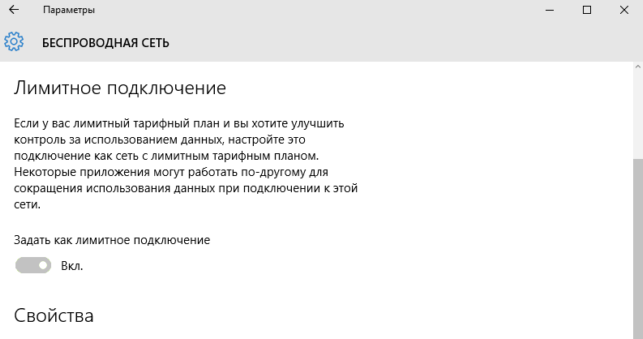
Windows 10 не сможет загружать обновления, так как будет считать подключение к Интернету ограниченным.
Групповые политики
Настройка загрузки и установки новых пакетов через групповые политики до сих пор функционирует в Windows 10. Здесь следует отметить, что у владельцев версии Home, настройка такого параметра невозможна. Более того, новые параметры после изменений вступают в силу не моментально. Так что после изменений нужно будет ждать какое-то время.
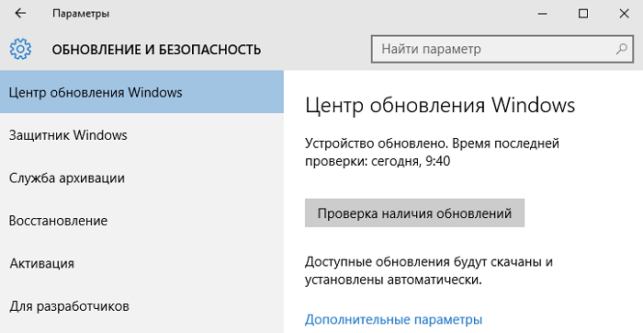
- Заходим в Центр обновления Windows 10 и нажимаем по кнопке Проверка наличия обновлений.
- Далее следует настройка через Редактор групповой политики.
- Зажимаем клавиши Win + R на клавиатуре, после чего вводим команду gpedit.msc.
- Открываем Конфигурация компьютера, выбираем Административные шаблоны, щелкаем по Компоненты Windows и доходим до Центр обновления Windows.
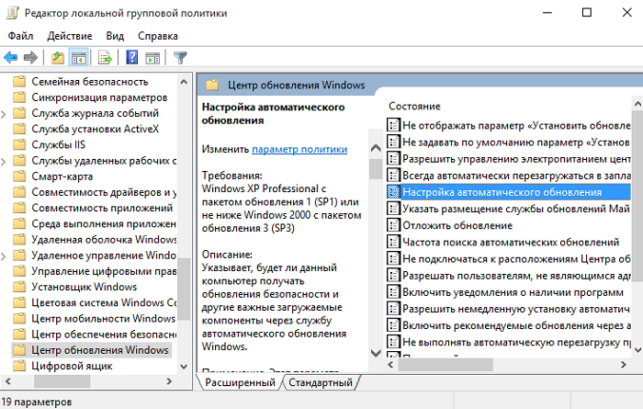
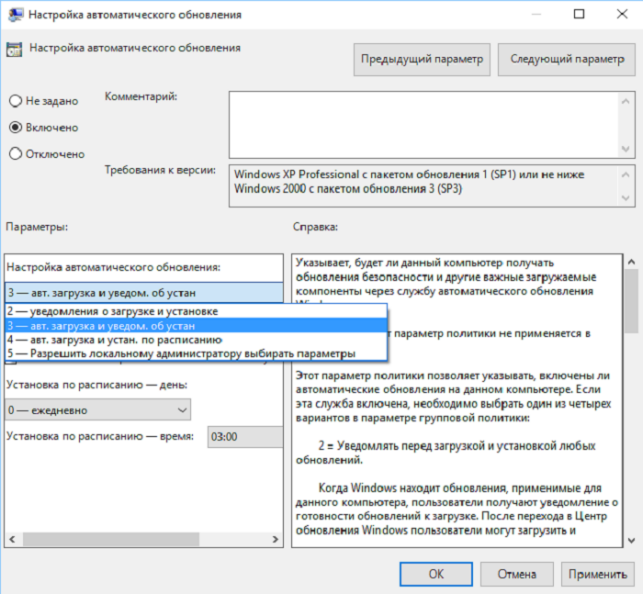
- Открывается окно, в котором нужно щелкнуть по Включено. В разделе Параметры надо выбрать один из понравившихся параметров обновления.
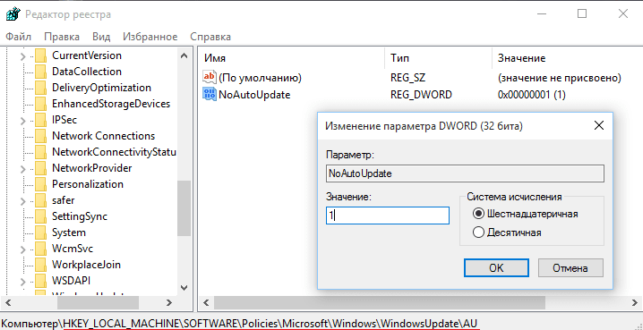
А если нужно отключить обновления совсем, то следует зайти в редактор реестра.
- Вводим regedit в уже привычном нам окне Выполнить.
- Переходим по адресу HKEY_LOCAL_MACHINE\SOFTWARE\Policies\Microsoft\Windows.
- Создаем ещё один раздел с названием WindowsUpdate.
- Также создаем ещё подраздел с названием AU в раздел WindowsUpdate.
- Выбираем созданный раздел с названием AU и создаем новый параметр DWORD под названием NoAutoUpdate со значением 1.
- Закрываем реестр, открываем Центр обновления и щелкаем по кнопке Проверка наличия обновлений.
Нейтрализация Windows Update
Существует настройка Windows Update, которая позволяет отключить автоматическое обновление насовсем.
- Нажимаем сочетание клавиш Win + R и вводим services.msc.
- Откроется окно Службы, в котором нужно найти Центр обновления.
- Нужно щелкнуть два раза и изменить значение на Отключено.
Теперь Центр обновлений загрузку осуществит не сможет, будет постоянно выдавать ошибку. Вот такими способами можно отключить надоедливые загрузки и установки.
Источник: http://windowsprofi.ru/win10/kak-otklyuchit-avtomaticheskoe-obnovlenie-windows-10.html
Как отключить автоматическое обновление в Windows 10
Бесспорно, обновления операционной системы необходимы, но иногда они приносят массу неприятностей и проблем. Особенно это касается новой и столь нашумевшей операционной системы Windows 10. Поэтому иногда целесообразней отключить хотя бы не важные обновления или запретить своей системе обновляться вообще. В этой статье я покажу вам, как можно настроить получение только глобальных обновлений, без которых она будет не полноценной, или, если у вас есть на то причины, то отключить обновления полностью.
Начнем с того, что именно Windows 10 постоянно нуждается в доработке. После Windows XP, еще ни одна система не стала стабильной и столь же любимой. Хотя с безопасностью ХРюши тоже было немало проблем, но она была проще и понятней.
Но время не стоит на месте, и сегодня нам с вами приходится изучать Windows 10, с которой явно не соскучишься. То значки с рабочего стола исчезнут, то Панель задач куда-то денется, то черный экран при загрузке системы, и т.д., и тому подобное. Поэтому и приходится постоянно быть в тонусе и на чеку. Чтобы в один прекрасный момент не оказаться у разбитого корыта, почитайте эти статьи:
А теперь перейдем к теме
Как отключить автоматическое обновление в Windows 10

Как настроить получение только глобальных обновлений
Перейдите в самый низ рабочего стола и справа на панели задач кликните левой кнопкой мыши по значку уведомлений.
В открывшемся окне уведомлений, в самом низу, кликните по квадратику с надписью Все параметры.
В окне Параметры найдите иконку с надписью Обновление и безопасность и кликните по ней левой кнопкой мыши.
В следующем окне справа, перейдите в самый низ и кликните мышкой по ссылке Дополнительные параметры.
В дополнительных параметрах установите галочку напротив записи Отложить получение обновлений компонентов.
Но учтите, что в этом случае вы не будете получать обновления безопасности. Нужны они вам или нет – решайте сами.
Как отключить обновления полностью
Кликните правой кнопкой мыши по кнопке Пуск на Панели задач, и выпадающем меню выберите пункт Управление компьютером.
В окне Управление компьютером, кликните по записи Службы и приложения, потом по записи Службы. В окне справа у вас откроются все службы Windows 10. Найдите службу Центр обновления Windows, и дважды кликните по ней левой кнопкой мыши.
В открывшемся окошке на вкладке Общие нажмите на кнопку Остановить. Подождите, пока система отключит службу. Потом кликните на кнопку Применить и ОК.
Если вы передумаете, то в любой момент можете опять открыть эту службу и включить ее.
Если что-то не понятно, то посмотрите видеоролик по этой теме:
Источник: http://moydrygpk.ru/windows-10/kak-otklyuchit-avtomaticheskoe-obnovlenie-v-windows-10.html
Способы выключения автоматического обновления в Windows 10
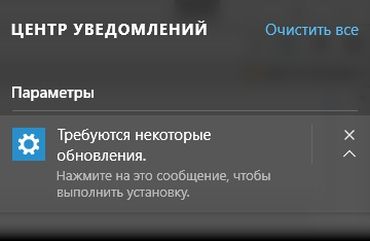
Для любой операционной системы обновления крайне важны, поскольку они повышают производительность устройства, его быстродействие и безопасность, а также гарантируют стабильную работу. Так и в операционке Windows 10 Центр обновлений является одним из важных элементов. В его обязанность входит регулярно проверять серверы Майкрософта на наличие новых драйверов для приложений, а также исправлений.
Преимущества и недостатки автоматического обновления
Одним из приятных моментов для пользователей Windows является то, что проверку и загрузку данных можно регулировать самостоятельно. Для этого система предлагает проверять обновления автоматически или вручную. Также можно определить какие именно программы стоит обновлять, а какие нет. Такие опции позволяют пользователю принимать решения касательно обновлений самостоятельно, а также дают возможность не замедлять интернет-соединение особенно его пропускная способность низкая.
Но в новой Windows 10 Майкрософт не оставили пользователям такого щедрого выбора. Владельцы версии Pro могут отложить проверку и загрузку драйверов на определённое время, но это не отменяет последующую установку. Для пользователей версии Home не предусмотрены даже такие опции. Они получают обновления автоматически.
Нередко после самостоятельного обновления в работе устройства возникают проблемы или же Windows просто отказывается загружаться. Но для пользователей всё же остались лазейки, которые позволяют отключить загрузку данных в операционке Windows 10.
Кратковременный способ избавления от автоматического апгрейда системы
Первый способ самый простой и подходит лишь обладателям Windows 10 Pro. Заключается в настройке Центра обновлений. Это позволит отложить загрузку драйверов и предотвратит преждевременную перезагрузку компьютера, но отключить апгрейд системы полностью с помощью этого способа нельзя.
Для начала нужно открыть вкладку Параметры и в разделе Обновление и безопасность вызвать Центр обновлений Windows.
После открытия Центра в окне нужно найти строку дополнительные параметры и нажать на неё.
В открывшейся вкладке нужно нажать «уведомлять о планировании перезагрузки». Это действие запретит Windows 10 автоматически перезагружать компьютер.
Далее нужно включить функцию «При обновлении Windows предоставить обновления для других продуктов Майкрософт».
Теперь можно нажать на «отложить обновления». Таким образом, новые данные не будут загружаться на компьютер в течение некоторого количества дней или даже месяцев.
Для того чтобы сэкономить трафик интернет-соединения нужно выбрать «Выберите, как и когда получать обновления» и нажать «откл.» возле параметра «Обновление из нескольких мест».
Отключение автоматической загрузки данных с помощью внутренних ресурсов системы
Второй способ является универсальным для пользователей обеих прошивок Windows 10. Он помогает предотвратить автоматическую установку данных. Для его осуществления необходимо:
Клавишами Win Key+R вызвать строку «Выполнить».
В строку ввести формулу rundll32 newdev.dll,DeviceInternetSettingUi. Эта команда откроет вкладку «Параметры установки устройств».
В открывшемся окне нажать сначала на команду «Нет, предоставить возможность выбора» и сразу же на «Никогда не устанавливать драйверы из Центра обновления Windows».
Теперь можно сохранить изменения.
Такой способ отключения заблокирует для системы доступ к внешнему Центру и заставит искать необходимые данные на установку на жёстком диске устройства.
Третий метод также позволяет обмануть Windows 10 и запретить системе устанавливать драйвера. Он заключается в изменениях параметров интернет-соединения. Для того чтобы метод начал работать необходимо в разделе «Параметры» открыть вкладку «Сеть и интернет». После открытия нужно выбрать строку «Беспроводная сеть» и через дополнительные параметры сделать соединение лимитным, передвинув регулятор в позицию «Вкл.».
Пока система будет уверена, что заданное интернет-соединение является лимитным, она не станет проводить автоматическое обновление и загрузку данных. При этом на скорость работы это не повлияет.
Привлечение дополнительных приложений для отключения запуска новых драйверов
Ещё одни метод четвёртый заключается в привлечении дополнительного приложения. Перед официальным выходом Windows 10 Майкрософт выпустила программу, которая позволяет пользователю отключить те приложения, которые, по его мнению, не должны обновляться. Программа называется Show or hide updates и перед работой её необходимо скачать и совершить установку на компьютер. После завершения установки приложение нужно открыть и запустить сканирование через кнопку «Далее». Появиться следующее окошко, в котором нужно кликнуть «Hide updates».
Эта команда откроет окно со списком файлов на установленные приложения. Из списка можно выбрать те, которые не должны обновляться и нажать «Далее». Также программа позволяет вновь загружать установочные файлы, которые были скрыты ранее. Для этого вместо кнопки «Hide updates» нужно нажать «Show hidden updates» в соответствующем окне.
Пятый способ также позволяет отключить установку через приложение в Windows 10. Для того чтобы заблокировать загрузку нужно:
Открыть диалоговую вкладку клавишами Win Key+R и в строку вставить services.msc. Эта команда должна открыть вкладку «Службы».
В списке появившихся служб найти Центр обновления.
Дважды щёлкнув на названии открыть его и во вкладке «Общие» изменить в графе «Тип запуска» на отключено.
Этот способ на сто процентов заблокирует проверку и установку драйверов, и при любой попытке со стороны операционки запустить её будет сообщать об ошибке 0x80070422.
Для того чтобы отключить автоматическое усовершенствование системы можно использовать любой из приведённых способов. При этом если один из них не сработал можно приступать к следующему. Но прежде чем начинать блокировку необходимо знать, что новая Windows 10 может нестабильно работать без апгрейда. Также отключение загрузки драйверов может отразиться на безопасности устройства.
Источник: http://instcomputer.ru/win10/kak-otklyuchit-avtomaticheskoe-obnovlenie-windows-10.html
Как отключить автоматическое обновление в Windows 10?
27.07.2016 [15:01], Del PC
Как отключить автоматическое обновление в Windows 10:
- Нажмите клавиши Win+R
- Введите services.msc
- Нажмите Enter
После этого откроется окно “Службы”, в котором надо найти службу “Центр обновления Windows” (Windows Update) и дважды кликнуть по ней. Нажмите “Остановить”, а в поле “Тип запуска” установите значение “Отключена”, чтобы выключить автоматическое обновление в Windows 10.
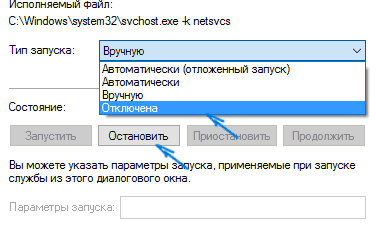
А у вас получилось отключить автоматическое обновление в Windows 10? Делитесь в комментариях!
Как отключить автоматическое обновление в Windows 7
Как отключить автоматическое обновление в Windows 7:
- Откройте “Панель управления”, перейдите в “Центр обновления Windows”
- Теперь нажмите на “Настройки параметров обновления”
- Затем выберите из выпадающего списка вариант “Не проверять наличие обновлений (не рекомендуется)”
- Жмём “ОК” и закрываем центр обновления Windows
Теперь, чтобы выключить автоматическое обновление в Windows 7, нам необходимо отключить службу, которая отвечает за процесс обновления Windows. Как отключить автоматическое обновление компьютера:
- Ещё раз открываем панель управления (если успели закрыть) и перейдите в “Администрирование”
- Затем откройте “Службы”
- В списке служб нужно спуститься в самый низ и найти службу “Центр обновления Windows”
- Два раза кликните на службе и выберите тип запуска “Отключена”
- Это позволит отключить центр обновления Windows из автозапуска, затем нажмите на кнопку “Остановить”, чтобы остановить службу немедленно
- Дождитесь завершения процесса остановки работы службы, после чего нажмите “Применить”
Закройте все открытые окна. Теперь обновление системы полностью отключено.
После отключения обновлений операционная система станет выводить сообщения о том, что отключены обновления Windows. Также, в правом нижнем углу, появится флажок с красным крестиком. Чтобы флажок не привлекал внимания и не отвлекал от работы, его можно выключить.
- Кликните левой кнопкой мыши по флажку центра поддержки, в появившемся окне нажмите на строчку “Открыть центр поддержки”
- Выберите пункт “Настройка центра поддержки”
- В появившемся окне снимите все галочки и нажмите “ОК”
Чтобы снова включить автоматическое обновление в Windows, вам нужно в настройках службы выбрать тип запуска “Автоматически” и в настройках обновлений выбрать “Получать обновления автоматически”, после чего перезагрузить компьютер.
Теперь вы знаете, как отключить автоматическое обновление в Windows 7. Делитесь в комментариях, вы противник обновлений или загружаете каждое обновление?
Источник: http://delpc.ru/kak-otklyuchit-avtomaticheskoe-obnovl/
Как отключить автоматическое обновление до Windows 10. Удаляем обновление Windows 10
 Здравствуйте дорогие читатели Lifevinet.ru. Как многие помнят, что 29 июля был представлен релиз новой операционной системы Microsoft Windows 10 для компьютеров и планшетов. С этого дня началось масштабное обновление компьютеров, которое затронуло пользователей Windows 7 и Windows 8.1 по всему миру.
Кстати на сайте есть материал о релизе Windows 10, а также инструкция о том, как обновиться до Windows 10 для пользователей предыдущих операционных систем (семерки и восьмерки). А те, кто уже обновился, можно узнать о горячих клавишах новой ОС от Microsoft.
Но есть пользователи, которые не хотят обновляться до Windows 10, и я их понимаю, так как отношусь к этому ряду людей (в период написания данной статьи). Дело в том, что компания Microsoft с помощью службы обновлений загружает установочные файлы даже на те компьютеры, обладатели которых не собираются обновлять свои системы. Поэтому я решил написать данную статью, в которой вы узнаете, как отключить автоматическое обновление Windows 10 и как удалить обновления Windows 10.
Предзагрузка файлов update происходит в автоматическом режиме, без ведомо пользователя. Просто иногда замечаешь, что происходит скачивание файлов, куда-то уходит трафик интернета, компьютер подвисает без всяких причин и т.д. Чтобы узнать, нет ли уже данных файлов для обновления ОС на вашем компьютере, нужно открыть корневой каталог (диск C) и найти папку $Windows.
BT. Размер данной папки будет от 3,5 до 6 ГБ. Если она есть на вашем компьютере, то установочные файлы Windows 10 уже загружены, и в принципе, можно начать процесс обновления до Windows 10 или он к скорому времени сам начнется. Если вы не хотите обновлять операционную систему, то смело удаляйте папку $Windows.

Но данная папка может снова появится через несколько дней. А нам это не нужно, поэтому нужно отключить автоматическое обновление Windows 10. Для этого нужно выполнить ряд действий:
1. Открыть меню «Пуск» и перейти в «Панель управления»;
2. Открываем пункт меню «Программы и компоненты»;
3. В левой части окна «Программы и компоненты», выберите ссылку «Просмотр установленных обновлений».
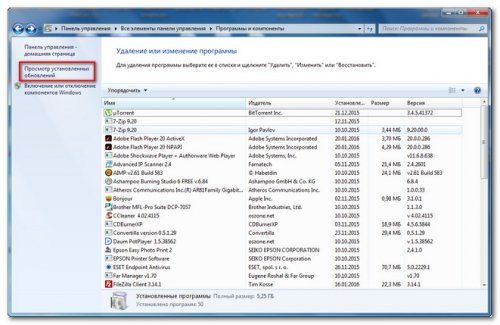
4. В окне отобразится список всех обновлений, которые были скачены и установлены на ваш компьютер. Здесь нужно обратить внимание на раздел «Microsoft Windows», так как в нем будут именно обновления до Windows 10, которые вы должны удалить.

5. В списке (раздела «Microsoft Windows») нужно найти и удалить обновления со следующими номерами:
- для Windows 7 — 3035583, 2952664, 3021917;
- для Windows 8 — 3035583, 2976978.
6. Щёлкните каждое из этих обновлений и выберите команду Удалить (контекстное меню). После будет предложено перезагрузить компьютер. Можете этого не делать, так как нужно выполнить еще одно действие для того, чтобы отключить обновление Windows 10.
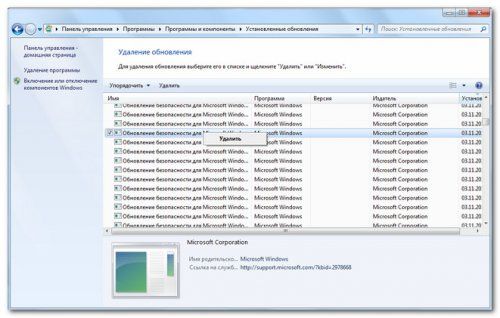
Таким образом, вы удалили обновление до Windows 10 и предотвратили автоматическую загрузку новой операционной системы, но это еще не все, так как через некоторое время эти обновления опять появятся на вашем компьютере (будут загружены на ПК автоматически). Для того чтобы запретить повторную загрузку этих обновлений, нужно выполнить следующие шаги.
1. Открыть меню «Пуск» и перейти в «Панель управления»;
2. Открываем пункт меню «Центр обновления Windows»;
3. В левой части окна нажимаем по ссылке «Поиск обновлений». Те обновления, которые вы недавно удалили, снова появятся, и будет предложено их установить.
4. Нажмите на каждый элемент (для Windows 7 — 3035583, 2952664, 3021917; для Windows 8 — 3035583, 2976978) правой кнопкой мыши и выберите Скрыть обновление.
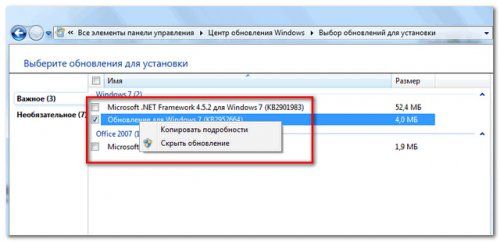
Вот таким образом, можно отключить и запретить автоматическое обновление, и удалить обновления Windows 10, если вы хотите сохранить на своем компьютере операционную систему Windows 7 или 8.1 , а также оставить в сохранности свои данные (документы, файлы и т.д.).
Кстати если все же со временем вы решите обновиться до Windows 10, скрытые обновления можно опять восстановить. Для этого в левой части окна «Центр обновления Windows» нажмите по ссылке Восстановить скрытые обновления, выберите те обновления, которые хотите вернуть (для Windows 7 — 3035583, 2952664, 3021917; для Windows 8 — 3035583, 2976978) и нажмите на кнопку Восстановить. После перезагрузите компьютер.
Если, что-то не получается, пишите в комментариях. Постараемся помочь.
Источник: http://lifevinet.ru/sovet/otkluchit-obnovlenie-windows10.html
- Как убрать надпись; Активация Windows 10; с экрана через реестр и как отключить соответствующее окно - как убрать активацию windows 10 с экрана
- Как убрать запрос пароль при входе windows 10 - как убрать запрос пароля при входе в windows 10
- Как изменить мелодию звонка и звуки приложений (СМС, WhatsApp, Вконтакте и др - как изменить мелодию звонка в windows 10 mobile нокия 630
- Как обновить Windows до 10 десятки - быстрый и простой способ - как обновить windows до 10
- Как отключить Xbox DVR в Windows 10, полностью удалить Xbox? - как отключить dvr windows 10
- Как открыть командную строку в Windows 10 от имени администратора? Подробные инструкции - как запустить командную строку от имени администратора на windows 10
- Как убрать пароль при входе в Windows 10 - как убрать пароль на windows 10
- Как увеличить размер диска с за счет диска d в windows 7? | - как увеличить диск с за счет диска d windows 10
- Мой компьютер на рабочий стол Windows 10 самостоятельно - как на рабочий стол добавить мой компьютер windows 10
- Как удалить обновление Windows 10 - как удалить обновления windows 10
Добавить комментарий