Как обновить Windows до 10 десятки — быстрый и простой способ — как обновить windows до 10
19.01.2020- Как обновить Windows до 10 десятки — быстрый и простой способ
- Как обновить Windows до 10-й версии: пошаговая инструкция. Как выполнить обновления через центр обновления до Windows 10
- Как обновиться до Windows 10 бесплатно
- Обновление до Windows 10 вручную, без ожидания очереди
- Как обновить Windows 7 до Windows 10
После этого вы увидите свой новый рабочий стол, на котором будут присутствовать все ваши старые ярлыки и файлы (файлы на диске так же все будут на своих местах).
Как обновить Windows до 10 десятки — быстрый и простой способ
 Здравствуйте.
Большинство пользователей для обновления Windows, обычно, скачивают файл-образ iso ОС, затем записывают его на диск или флешку, настраивают БИОС и т.д. Но зачем, если есть более простой и быстрый способ, к тому же который подойдет абсолютно всем пользователям (даже только вчера севшим за ПК)?
В этой статье я хочу рассмотреть способ, как обновить Windows до 10 без каких-либо настроек БИОСа и записей флешек (к тому же без потери данных и настроек)! Все что понадобиться — нормальный доступ в интернет (для скачивания 2,5-3 ГБ данных).
Важное замечание ! Несмотря на то, что этим способом я уже обновил не меньше десятка компьютеров (ноутбуков), рекомендую все же сделать бэкап (резервную копию) важных документов и файлов (мало ли чего…).
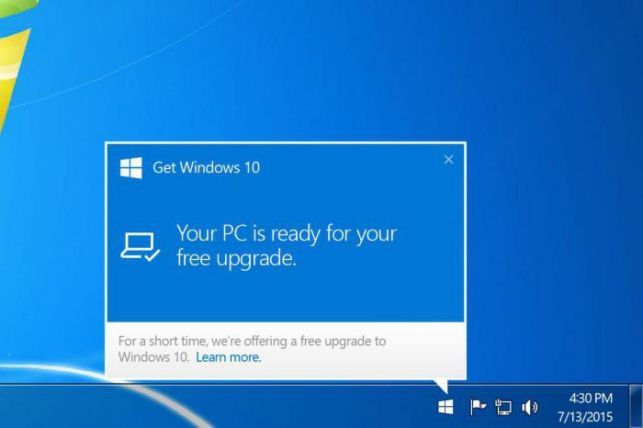
Обновить до Windows 10 можно операционные системы Windows: 7, 8, 8.1 (XP — нельзя). У большинства пользователей (если включено обновление) в трее (рядом с часами) уже давно появился небольшой значок «Получить Windows 10» (см. рис. 1).
Для запуска начала установки — просто щелкните по нему.
Важно ! У кого такого значка нет — будет проще обновить способом, как расписано в этой статье: https://pcpro100.info/obnovlenie-windows-8-do-10/ (кстати, способ так же без потери данных и настроек).
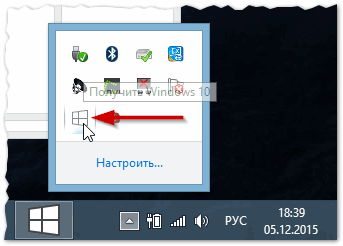
Рис. 1. Значок для запуска обновления Windows
Далее, при наличии интернета, Windows проанализирует текущую операционную систему и настройки, а затем начнет скачивать необходимые файлы для обновления. Обычно, размер файлов составляет около 2,5 ГБ (см. рис. 2).
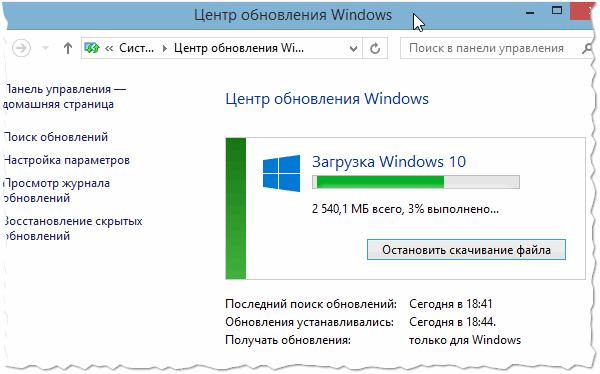
Рис. 2. Центр обновления Windows подготавливает (загружает) обновление
После того, как обновление будет загружено на ваш компьютер, Windows предложит вам начать непосредственно саму процедуру обновления. Здесь будет достаточно просто согласиться (см. рис. 3) и не трогать ПК в ближайшие минут 20-30.
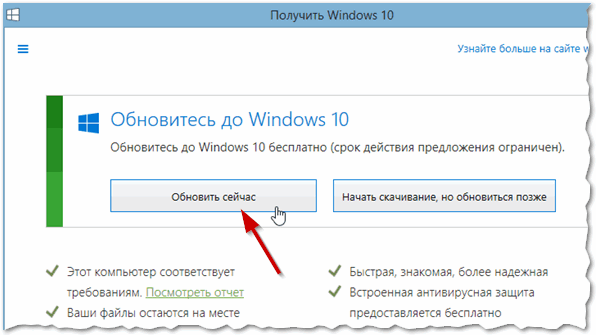
Рис. 3. Начало установки Windows 10
Во время обновления компьютер будет несколько раз перезагружен для: копирования файлов, установки и настройки драйверов, настройки параметров (см. рис. 4).

Рис. 4. Процесс обновления до 10-ки
Когда все файлы будут скопированы, а система сконфигурирована — перед вами появятся несколько приветственных окон (просто нажмите далее или настроить позже).
После этого вы увидите свой новый рабочий стол, на котором будут присутствовать все ваши старые ярлыки и файлы (файлы на диске так же все будут на своих местах).
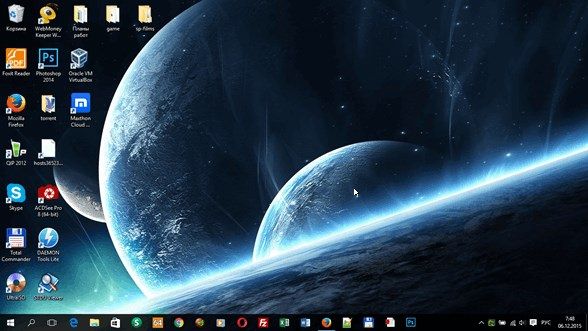
Рис. 5. Новый рабочий стол (с сохранением всех ярлыков и файлов)
Собственно, на этом обновление завершено!
Кстати, несмотря на то, что в Windows 10 включено достаточно большое количество драйверов, некоторые устройства могут быть не распознаны. Поэтому, после обновления самой ОС — рекомендую обновить драйвера: https://pcpro100.info/obnovleniya-drayverov/.
Плюсы обновления данным способом (через значок «Получить Windows 10»):
- быстро и просто — обновление происходит в несколько кликов мышкой;
- не нужно настраивать БИОС;
- не нужно скачивать и записывать образ ISO;
- не нужно ничего изучать, читать руководства и пр. — ОС сама все установит и настроит должным образом;
- справится пользователь с любым уровнем владения ПК;
- суммарное время на обновление — менее 1 часа (при условии наличия быстрого интернета)!
Из недостатков, я бы выделил следующее:
- если у вас уже есть флешка с Windows 10 — то вы теряете время на загрузку;
- не на каждом ПК есть подобный значок (особенно на разного рода сборках и на ОС, где отключено обновление);
- предложение (как заявляют разработчики) временное и скоро, возможно, его отключат…
PS
На этом у меня все, всем всего самого 🙂 За дополнения — буду, как всегда, признателен.
Источник: http://pcpro100.info/kak-obnovit-windows-do-10/
Как обновить Windows до 10-й версии: пошаговая инструкция. Как выполнить обновления через центр обновления до Windows 10
С выходом новейшей ОС Windows 10 версии многие пользователи решили установить ее на свои компьютерные терминалы. Как оказалось, обновить Windows до 10-й модификации не так уж и сложно. Однако в процессе апгрейда следует учесть несколько основных моментов, без которых обновление окажется просто невозможным.
Обновлять ли до Windows 10 существующую систему?
Принятие решения в вопросе целесообразности апгрейда до самой последней версии ОС остается исключительно за самим пользователем. Однако практически все специалисты отмечают в новой системе достаточно много концептуальных нововведений. Полный список можно запросто найти на официальном ресурсе Microsoft.

Впрочем, мнения о необходимости их внедрения и использования, не говоря уже о стабильности самой ОС, явно разделились. Тем не менее, если первая модификация, вышедшая под названием Technical Preview, еще была достаточно сырой, нынешние версии Home, Pro, Education и т. д. выглядят весьма впечатляюще. Кроме того, и системные требования, как могло бы показаться изначально, очень скромные (всего-то 2-ядерный процессор, 2 Гб оперативной памяти и порядка 25-30 Гб свободного дискового пространства).
Но тут не все так просто. Многие пользователи задаются вопросом о том, как обновить Windows XP до Windows 10. Ответ однозначный – никак. «Экспишка» и «Виста» автоматическому апгрейду не подлежат. Если уж на то пошло, сначала нужно установить версию 7 или 8, а только потом производить обновление. Зато обновить Window 7 до Windows 10, равно как и модификации 8 или 8.1, можно очень даже просто. Но тут есть несколько обязательных условий.
Предварительные действия по установке апдейтов
Первое и главное условие, без которого обновить Windows до 10 версии не получится вообще никак, состоит в том, чтобы установить все самые последние апдейты в систему, которую предполагается обновить.
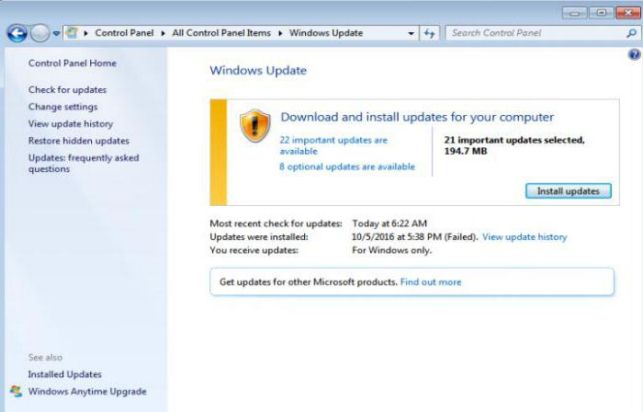
В случае если автоматическое обновление не срабатывает или в существующей системе деактивировано, в «Центре обновления» произвести поиск и интеграцию последних пакетов нужно будет в ручном режиме (для этого в самом разделе есть специальная кнопка). Отдельно также стоит отметить, что существующая система должна быть лицензионной (хотя это условие можно элементарно обойти, использовав так называемую чистую установку без ключа, когда активация будет произведена при первом подключении к глобальной сети). Можно использовать и ключи, которые были предоставлены для седьмой и восьмой версии (как ни странно, но они работают).
Создание учетной записи
Вторым условием является обязательная регистрация на сайте Microsoft с созданием учетной записи, которая впоследствии будет использована для входа в систему.
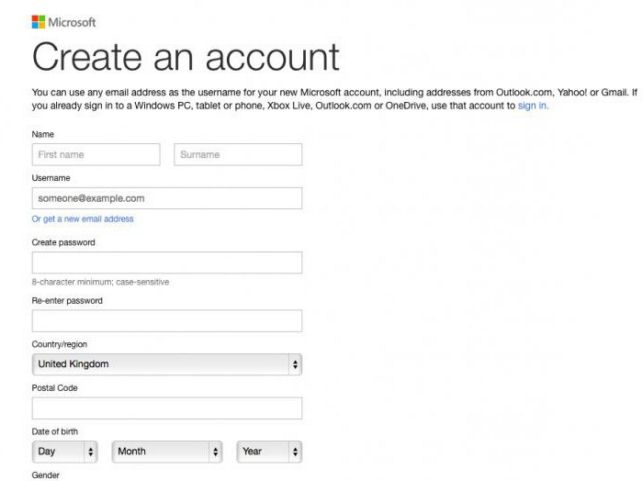
Процесс этот абсолютно не сложный, а сама регистрация займет всего пару минут, поэтому подробно останавливаться на нем смысла нет.
Как обновить Windows до 10 версии: варианты действий
Теперь что касается самого апгрейда. В принципе, тут есть два основных варианта действий. Если при включенном автоматическом обновлении нынешней системы предложение об установке Windows 10 по каким-то причинам не активировалось, можно стать в очередь на загрузку дистрибутива ОС на официальном ресурсе (по крайней мере с версией Technical Preview так и было).
С другой стороны, зачем ждать, если прямо на сайте корпорации предлагается унифицированное решение для самостоятельного апгрейда в виде небольшой программы Media Creation Tool? Именно с ее помощью обновить Windows до 10-й модификации (причем любой из версий) будет проще всего.
Использование «родной» утилиты
Итак, исходим из того, что автоматическое обновление из соответствующего раздела в существующей системе не сработало, и пользователь принял решение о самостоятельной инсталляции. За основу возьмем седьмую версию ОС.
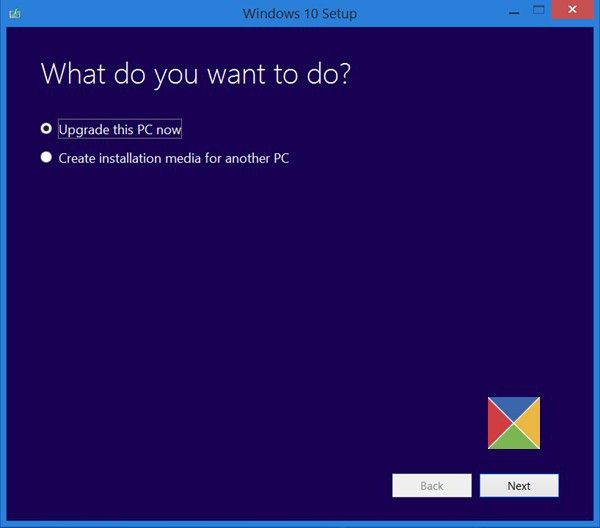
Обновить Window 7 до Windows 10 через вышеуказанную программу очень просто. После ее запуска появится окно выбора основных действий – обновить данный терминал или создать загрузочный носитель для установки системы на другом компьютере. Выбираем первое.
Обратите внимание на то, что апгрейд будет производиться согласно архитектуре обновляемой системы, то есть, если Windows 7 была 64-битной, установить десятую версию с архитектурой 32 бита не получится. В случае попытки инсталляции 64-битной версии поверх 32-битной установка произойдет, но при этом пользовательские программы, ранее присутствовавшие в системе, окажутся неработоспособными. Чтобы их сохранить, менять архитектуру не стоит.

Далее следует согласиться с условиями лицензии, после чего выбрать немедленное обновление. В этот момент начнется загрузка файлов установки из интернета. Когда они полностью загрузятся и пройдут проверку, в окне инсталлятора появится сообщение о готовности выбранной системы (например, Windows 10 Pro) к инсталляции. При этом нужно задействовать пункт сохранения пользовательских файлов. Далее просто нажимаем кнопку старта инсталляции и ждем завершения процесса, который ничем не отличается от стандартной установки системы.
Процесс апгрейда может занять достаточно много времени, поскольку из интернета будут загружены не только основные файлы новой системы и все доступные на данный момент обновления, но и самые свежие драйверы устройств. Да и скорость загрузки будет напрямую зависеть от установленного интернет-соединения.
Установка обновления Anniversary Update
Итак, обновить систему до Windows 10 оказалось несложно. Теперь несколько слов об установке самого последнего апдейта.
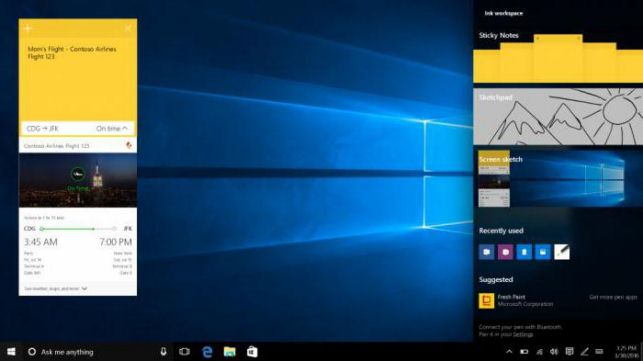
По идее, пользователю вмешиваться в ход установки не нужно, поскольку сам процесс подразумевает инсталляцию всех доступных обновлений. Если же этого не произошло, нужно будет в «Центре обновления», как уже было сказано выше, запустить ручной поиск апдейтов. Кроме того, можно установить обновления не только для самой операционной системы, но и для других программных продуктов Microsoft.
Можно поступить еще проще. Для этого нужно просто с сайта разработчика загрузить дистрибутив данного обновления, а затем интегрировать его в систему самостоятельно. Но в большинстве случаев это не потребуется.
Заключение
Как видим, обновить Windows до 10-й модификации можно очень просто. После перезагрузки в новой ОС останется произвести стандартные настройки.
Если по каким-то причинам понадобится сделать откат до предыдущей системы, в «Центре обновления» будет показан соответствующий пункт. Вот только эта возможность имеет ограничение по времени (она действительна в течение 30 дней), да и то только при условии, что было произведено именно обновление, а не «чистая» установка.
Для удаления файлов прошлой ОС и установочных компонентов Windows 10 следует использовать стандартное средство очистки диска, а не обычное удаление папок и файлов из «Проводника» или другого файлового менеджера, а то ведь возможно появление разного рода конфликтов. Не хватало еще, чтобы только что установленная система отказалась работать…
Источник: http://www.syl.ru/article/288196/new_kak-obnovit-windows-do—y-versii-poshagovaya-instruktsiya-kak-vyipolnit-obnovleniya-cherez-tsentr-obnovleniya-do-windows
Как обновиться до Windows 10 бесплатно
17.11.2016 [14:44], Del PC
Не знаете стоит ли обновляться до Windows 10? Мы считаем, что до Windows 10 стоит обновляться. Если ранее вы побоялись или попросту не успели, а теперь ищете, как бесплатно обновиться до Windows 10, то еще не поздно обновиться до Windows 10 с официального сайта, используя программу Microsoft для людей с ограниченными возможностями. Вам нужно:
- Скачать обновление
- Запустить
- Принять требования
- Подождать, пока система будет обновляться
- Перезагрузить компьютер
- Подождать установки всех обновлений
- Войти в аккаунт

Как обновиться до Windows 10? Подготовка системы
Если вы не знали, обновляться ли до Windows 10, и затянули с решением, пока Microsoft сделал обновление платным, то не переживайте. Благо Microsoft никаким образом не может проверить являетесь ли вы человеком с нарушением зрения или слуха, поэтому можно спокойно обновиться до Windows 10 бесплатно. Но для того, чтобы обновиться до Windows с официального сайта, нужно проверить, что текущая версия Windows:
- Активирована
- Имеет все актуальные обновления

Если один из пунктов не выполнен, то исправьте это. Если вы будете загружать актуальные обновления, то перезагрузите компьютер после обновления текущей версии.
Как бесплатно обновиться до Windows 10
Многих волнует вопрос, можно ли обновиться до Windows 10 бесплатно после 29.07.2016? Чтобы бесплатно обновиться до Windows 10 2017, необходимо перейти по ссылке и скачать файл обновления.
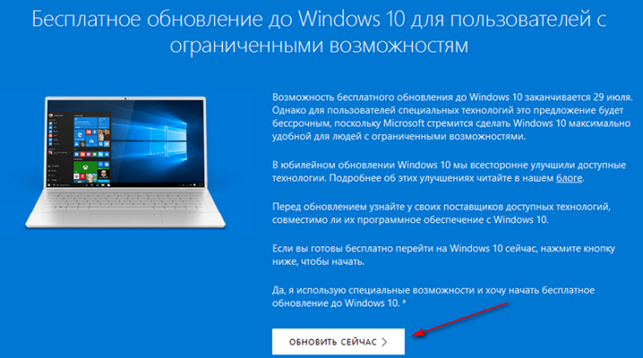
- Сохраните файл на своём компьютере
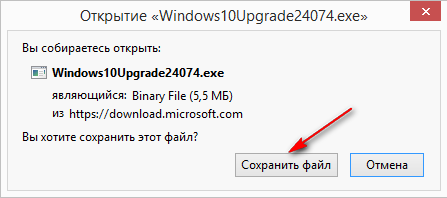

- Перейдите в папку с сохранённым файлом и запустите его

- Согласитесь с условиями использования нажав на кнопку “Принять”
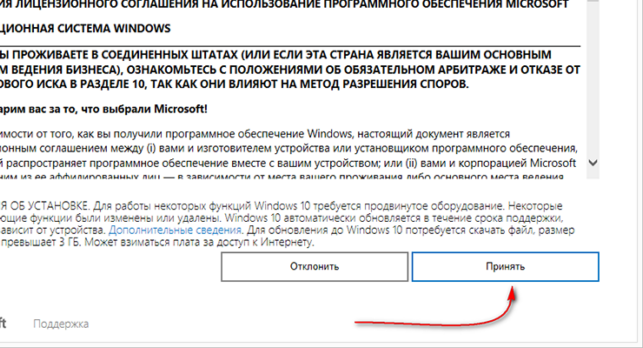
- Система начнёт проверку на соответствие вашего компьютера с требованиями Windows 10, если всё хорошо, вы увидите соответствующее сообщение и кнопку “Далее”. Нажимаем на неё для начала обновления до Windows 10
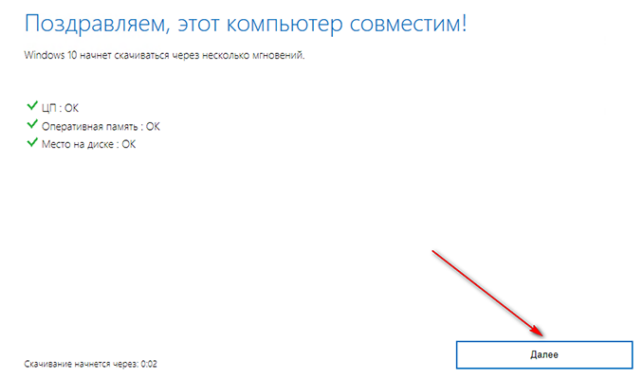
- Теперь остаётся только ждать, процесс скачивания и установки обновления занимает около 40 минут.
- Пока идёт процесс обновления, вы можете нажать кнопку “Свернуть” и продолжать работать за своим компьютером, программа установки будет свёрнута в трее
- После скачивания и установки необходимых компонентов, установщик предложит перезагрузить компьютер

- Перезагружаем компьютер и ждём пока будет произведена окончательная установка Windows 10 (ещё минут 40)
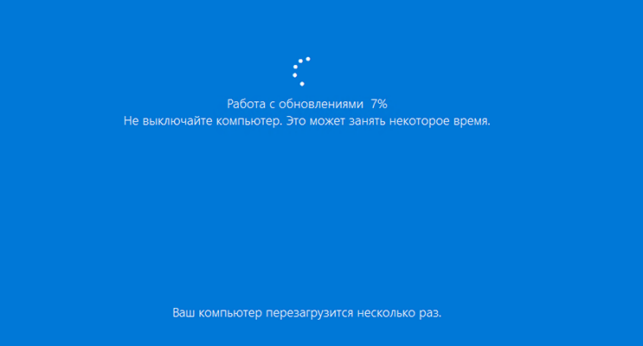
- Во время обновления компьютер перезагрузится пару раз, так и должно быть. Дождитесь завершения установки обновлений

- В следующем экране выберите пункт “Использовать стандартные параметры” (поменять их всегда можно после установки)

- Окно, которое появится дальше, покажет какие новые приложения появились. Нажмите “Далее”, после этого появиться стандартное окно авторизации, введите пароль
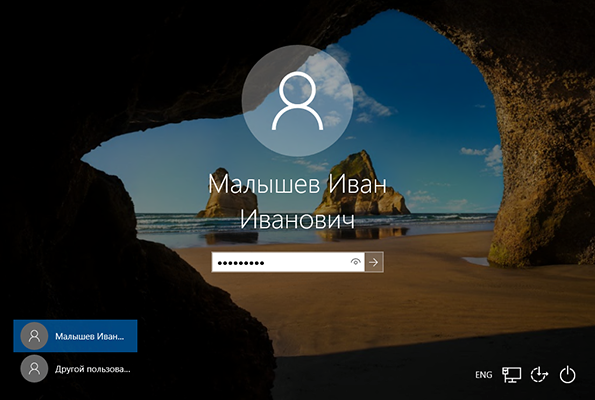
- Осталась самая малость, система настроит окружение пользователя, и вы увидите свой рабочий стол с окном благодарности

- Жмём кнопку “Выйти” и радуемся новой операционной системе. Откройте свойства системы и убедитесь, что вы пользуетесь Windows 10
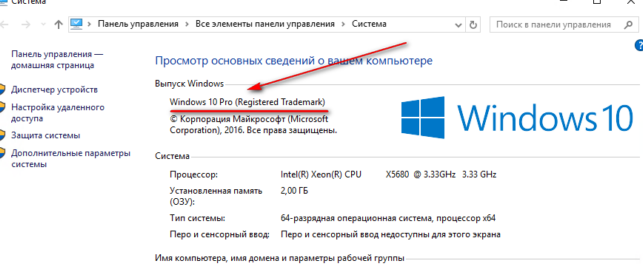
У вас получилось бесплатно обновиться до Windows 10?
Источник: http://delpc.ru/obnovitsya-do-windows-10-besplatno/
Обновление до Windows 10 вручную, без ожидания очереди
Начиная с 29 июля, Microsoft постепенно обновляет компьютеры пользователей до Windows 10, что означает — некоторые все еще находятся в процессе ожидания своей очереди на получение своего бесплатного обновления. Но на самом деле вам не нужно быть терпеливым и ждать своей очереди, как это сделали мы. Вы можете самостоятельно обновиться до Windows 10 прямо сейчас, не дожидаясь автоматической загрузки и установки обновления.
Как? Все очень просто — вы можете немедленно получить Windows 10 с помощью утилиты Media Creation Tool, которую вы можете скачать с официального сайта Microsoft. Это полностью легальный и законный способ перейти на Windows 10 в ручном режиме. Процесс займет совсем немного времени, и это будет работать вне зависимости от того резервировали ли вы Windows 10 раньше или нет.
Напоминание: получить бесплатную копию Windows 10 смогут только пользователи Windows 7 и 8/8.1 с действующими лицензионными ключами. Все другие пользователи Windows (включая пиратские версии Windows 7, 8 и 8.1) должны будут получать ключ активации. А у пользователей XP и Vista, сделать апдейт до Windows 10 возможности нет, вместо этого им нужно выполнить чистую установку.
В этой статье мы рассмотрим как не дожидаясь своей очереди обновиться c Windows 7, 8/8.1 до Windows 10 — прямо сейчас.
Шаг первый: Резервное копирование

Как и любым другим апгрейдом операционной системы, вы должны позаботиться о резервной копии ваших файлов и данных (в процессе обновления вы можете сохранить ваши файлы и данные как есть, это описано в третьем шаге, но помимо этого мы рекомендуем вам и в ручную сделать копии некоторых самых важных файлов).
В целом, резервное копирование является хорошим опытом, и это особенно важно, если вдруг что-то пойдет не так во время ручного процесса обновления. Кроме этого вы можете решить обратно вернуться на предыдущую ОС, если вам Windows 10 не понравиться, и можете обнаружить свою систему не совсем такой же как это было раньше.
(На момент написания этой статьи, из отзывов об обратном переходе на Windows 7 или 8/8.1 мы можем сказать что результаты обратного перехода на прежнюю ОС не будут идеальными: могут потеряться файлы и данные и потребоваться дополнительные действия, такие как, удаление лишнего, переустановка программ и т.д.).
Шаг второй: Скачать Media Creation Tool
Теперь, когда вы застраховались от бедствий и готовы к обновлению, перейдите на страницу Скачать Windows 10 и скачайте инструмент Media Creation Tool 32 или 64-разрядную версию.
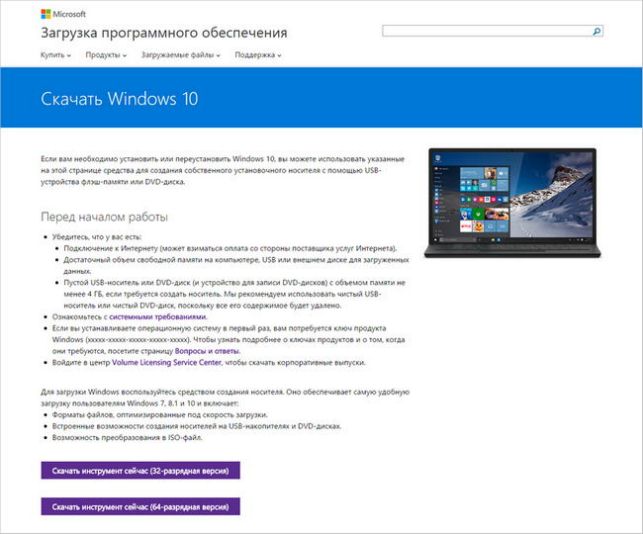
Не знаете какую версию выбрать? Выберите 64-разрядную версию, если вы уже используете 64-разрядную операционную систему Windows 7 или 8/8.1. Соответственно 32-разрядную версию, если у вас уже 32-разрядная Windows 7 или 8/8.1. Это вы можете узнать из свойства вашей системы (правый щелчок по значку Мой компьютер > Свойства.)
Шаг третий: Запустите Media Creation Tool
Запустите инструмент Media Creation Tool и выберите «Обновить этот компьютер сейчас», чтобы начать процесс обновления.

Начнется процесс скачивания Windows 10. После этого вы должны принять лицензионное соглашение и выбрать то, что хотите сохранить при обновлении. По умолчанию вам предлагается установить Windows 10 с сохранением личных файлов и приложений. Media Creation Tool покажет вам подтверждение настроек, которые вы выбрали, если все правильно нажмите «Установить».
Если хотите вы можете изменить параметры сохранения, нажав на «Изменить выбранные для сохранения компоненты».
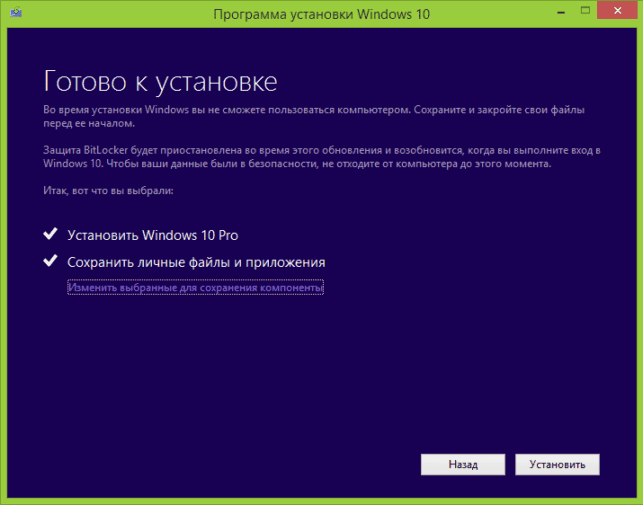
Начнется процесс установки (обновления) Windows 10, которая продлиться от 15 до 30 минут.
Шаг четвертый: Окончание установки
После завершения обновления, вы можете убедиться в том, что ваша копия Windows 10 была активирована: Пуск > Параметры > Обновление и безопасность > Активация.
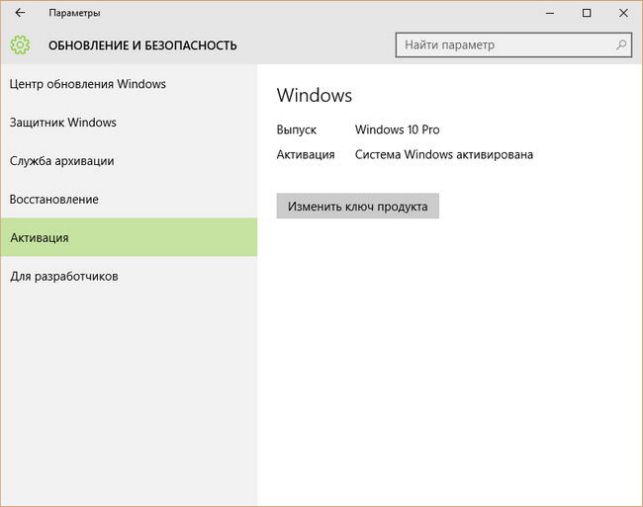
Если выясниться, что Windows 10 вам не нравиться, вы можете выполнить откат к предыдущей вашей операционной системе (хотя имейте в виду, что результаты отката, как говорилось выше, по отзывам пользователей не всегда идеальны, и могут принести с собой проблемы).
Чтобы сделать откат, перейдите в: Пуск > Параметры > Обновление и безопасность > Восстановление и выберите средний вариант (к примеру «Вернуться к Windows 8.1»). Эта опция доступна только в течение 30 дней после обновления до Windows 10, так что убедитесь в том, что ваше решение вернуться к предыдущей ОС не затянулось слишком долго.
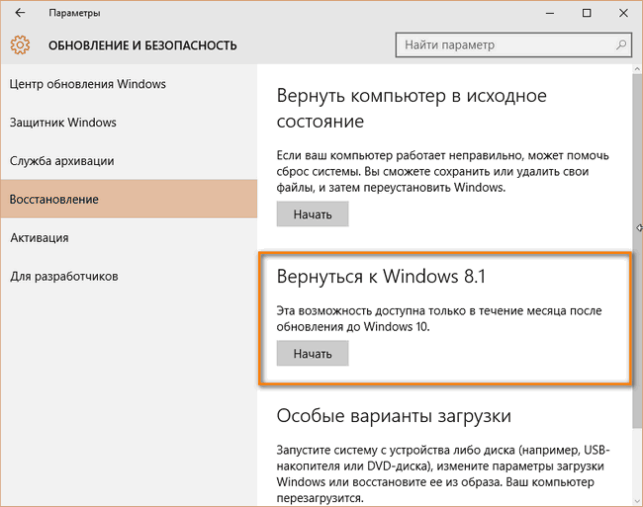
Получилось ли у вас обновиться до Windows 10? Или у вас возникли проблемы? Дайте нам знать в комментариях.
Источник: http://composs.ru/windows-10-obnovlenie/
Как обновить Windows 7 до Windows 10

Ни для кого не секрет, что Windows 8 получилась далеко не слишком удачной. В настоящее время многие предпочитают остаться на Windows 7, даже не смотря на окончание большей части её поддержки. «Семёрка» — до сих пор наиболее популярная настольная ОС. На ситуацию не смог повлиять и выход версии 8.1 с её гораздо более дружественным интерфейсом.
К слову завершение основной поддержки Windows 7 пришлось на 13 января 2015 года. Расширенная поддержка «семерки» будет осуществляться вплоть до начала 2020 года. Однако это коснется только ОС с Service Pack 1, который устанавливается совершенно бесплатно. Все это говорит о том, что Microsoft не будет работать над исправлением ошибок в системе, которые не касаются её безопасности. Однако систему безопасности разработчики будут продолжать поддерживать до конца заявленного периода.
Провальный дебют «восьмерки» заставил разработчиков поработать над новой программой Windows Insider, поучаствовать в которой может любой из пользователей. Главный её смысл заключается в том, что все желающие на добровольной основе принимают участие в тестировании создаваемой операционной системе. По ходу можно оставлять отзывы о том, что нравится, а что нет, делать конструктивные замечания, пожелания и т.д. Это можно сделать, к примеру, с помощью приложения Windows Feedback. Оно встраивается разработчиками в каждую из предварительных версий Windows 10. В настоящее время в программе приняли участие более 1,7 миллионов добровольцев. Ими было оставлено более 800 000 отзывов.

Не так давно разработчики Microsoft представили предварительный релиз Windows 10 Technical Preview Build 992 и дали возможность обновиться до этой версии, используя программу Insider. Как обновить Windows 7? Речь идет не о скачивании образа и установки системы, а именно об обновлении через «Центр Обновления». При этом сохраняются все настройки и личные данные пользователя. Нужно добавить, что перейти путем обновления смогут только владельцы 7 и 8 версии. Сделать это они смогут бесплатно на протяжении одного года после выхода «десятки». Иными словами перед владельцами Windows 7 и Windows 8 будет выбор: обновиться через «Центр обновлений» или установить заново.
Итак, как обновить Windows 7 до Windows10.
1) Первым шагом будет скачивание специальной утилиты, позволяющей обновиться. Для этого заходим на официальный сайт Microsoft и нажимаем Start upgrade now.

Скачавшийся файл носит название Windows 10 Technical Preview.exe.
2) После того, как скачивание завершится – его необходимо запустить.
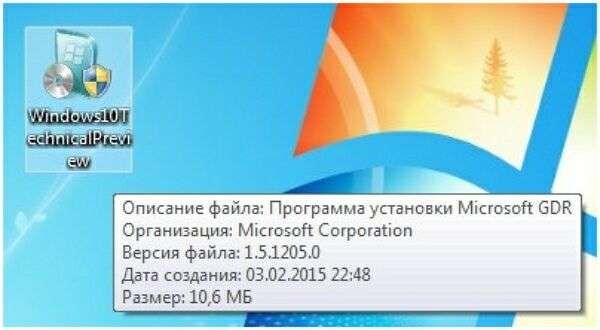
Помните, что доводить до последнего выпуска ОС с помощью Technical Preview можно только обновленную систему.
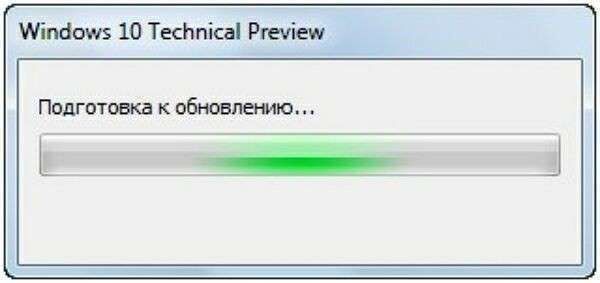
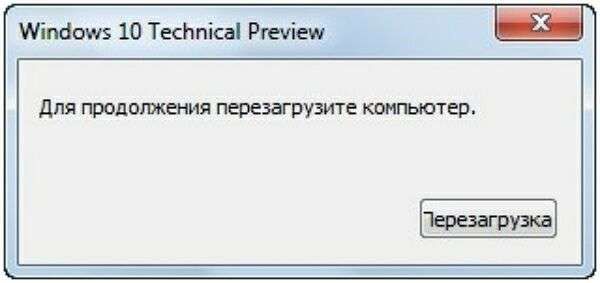
3) После того, как появится такое окно – нажимаем «Перезагрузка».
4) После перезагрузки компьютер автоматически открывает Центр обновления Windows. Как видим, система предлагает обновиться до Windows 10 Technical Preview. Далее в появившемся окне жмем кнопку «Установить».

5) Система начинает автоматически устанавливать обновления. Ход установки легко проследить по зелёному индикатору. На случай, если Вы передумаете, есть кнопка «Прекратить установку».

6) Установка подходит к финишу, после того, как появляется диалог (на рисунке ниже). Вам потребуется дать свое окончательное согласие на установку. В противном случае можно отказаться от установки. Необходимо нажать кнопку «Давайте начнем».

7) На следующем этапе даём лицензионное согласие.

8) Начинается проверка системы с точки зрения совместимости с Windows 10.

9) Далее появится окно, в котором у Вас запросят подтверждение, чтобы начать обновлять в данный момент или запланировать обновление.
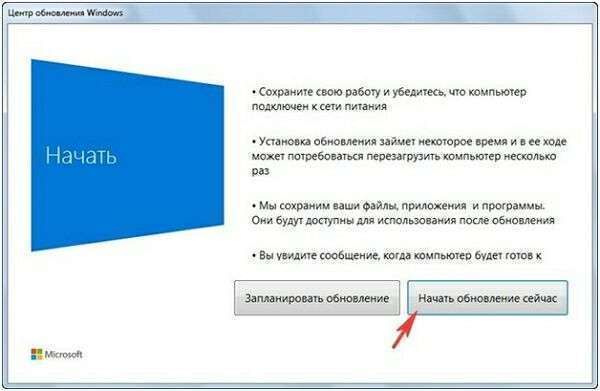
10) После этого по ходу обновления будут появляться окна такого плана:
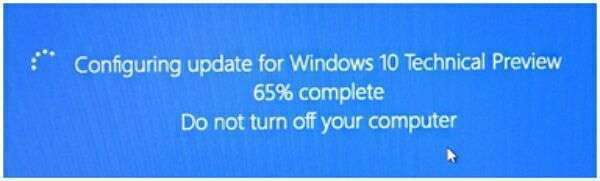


Здесь ничего нажимать не нужно, система автоматически инсталлирует обновления. Затем система начнет перезагрузку с целью конфигурирования.
11) И только после того, как появится следующее окно:
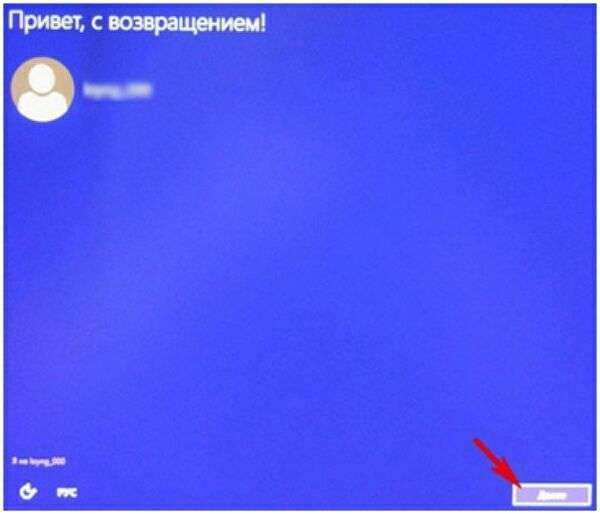
необходимо нажать кнопку «Далее».
12) По истечении времени появляется приветствие с предложением оставить или заменить настройки. Нажимаем «Использовать стандартные параметры».
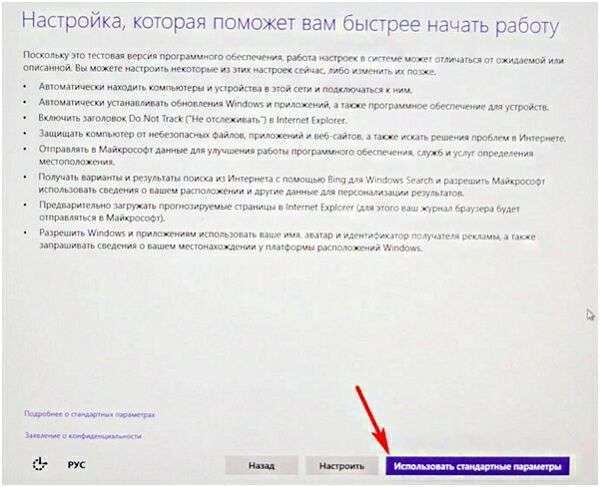
13) После выбора настроек, перед пользователем появляется обновленная Windows 10 Technical Preview.
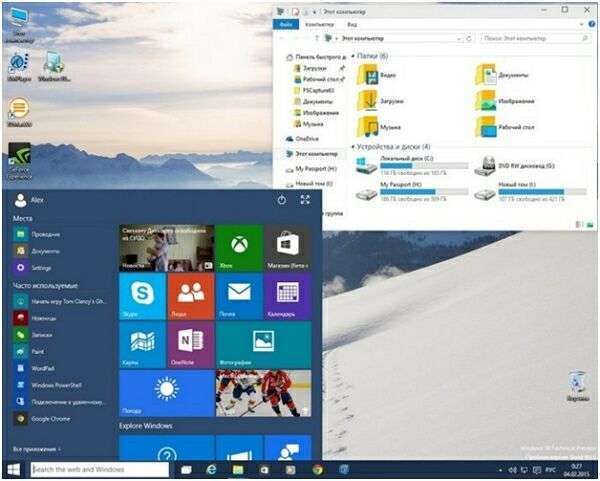
Обновить свою операционную систему с Windows 7 до Windows 10 возможно через Windows Update при помощи утилиты Prepare, которая загружается с сайта Microsoft. Важно, чтобы пользователь понимал, что это не лицензия, а только предложение обновиться. Иными словами вам будет предоставлена возможность обновления до Windows 10, используя лицензию Windows 7. Всего на эту процедуру будет выделен один год. При этом на Windows 10 Technical Preview отсутствует коробка, наклейка, серийный номер. Однако тем, кто обновится сейчас, в последующем смогут произвести апгрейд до версии Consumer Preview все через ту же Windows Update. Но и это еще не предел: затем пользователям станет доступна Release Preview и, в конце концов финальная версия.
Стоит помнить, что Windows 10 Technical Preview – это далеко не финальная версия. А значит, возможные баги со сторонним ПО и различными драйверами. Однако это не останавливает пользователей, так как рано или поздно переходить на Windows 10 все-таки придется.
Источник: http://rutvet.ru/in-kak-obnovit-windows-7-do-windows-10-7350.html
- Как отключить Xbox DVR в Windows 10, полностью удалить Xbox? - как отключить dvr windows 10
- Как открыть командную строку в Windows 10 от имени администратора? Подробные инструкции - как запустить командную строку от имени администратора на windows 10
- Как убрать пароль при входе в Windows 10 - как убрать пароль на windows 10
- Как увеличить размер диска с за счет диска d в windows 7? | - как увеличить диск с за счет диска d windows 10
- Мой компьютер на рабочий стол Windows 10 самостоятельно - как на рабочий стол добавить мой компьютер windows 10
- Как удалить обновление Windows 10 - как удалить обновления windows 10
- Как включить таймер выключения на Windows 10 - как поставить таймер на выключение компьютера на windows 10
- Как включить веб-камеру на ноутбуке | Настройка оборудования - как включить камеру на ноутбуке windows 10
- Как ускорить работу компьютера windows 10 - как ускорить работу компьютера windows 10
- Как откатить виндовс 10 до 7: основные способы - как откатить виндовс 10
Добавить комментарий