Как изменить мелодию звонка и звуки приложений (СМС, WhatsApp, Вконтакте и др — как изменить мелодию звонка в windows 10 mobile нокия 630
21.01.2020Далее листаем вниз и нажимаем «управление звуками приложений».
Как изменить мелодию звонка и приложений в Windows Phone
Автор: admin · Опубликовано 18.01.2016 · Обновлено 02.06.2016

Инструкция рассказывает о том, как поменять стандартные звуки для звонка или приложений в телефонах Lumia с операционной системой Windows Phone. Эта инструкция подходит для смартфонов с Windows Phone версии 8 и выше.
Итак, для начала нам нужна сама мелодия звонка. Файл должен быть формата MP3, M4R или WMA и размером не более 30 мегабайт. Продолжительность может быть любая.
Дальше подключаем смартфон к компьютеру кабелем через USB. Появится всплывающее окно, в нем выберите «Просмотр файлов».

Если окно не появилось, откройте Проводник Windows и среди дисков выберите свой смартфон.
Далее выбираем папку Ringtones и помещаем туда файл нашей мелодии.

Все мелодия закачана в наш телефон.
Обратите внимание! Если вы подключаете смартфон к компьютеру в первый раз, но Windows предложит установить необходимые драйвера и приложение для синхронизации. Сделайте это следуя инструкциям на экране.
Как изменить мелодию звонка или приложений?
Теперь мы можем использовать закачанную нами мелодию в качестве звонка или рингтона для смс и приложений.
Например, установим эту мелодию для сообщений Whatsapp. Для этого потребуется несколько простых действий.
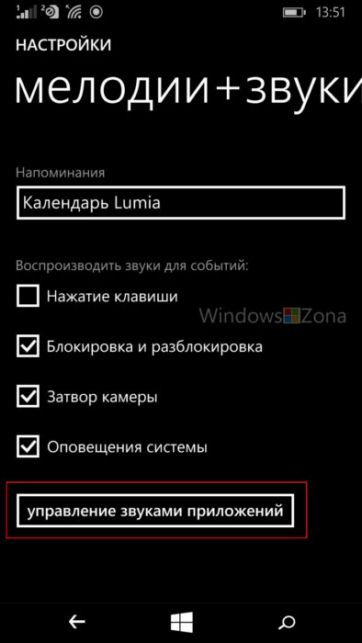
На смоем смартфоне выбираем «Настройки», далее переходим в «Мелодии + звонки».

Далее листаем вниз и нажимаем «управление звуками приложений».
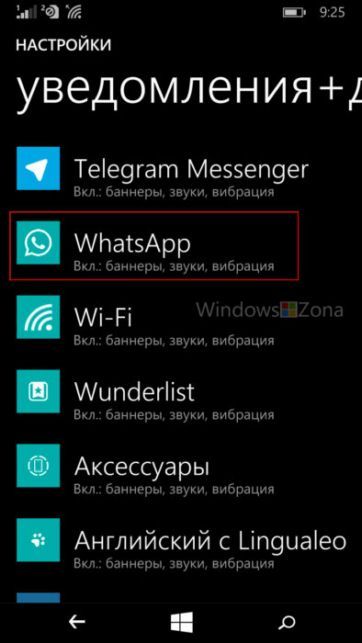
Здесь выбираем нужное приложение, в нашем случае Whatsapp.
Наверху видим, что появился новый раздел «Настраиваемые», в нем будут появляться все загруженные нами мелодии.
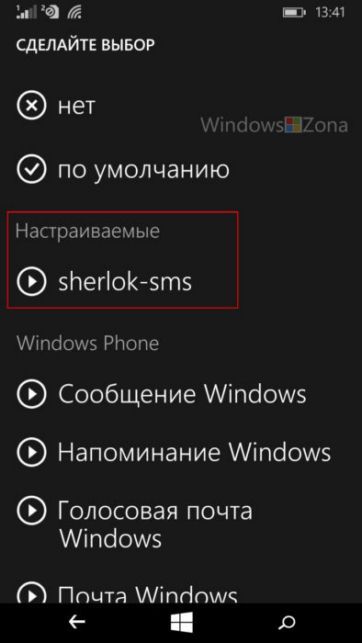
Выбираем мелодию и все готово.
Иногда потребуется перезагрузить телефон.
Как изменить мелодию для контактов в записной книжке?
Так же можно изменить мелодию звонка или СМС для определенного контакта в записной книжке. Для этого в записной книжке нужно выбрать контакт и внизу нажать правка контакта.

Дальше выберите что хотите изменить, мелодию звонка или СМС.

Укажите нужную мелодию также, как и в случае с мелодией для приложения и готово.
Источник: http://windowszona.ru/175-kak-izmenit-melodiyu-zvonka-i-prilozheniy-v-windows-phone.html
Как изменить мелодию звонка в windows 10 mobile
К любому новому устройство необходимо привыкнуть, особенно если речь идёт о смартфоне. Пройдёт немало времени, прежде чем, перенеся все данные и накачав множество ненужных приложений, вы сможете назвать телефон своим, но больше всего мороки это доставит с устройствами под управлением виндовс.
Она всё ещё остаётся одной из лучших ОС для ПК, но, если вы решили выбрать свою будущую карманную покупку под управлением этой системы, будьте готовы ко множеству проблем и неудобств, которые коррелируют с достоинствами 520 серии от Microsoft.
Одной из главных проблем бывших владельцев андроида становится сложность в том, как изменяется мелодия звонка в windows 10 mobile. В отличие от их предыдущего места жительства, здесь это делается не в два клика, и может занять у вас куда больше 5 минут.
Но далеко не всем подойдут более 40 стандартных мелодий, уже встроенных в телефон, и в таком случае придётся поморочить голову над этой проблемой. Благо, это не займёт у вас пресловутые часы, как пытаются убедить владельцы сервисов и продавцы в магазинах, продавая услуги по установке ПО и настройке системы. Так как же это делается?
Изменение мелодии без использования сторонних программ
Всего на Нокиа 630 и других моделях под управлениями «десятки» существует два способа замены музыки для вызова. В первом и данном случае всё делается вручную, через уже предустановленные на устройстве приложения и настройки, потому для начала необходимо загрузить любимую песню.
Если же вам будет достаточно уже встроенных композиций, то нужно просто зайти в параметры персонализации и выбрать вкладку «Звуки», где из всего предложенного списка, поочерёдно прослушивая каждую мелодию, вы сможете себе подобрать то, что понравится.
А вот для загрузки персонализированной мелодии на звонок необходимо сначала включить передачу данных с компьютера, подсоединив смартфон юсб-шнуром к нему. И работать при этом необходимо именно с памятью устройства – флеш-накопитель здесь ничем не поможет. Закинуть мелодию необходимо в подпапку phone – ringtones; далее изменяем в редакторах аудио музыку и подгружаем её прямо на устройство.
Форматирование можете выбрать на свой вкус: WAV или MP3. Для прослушивания музыки с устройства всегда следует выбирать именно второй формат с наибольшим битрейтом – это обеспечит лучшее качество композиций, но изменение вызова таких тонкостей не требует.
Также удостоверьтесь, что на файлах не установлена защита от чтения и весят они менее 30 мегабайт, в идеале заранее обрезать мелодию до 10-20 секунд, ведь редко кто отвечает на вызов позднее 3-его гудка.
После загрузки файла можно отсоединять устройство и работать уже в автономном режиме. Заходите туда же, где вы устанавливали стандартные рингтоны, и там уже появятся новые мелодии – достаточно их прослушать и выбрать.
Но что делать, если нет возможности подключить смартфон к компьютеру или не хочется производить все эти долгие манипуляции с обрезанием композиций в профессиональном ПО?
Изменение рингтона при помощи приложения
Если вы не хотите всё так усложнять, то в магазине приложений от Майкрософт можно отыскать множество разнообразных помощников, которые делают всю программную часть за вас, и даже способны выполнять базовые манипуляции с песнями, обрезая и зацикливая их.
Одним из таких остаётся Ringtone Maker – не самое функциональное, но, что важно, бесплатное официальное ПО. Для установки мелодий в качестве рингтонов достаточно зайти в приложение и выбрать подгруженную заранее музыку, после чего приложение само предложит вам модифицировать ее, обрезав или сократив.
Когда все манипуляции будут выполнены, остаётся лишь сохранить получившиеся творение в качестве рингтона, и оно автоматически появится у вас в стандартных записях. Дальше вам стоит лишь повторить описанные выше шаги по установке стандартных рингтонов, и вы справились с задачей.
Естественно, это ПО – не самое функциональное: даже на мобильных устройствах оно не позволяет менять высоту тона, комбинировать и синтезировать мелодии, поэтому, поискав в магазине, вы, наверняка, найдёте нечто более достойное для работы с мелодией, но большинство из утилит будут стоить денег.
Заключение
Установка рингтонов на звонке, как и любые изменения в системе виндовс с мелодиями, – настоящая головная боль, и виной тому корни системы. Ведь, по сути, мобильная версия – попросту модифицированный прототип из планшетных компьютеров, которые и остаются основной платформой для продажи windows 10 на сегодняшний день, естественно, из портативных устройств.
Надеюсь, что данная статья помогла вам изменить рингтон на вашем устройстве под управлением windows 10 mobile.
Источник: http://misterit.ru/kak-izmenit-melodiyu-zvonka-v-windows-10-mobile.html
Новости, обзоры, сравнения. Приложения. Nokia Lumia. Планшеты на Windows 8.
- Главная
- Windows Store
- Телефоны
- Планшеты
- Windows Phone
- FAQ
- Разработчикам
- Обновления
- FAQ по Windows Phone 7
- FAQ по Windows Phone 8
- Настройка Nokia Lumia
- Музыка, видео и картинки
Как поставить свою мелодию с флешки на звонок? Nokia Lumia 630

1. Загружаете SysApp Pusher. Там будет «Создатель мелодий».
2. Заходите в эту программу, выбираете нужную мелодию. Выбираете длину. Затем, жмете на 3 точки, сохранить. Загруженная вами музыка будет под пунктом – «настраиваемые».
Для смартфонов на Windows Phone 7
1. Вырезать желаемый отрывок песни аудио-редактором ПК и сохранить в формате MP3 или WMA размером не больше 1 Мб, продолжительностью не более 39 сек.
2. Далее необходимо добавить полученный отрывок в библиотеку Zune. В Zune открыть свойства мелодии и изменить жанр на RINGTONE.
3. Потом необходимо выполнить синхронизацию Zune с Windows Phone и вы увидите свою мелодию в категории пользовательских настроек «рингтоны + звуки» в самом верху.
Для смартфонов на Windows Phone 8
Подключите смартфон к компьютеру через USB кабель и скопируйте песню в папку Ringtones. Никаких ограничений по размеру и длине нет!
Для Microsoft Lumia используйте Создатель Мелодий (рингтонов), с помощью которого абсолютно с любой музыки на вашем телефоне можно установить мелодию на звонок
Источник: http://phone7.com.ua/kak-postavit-svoyu-melodiyu-s-fleshki-na-zvonok-nokia-lumia-630.html
Как установить свою мелодию на звонок Nokia Lumia

Как поставить мелодию на Нокиа Люмиа? Люди задаются этим вопросом сразу после покупки телефона. Ведь, обычно, во всех современных смартфонах это не является проблемой. Но не в случае телефонов на Windows Phone OS.
Открыв список с мелодиями, которые можно поставить на звонок, там можно увидеть лишь стандартные песни, которые не каждого могут порадовать. Конечно, можно перепрошить телефон и покопаться в настройках. Но есть официальный способ поставить мелодию на Нокиа Люмиа.
Существует небольшой список правил, которым должны отвечать мелодии, которые можно установить мелодией звонка:
- Разрешение файла должно быть MP3 или же WMA;
- На песне должна отсутствовать DRM защита;
- Продолжительность песни должна быть не более 40-ка секунд;
- Размер мелодии не должен превышать 1 МБ.
Если же мелодия, которую вы будете загружать, не соответствует хоть одному из пунктов, то работать она и не будет.
Создание мелодии
Редактирование музыки не каждому может нравиться, но редактировать все же придется, по этому, берем любой редактор музыки, и делаем песню, которая будет соответствовать всем пунктам. Можно воспользоваться бесплатным редактором Freemake Audio Converter или онлайн-сервисом http://www.mp3cut.ru.
Синхронизация мелодии с Windows Phone
Мелодия готова, осталось установить мелодию на звонок Nokia Lumia. Для этого запустите программу Zune, после чего просто подключите телефон через USB к компьютеру. Перетащите мелодию в программу, она появится там как «Рингтон».

Щелкните по файлу правой кнопкой и выберите там пункт «Изменить» После нажатия кнопки «Изменить» появилось окошко, где вы можете отредактировать данные про мелодию, а именно поставить любое желанное название, написать исполнителя, который исполняет эту мелодию, и другую информацию, но самым главным будет поле «Жанр», в нем нужно вписать «Ringtone», без кавычек конечно же. После нажмите Enter, или же просто «ОК».

Далее синхронизируйте мелодию со своим аппаратом. Для этого нажмите правой кнопкой по файлу, и выберите пункт «Синхронизировать с <Модель телефона>. После синхронизации мелодии, вы можете найти в списке мелодий на смартфоне, а именно если перейти в «Настройки -> мелодии+звуки -> Мелодия звонка». Ваша мелодия должна оказаться под деревом «Custom». Но стоит отметить, что этот способ только для Windows Phone Mango и выше.
Источник: http://techno.bigmir.net/help/1532252-Kak-ustanovit—svoju-melodiju-na-zvonok-Nokia-Lumia
Как поставить музыку на звонок на смартфоне Люмия (Lumia) – инструкция

В этой небольшой, статье-инструкции «Nokia Lumia мелодия на звонок» я расскажу и наглядно покажу, каким образом устанавливается своя мелодия звонка на входящие вызовы в смартфонах финского производителя Нокиа Люмиа.
Сразу же хотелось бы сказать о том, что эта инструкция позволяет поставить музыку на звонок в Nokia Lumia, которые работают под управлением операционной системы Windows Phone 8 а в будущем и 8.1.
К сожалению, если ваш аппарат работает на более старой версии мобильной операционки от Microsoft, речь идет о WP 7.x – тогда вам придется еще раз поискать инструкцию именно для своей модели.
Шаг первый. Для установки мелодии звонка нам потребуется специальное приложение, которое называется «Создатель Мелодий», скачивать его ненужно, так как, «из коробки», оно есть на всех смартфонах. Однако, если оно было удалено – тогда вам придется посетить магазин приложений, где его можно загрузить абсолютно бесплатно.

Шаг второй. Открываем приложение и жмем на надпись внизу экрана – «выбрать композицию».

После этого откроется список из всех имеющихся на вашем телефоне (в том числе на флешке) музыкальных файлов.

Шаг третий. Нашли? – Отлично, осталось совсем чуть-чуть. Нажимаем на любимую песню, затем нужно будет выбрать отрезок песни который хотите слышать в качестве звонка. Передвиньте ползунок и прослушайте.

Если все хорошо – нажмите кнопочку «Сохранить», затем нужно будет поставить галочку «Установить как мелодию звонка» и еще раз сохранить.

Теперь в качестве мелодии на входящий вызов стоит ваша любимая песенка. Как видим, все намного проще, нежели может показаться на первый взгляд. К тому же лично мне очень понравилось то, что отныне не придется заранее обрезать музыку на компьютере, все это можно сделать в программе.
Теперь вы знаете, как поставить, установить свою мелодию, музыку, песню на звонок в Нокиа Люмиа 520, 525, 620, 625, 720, 820, 920, 925, 1020, 1320, 1520. Если после этого у вас остались или же, возникли какие-либо вопросы – задавайте их в комментариях ниже.
Источник: http://lumiaphone.ru/kak-postavit-muzyku-na-zvonok/
- Как обновить Windows до 10 десятки - быстрый и простой способ - как обновить windows до 10
- Как отключить Xbox DVR в Windows 10, полностью удалить Xbox? - как отключить dvr windows 10
- Как открыть командную строку в Windows 10 от имени администратора? Подробные инструкции - как запустить командную строку от имени администратора на windows 10
- Как убрать пароль при входе в Windows 10 - как убрать пароль на windows 10
- Как увеличить размер диска с за счет диска d в windows 7? | - как увеличить диск с за счет диска d windows 10
- Мой компьютер на рабочий стол Windows 10 самостоятельно - как на рабочий стол добавить мой компьютер windows 10
- Как удалить обновление Windows 10 - как удалить обновления windows 10
- Как включить таймер выключения на Windows 10 - как поставить таймер на выключение компьютера на windows 10
- Как включить веб-камеру на ноутбуке | Настройка оборудования - как включить камеру на ноутбуке windows 10
- Как ускорить работу компьютера windows 10 - как ускорить работу компьютера windows 10
Добавить комментарий